BOM概念
- BOM(Browser Object Model) 是指浏览器对象模型,浏览器对象模型提供了独立于内容的、可以与浏览器窗口进行互动的对象结构。BOM 由多个对象组成,其中代表浏览器窗口的 Window对象是 BOM 的顶层对象,其他对象都是该对象的子对象。
- 我们在浏览器中的一些操作都可以使用BOM的方式进行编程处理,比如:刷新浏览器、后退、前进、在浏览器中输入URL等。
window对象
- window 是浏览器的顶级对象,当调用 window 下的属性和方法时,可以省略 window。
- 注意:window下两个特殊的属性 window.name、window.top。
var age = 18;
console.log(window.age);
var name = 12;
console.log(window.name);
var top = 23;
console.log(window.top);
对话框
alert()
prompt() 有返回值
confirm() 有返回值
案例
alert("Hello");
var num = prompt("请输入一个数字",12);
var isTrue = confirm("请问,您确定要删除这条数据吗?");
- 注意:一般只有在demo中使用这些提示框方法。防止不同浏览器出现兼容问题,所以在项目中,基本不使用这样的语句,因为不可控。此时我们可以使用自己通过js和css定义文本框的样式来解决,就不会出现兼容问题。
加载事件
onload事件
- 给 window 对象或者
![]() 等元素添加 onload 加载事件,表示只有绑定事件的元
素加载完毕才能触发事件,才能执行事件函数。
等元素添加 onload 加载事件,表示只有绑定事件的元
素加载完毕才能触发事件,才能执行事件函数。
- 其中 window 对象加载完毕:指的是所有HTML结构加载完,并且外部引入资源(js、css、img、视频)也加载完毕。
案例
- chrome浏览器渲染加载的机制,由于图片加载事件过长,避免等待,图片在加载过程中,会先执行后面的js代码。后续需要使用到图片的宽度或高度等尺寸,在js中可能获取不到。
- 解决方案1
<script>
var box = document.getElementById("box");
var imgs = box.getElementsByTagName("img");
var num = 0;
for(var i = 0;i < imgs.length; i++){
imgs[i].onload = function(){
num++;
if(num >= imgs.length){
console.log(box.clientHeight);
}
}
}
</script>
window.onload = function(){
var box = document.getElementById("box");
var imgs = box.getElementsByTagName("img");
console.log(box.clientHeight);
}
应用
- 利用window.onload事件,可以将js代码提前到html结构之前
- 注意:一个页面中只能有一个window.onload事件。因为onload是window的一个属性,多次赋值会进行覆盖。
延时器
- 延时器是 window 对象的一个方法,类似于定时炸弹。
- 语法:window.setTimeout(func,time);
- 第一个参数:延时执行的函数,可以是匿名函数定义,或者是一个函数名的引用,注意不要加()
- 第二个参数:延时的时间,以毫秒计数,1000 毫秒等于 1 秒。
- 功能:在指定的时间后,延迟执行一个函数。
- 延时器采用的异步语句。
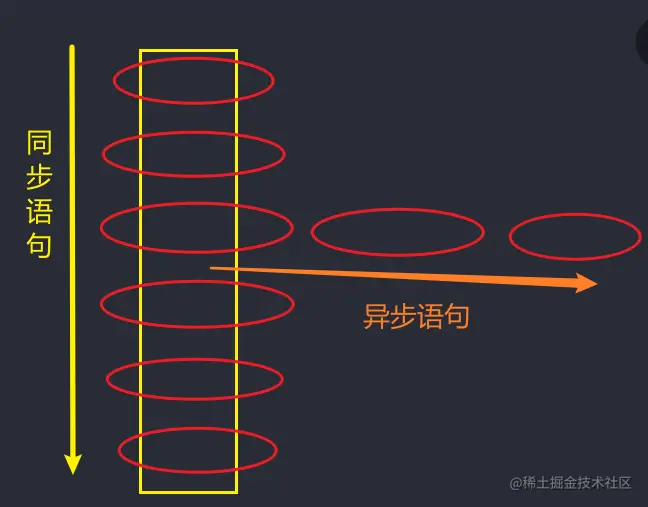
- 执行代码
var timeout = window.setTimeout(function() {
console.log("boom");
},2000);
清除延时器(需要延时器变量名引用)
- window 对象的一个方法
- 语法:window.clearTimeout(timeout);
- 参数:指定的延时器变量名引用。
- 功能:清除指定的延时器。
- 注意:清除的延时器需要存储到一个变量中,便于后期清除调用。
window.clearTimeout(timeout);
应用:函数节流
- 为什么要函数节流?
- 答:防止有人恶意点击。如果程序代码很多,但是你很快的点击,程序一次还没有运行出结果,就有可能导致程序出错。
- 代码展现
<script>
var btn = document.getElementById("btn");
var lock = false;
btn.onclick = function(){
if(lock){
return;
}
console.log(Math.random());
lock = true;
window.setTimeout(function (){
lock = false;
},2000);
}
</script>
定时器
- 定时器是 window 对象的一个方法,相当于定时闹钟,每隔固定的时间响一次。
- 语法:window.setInterval(func,interval);
- 第一个参数:每次执行的函数,可以是匿名函数定义,或者是一个函数名的引用,注意不要加 () 。
- 第二个参数:时间间隔,以毫秒计数,1000 毫秒等于 1 秒。
- 功能:每隔一个指定的时间,周期性的执行一个函数。
var start = 0;
var timer = setInterval(function (){
console.log(start++);
},4000);
清除定时器
- window 对象的一个方法
- 语法:window.clearInterval(timer);
- 参数:指定的定时器变量名引用。
- 功能:清除指定的定时器。
- 注意:清除的定时器需要存储到一个变量中,便于后期清除调用。
clearInterval(timer);
简单运动
原理
- 简单运动:是一种视觉暂留效果,只要元素变化过程时间够短,给人眼造成的效果就是一个运动的效果,人眼的视觉残留的时间 0.1-0.4 秒之间。
- 制作方法:通过定时器,实现每隔一个极短的时间(50-100 毫秒左右),执行函数,函数内部让运动的属性值发生变化。
- 实践代码
<input type="button" value="开始" id = "start">
<div id ="box"></div>
<script>
var start = document.getElementById("start");
var box = document.getElementById("box");
var newleft = 0;
start.onclick = function (){
setInterval(function (){
newleft += 10;
box.style.left = newleft + "px";
},100);
}
</script>
提高运动速度的方法
start.onclick = function (){
setInterval(function (){
newleft += 10;
box.style.left = newleft + "px";
},100);
}
start.onclick = function (){
setInterval(function (){
newleft += 30;
box.style.left = newleft + "px";
},100);
}
清除定时器的问题
问题1
- 将定时器的开始和停止过程中书写在不同的事件函数内部,容易出现用户错误点击情况
- 1.多次点击开始,会造成加速(因为开启多个定时器后,步长会直接累加)
- 2.多次点击开始,不能够再停止(因为定时器是赋值给一个变量存储的,多次赋值就会将之前的值覆盖,只记住最后一个,因此只能关闭最后一个定时器)
- 问题代码
<script>
var start = document.getElementById("start");
var end = document.getElementById("end");
var box = document.getElementById("box");
var newleft = 0;
start.onclick = function (){
var timer = setInterval(function (){
newleft += 3;
box.style.left = newleft + "px";
},100);
end.onclick = function (){
clearInterval(timer);
}
}
</script>
解决方法
- 设表先关:每次开启新定时器之前,都清除一次前面的定时器
<script>
var newleft = 0;
var timer;
start.onclick = function (){
clearInterval(timer);
timer = setInterval(function (){
newleft += 3;
box.style.left = newleft + "px";
},100);
end.onclick = function (){
clearInterval(timer);
}
}
</script>
问题2
- 需求:要求元素走到指定位置停止,例如让元素停止在 500px 的位置.
- 问题:如果步长设置的不合理,停止的位置可能不是正好在 500 处。
解决方法
- 拉终停表
- 在定时器内部每次都要判断是否走到了终点,要不要停止定时器
- 如果走到或超过了终点,强行拉到重点,并停止定时器
- 解决代码
var newleft = 0;
var timer;
start.onclick = function (){
clearInterval(timer);
timer = setInterval(function (){
newleft += 11;
if(newleft >= 500){
newleft = 500;
clearInterval(timer);
}
box.style.left = newleft + "px";
},100);
end.onclick = function (){
clearInterval(timer);
}
}
问题3
- 需求:在规定时间内让元素走到规定的结束位置,时间间隔可以更改
- 例如:让元素在 2 秒钟内,left 属性从 0 走到 500px.
解决方法
var endLeft = 500;
var startLeft = 0;
var time = 2000;
var interval = 50;
var maxCount = time / interval;
var step = (endLeft - startLeft) / maxCount;
var nowLeft = startLeft;
var num = 0;
var timer;
start.onclick = function (){
clearInterval(timer);
timer = setInterval(function (){
nowLeft += step;
num++;
if(num >= maxCount){
nowLeft = endLeft;
clearInterval(timer);
}
box.style.left = nowLeft + "px";
},interval);
}
封装动画函数
var endLeft = 500;
var endWidth = 200;
var startLeft = box.offsetLeft;
var startWidth = box.offsetWidth;
var time = 2000;
var interval = 50;
var maxCount = time / interval;
var stepLeft = (endLeft - startLeft) / maxCount;
var stepWidth = (endWidth - startWidth) / maxCount;
var num = 0;
var timer;
start.onclick = function (){
clearInterval(timer);
timer = setInterval(function (){
startLeft += stepLeft;
startWidth += stepWidth;
num++;
if(num >= maxCount){
startLeft = endLeft;
startWidth = endWidth;
clearInterval(timer);
}
box.style.left = startLeft + "px";
box.style.width = startWidth + "px";
},interval);
}
- 注意:在写程序的时候,尽量避免自己直接写数值上去。可采用变量或自动获取方法来替代手写数值。
页面特效
案例
- 简单无缝滚动
- 高级无缝滚动
- 点击切换的轮播图
- 返回顶部
location对象
- location对象是window对象下的一个属性,使用的时候可以省略window对象
- location可以获取或者设置浏览器地址栏的URL