一、安装Java环境
(1)、下载JDK,配置Java环境。
JDK下载地址:www.oracle.com/java/techno…
服务器中创建文件夹,存放JDK,解压安装。
$ cd /usr/local
$ mkdir java
$ cd java
$ ls
  jdk-8u261-linux-x64.tar.gz
$ tar  -zxvf  jdk-8u261-linux-x64.tar.gz // 解压
$ ls
  jdk1.8.0_60  jdk-8u60-linux-x64.tar.gz
(2)、配置环境变量
编辑配置文件
# vim /etc/profile
在配置文件中底部加入以下配置:
注意配置中的JDK版本号,一定要和下载解压后的保持一致。
export JAVA_HOME=/usr/java/jdk1.8.0_261
export JRE_HOME=${JAVA_HOME}/jre
export CLASSPATH=.:${JAVA_HOME}/lib:${JRE_HOME}/lib:$CLASSPATH
export JAVA_PATH=${JAVA_HOME}/bin:${JRE_HOME}/bin
export PATH=$PATH:${JAVA_PATH}
(3)、查询Java版本和环境变量
二、安装Jenkins
服务器中创建文件夹,存放下载好的Jenkins的JDK,解压安装。
$ cd /usr/local
$ mkdir jenkins
$ ls
  jenkins.war
启动jenkins
$ cd /usr/local/jenkins/
$ nohup java -jar jenkins.war &
启动成功后,查询jenkins进程
$ ps -ef | grep jenkins
注意:jenkins启动后,默认端口号是8080。
- 1、需要在阿里云服务器安全组配置8080端口
- 2、需要在服务器开放8080端口
三、配置GitHub和Jenkins
(1)、配置GitHub
按步骤生成token备用。
- 第一步:
- 第二步:
- 第三步:
- 第四步:
- 第五步:确定后,生成
token后,记录token备用。
(2)、配置Jenkins
访问配置页面(服务器ip+端口号),进入配置页面,配置Jenkins登陆账号密码。
第一步:安装
git、GitHub/GitLab插件 【如果插件已经安装,可忽略此步骤】
搜索git、github/gitlab,一键安装即可。
第二步:
Jenkins系统配置
注意:
- API URL为固定的
https://api.github.com - 添加Jenkins规则凭证后
- 选中添加的凭证
- 连接测试
第三步:
Jenkins全局工具配置 配置安装node
总结:到此
GitHub和Jenkins的基础环境配置完成。后边将根据实际项目,进行自动发布配置。
四、配置一个Jenkins项目
-
基本配置:配置GitHub地址
-
源代码管理
- url 以
.git后缀结尾,用于Jenkins读取GitHub代码; - 配置凭证;
- 配置打包用的分支
-
构建触发器
-
构建环境
-
构建 第一次执行,需要先进行依赖包安装
npm i;再进行项目打包npm run build。后续就不需要在进行依赖包安装,直接打包就好。
- 项目依赖包安装
npm install -g cnpm --registry=https://registry.npm.taobao.org;
cnpm i;
npm run test;
- 项目打包
-
项目配置完成,直接打包即可。
-
注意
到此,所有Jenkins和GitHub配置都已完成。
可在服务器上,查看打包后的正确位置。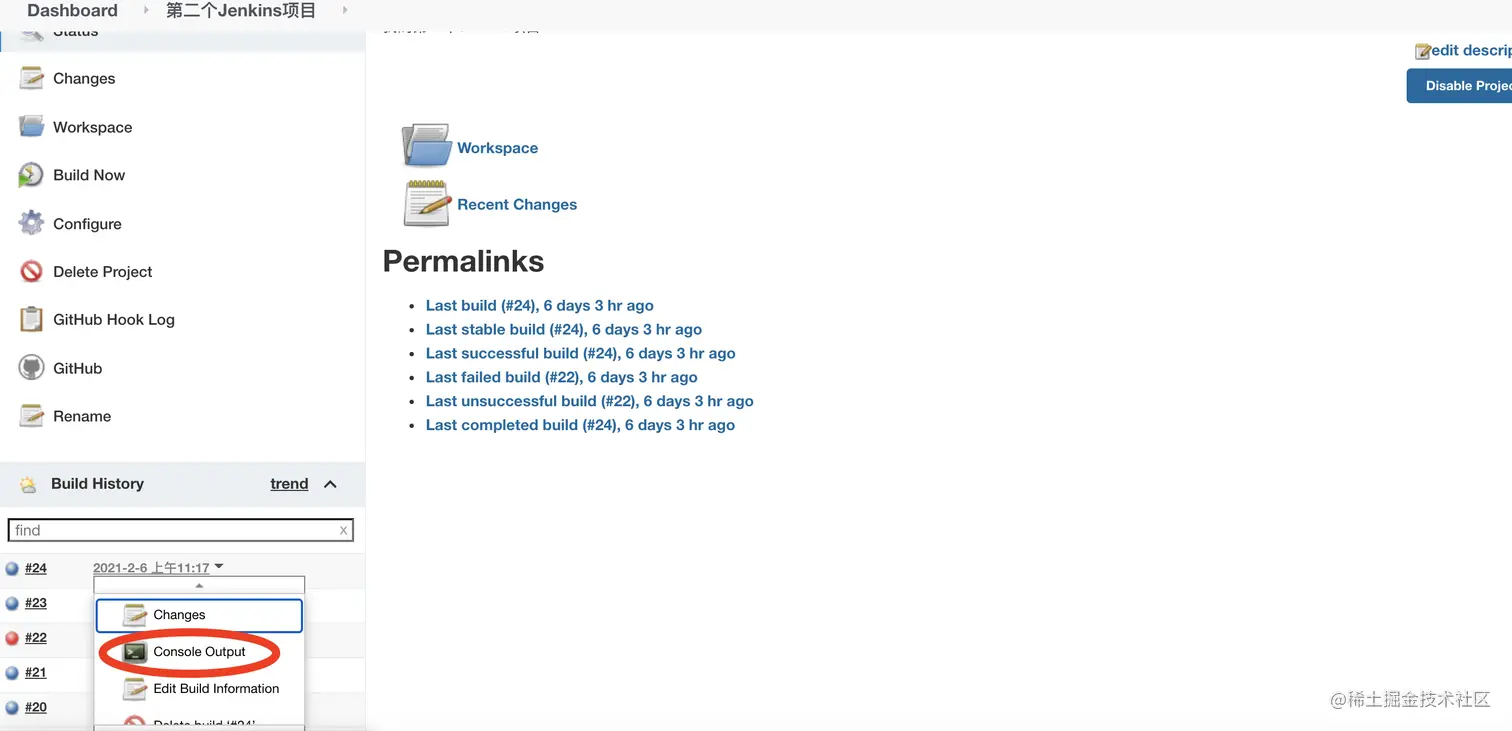
五、将配置好的Jenkins进行自动化配置,配合GitHub代码更新即自动化打包发布。
GitHub配置 配置URL时,固定的后缀github-webhookURL路径:http://ip(或域名):端口号/github-webhook/
配置完成后,查询是否成功。如果一直不成功,刷新一下页面查看。
Jenkins勾选关联GitHub
- 后续只要GitHub代码更新,就会自动打包发布。成功后,可在服务器上查看打包的文件。
$ cd /root/web
$ ls
  build
至此,整个配置过程完成。