- 原文地址:Widgets on iOS
- 原文作者:Rakshith N
- 译文出自:掘金翻译计划
- 本文永久链接:github.com/xitu/gold-m…
- 译者:zhuzilin
- 校对者:PassionPenguin、zenblo
苹果最近在 iOS 中支持了 widget(应用小插件)。它们可以让用户在不访问应用程序的情况下获取有限但有用的信息。
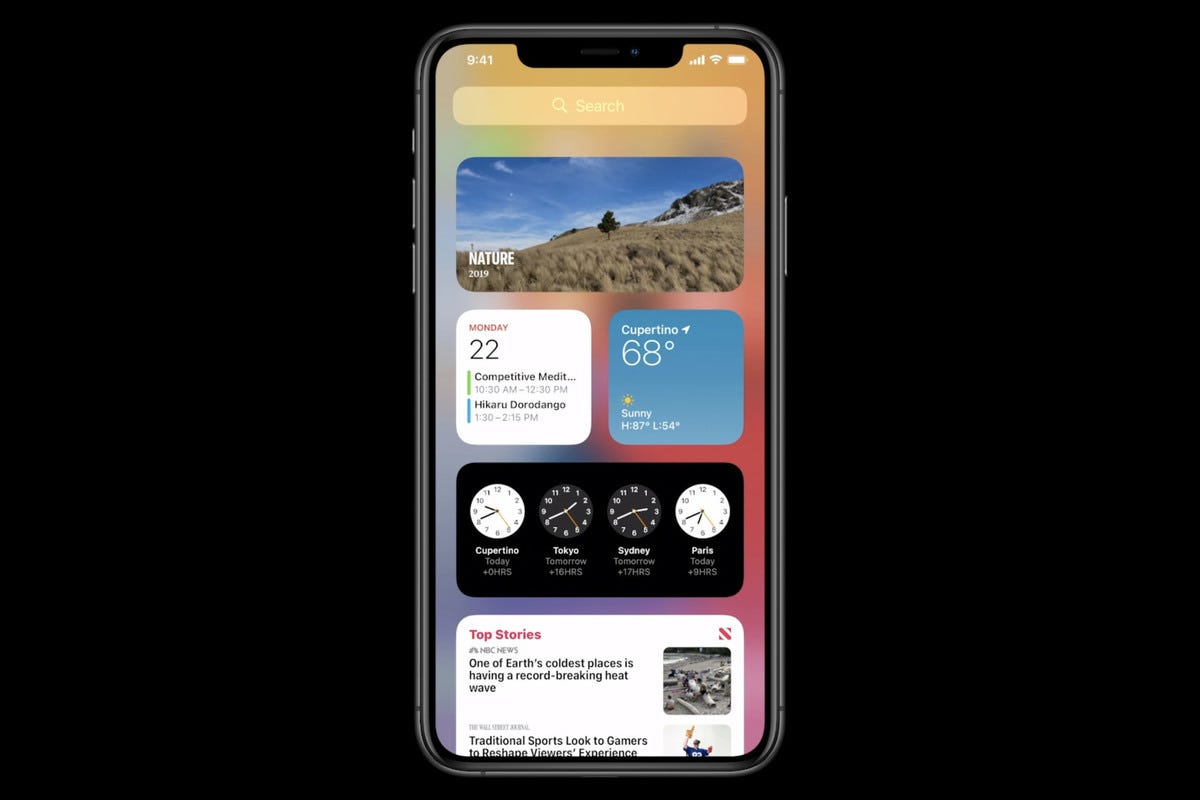
本文旨在介绍 widget。我们将在本文中广泛探究 WidgetKit SDK,并带你了解构建 widget 所需的组件和流程。 本文需要你已经熟悉 SwiftUI,因为构建 widget 的过程中会大量使用它。由于 widget 自身并不是一个完整的应用程序,因此它不使用应用代理(app delegates)或导航栈(navigation stacks)。此外,widget 不能独立存在,而是需要依赖一个父应用程序。 总而言之,widget 为用户提供了应用信息的快照。操作系统会在你设置的时刻快速触发 widget 以刷新其视图。
使用要求
首先,在开发 widget 之前,你需要满足以下条件:
- Mac OS 10.15.5 或更高版本。
- Xcode 12 或更高版本,Xcode 12 的链接(如果不能从应用商店更新的话可以使用这个链接,不能直接更新的原因一般是磁盘空间不足)
基本配置
如前文所述,widget 必须依赖于一个父应用程序。所以,让我们先来创建一个单页面应用。 对于生命周期选项,我选择了 SwiftUI,这将使用 @main 属性来确定代码入口。 完成构建应用后,我们现在需要添加一个 widget 扩展 以存放 widget 的代码。
Select File -> New -> Target -> Widget extension.
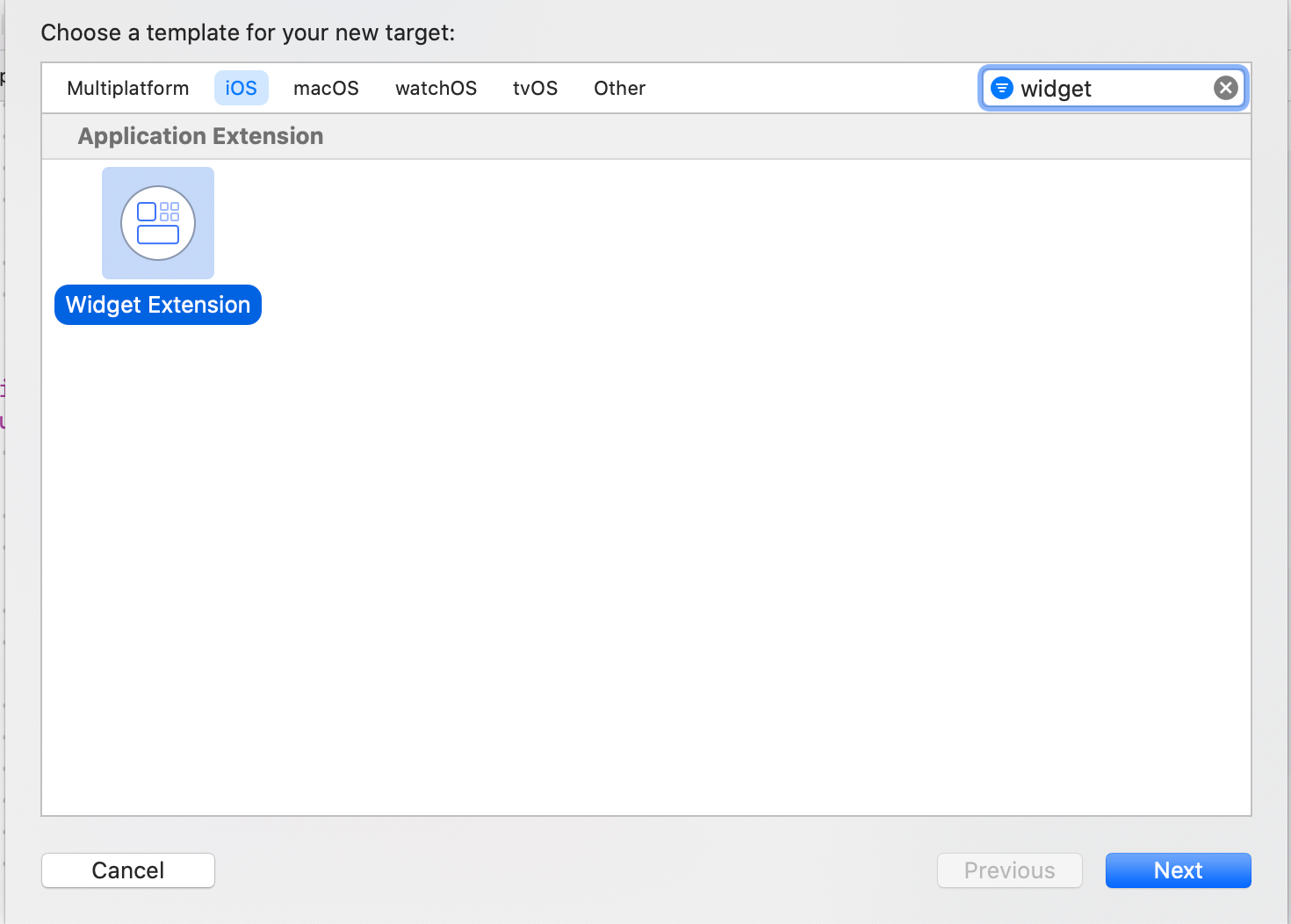
给 widget 设定一个名字,取消选中 ‘Include Configuration Intent’,取消选中的原因我们之后会讲到。

接下来点击完成,你将看到一个弹出窗口,要求你激活 widget extension scheme。点击激活后,设置就完成了。

现在,选择 widget 扩展下的 swift 文件,你会发现 Xcode 已经生成了代码的骨架。让我们来了解一下骨架的各个部分。 首先看 Widget 类型的结构体,它将是你在安装过程中输入的 widget 文件的名称。此结构体前有 ‘@main’ 属性,表明这里是 widget 的入口。让我们更细致地了解一下各个配置属性。
       StaticConfiguration(kind: kind, provider: Provider()) { entry in
           Static_WidgetEntryView(entry: entry)
               .frame(maxWidth: .infinity, maxHeight: .infinity)
               .background(Color.black)
       }
       .configurationDisplayName("My Widget")
       .description("This is an example widget.")
**Kind:**这是小部件的标识符,可用于执行更新或进行查询。 **Provider:**此值的类型为 “TimelineProvider”,它是 widget 的数据来源,负责确定在不同时间点需要显示哪些数据。 **Content:**这是将显示给用户的 SwiftUI 视图。
注意,WidgetConfiguration 会返回一个 StaticConfiguration 实例。实际上存在两类 widget 配置,静态配置和 intent 配置。intent 配置让用户可以在运行时设置 widget。在我们现在的配置(也就是静态配置)中,widget 显示的是静态数据,也就是说,用户无法在运行时更改 widget 上显示的数据。
接下来,让我们谈谈 ‘SimpleEntry’。它的类型是 ‘TimelineEntry’ ,主要负责 widget 的数据模型。在我们的样例中,只用了一个日期参数,你可以根据需要添加其他值。例如,如果需要依照一些条件向用户显示文本,则可以在此处添加文本参数。在这个结构体中,你需要实现日期参数,用于为 OS 提供不同的数据时间戳(译者注:让 OS 知道什么时间使用这条数据)。
接下来是 widget 的内容,‘Static_WidgetEntryView’ 是你发挥自己的创造力的地方。不过要牢记,widget 的尺寸是有一定限制的。
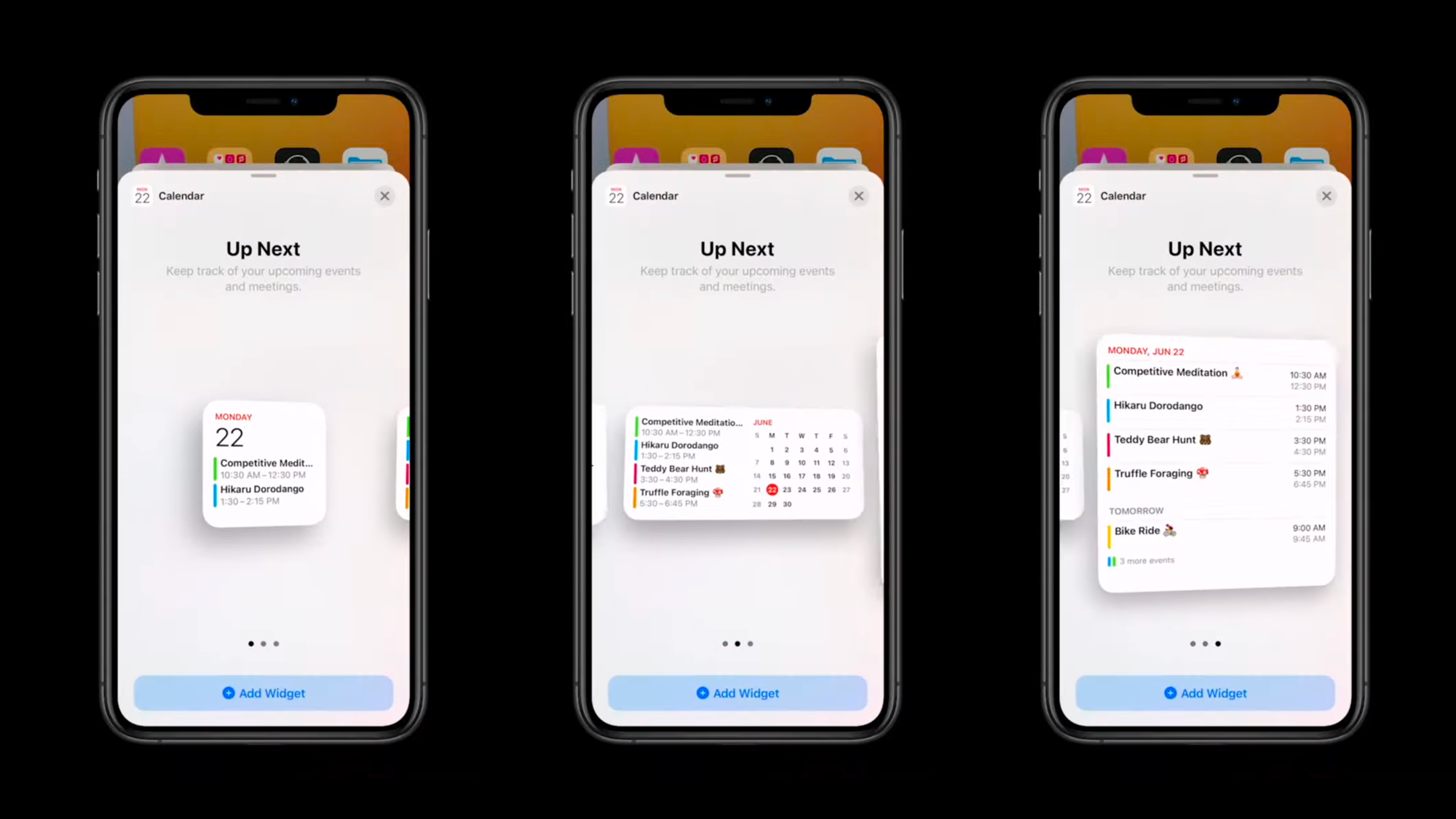
支持不同尺寸的 widget
WidgetKit 支持小、中、大三种尺寸。 在 widget 启动时可以使用 ‘supportedFamilies’ 选项来确定你打算支持的尺寸,默认情况下,所有尺寸都会被启用。
supportedFamilies([.systemSmall, .systemMedium, .systemLarge])
鉴于用户可以自由选择 widget 的三种尺寸,我们需要为 widget 的每种尺寸都设计最合适的 UI。在 View 文件中,我们需要能够确定用户选择了哪个尺寸,并根据他们的选择更改 UI。为此,widget kit 提供了返回用户选中的 widget 尺寸的环境变量,我们可以基于它来设置 UI。
struct Static_WidgetEntryView : View {
    var entry: Provider.Entry

    @Environment(\.widgetFamily) var family

    @ViewBuilder
    var body: some View {

        switch family {
        case .systemSmall:
            ViewForSystemSmall(entry: entry)
        case .systemMedium:
            ViewForSystemMedium(entry: entry)
        case .systemLarge:
            ViewForSystemLarge(entry: entry)
        @unknown default:
            fatalError()
        }
    }
}
时间线 Provider
构建我们的 widget 的最后一块拼图是 Provider。Provider 的类型为 ‘TimelineProvider’,这个类型实现了三个方法
func getSnapshot(in context: Context, completion: @escaping (SimpleEntry) -> ())
func getTimeline(in context: Context, completion: @escaping (Timeline<Entry>) -> ())
func placeholder(in context: Context) -> SimpleEntry
这三个方法中,一个(placeholder)用于给 widget 提供占位符,一个(getSnapshot)用于提供快照,剩下的一个(getTimeline)用于返回当前时间线。
快照是 OS 在需要尽快返回视图,而无需加载任何数据或进行网络通信的时候使用的。widget gallery 就会使用快照,让用户可以在把 widget 添加到主屏幕之前进行预览。理想的快照是 widget 的模拟视图(mocked view)。
getTimeline函数 用于告诉 widget 在不同时间需要显示什么内容。时间线 基本上是遵从 TimelineEntry 协议的对象的数组。例如,如果你想做一个显示特定事件的倒计时天数的 widget,你就需要创建从现在到那个事件发生日的一系列视图。
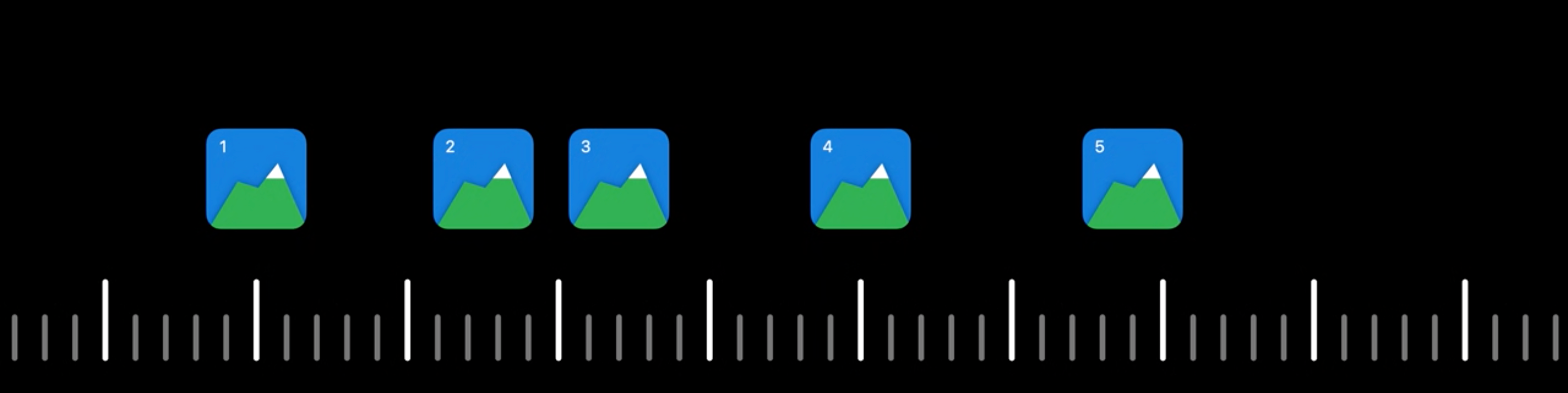
这也是你可以进行异步网络通信的地方。小部件可以通过网络通信或者主机应用程序共享的容器来获取数据。这些通信调用完成后,widget 将显示获取到的数据。
时间线重载策略 OS 使用 ‘TimelineReloadPolicy’(时间线重载策略)来确定何时需要更新 widget 到下一组视图。 “.atEnd” 重载策略下 OS 会在没有更多时间线条目(entries)的时候重新加载新的条目。我在示例代码中创建了一个以1分钟为间隔的时间线,并添加了五个视图条目。这样,widget 会在每分钟都更新显示为相应的时间。5分钟后,系统将调用 “getTimeline” 方法来获取下一组视图。 TimelineReloadPolicy 还提供诸如 “after(date)” 和 “never” 之类的选项,前者会在指定时间更新时间线,后者则是设置完全不更新时间线。
struct Provider: TimelineProvider {
    func placeholder(in context: Context) -> SimpleEntry {
        SimpleEntry(date: Date())
    }

    func getSnapshot(in context: Context, completion: @escaping (SimpleEntry) -> ()) {
        let entry = SimpleEntry(date: Date())
        completion(entry)
    }

    func getTimeline(in context: Context, completion: @escaping (Timeline<Entry>) -> ()) {
        var entries: [SimpleEntry] = []

        // 条目之间间隔1分钟
        let currentDate = Date()
        for hourOffset in 0 ..< 5 {
            let entryDate = Calendar.current.date(byAdding: .minute, value: hourOffset, to: currentDate)!
            let entry = SimpleEntry(date: entryDate)
            entries.append(entry)
        }

        let timeline = Timeline(entries: entries, policy: .atEnd)
        completion(timeline)
    }
}
运行项目,并在主屏幕上长按并单击左上角的 “+”。从选项中选中你的 widget 应用,并选择要添加的 widget 样式,并点击 “Add Widget”。这时,你应该可以看到 widget 显示着当前时间。
Widget 的动态配置
到目前为止,我们的 widget 基本是静态的,用户无法与它交互,也无法在运行时决定 widget 显示的内容。使用 Intent 配置,我们将能够使我们的 widget 动态化。 在我们最初的项目设置中,取消选中了 “Include Configuration Intent” 选项来让 widget 可自定义,现在让我们看看如何使 widget 更具交互性。
在本次演示中,我们将实现一个 widget,它的功能是可以让用户从一个有关城市的列表中进行选择。
设置自定义 intent
1)我们需要创建一个自定义的 intent definition,为此我们将使用 SiriKit Intent Definition。单击 File 菜单选项,选择 New File 选项,然后继续选择 “SiriKit Intent Definition”。给它取个名字,例如我将它命名为了 CityNamesIntent。
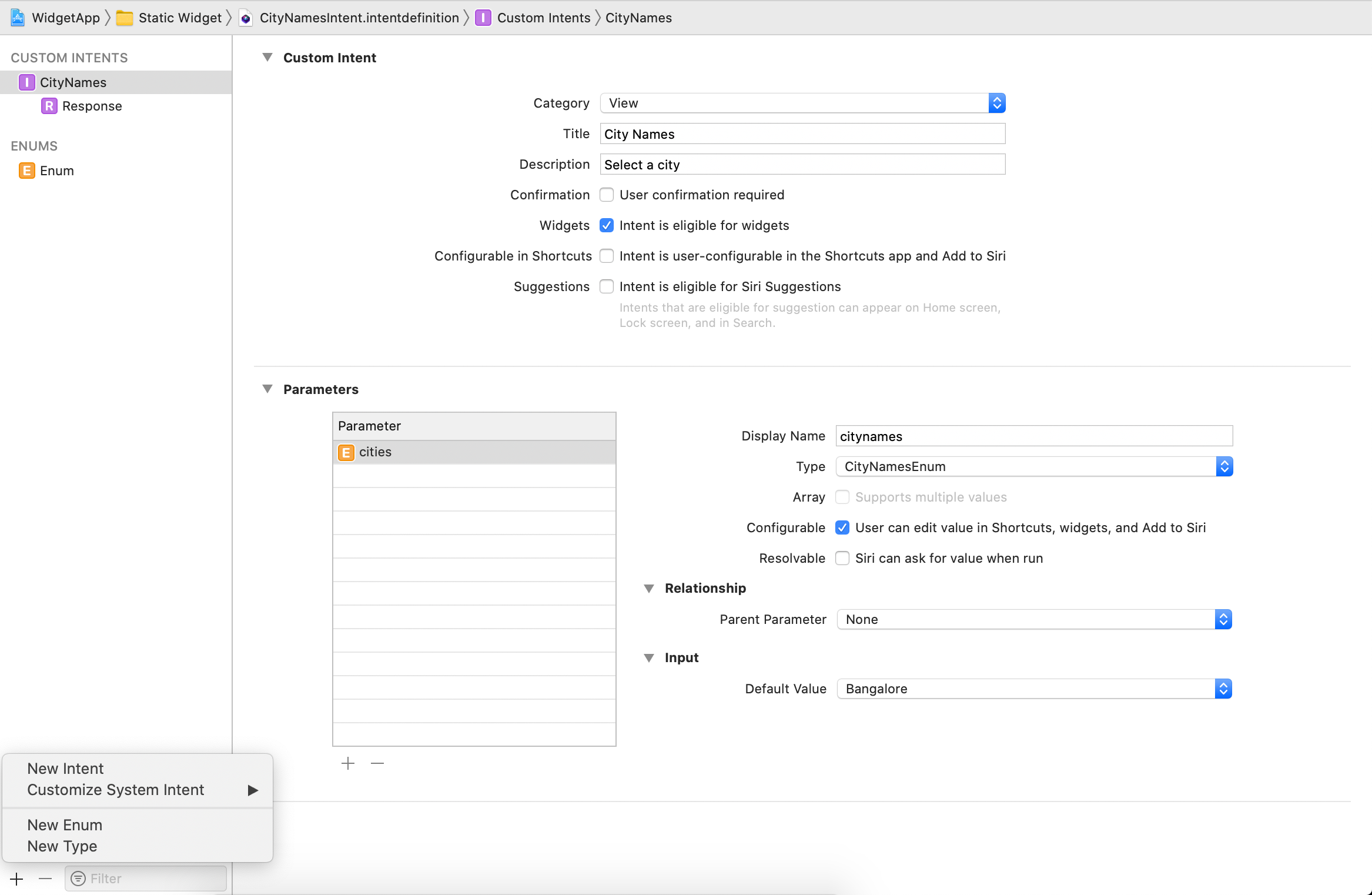
2)选择新创建的 intent 文件,我们现在需要添加一个新的 Intent。为此,请点击左下角的“+”图标,选择 New Intent,并命名为 CityNames。接下来,在右侧的 Custom Intent 下,将类别设置为 View,并确保选中了 Intent is eligible for widgets。
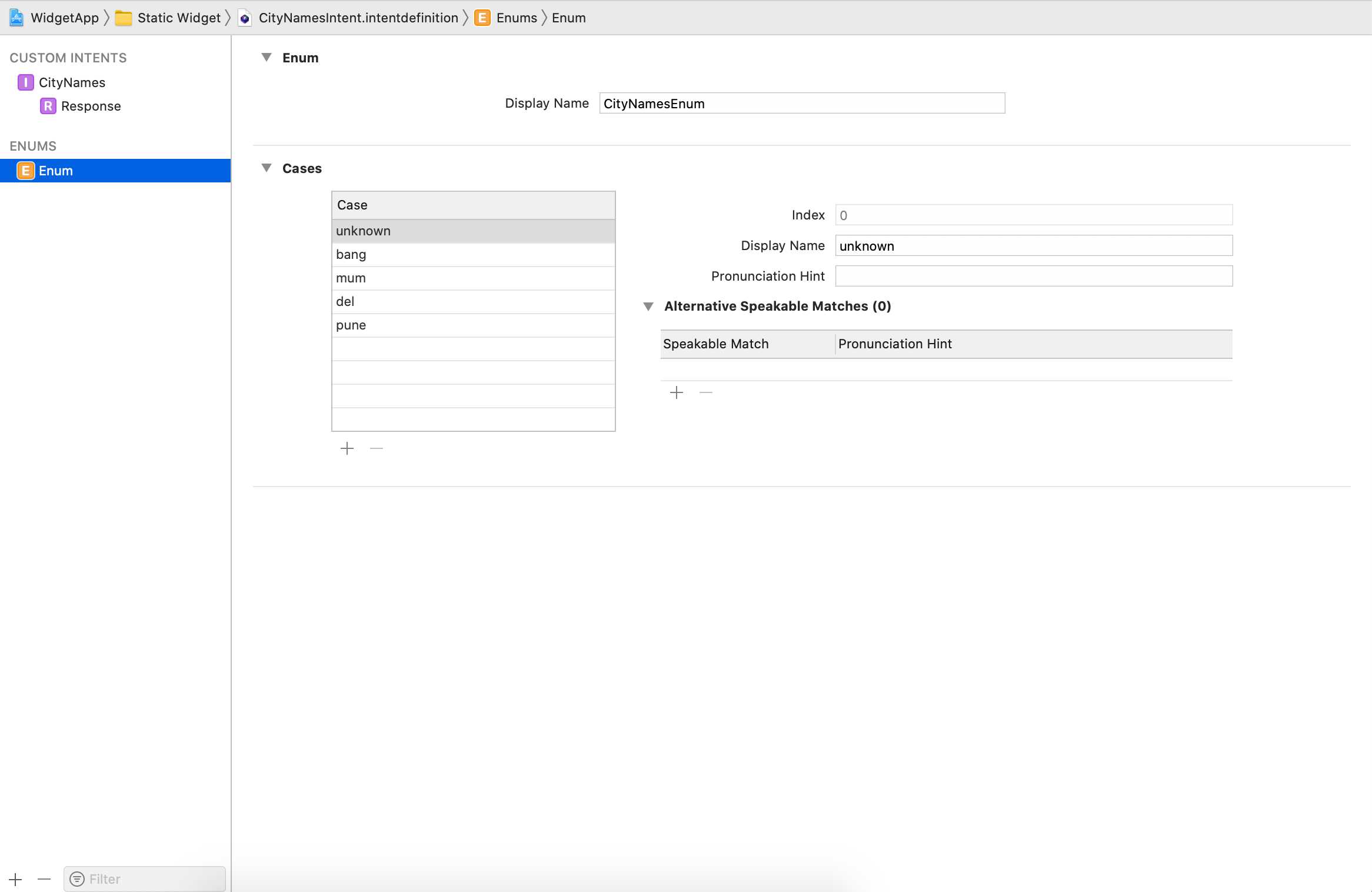
3)添加新的 intent 后,我们需要定义 intent 将处理的属性。对于这个例子来说,一个简单的城市名的枚举就足够了。再次点击“+”图标,然后选择 New Enum。单击新创建的枚举来设置它的属性。在 Cases section 中,单击“+”图标以向枚举中添加值,就如图中我添加的城市名。
4)最后,回到我们创建的 CityName intent,在参数部分,单击底部的“+”图标并添加一个新参数,并命名为 cities。提供适当的显示名称,然后在 type 下选择我们刚刚创建的 CityNamesEnum。
我们的自定义 intent definition 就完成了。下一步我们需要让我们的 widget 可以访问到这个 intent。为此,需要在 Project Targets 中的 Supported Intents 里选择我们创建的 intent。
现在,我们需要将 widget 从静态配置更新为 Intent 配置。 为此,让我们创建一个新的 Provider 实例。创建类型为 IntentTimelineProvider 的 “ConfigurableProvider”,并沿用了和 TimelineProvider 相同的三个函数,注意,参数中添加了 configuration,这个新参数的类型就是我们前文定义的 CityNamesIntent。 这个新的配置参数可以用于获取用户选择的值,并相应地更新或修改时间线。
struct ConfigurableProvider: IntentTimelineProvider {

    typealias Entry = SimpleEntry

    typealias Intent = CityNamesIntent

    func placeholder(in context: Context) -> SimpleEntry {
        SimpleEntry(date: Date())
    }

    func getSnapshot(for configuration: CityNamesIntent, in context: Context, completion: @escaping (SimpleEntry) -> Void) {
        let entry = SimpleEntry(date: Date())
        completion(entry)
    }

    func getTimeline(for configuration: CityNamesIntent, in context: Context, completion: @escaping (Timeline<SimpleEntry>) -> Void) {
        var entries: [SimpleEntry] = []

        let currentDate = Date()
        for hourOffset in 0 ..< 5 {
            let entryDate = Calendar.current.date(byAdding: .minute, value: hourOffset, to: currentDate)!
            let entry = SimpleEntry(date: entryDate)
            entries.append(entry)
        }

        let timeline = Timeline(entries: entries, policy: .atEnd)
        completion(timeline)
    }
}
我们要做的最后一件事是将小部件的定义从 StaticConfiguration 更新为 IntentConfiguration。 在 Static_Widget 的定义部分中,把 StaticConfiguration 替换为 IntentConfiguration。它需要一个 intent 实例,把 CityNameIntent 传给它。对于 Provider,请使用我们创建的 ConfigurableProvider。其余的保持不变。
@main
struct Static_Widget: Widget {
    let kind: String = "Static_Widget"

    var body: some WidgetConfiguration {
        IntentConfiguration(kind: kind,
                            intent: CityNamesIntent.self,
                            provider: ConfigurableProvider(),
                            content: { entry in
                                Static_WidgetEntryView(entry: entry)
                                .frame(maxWidth: .infinity, maxHeight: .infinity)
                                .background(Color.black)
                            })
            .configurationDisplayName("My Widget")
            .description("This is an example widget.")
            .supportedFamilies([.systemSmall, .systemMedium, .systemLarge])
    }
}
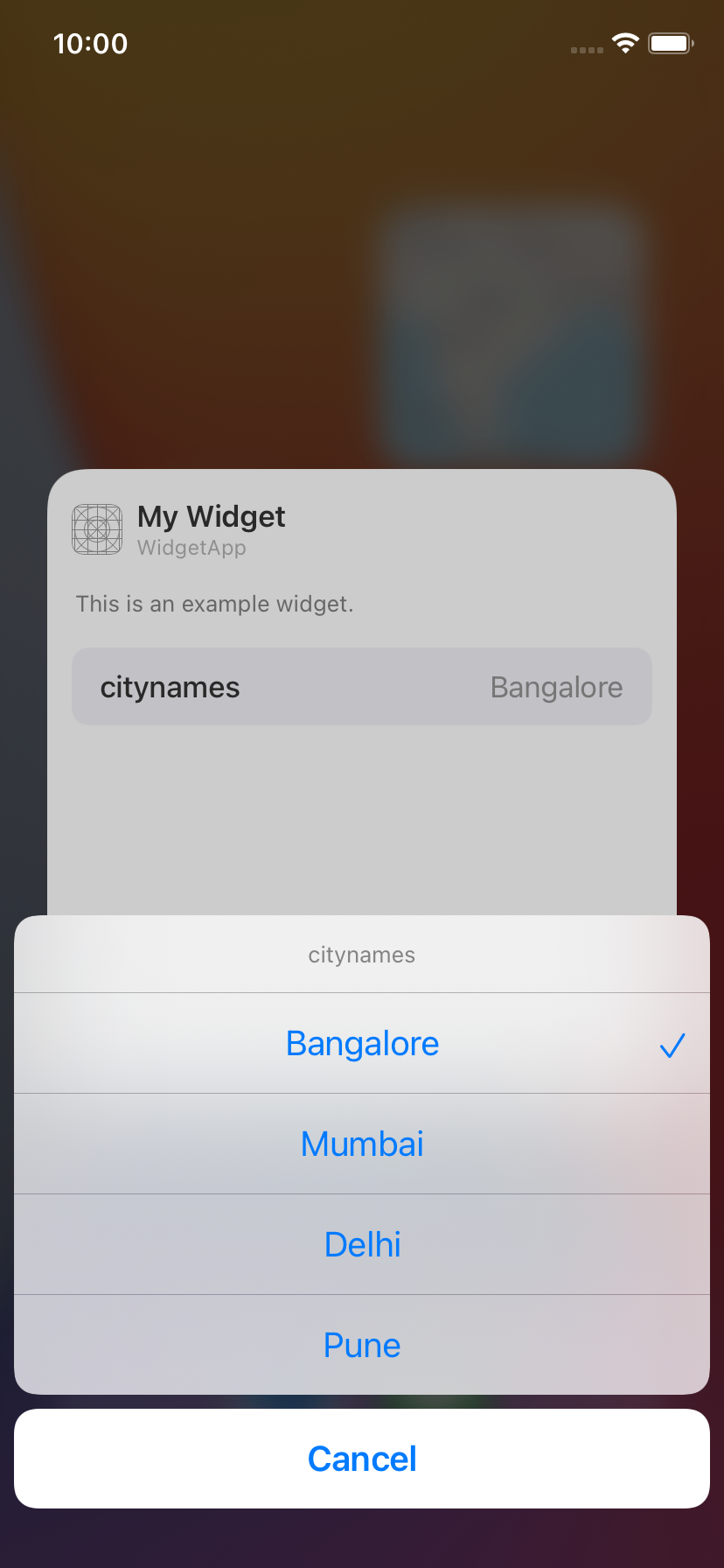
到这里,用户就可以配置我们的 widget 了。运行应用,长按 widget 并选择 “Edit Widget”,你将看到一个我们提供的城市名称列表。 进行任何选择后,你可以在 Provider 中获取选定值,并相应地更改视图。
本文到这里就结束了,希望你学会了 widget 的基础知识。widget 提供给用户了一种新的使用应用的方式,并为应用带来了更大的可能性。我强烈建议你继续探索 widget 的其他用法,例如 deep linking。
如果发现译文存在错误或其他需要改进的地方,欢迎到 掘金翻译计划 对译文进行修改并 PR,也可获得相应奖励积分。文章开头的 本文永久链接 即为本文在 GitHub 上的 MarkDown 链接。
掘金翻译计划 是一个翻译优质互联网技术文章的社区,文章来源为 掘金 上的英文分享文章。内容覆盖 Android、iOS、前端、后端、区块链、产品、设计、人工智能等领域,想要查看更多优质译文请持续关注 掘金翻译计划、官方微博、知乎专栏。