- 原文地址:SwiftUI Dark Mode — the Easiest Way
- 原文作者:Mahmud Ahsan
- 译文出自:掘金翻译计划
- 本文永久链接:github.com/xitu/gold-m…
- 译者:zhuzilin
- 校对者:keepmovingljzy、zenblo、lsvih
SwiftUI 黑暗模式——最简单的方法
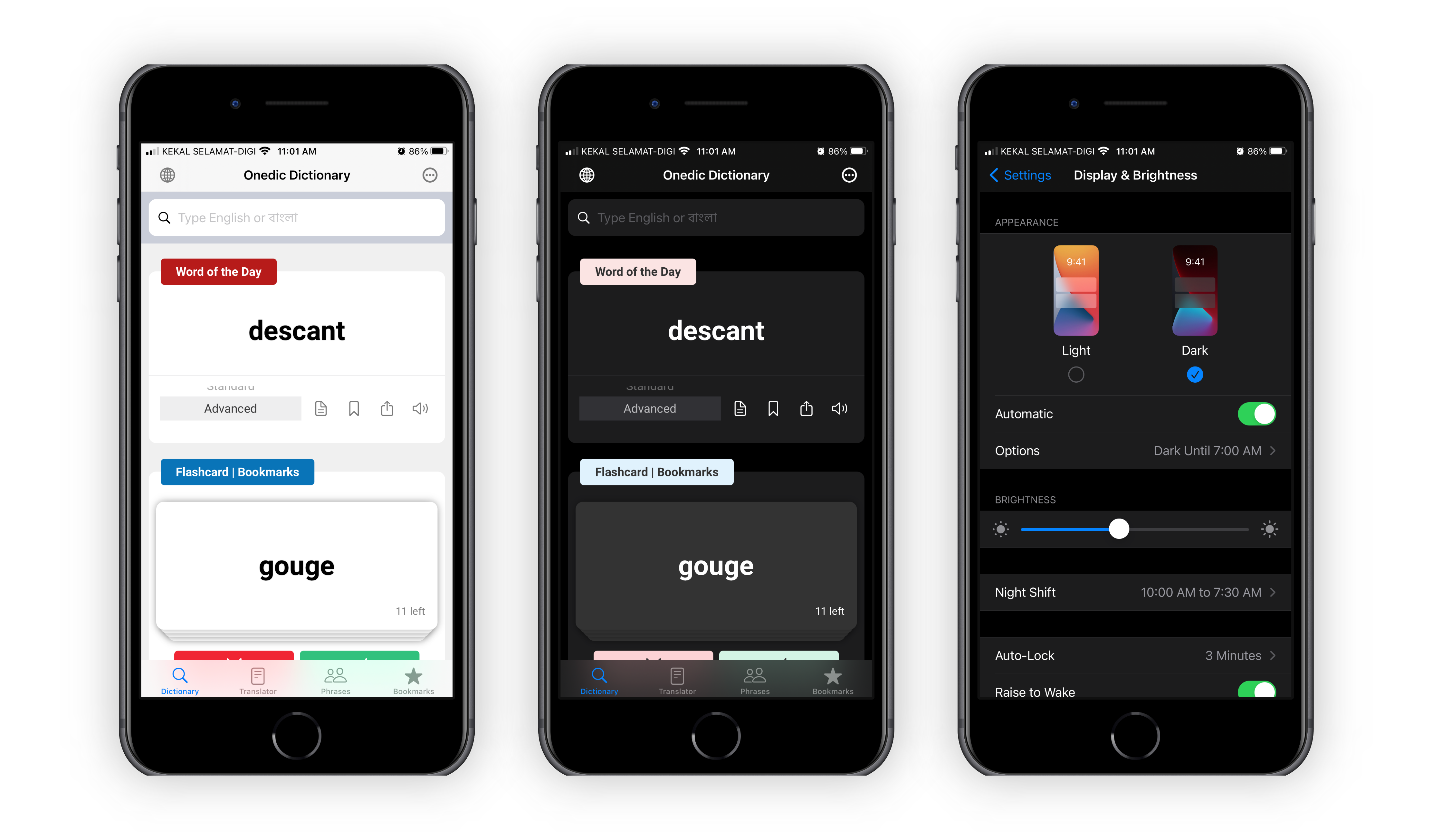
今年我开始用 SwiftUI 开发我的 iOS 应用的时候,我决定同时支持明暗模式。在本教程中,我会教你如何能在基于 SwiftUI 的 iOS 应用中实现用户界面的明暗模式。
1. 创建新项目
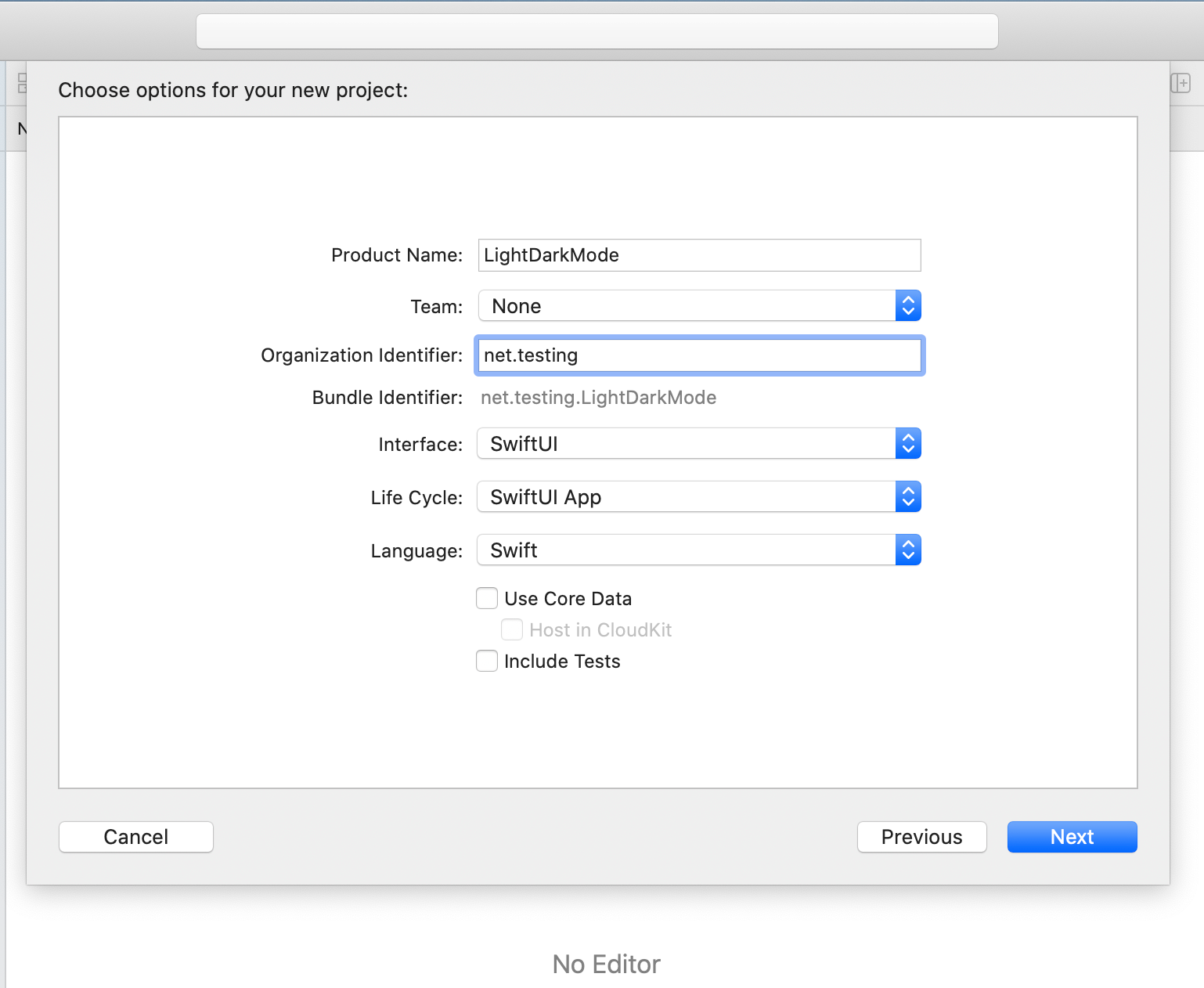
让我们创建一个新的 XCode 项目,选择使用 SwiftUI 构造界面(Inference)。
2. 创建用户界面
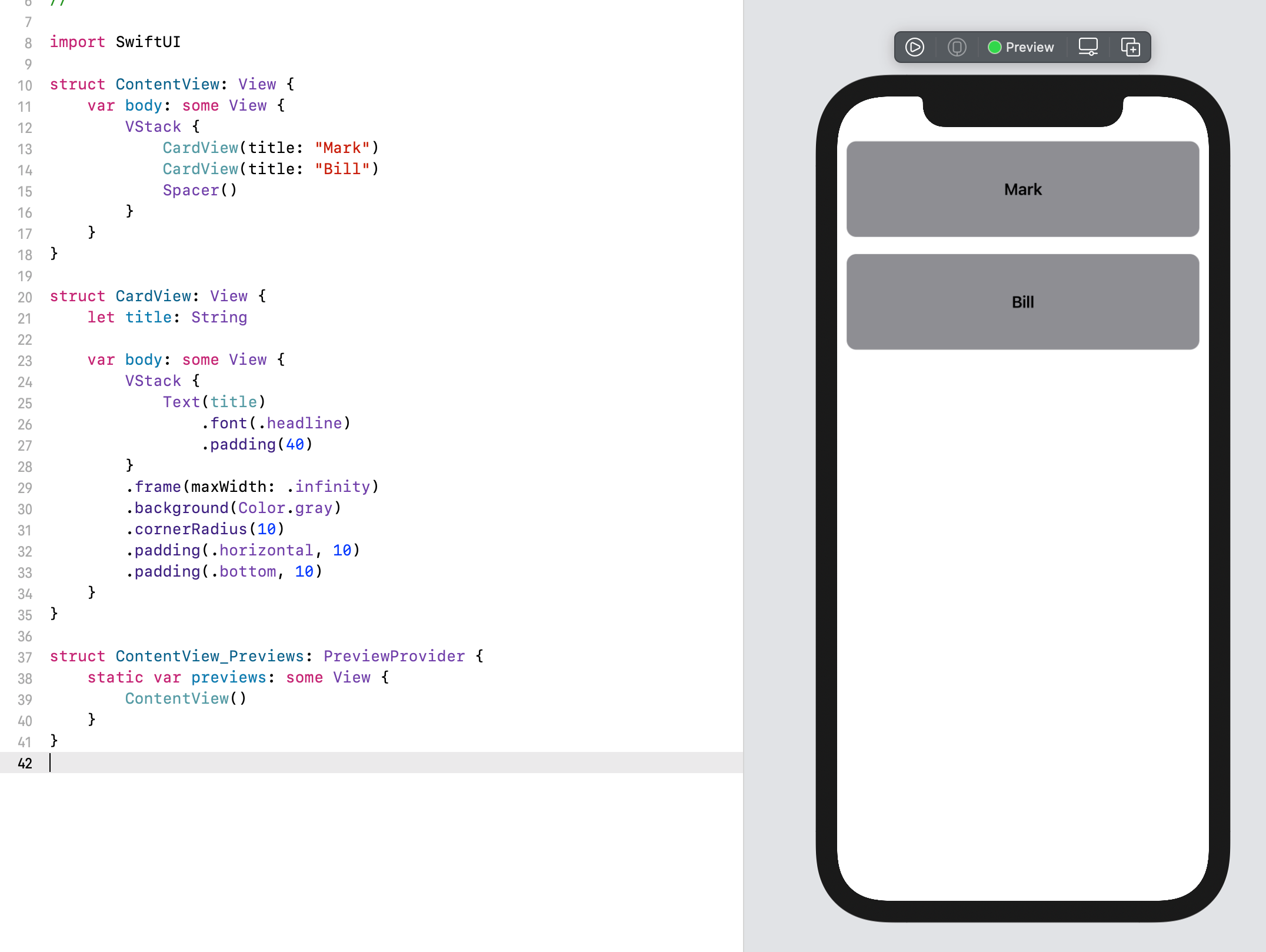
用下面的代码替换 ContentView.swift 文件中的所有代码,这将创建一个有 2 个卡片视图的页面。
import SwiftUI

struct ContentView: View {
    var body: some View {
        VStack {
            CardView(title: "Mark")
            CardView(title: "Bill")
            Spacer()
        }
    }
}

struct CardView: View {
    let title: String

    var body: some View {
        VStack {
            Text(title)
                .font(.headline)
                .padding(40)
        }
        .frame(maxWidth: .infinity)
        .background(Color.gray)
        .cornerRadius(10)
        .padding(.horizontal, 10)
        .padding(.bottom, 10)
    }
}

struct ContentView_Previews: PreviewProvider {
    static var previews: some View {
        ContentView()
    }
}
运行或者预览应用,你将看到下图中的用户界面:
3. 创建颜色
现在在 XCode 中选择 Assets.xcassets

- 创建一个新颜色集,并把它命名为 foregroundTitle1
- 选择 Any Appearance,在颜色属性中,把 Input Method 设置为 8-bit Hexadecimal 并把 Hex 值设为
#0974B8 - 然后选择 Dark Appearance,并设置为
#E0F2FD
简单来说,对于 foregroundTitle1 ,你为明暗 2 种模式创建了 2 种不同的 color assets。
下面,按照相同的步骤,再为卡片的背景颜色创建一组颜色。
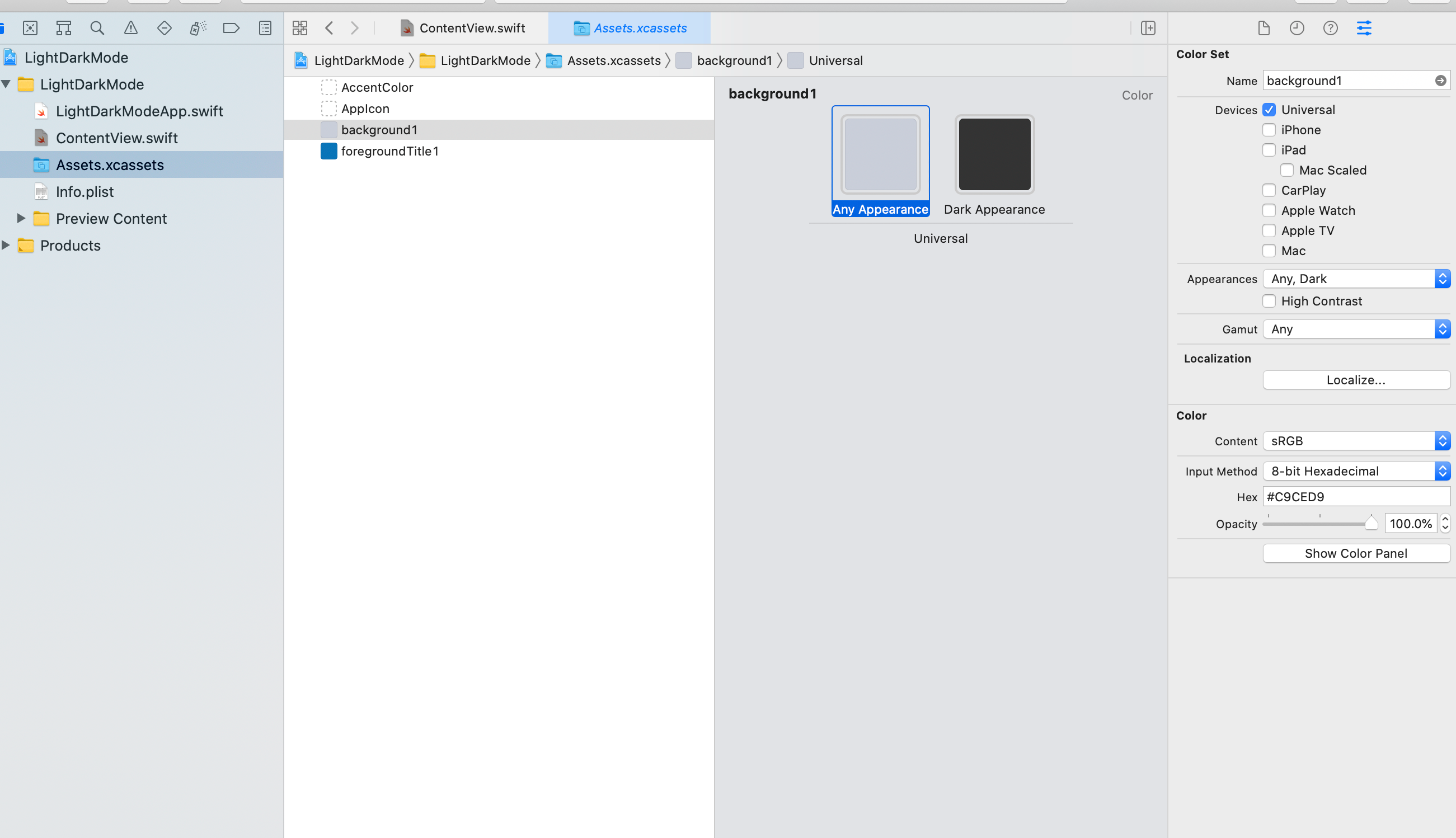
- 颜色集的名字是 background1
- 为 Any Appearance 设置 8 位 16 进制值
#C9CED9,Dark Appearance 设置为#333333。
至此你创建了两套前景和背景颜色。
4. 创建颜色拓展
新建文件 Extensions.swift,并写入下面的代码:
import SwiftUI

/// Color
extension Color {
    static func CardForeground() -> Color {
        Color("foregroundTitle1")
    }

    static func CardBackground() -> Color {
        Color("background1")
    }
}
使用扩展是向现有类添加功能的一种很好的方式。这里你创建了两个静态方法,它们会分别返回一个 Color 实例,用于从 color assets 中取值。这样,只需要使用你在 color asset 中创建的颜色的名称就可以应用指定颜色集了。
5. 更新前景和背景颜色
再次用下面的代码替换 ContentView.swift 文件中的所有代码。
import SwiftUI

struct ContentView: View {
    var body: some View {
        VStack {
            CardView(title: "Mark", colorForeground: Color.CardForeground(), colorBackground: Color.CardBackground())
            CardView(title: "Bill", colorForeground: Color.CardForeground(), colorBackground: Color.CardBackground())
            Spacer()
        }
    }
}

struct CardView: View {
    let title: String
    let colorForeground: Color
    let colorBackground: Color

    var body: some View {
        VStack {
            Text(title)
                .font(.headline)
                .padding(40)
        }
        .frame(maxWidth: .infinity)
        .foregroundColor(colorForeground)
        .background(colorBackground)
        .cornerRadius(10)
        .padding(.horizontal, 10)
        .padding(.bottom, 10)
    }
}

struct ContentView_Previews: PreviewProvider {
    static var previews: some View {
        Group {
            ContentView()
                .colorScheme(.light)
        }

        Group {
            ContentView()
                .colorScheme(.dark)
        }
    }
}
15, 16 行—— 通过添加 2 个颜色引用来更新CardView视图25, 26 行—— 加上刚刚添加的foregroundColor和backgroundColor6, 7 行—— 把颜色引用传给你在扩展中创建的CardView35-43 行—— 通过向colorScheme传入.light和.dark已查看2组预览
你将会在预览文件中看到如下内容。
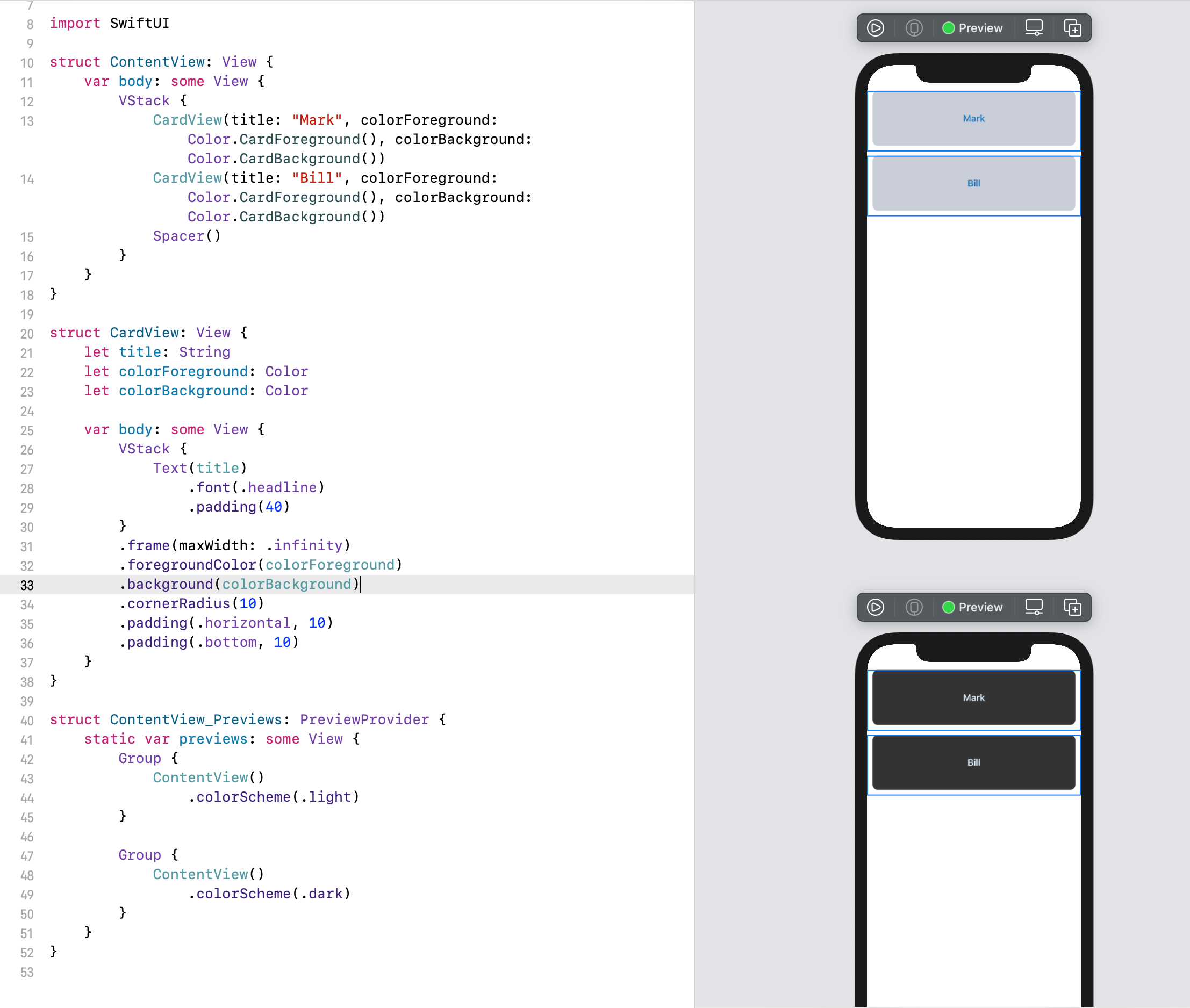
运行该应用程序的时候,将 iPhone 或 iPad 的设置更改为明亮或黑暗模式,你会看到应用自动显示你为每种模式选择的颜色。
总结
这只是一个在使用 SwiftUI 的 iOS 应用中创建明暗模式的简单方法。如果你希望开发的应用程序同时支持两种颜色模式,那么你应该从一开始就支持它们,或者创建一些扩展方式去支持颜色的扩展。
如果发现译文存在错误或其他需要改进的地方,欢迎到 掘金翻译计划 对译文进行修改并 PR,也可获得相应奖励积分。文章开头的 本文永久链接 即为本文在 GitHub 上的 MarkDown 链接。
掘金翻译计划 是一个翻译优质互联网技术文章的社区,文章来源为 掘金 上的英文分享文章。内容覆盖 Android、iOS、前端、后端、区块链、产品、设计、人工智能等领域,想要查看更多优质译文请持续关注 掘金翻译计划、官方微博、知乎专栏。