安装准备
- 安装JDK1.8
- 安装Mysql5.7
Jira和confluence下载地址:
链接:pan.baidu.com/s/13b_Ei0wb…
提取码:nfpk
建库脚本及授权
CREATE DATABASE jira DEFAULT CHARACTER SET utf8mb4 COLLATE utf8mb4_bin;
CREATE DATABASE confluence DEFAULT CHARACTER SET utf8mb4 COLLATE utf8mb4_bin;
GRANT ALL ON confluence.* TO 'confluence'@'%' IDENTIFIED BY 'confluence';
GRANT ALL ON jira.* TO 'jira'@'%' IDENTIFIED BY 'jira';
FLUSH PRIVILEGES;
1. Jira安装
1.1 Jira安装
- 进入安装资源目录
[root@localhost ~]# cd /home/tools/confluence/
- 给安装包赋予可执行权限
[root@localhost confluence]# chmod +x *.bin
- 执行Jira文件
[root@localhost confluence]# ./atlassian-jira-software-7.4.1-x64.bin
- 具体安装步骤详情,查看下图:
- 放置MySQL数据库连接驱动(可选) 此步骤仅为使用MySQL数据库时才需要,因为Jira安装包中不自带MySQL连接驱动,而其他数据库的连接驱动均自带有。使用非MySQL数据库的人请跳过此步骤。
- 先停止Jira服务
[root@localhost confluence]# service jira stop- 把mysql驱动jar包放入Jira的安装目录中
[Root@localhost confluence]# cp mysql-connector-java-5.1.39-bin.jar /home/application/server/atlassian/jira/atlassian-jira/WEB-INF/lib
1.2 Jira破解
- 把atlassian-extras-3.2.jar包覆盖到jira/WEB-INF/lib/目录下
[root@localhost confluence]# cp atlassian-extras-3.2.jar jira/WEB-INF/lib
- 把atlassian-universal-plugin-manager-plugin-2.22.jar包覆盖到jira/WEB-INF/atlassian-bundled-plugins/目录下
[root@localhost confluence]# cp atlassian-universal-plugin-manager-plugin-2.22.jar /home/application/server/atlassian/jira/atlassian-jira/WEB-INF/atlassian-bundled-plugins/
- 启动Jira服务
[root@localhost confluence]# service jira start
- Jira 设置 选择第二项
- Jira 配置数据库链接
- 设置应用程序属性
- 生成Jira试用许可证
- 稍等片刻后,会弹出这个框
- 跳转回这个页面,点击【下一步】
- 设置管理员账户
- 设置电邮
- 设置语言
- 设置头像
- 恭喜你完成安装,可以创建新项目,开始试用jira了
2. Confluence安装、破解
2.1 Confluence安装
- 进入安装资源目录
[root@localhost ~]# cd /home/tools/confluence/
- 执行confluence文件
[root@localhost confluence]# ./atlassian-confluence-6.3.1-x64.bin
- 具体安装步骤详情,查看下图:
- 放置MySQL数据库连接驱动(可选) 此步骤仅为使用MySQL数据库时才需要,因为Confluence安装包中不自带MySQL连接驱动,而其他数据库的连接驱动均自带有。使用非MySQL数据库的人请跳过此步骤。
- 先停止Confluence服务
[root@localhost confluence]# service confluence stop- 把mysql驱动jar包放入confluence的安装目录中
[Root@localhost confluence]# cp mysql-connector-java-5.0.8-bin.jar /home/application/server/atlassian/confluence/confluence/WEB-INF/lib/- 启动Confluence服务
[root@localhost confluence]# service confluence start
2.2 Confluence 破解
a. 浏览器访问confluence: http://192.168.1.100:8090/
b. 选择【产品安装】项,点击【下一步】
c. 不要选择这两项,直接点击【下一步】
d. 记住这个【服务器ID】
e. 关闭confluence服务
[root@localhost confluence]# service confluence stop
f. 把atlassian-extras-decoder-v2-3.2.jar包覆盖到confluence安装目录下
[root@localhost confluence]# cp atlassian-extras-decoder-v2-3.2.jar /home/application/server/atlassian/confluence/confluence/WEB-INF/lib/
cp:是否覆盖"/home/application/server/atlassian/confluence/confluence/WEB-INF/lib/atlassian-extras-decoder-v2-3.2.jar"? y
g. 替换confluence自带的atlassian-universal-plugin-manager-plugin-2.22.1.jar
[root@localhost confluence]#cd /confluence/confluence/WEB-INF/atlassian-bundled-plugins
备份源文件
[root@localhost confluence]#mv atlassian-universal-plugin-manager-plugin-2.22.1.jar atlassian-universal-plugin-manager-plugin-2.22.1.jar.bak
替换文件
[root@localhost confluence]# cp atlassian-universal-plugin-manager-plugin-2.22.jar /home/application/server/atlassian/confluence/confluence/WEB-INF/atlassian-bundled-plugins
h. 启动confluence服务
[root@localhost confluence]# service confluence start
i. 继续在网页中操作,点击获取试用授权
j. 在这个页面选择【Confluence (Server)】.然后点击【Generate License】
k. 在新页面中等待片刻,会弹出一个框框,点击【Yes】。见下图
l. 随后就会跳回授权码页面,点击【下一步】即可。
m. 选择数据库设置页
选择【Mysql】项后,点击【外部数据库】按钮。
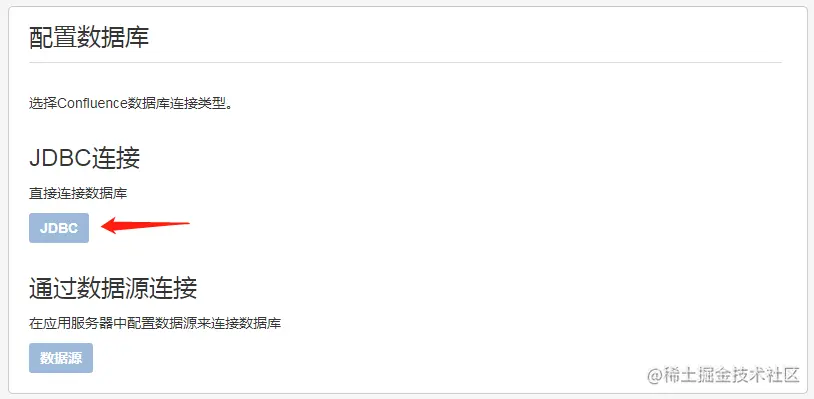
n. 配置数据库页。
点击【JDBC】按钮,填写数据库用户名、密码
o. 根据需要选择对应项,这里我选择的空白站点
p. 配置用户管理页
q. 配置系统管理员账户
r. 恭喜你,配置完成!
3. 问题解决
jira和confluence修改mysql数据库字符集和排序规则 a.修改数据库的字符集和排序规则
alter database jira character set utf8 collate utf8_bin;
b.生成修改所有表的排序规则的语句
SELECT CONCAT('ALTER TABLE ',TABLE_SCHEMA,'.', TABLE_NAME, ' COLLATE=utf8_bin;') 'SQL'
FROM information_schema.TABLES
WHERE TABLE_COLLATION <> 'utf8_bin' and TABLE_SCHEMA ='jira';```
c.生成修改所有字符串类型字段的排序规则的语句
SELECT CONCAT('ALTER TABLE ', TABLE_SCHEMA,'.',TABLE_NAME, ' MODIFY COLUMN ',COLUMN_NAME,' ',COLUMN_TYPE,' >CHARACTER SET utf8 COLLATE utf8_bin;') 'SQL'
FROM information_schema.COLUMNS
WHERE DATA_TYPE='varchar' AND COLLATION_NAME <> 'utf8_bin' and TABLE_SCHEMA ='jira';```
执行批量生成的语句,修改完毕。重启Jira服务。