新手干货教程:如何在Windows和Linux上安装Python Pandas?

496 阅读2分钟

Python中的熊猫是一个用于数据分析和操作的包,使输入和分析数据变得更加容易。

熊猫程序可以在任何纯文本编辑器上编写,如记事本,记事本++,或任何类似的东西,并保存在.py分机。

![](https://p1.pstatp.com/origin/pgc-image/218651fb0319410488bfa9aee3e886cc)

首先,编写Pandas代码并执行各种有趣和有用的操作,必须在其系统上安装Python。这可以按照下面提供的一步一步的指示来完成:

如果Python已经存在呢?让我们查查

若要检查您的设备是否使用Python预装,只需转到命令行(搜寻)CMD在Run对话框中( +R).
现在运行以下命令:

python --version

如果Python已经安装,它将生成一条带有Python版本的消息。

![](https://p6-tt-ipv6.byteimg.com/origin/pgc-image/2dd930559def4bf5a0edbbcfcdabb825)

Python Pandas可以通过两种方式安装在Windows上:

**1.使用pip安装Pandas**

PIP是一个包管理系统,用于安装和管理用Python编写的软件包/库。

这些文件存储在一个称为PythonPackageIndex(PyPI)的大型“在线存储库”中。

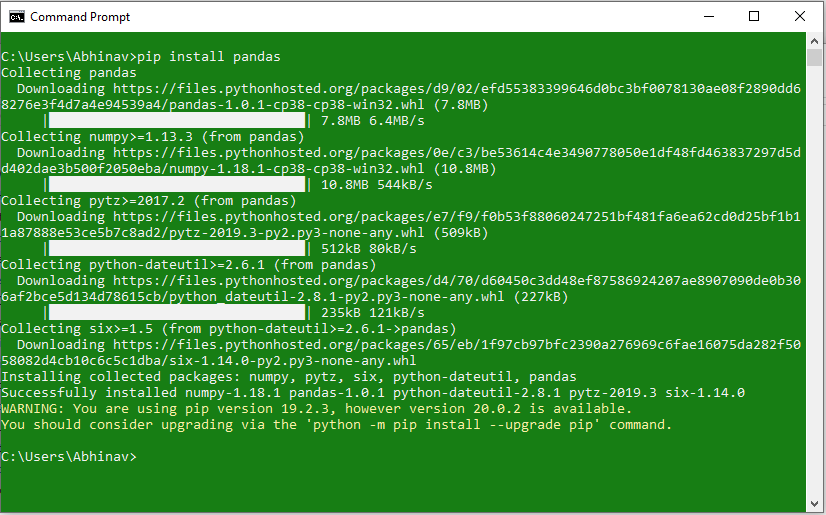
通过使用以下命令,可以使用PIP安装熊猫:

pip install pandas
![](https://p6-tt-ipv6.byteimg.com/origin/pgc-image/2fd1fefb35014c68b2ec3de46c7788ad)

2.使用Anaconda安装Pandas

Anaconda是开源软件,包含木星、Spyder等,用于大型数据处理、数据分析、重科学计算。

使用Anaconda Navigator安装Pandas的步骤:

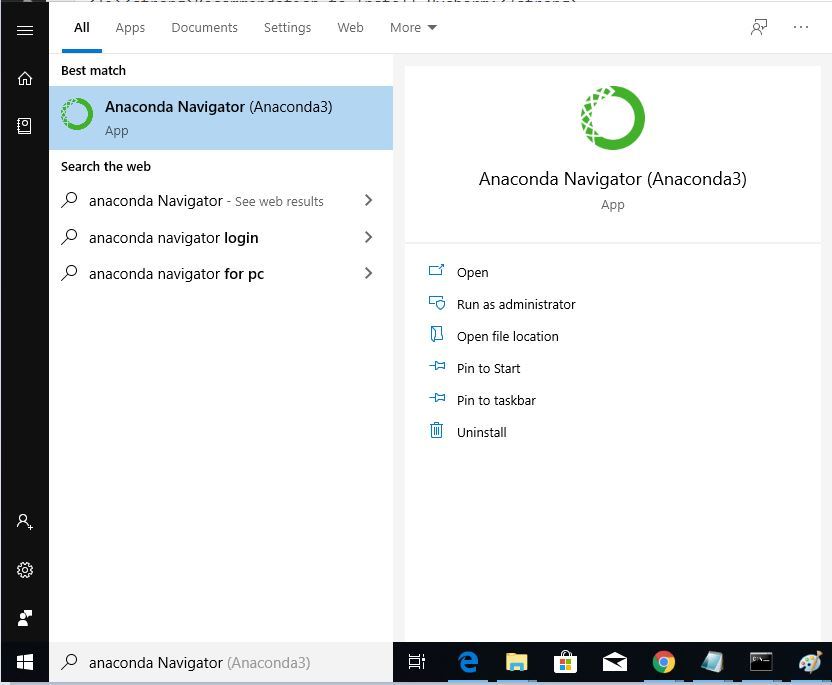
步骤1:搜寻Anaconda Navigator在“开始”菜单中打开它。
![](https://p9-tt-ipv6.byteimg.com/origin/pgc-image/56ff0118f2594f29859cfaa4b37f492a)

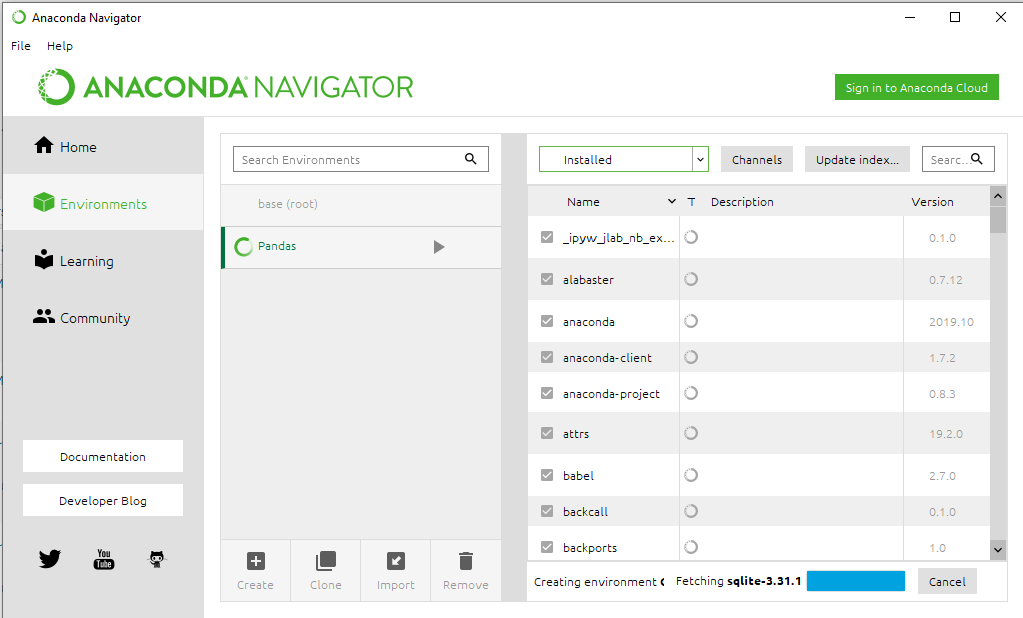
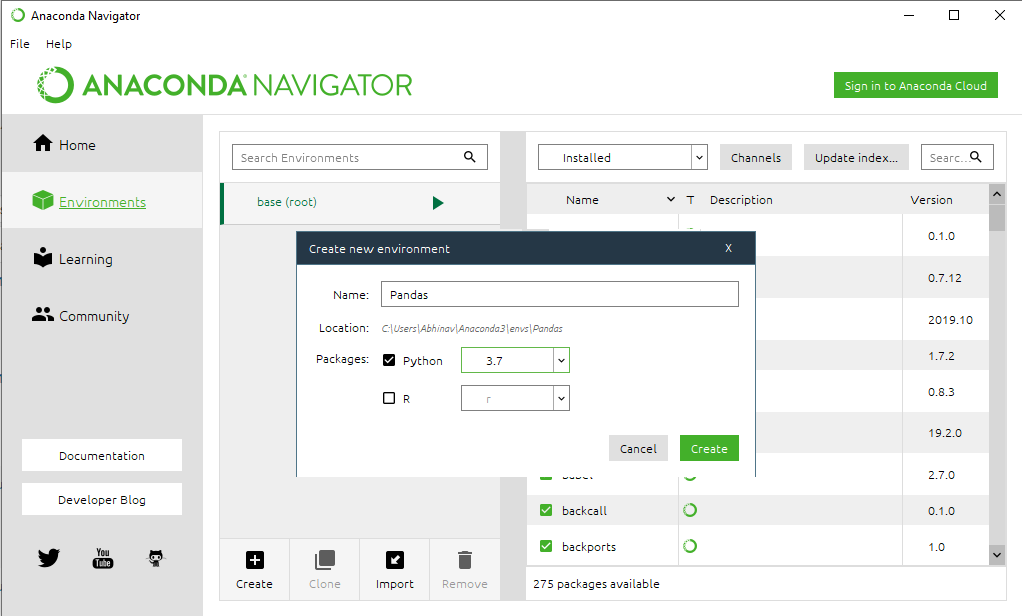
步骤2:单击环境标签然后单击创造按钮创建一个新的Pandas环境。

步骤3:给您的环境命名,例如Pandas,然后选择一个python版本在环境中运行。现在单击创造按钮创建Pandas环境。
![](https://p9-tt-ipv6.byteimg.com/origin/pgc-image/7fd2c9513a8347d0838ffbae76a992d3)

步骤4:现在单击大熊猫环境来激活它。

![](https://p6-tt-ipv6.byteimg.com/origin/pgc-image/1f0ec3c1463c4e1ea463b50c2d436293)

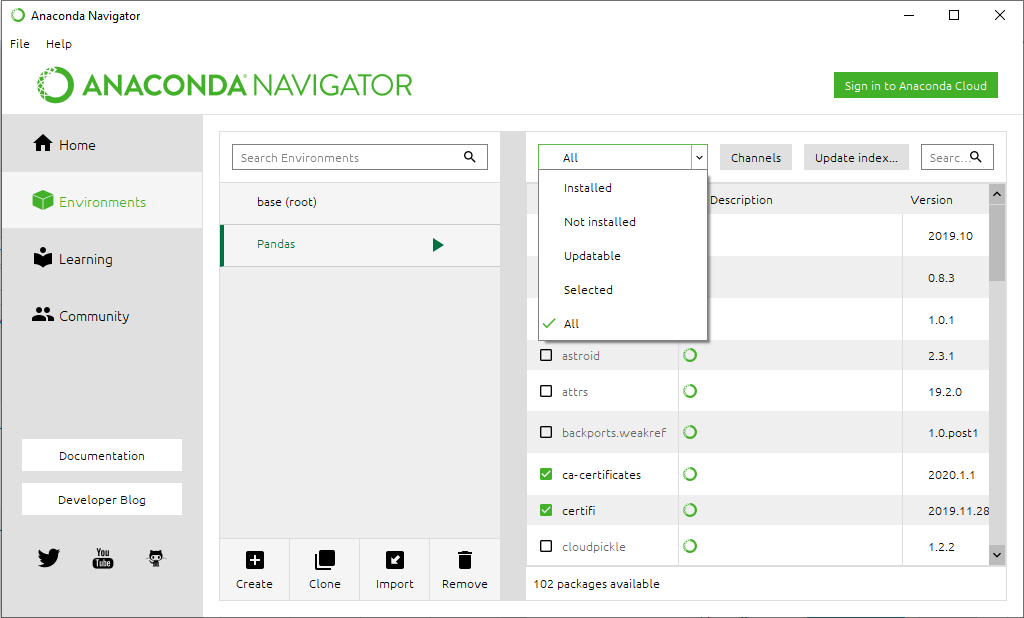
步骤5:在上面的包名列表中,选择过滤所有的包。

![](https://p9-tt-ipv6.byteimg.com/origin/pgc-image/518329d0cf77491d9d811101255e5dfa)

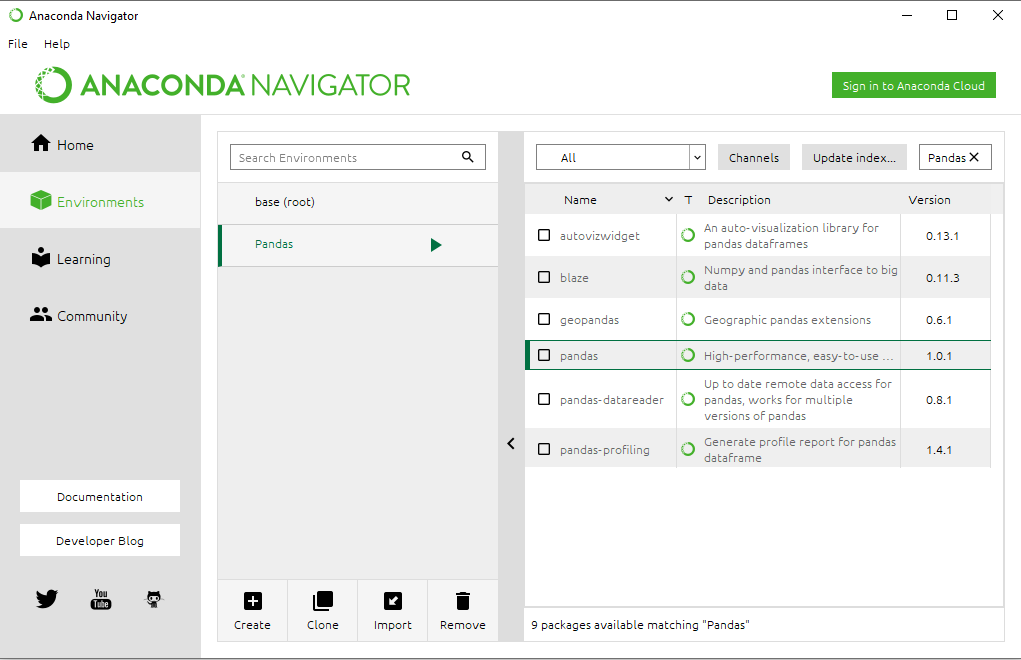
步骤6:现在在搜索栏中,寻找‘熊猫“”选择熊猫包装用于安装。

![](https://p1-tt-ipv6.byteimg.com/origin/pgc-image/74d5e3a4d83e4626bd4c64fcfd5534f7)

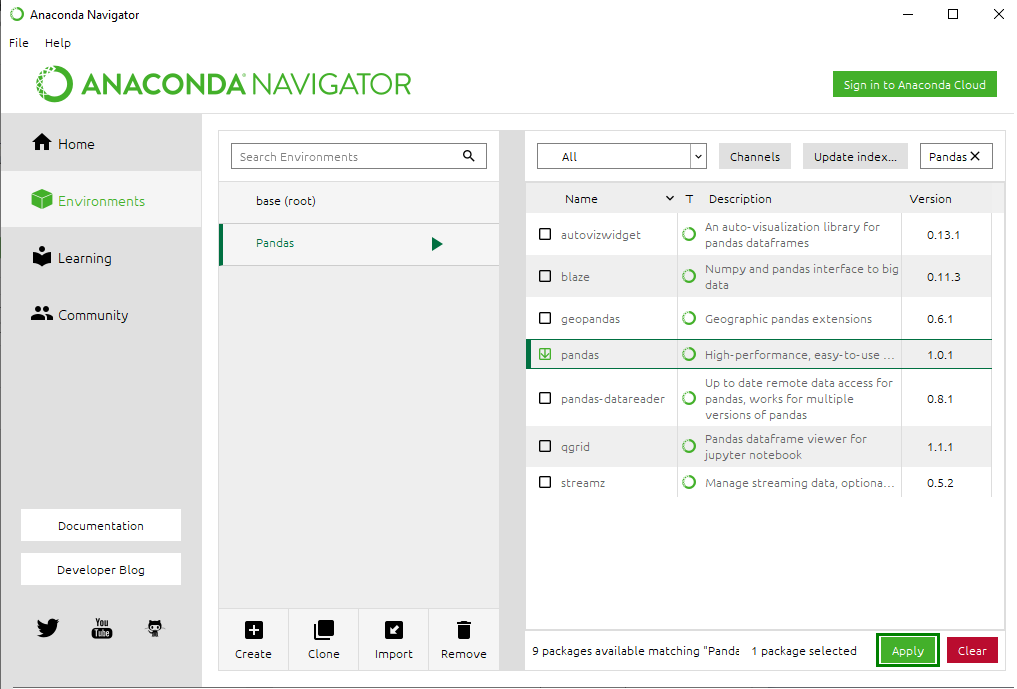
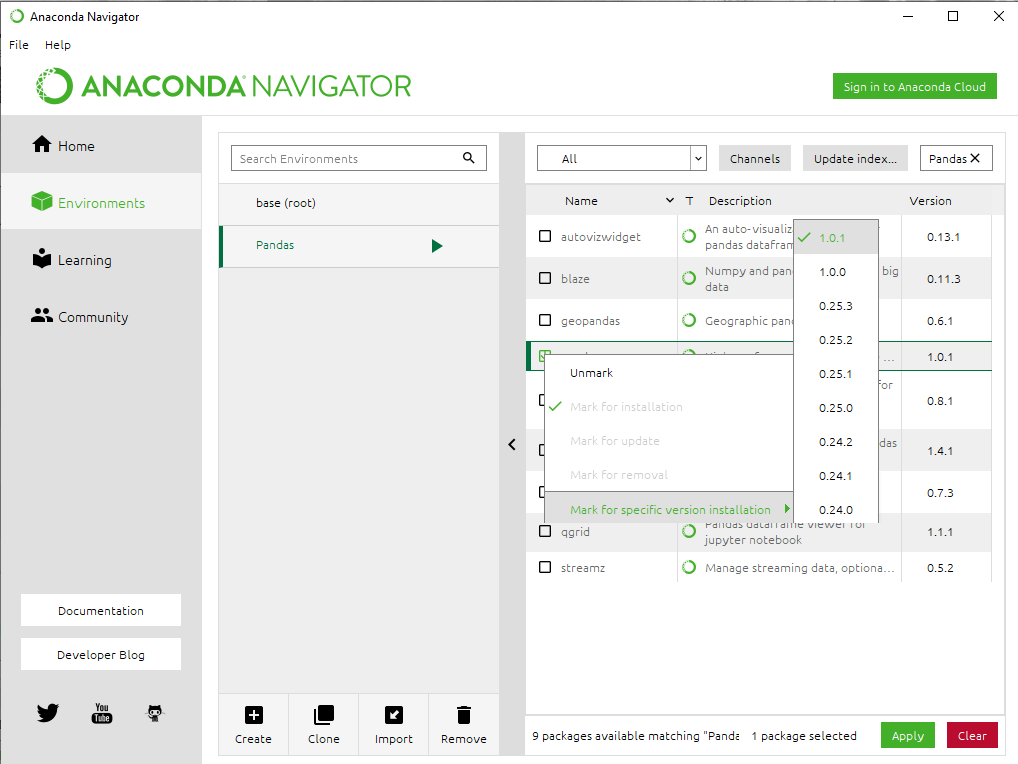
**步骤7:**现在,右键单击包名称之前的复选框,然后转到‘用于特定版本安装的标记“”现在选择要安装的版本。
![](https://p1-tt-ipv6.byteimg.com/origin/pgc-image/43d3b171f61d40e0afb7f310c2f4f062)

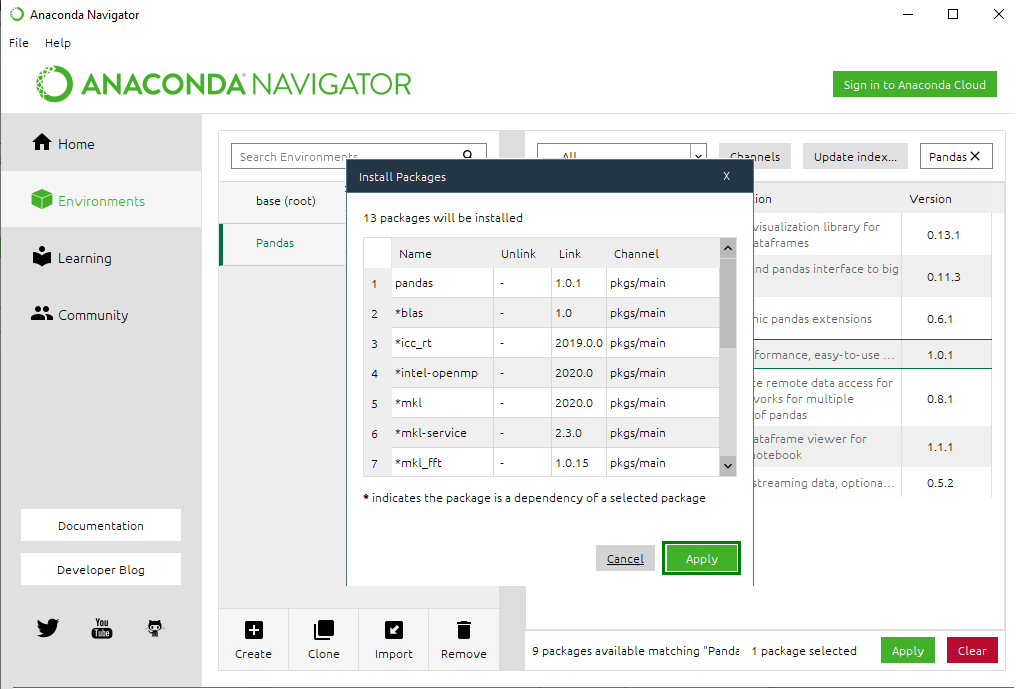
步骤8:单击应用按钮来安装Pandas软件包。

![](https://p26-tt.byteimg.com/origin/pgc-image/b0ff989ce0384db5a6f61eab5d970cb7)

步骤9:通过单击应用纽扣。

![](https://p9-tt-ipv6.byteimg.com/origin/pgc-image/b31eaf8b32214f66af098240aab5cf53)

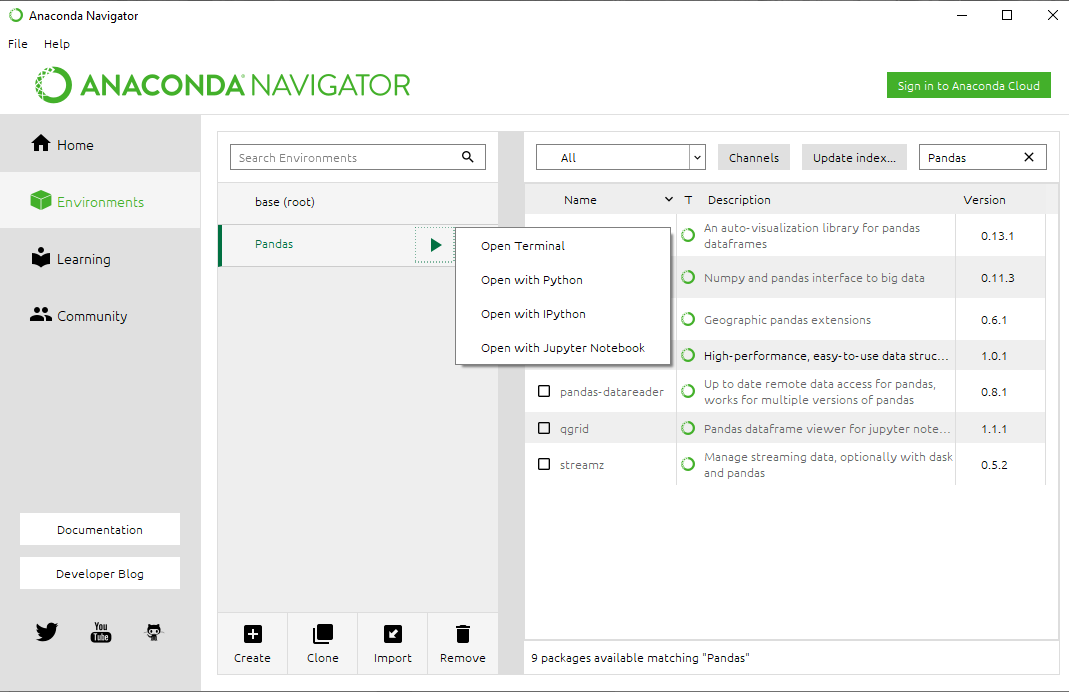
步骤10:现在,要打开Pandas环境,请单击绿箭在包名的右边,选择要开始Pandas编程的控制台。
![](https://p1-tt-ipv6.byteimg.com/origin/pgc-image/9936f612962c41429310e354bfbd092e)

熊猫终点站窗口:

![](https://p1-tt-ipv6.byteimg.com/origin/pgc-image/a67b30fa628c4fecabc2ad6a0dc4f844)

Linux

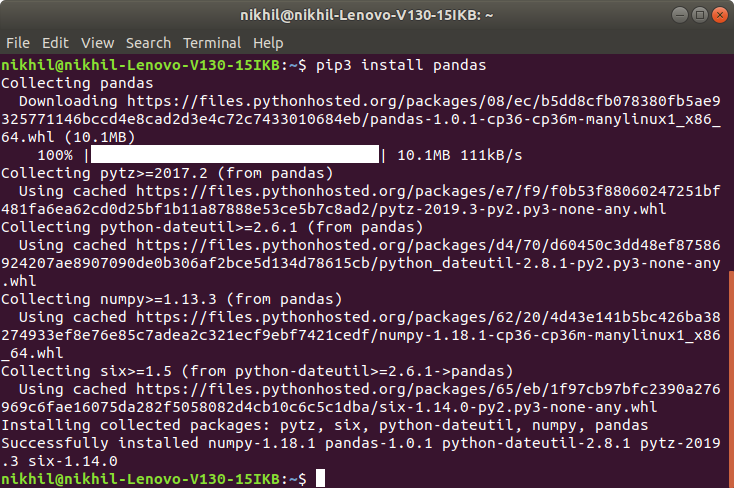
要在Linux上安装Pandas,只需在终端窗口中键入以下命令并按Enter键即可。Linux将自动下载和安装在Python中运行PandasEnvironment所需的包和文件:

pip3 install pandas 
![](https://p9-tt-ipv6.byteimg.com/origin/pgc-image/2263311e89bf467b9d32d5a91b4281d9)