Windows系统时用vmware搭建虚拟机
软件准备:
vmware 个人使用的是15.5
Linux镜像 学习常见都是用6或者7
远程连接工具 个人使用secureCRT, XSHELL存在漏洞很多公司已禁用
首先安装VMware,此处省略,傻瓜式安装即可
VMware安装Linux的过程
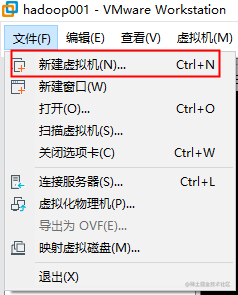
1.VMware主界面,点击文件选择新建虚拟机
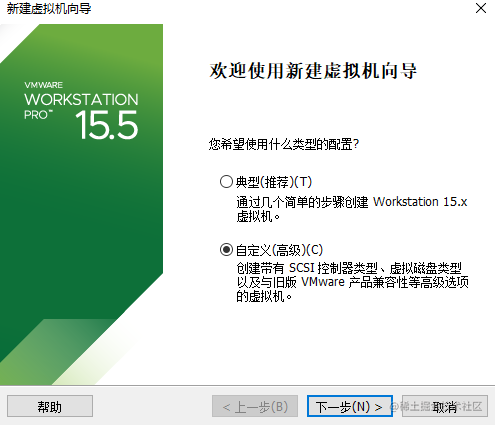
2.选择自定义安装
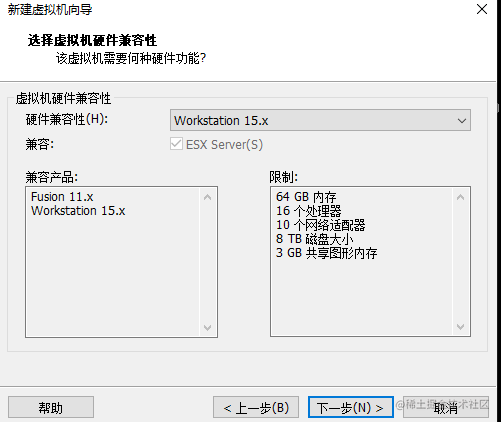
3.此处默认,继续下一步
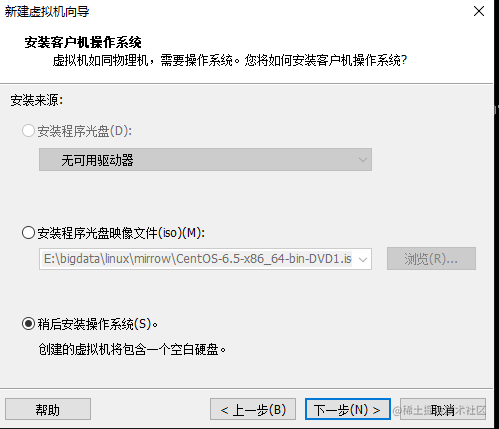
4.此处选择稍后安装
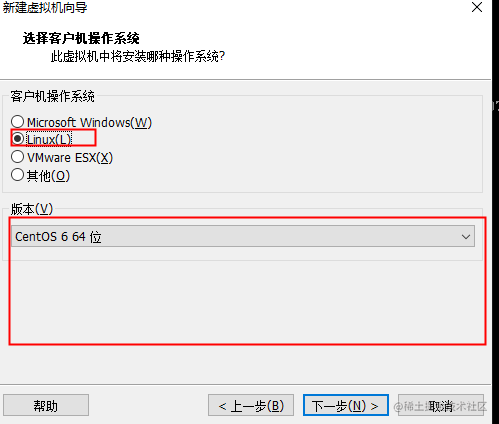
5.此处选择Linux系统,镜像版本选择你下载镜像版本
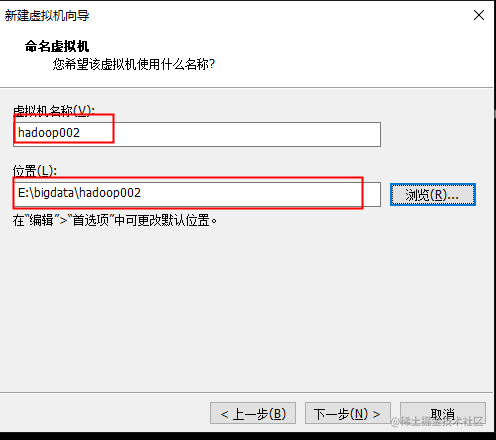
6.此处名称可以自定义,路径则是虚拟机的安装路径,根据自己的实际情况进行选择,图示供参考
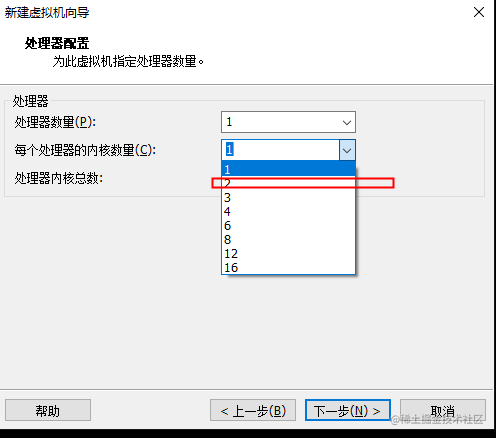
7.此处内核数量推荐选择2,太小处理缓慢,当然如果你电脑性能优秀,支持多核可以选择多个
8.此处为虚拟的占用内存,电脑内存为8G的推荐1G即可,
9.下面三个步骤直接点击下一步即可,直到选择机器磁盘容量的步骤,根据你的电脑磁盘容量决定,推荐20G以上,不然后续安装一些软件之后就会占满,影响效率,其他选项默认
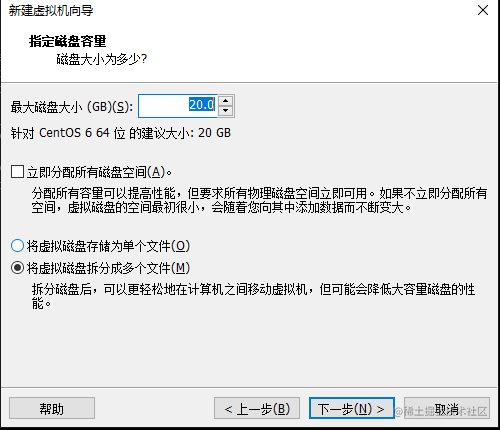
10.随后会有一个选择磁盘文件的,默认点击下一步,直接会跳出安装完成的界面,点击完成即可
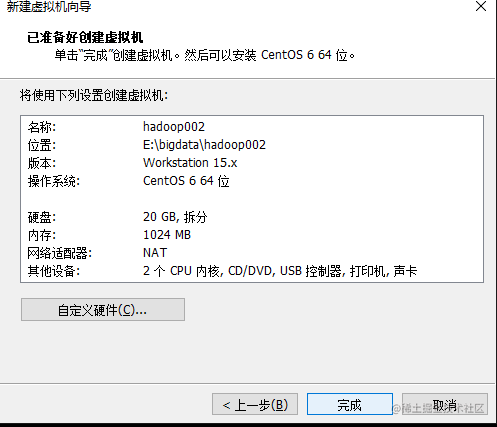
此处你可以看到这个虚拟机的基本信息
11.完成之后我们需要在虚拟机上安装centos镜像,如图步骤点击设置
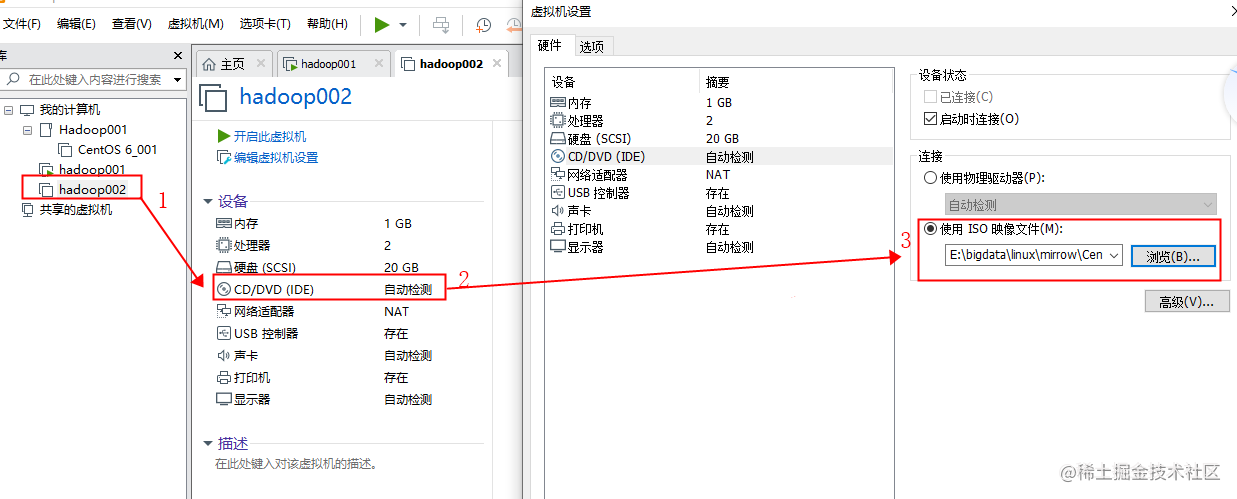
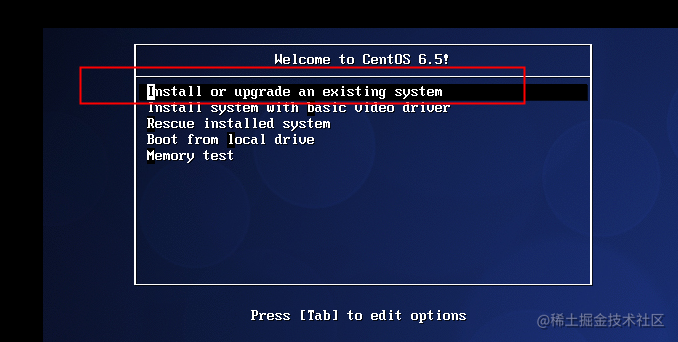
12.点击确定后,打开虚拟即可,随后开始安装镜像,选择安装系统
此处操作为:首先鼠标移至此处界面,单击后鼠标会消失,随后通过方向键,上下控制选择,选择后enter确认
安装过程会涉及到一些检测选择,可以选择跳过
部分系统安装过程会有一些配置,可以直接通过界面操作完成
例如:root密码设置,时区设置,语言设置
搭建虚拟机
1.使用vmware工具,创建虚拟机
2.创建用户 命令:useradd username
userpasswd userpasswd
记住创建完用户之后要记得设置密码,不然无法登录
3.在opt目录下创建文件夹 software 和module
命令:mkdir /opt/software /opt/module 创建文件夹
chown username:usergroup /opt/software /opt/module 修改文件夹的用户和属主
4\. 把用户添加到suders
vim /etc/suders
username ALL=(ALL) NOPASSWD:ALL
:wq! 保存并退出
5.更改hosts
vim /etc/hosts
在文件中追加需要添加的机器
ip 主机名
6.修改虚拟机的静态ip
vim /etc/sysconfig/network-scripts/ifconfig-eth0
DEVICE=eth0
TYPE=Ethernet
ONBOOT=yes
BOOTPROTO=static
IPADDR=对应的ip地址
PREFIX=24
GATEWAY=192.168.1.2 看虚拟机的网关设置
DNS1=192,168.1.2
NAME=eth0
7.修改主机名
vim /etc/sysconfig/network
修改hostname=你的主机名 这个名称和上述hostname中的名称是对应的
至此虚拟机的基本配置完成,此时可以通过快照进行窟窿 从afterConfig进行拍照
克隆之后的机器需要重新做一遍配置一下5,6,7