Pycharm使用技巧——自动调整代码格式汇总!自动化神器!

1,126 阅读1分钟

代码自动填充了空格

问题

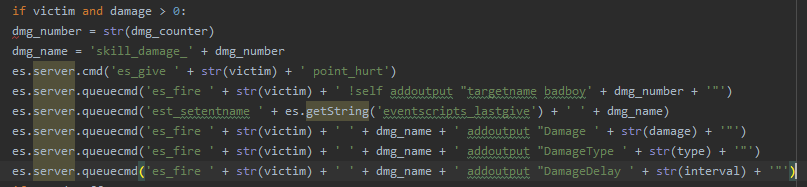
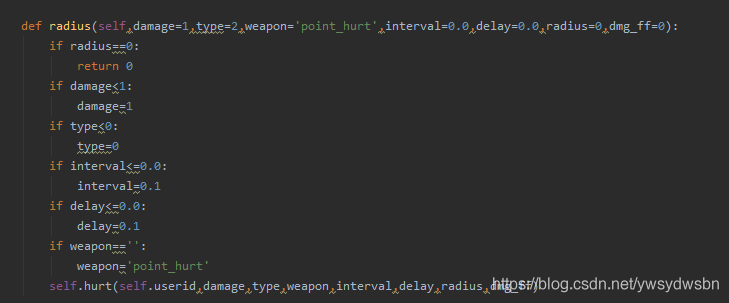
在使用pycharm的代码编辑器时,常常懒得写空格,如下图,但这是不符合代码规范的,而且也会影响可读性。
![](https://p26-tt.byteimg.com/origin/pgc-image/02985756f8354ba3a42d3317d41dc7cf)

解决方法

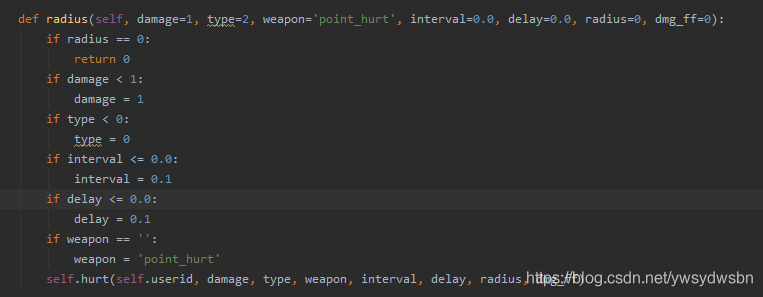
pycharm有自动调整代码格式的快捷键,默认为Alt+Ctrl+L,按下快捷键后,代码自动填充了空格。
![](https://p1-tt-ipv6.byteimg.com/origin/pgc-image/0e5ba04ee72a455abd8c414e6282aa7f)

自动对齐代码

问题

在使用pycharm的代码编辑器时,有点时候copy的代码的没有按照代码格式对齐,如下图,但这是不符合代码规范的,而且也会影响可读性。

![](https://p1.pstatp.com/origin/pgc-image/95044e213a3146e6b31565bba94c9a8c)

解决方法

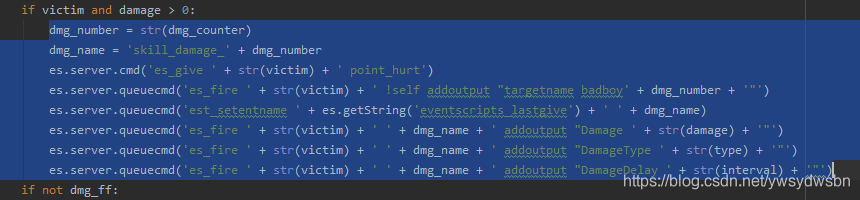
pycharm有自动调整代码格式的快捷键,默认为Alt+Ctrl+L,将光标置于需要调整的代码行,或者选择一个区域,按下快捷键,代码就可以自动对齐啦!

![](https://p1.pstatp.com/origin/pgc-image/97358b3d3e9b4530ae522d35e1bf2ecb)

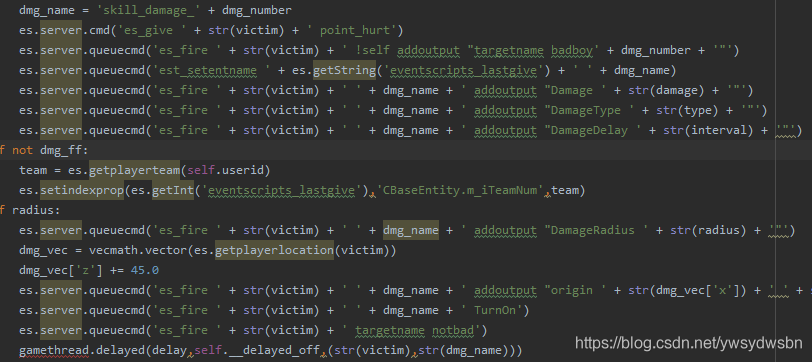
选中全部相同字符

快捷键组合:Ctrl + Shift + Alt + J
![](https://p6-tt-ipv6.byteimg.com/origin/pgc-image/5458c4ffff38420abacf17458fdf0898)

选中下一个相同字符

快捷键组合: Alt + J

![](https://p1.pstatp.com/origin/pgc-image/306130f6038749abb9d8b0bf6bae7079)

批量缩进

选择代码区域TAB 取消缩进 shit+TAB

![](https://p9-tt-ipv6.byteimg.com/origin/pgc-image/4537c2955a664a9e8910d1a063907202)

选中按下Tab键:

![](https://p9-tt-ipv6.byteimg.com/origin/pgc-image/6683f1b0e471466890679dab27e7175a)

其他

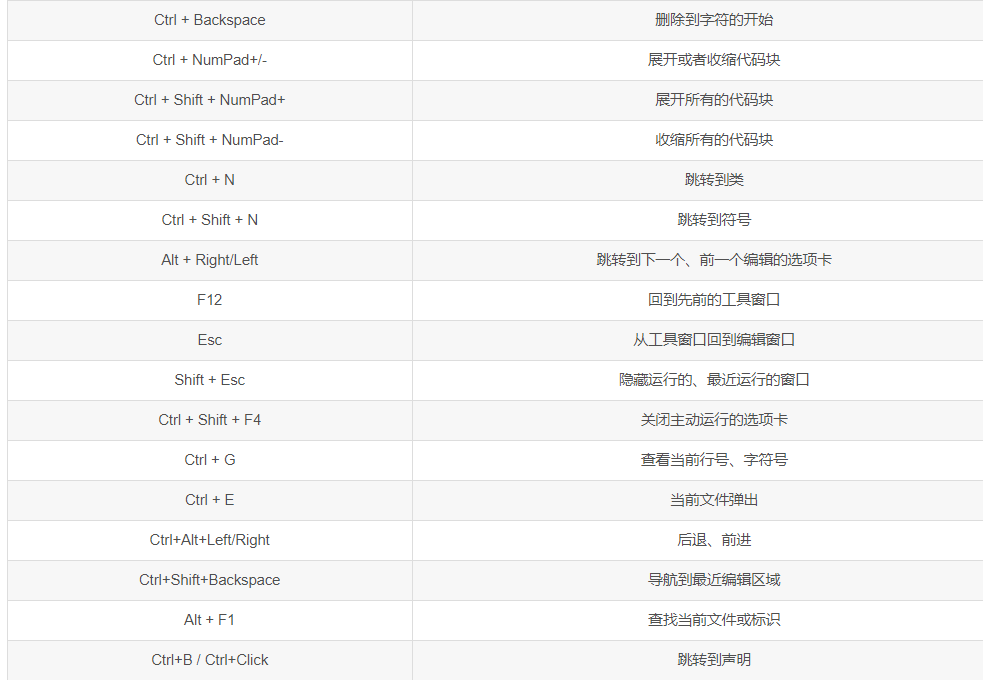
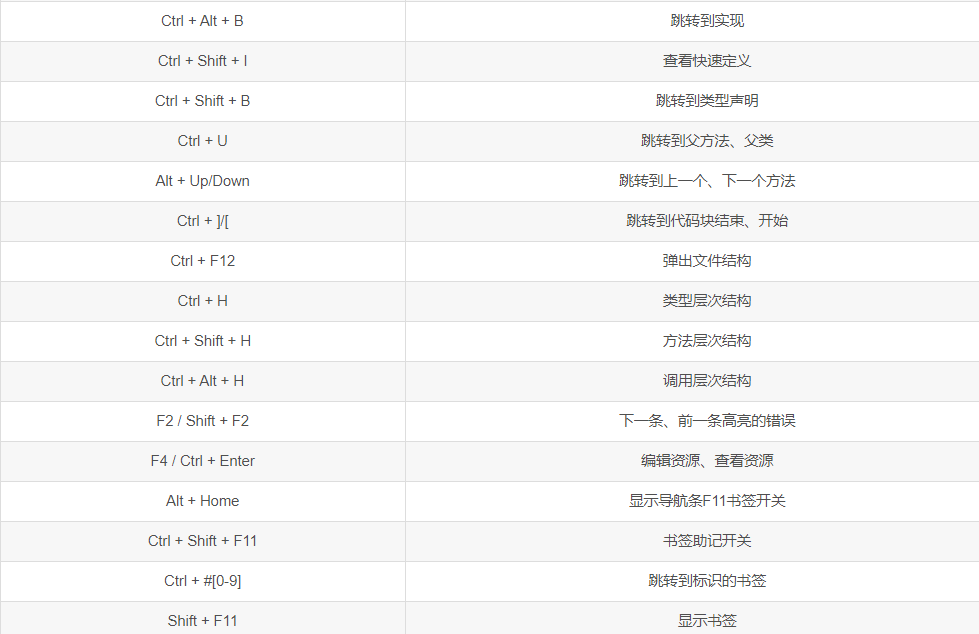
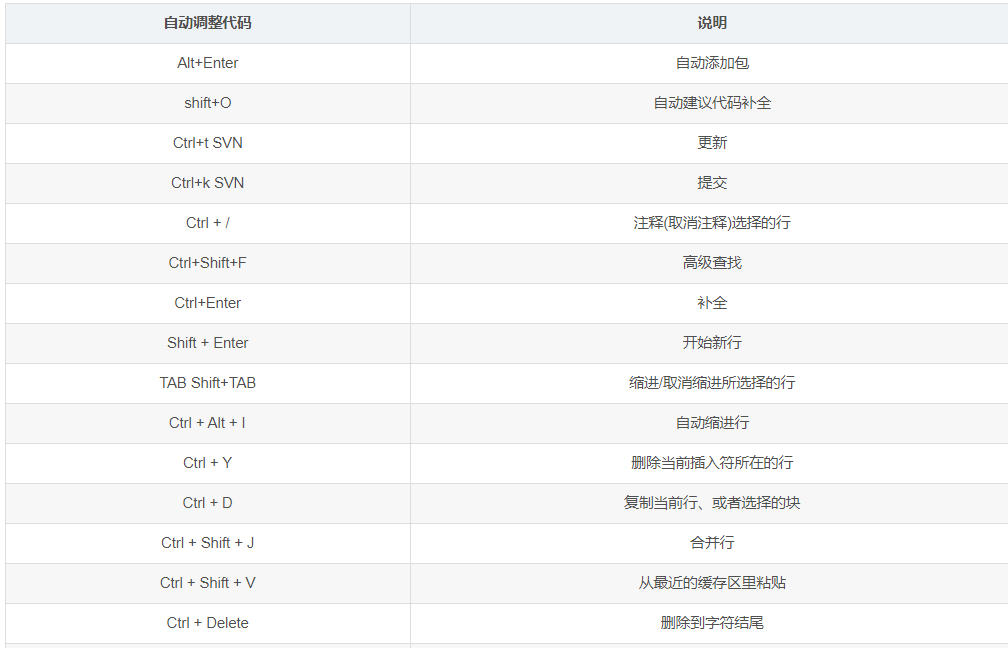
前面几种是最常用的几种,当然pycharm里面有很多快捷键可以使用,汇总如下:

在PyCharm /opt/pycharm-3.4.1/help目录下可以找到ReferenceCard.pdf快捷键英文版说明

在这里列出一些比较常用的调整代码的快捷方式
![](https://p9-tt-ipv6.byteimg.com/origin/pgc-image/5aff1a9974e94b3c8e01fd585b91e808)
![](https://p3-tt-ipv6.byteimg.com/origin/pgc-image/3762220d0a344543bca4addff6a1fca3)
![](https://p1-tt-ipv6.byteimg.com/origin/pgc-image/021ba190d1d1482fa127e25a5fbe1e30)

PS:如有需要Python学习资料的小伙伴可以加点击下方链接自行获取

python免费学习资料以及群交流解答点击即可加入