一旦你成功创建了你的页面,你可以决定你是否将这个页面设置为私有,你可以使用页面中的 限制(restrictions)或者使用 @mentions, sharing, 和 comments 来进行访问控制和邀请编辑。
Confluence 如何对页面进行限制
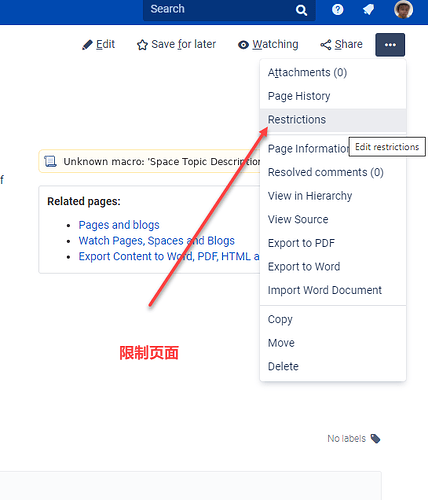
通常在每一个页面的右上部有一个(Restrictions) 的链接。
在默认情况下,可能会显示为 …,当你单击这个 … 后就可以看到编辑限制的功能了。
[](https://cdn.ossez.com/discourse-uploads/original/1X/083614dae0086f5e2395f6301f6a568466c2e45a.png "Confluence-Restrictions-01")
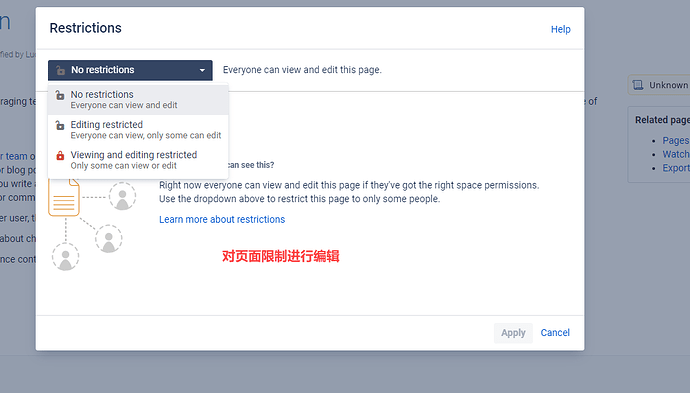
在弹出的页面中,我们可以对页面的限制进行编辑。
你可以不限制页面的访问,你也可以将页面限制为只有你可以查看。
[](https://cdn.ossez.com/discourse-uploads/original/1X/b660932feb6c670b3f5cd4f6733c5a74deba044e.png "Confluence-Restrictions-02")
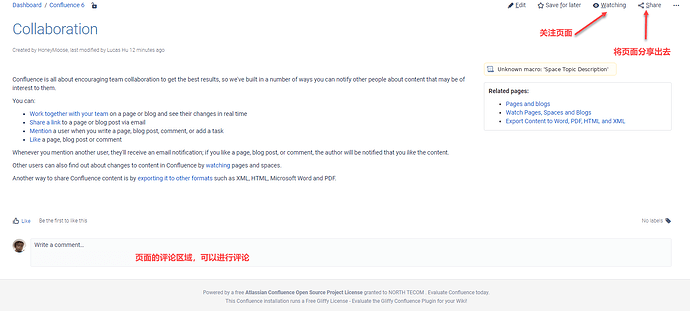
有关一个 Confluence 页面中常用的几个协同合作功能,请参考下图:
[](https://cdn.ossez.com/discourse-uploads/original/1X/ddd2dce4c09f871350faf38a31568eb0533633d9.png "Confluence-Restrictions-03")
主要你可以快速进行一些下面的功能:
- 评论
- 分享
- 关注
通过上面的功能,能够帮助你更好的与用户进行互动和扩展你的内容。