Windows server 2016 安装sql server

431 阅读2分钟
Windows server 2016 安装sql server 企业版
1、 首先,要挂载sql server的镜像
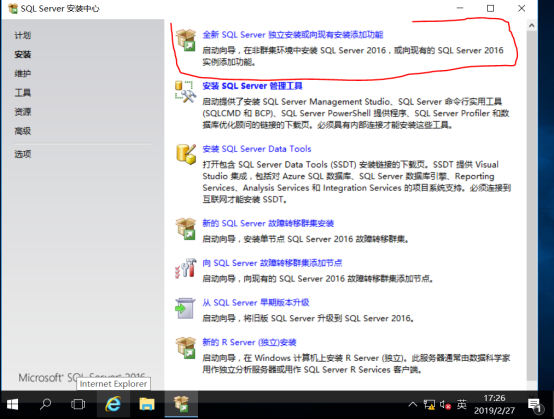
2、 选择安装,单机第一项
![](https://pic2.zhimg.com/80/v2-c206e9386089b04825f9dd1bc7f70a9c_720w.png)
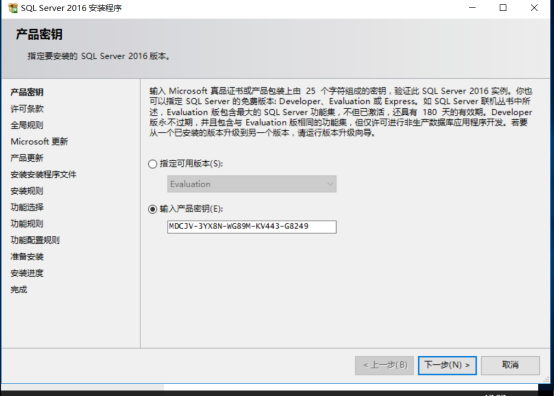
3、 输入产品密钥,可以直接下一步
![](https://pic2.zhimg.com/80/v2-26973f4073f53bdc19780fcde1faf96c_720w.png)
4、 接受霸王条款
5、 实验环境下不需要使用Microsoft Update检车更新,所以直接下一步。
6、 实验环境不需要产品更新,直接下一步
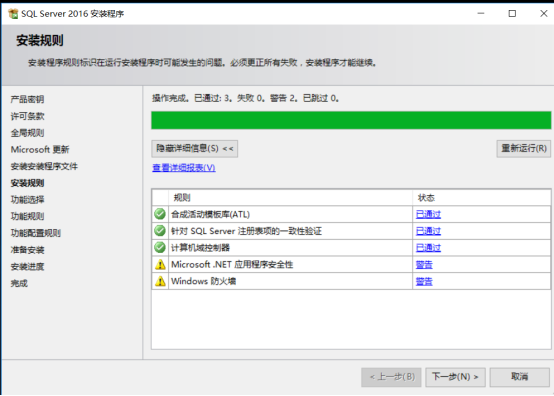
7、 安装规则这边只要不出现失败,警告则可以忽略
![](https://pic2.zhimg.com/80/v2-094da5c6e58574dd7aaa1fe8ebfaa6c2_720w.png)
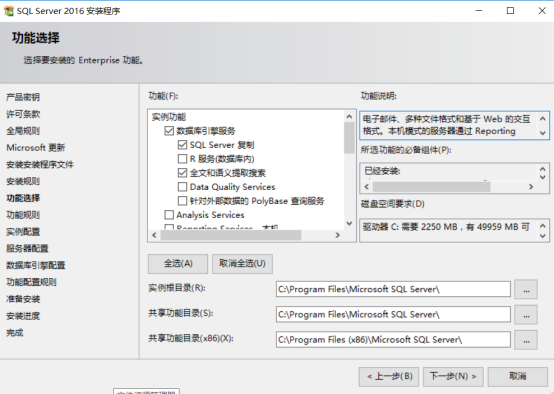
8、 功能可以保持默认或者安装(一些功能用不到,右边有功能说明).
需要打钩的(数据库引擎服务、sqlserver复制、全文和语义提取搜索、Data Quality Services、Analysis Services、Reporting Services-本机、Distributed Replay控制器、Distributed Replay客户端)
![](https://pic2.zhimg.com/80/v2-418e8a415e8a312dbbab425c751f4111_720w.png)
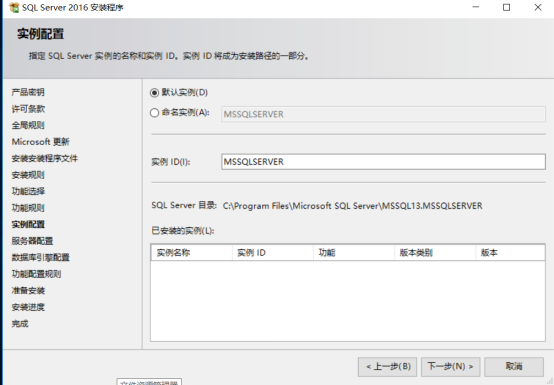
9、 实例就相当于一个主进程,这里直接使用默认实例即可
![](https://pic2.zhimg.com/80/v2-b0b63a6b06934f96e844c574ba64c00e_720w.png)
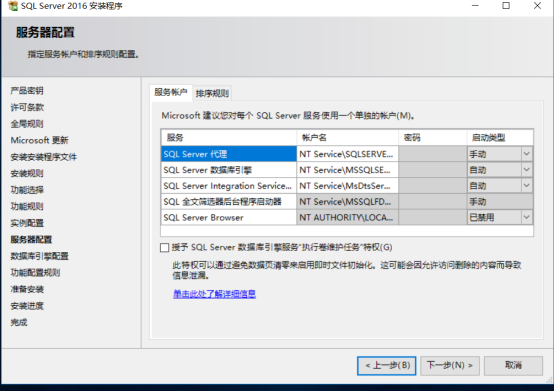
10、 服务器配置2016版本默认即可,如果是2008R2则需要调整一项为network service
![](https://pic4.zhimg.com/80/v2-a8f4b40f709e293841aebba8fd8436d9_720w.png)
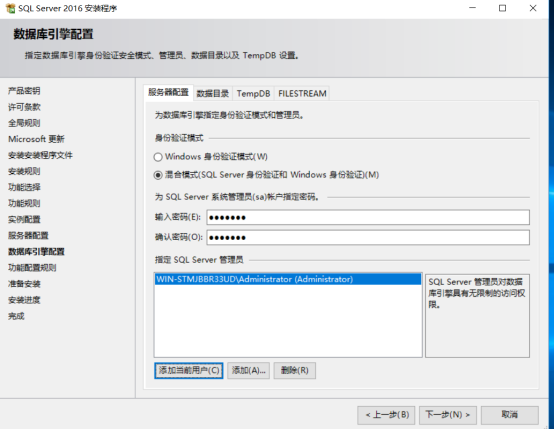
11、服务器配置这里要选择混合模式身份验证,在下方为sa(sql server administrator)管理员设置密码,并且指定sqlserver的管理员,让本机的admin可以管理 sa
![](https://pic2.zhimg.com/80/v2-3e94b1da98840f68a22fba332f021035_720w.png)
12、 下面即可直接安装
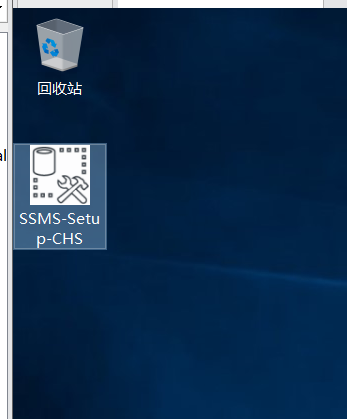
13、2016版本安装之后并没有管理工具(08R2版本装好就自带管理工具),所以需要下载ssms,首先吧ssms拖到虚拟机桌面
![](https://pic4.zhimg.com/80/v2-91e107bf6c086d1a24d98207432bfa8a_720w.png)
14、双击运行,选择安装
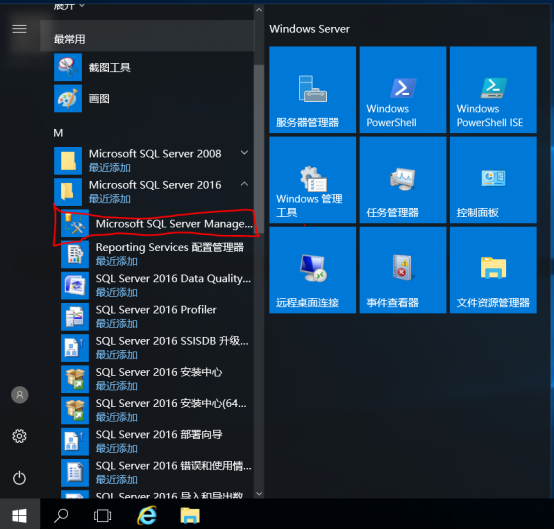
15、安装完成后,在开始界面即可打开管理工具
![](https://pic4.zhimg.com/80/v2-3b4e3a085f05bd328af4577c7943f758_720w.png)
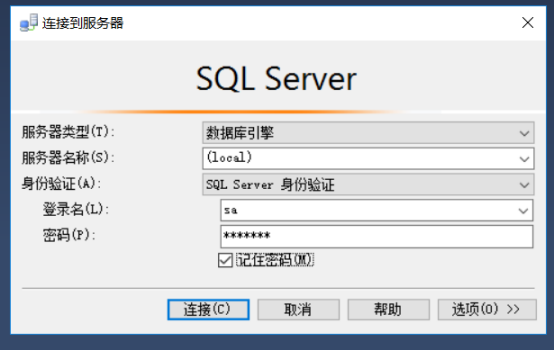
16、打开后,服务器名称可以输入本机计算机名称或者(local)。(也可以输入远程服务器的计算机名称或者管理IP)身份验证选择sql server身份验证,并且登录名为sa
![](https://pic1.zhimg.com/80/v2-916e682e317c60217cb6ebdf56135c16_720w.png)
17、sql server完成