1、在vscode的插件市场安装debugger for chrome插件
对于云桌面开发,插件版本不对的可以观看这篇文章blog.csdn.net/u012814856/…安装与window版本对应的插件即可。
安装完重载加载
2、配置vscode调试模块
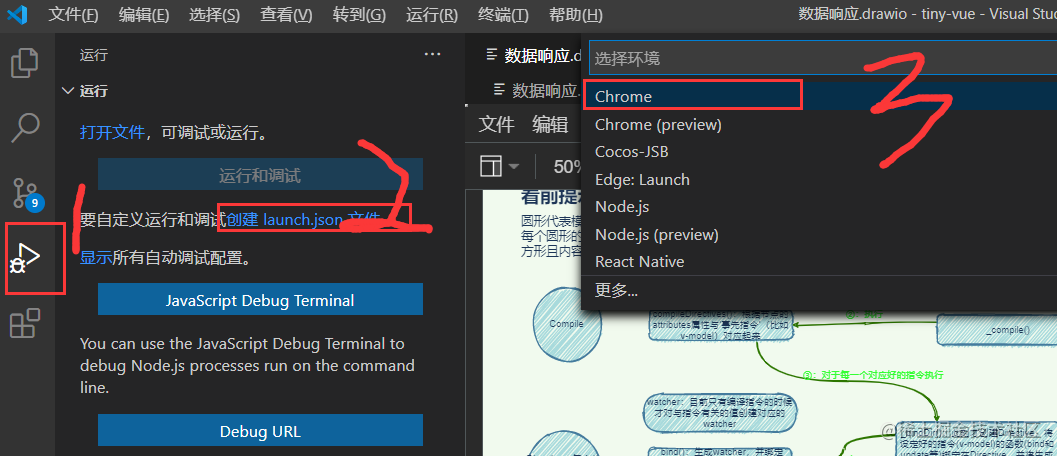
3、启动调试
先启动你的vue项目
然后启动调试
vscode会帮你重新启动一个浏览器,界面如下:
如果运行调试界面的时候报一些奇怪的错误,不要怀疑,直接换另一个版本的debugger for chrome插件
4、调试代码
上图是个简单的Vue的数据驱动demo,输入框里是1,然后点击increase按钮,那么p标签的内容就变成2。
我们在浏览器上按f12,然后打开sources模块,点击index文件,出现的就是我们的代码文件内容,点击第22行,打下断点。然后点击increase按钮,就会出现如下情况,即断点调试。
5、总结
学习源码,调试是必备武器了。