如果在你的 Maven 项目中,如果你使用了一个 jar,但是这个 jar 没有源代码。
IntelliJ IDEA 会先自动帮你反编译,然后提示你下载源代码。
你也可以设置自动下载源代码和文档。
自动下载源代码和文档
选择 IntelliJ IDEA 的设置。
快捷键是 Ctrl + Alt + S
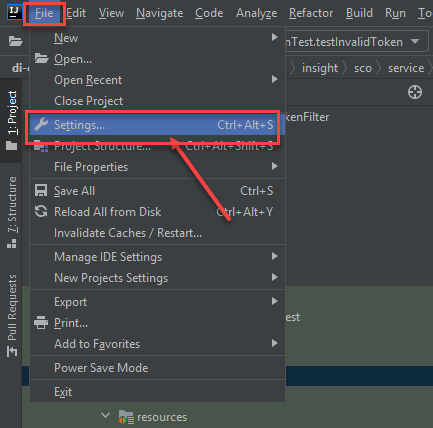
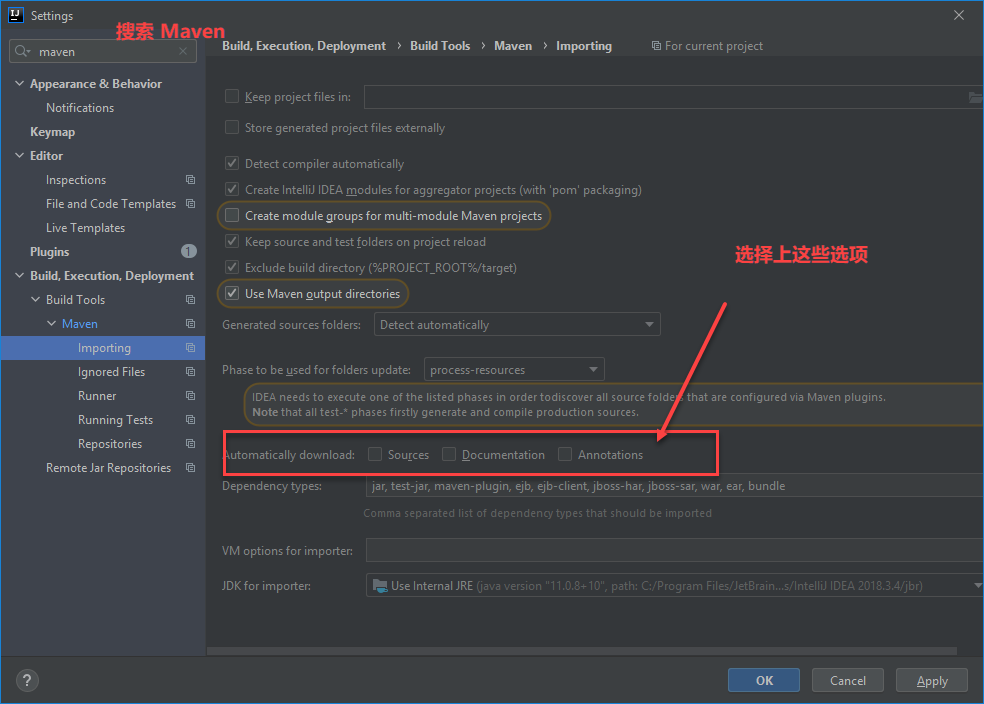
然后你可以使用关键字 maven 搜索。
在搜索的结果中,选择 importing,然后选择自动下载的选项。
[](https://cdn.ossez.com/discourse-uploads/original/1X/7f8892c63dccbef351607ea2ade5a74944fd92a5.png "IntelliJ-IDEA-source-02")
然后 OK 退出就可以了。
如何在项目中下载
如果你没有下载过所有的源代码的话,你可以在项目中下载。
在你的 Maven 项目中的右侧 Maven 选项。
选择你需要下载的包,然后右键可以选择下载源代码和文档。
[](https://cdn.ossez.com/discourse-uploads/original/1X/6b935a99b1dc2891a3257744ae1ef86c337d66b4.png "IntelliJ-IDEA-source-03")
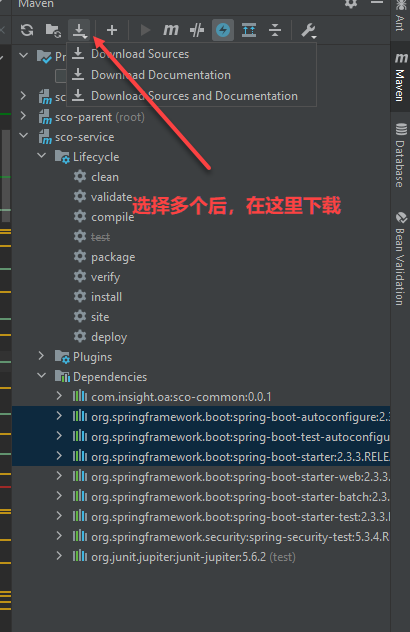
当然,你也可以在界面的上端,直接一次全部下载。
你可以在需要下载的包上先进行选择,然后单击上部的全部下载源代码和文档。
[](https://cdn.ossez.com/discourse-uploads/original/1X/0b99ba85b45db13bdd4763267fff8a3b5c0a06b9.png "IntelliJ-IDEA-source-04")
如何查看文档
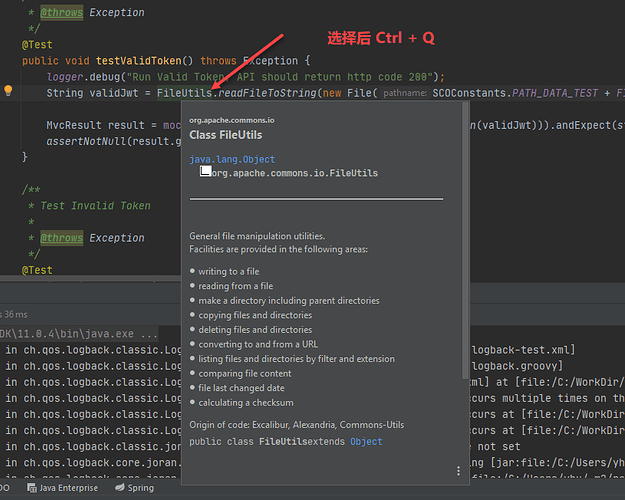
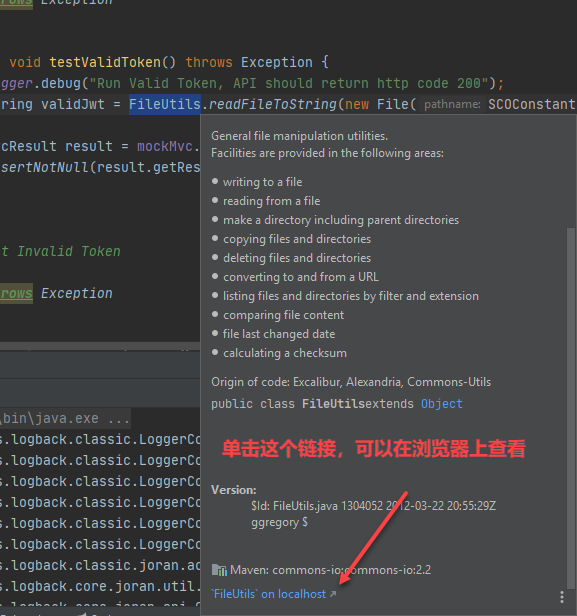
选择你需要查看的类,或者方法。然后使用快捷键 Ctrl + Q。这个将会弹出一个文档的界面。
[](https://cdn.ossez.com/discourse-uploads/original/1X/9338cbf1caceebd899826f02bc734b070bdbfa4b.png "IntelliJ-IDEA-source-05")
如果你已经选择下载了文档和源代码的话。
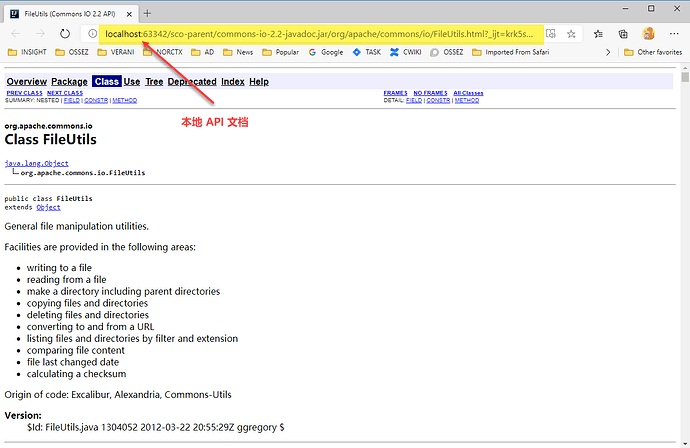
那么在弹出文档对话框的最下面有一个链接,单击这个链接就可以在浏览器上查看 API 文档了。
[](https://cdn.ossez.com/discourse-uploads/original/1X/02ab96ad7874f151288a38451f47ef2ed044f4be.png "IntelliJ-IDEA-source-06")
请参考下图,是从浏览器中打开的 API 文档。
[](https://cdn.ossez.com/discourse-uploads/original/1X/26dfa278e6ec7c868582875397403a5d71b8307b.png "IntelliJ-IDEA-source-07")
如何查看源代码
要查看源代码就非常简单了,你可以按住 Ctrl 键,然后按鼠标右键就可以查看类的源代码了。
如果你的源代码已经下载了那么 IntelliJ IDEA 是不会在编辑器的最上面提示你重新下载的。
如果你觉得源代码过期了或者需要更新,你可以主动到你本地 Maven 的仓库中删除老的就可以了。