功能概述
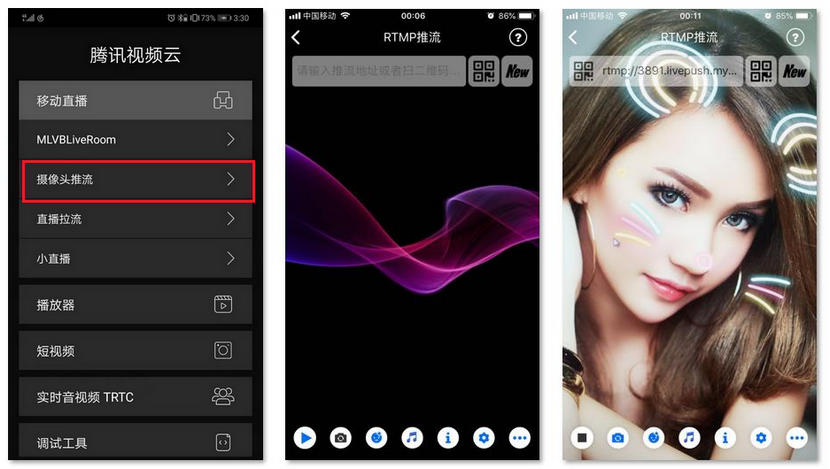
摄像头推流,是指采集手机摄像头的画面以及麦克风的声音,进行编码之后再推送到直播云平台上。腾讯云 LiteAVSDK 通过 TXLivePusher 接口提供摄像头推流能力,如下是 LiteAVSDK 的简单版 Demo 中演示摄像头推流的相关操作界面:
特别说明
-
不绑定腾讯云
SDK 不绑定腾讯云,如果要推流到非腾讯云地址,请在推流前设置 TXLivePushConfig 中的enableNearestIP为 false。但当您要推流的地址为腾讯云地址时,请务必在推流前将其设置为 YES,否则 SDK 针对腾讯云的协议优化将不能发挥作用。 -
x86 模拟器调试
由于 SDK 大量使用 iOS 系统的音视频接口,这些接口在 Mac 上自带的 x86 仿真模拟器下往往不能工作。所以,如果条件允许,推荐您尽量使用真机调试。
示例代码
| 所属平台 | GitHub 地址 | 关键类 |
|---|---|---|
| iOS | [Github](https://github.com/tencentyun/MLVBSDK/tree/master/iOS/Demo/TXLiteAVDemo/LivePusherDemo/CameraPushDemo) | CameraPushViewController.m |
| Android | [Github](https://github.com/tencentyun/MLVBSDK/tree/master/Android/Demo/livepusherdemo/src/main/java/com/tencent/liteav/demo/livepusher/camerapush) | CameraPushImpl.java |
功能对接
1. 下载 SDK 开发包
下载 SDK 开发包,并按照 SDK 集成指引 将 SDK 嵌入您的 App 工程中。
2. 给 SDK 配置 License 授权
单击 License 申请 获取测试用的 License,您会获得两个字符串:一个字符串是 licenseURL,另一个字符串是解密 key。
在您的 App 调用 LiteAVSDK 的相关功能之前(建议在 - [AppDelegate application:didFinishLaunchingWithOptions:] 中)进行如下设置:
@import TXLiteAVSDK_Professional;
@implementation AppDelegate
- (BOOL)application:(UIApplication *)application didFinishLaunchingWithOptions:(NSDictionary *)launchOptions {
    NSString * const licenceURL = @"<获取到的licenseUrl>";
    NSString * const licenceKey = @"<获取到的key>";

    //TXLiveBase 位于 "TXLiveBase.h" 头文件中
    [TXLiveBase setLicenceURL:licenceURL key:licenceKey];
    NSLog(@"SDK Version = %@", [TXLiveBase getSDKVersionStr]);
}
@end
3. 初始化 TXLivePush 组件
首先创建一个TXLivePushConfig对象。该对象可以指定一些高级配置参数,但一般情况下我们不建议您操作该对象,因为我们已经在其内部配置好了所有需要校调的参数。之后再创建一个TXLivePush对象,该对象负责完成推流的主要工作。
4. 开启摄像头预览
调用 TXLivePush 中的startPreview接口可以开启当前手机的摄像头预览。您需要为startPreview 接口提供一个用于显示视频画面的 view 对象。
注意:如果要给 view 增加动画效果,需要修改 view 的 transform 属性而不是 frame 属性。
5. 启动和结束推流
如果已经通过startPreview接口启动了摄像头预览,就可以调用 TXLivePush 中的startPush接口开始推流。563513413,不管你是大牛还是小白都欢迎入驻
推流结束后,可以调用 TXLivePush 中的stopPush接口结束推流。请注意,如果已经启动了摄像头预览,请在结束推流时将其关闭,否则会导致 SDK 的表现异常。
- 如何获取可用的推流 URL?
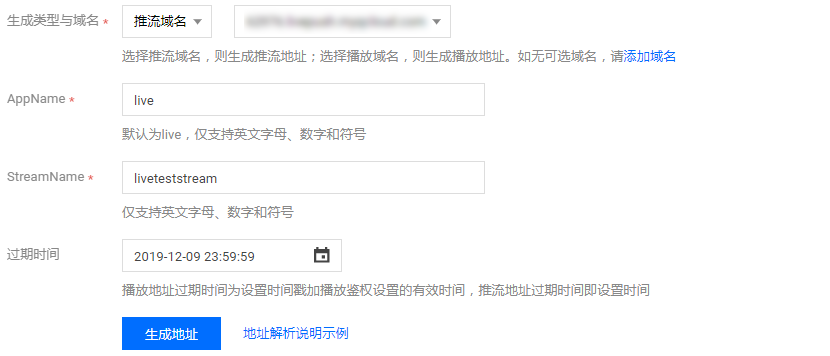
开通直播服务后,可以使用【直播控制台】>【辅助工具】> 【地址生成器】 生成推流地址,详细信息请参见 推拉流 URL。
- 返回 -5 的原因?
如果startPush接口返回 -5,则代表您的 License 校验失败了,请检查 第2步“给 SDK 配置 License 授权” 中的工作是否有问题。