1 本文概述
本文会详细地讲解Anaconda的基础使用,包括如何安装、conda 使用、环境管理、包管理等。本文还对Jupyter Notebook的使用进行了讲解,包括 Jupyter Notebook 如何与 Anaconda 联合使用,进行不同 环境的 python 开发。本文会介绍pycharm,如何安装、如何新建工程、如何与 Anaconda 联合使用。
2 什么是 Anaconda
Anaconda 是一个程序包管理器,一个环境管理器,用于 python 等其他语言的管理,可以在 Windows,Linux 和 macOS 平台上使用。
就 python 学习而言,Anaconda 是 python 全家桶,安装了 Anaconda,你就拥有了原生 python+常用 python 包+包管理工具+各种 python 编辑器,再也不用为包管理、安装编辑器而烦恼。因此,现在基本都是使用 Anaconda 了,很少使用原生的 python IDLE。
3 为什么要使用 Anaconda
3.1 使用方便
Anaconda 安装十分简单,预装了常用的 python 包,免去了我们自己安装的过程。下图列出了 Anaconda 预装的部分包
3.2 管理方便
在使用 python 做深度学习的时候,经常会遇到需要使用不同版本 python的情景,有了 Anaconda,你无需切换到不同的环境,因为conda是一个环境管理器,可以创建独立的 python 运行环境。只需要几条命令,你就可以创建一个完全独立的 python 环境来运行不同的 python 版本。
除此之外,conda 创建的不同环境在安装软件包时,是共享的,这样可以避免软件安装包的冗余。
4 Anaconda 安装
4.1 到 Anaconda 官网下载安装包
官网地址[1]
点击“Download” 然后选择版本,这里我选择 64 位,大家根据自己电脑情况选择
如果大家无法下载,也可以关注微信公众号 "山人彤" 后台回复 Anaconda 获取(注意别输入错)
下载好之后,会得到一个 exe 文件,如下图 
4.2 开始安装
双击 exe 文件,然后按下图所示进行操作


到此,就安装好了!
5 Anaconda 使用
5.1 概述
安装好 Anaconda 之后,按 Win 键或者单击“开始” ,可以在“A”标签组看到 Anaconda 文件夹
可以看到,Anaconda 文件夹有 6 个项目
-
**Anaconda Navigator**
 Anaconda 的图形界面,可以点点鼠标来管理 python 包和环境。但是咱们程序员,一般是不用图形界面 的,所以本文不会过多描述,大家感兴趣可以自行摸索,也很简单。
-
**Anaconda Powershell Prompt**
 Anaconda 的命令行窗口,底层调用 windows 的 PowerShell。 可以使用指令来进行 Anaconda 的各种操作
-
**Anaconda Prompt**
 也是 Anaconda 的命令行窗口,底层调用 windows 的 cmd。
Anaconda Powershell Prompt 支持的指令会比 Anaconda Prompt 多一些,不过对于程序员而言,Anaconda PowerShell Prompt 和 Anaconda Prompt 没有什么区别,都可以使用。
-
Jupyter Notebook
 Jupyter Notebook 是基于网页的用于交互计算的应用程序,可被应用于开发、文档编写、运行代码和展示结果。 可以直接在网页页面中编写代码和运行代码,代码的运行结果也会直接在代码块下显示,如在编程过程中需要编写说明文档,可在同一个页面中直接编写,便于作及时的说明和解释。
 -
Reset Spyder Settings
将Spyder恢复默认设置
-
Spyder

一个python编辑器,和matlab风格一样。不过一般情况,不使用spyder进行编程,用得少。
5.2 conda
conda 是一个功能强大的程序包管理器和环境管理器,可在 Windows 的 Anaconda 提示符下或 macOS 或 Linux 的终端窗口中与命令行命令一起使用。
之所以使用 Anaconda,很大一部分原因就是因为 Anaconda 很方便做环境管理。考虑以下需求:有三个应用,分别是应用 A,应用 B,应用 C。其中应用 A 需要 python2.7 版本,应用 B 需要 python3.5 版本以及 tesorflow1.0 版本,应用 C 需要 python3.8 版本以及 tensorflow2.0 版本,如下图所示: 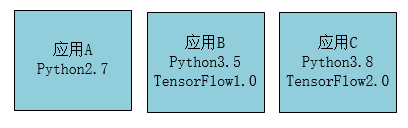
如何在一台机器上运行这三个应用呢?答案是使用 conda 为每一个应用创建一个独立的环境,然后在环境中安装各自需要的软件以及 python 版本,如下图所示:
这样子,三个应用就能彼此独立,不会产生冲突了。
接下来介绍如何使用 conda 来创建环境,以及安装 python 包
5.2.1 启动 conda
-
**在“开始”菜单中,找到并打开“ Anaconda Prompt”**。
-
**检查 conda 是否正常**
conda --version
输出版本号则说明 conda 正常。
-
**更新 conda(可选)**
如果你的conda版本很低,可以将conda更新至最新版本,推荐更新到最新版本
conda update conda
如果有最新版本可更新,输入y即可更新
5.2.2 conda 环境管理
-
**查看当前有哪些环境**
conda info --envs
开始使用 conda 时,已经有一个名为的默认环境 base。
-
**创建新的环境**
conda create --name test1
test1是你要创建的环境的名字
执行完之后,查看当前环境,如图
创建新环境时,使用的python版本默认是安装anaconda时使用的python版本。如果要使用其他版本的Python,例如Python 2.7,只需创建一个新环境并指定所需的Python版本。
-
**创建新环境使用指定的 python 版本**
conda create --name test2 python=2.7
输入y后开始创建,安装完后,查看一下当前环境
-
**使用新创建的环境**
conda4.6及更高版本:
conda activate test2
其中,test2是你的环境名字。
返回基本环境base:
conda activate
conda4.6之前版本:
activate test1
返回基本环境base:
activate
-
**删除指定环境**
先切回base环境
conda activate
然后删除环境,以test1为例
conda remove -n test1 --all
-n 指定哪一个环境,--all 表示删除环境下所有的包,即删除该环境
已经删除成功
5.2.3 conda 包管理
新创建的环境,还没有安装任何软件包,需要自己根据需求来安装。
-
**查看当前环境下已安装的软件包**
conda list
接下来以安装numyp为例
-
**检查 Anaconda 的 python 存储库中是否存在 numpy 软件包**
conda search numpy
搜索出来了很多不同的numpy版本,选择一个版本安装即可
-
**安装 numpy**
conda install numpy
默认情况使用的官方的通道下载软件包,速度可能比较慢,可参考后面的镜像配置,添加国内源。
如果不知道版本,会安装1.13.1版本的numpy
-
**安装指定版本(1.6.2)的 numpy**
conda install numpy=1.6.2
一个环境中,同一个安装包只能有一个版本。指定版本后,conda会将之前安装的numpy替换为指定版本的numpy,如果之前没有安装numpy,直接安装就好。
-
**卸载软件包 numpy**
conda uninstall numpy

已经卸载
5.2.4 Conda 使用国内源
由于 Anaconda 的官方源在国外,所以上面安装过程可能会出现下载速度很慢的问题,配置国内源可以解决这个问题。
-
**channel 概念**
channel是conda用来寻找软件包的网址,也就是我们说的源
-
**查看当前有哪些 channel**
conda config --show
-
**添加清华、中科大的源,并设置搜索时显示 channel 地址**
conda config --add channels mirrors.tuna.tsinghua.edu.cn/anaconda/pk… conda config --add channels mirrors.tuna.tsinghua.edu.cn/anaconda/pk… conda config --add channels mirrors.ustc.edu.cn/anaconda/pk… conda config --set show_channel_urls yes
如果不小心配置错了,可以移出错误源:
conda config --remove channels channeluri
channeluri 是要移除的 channel 的网址
6 Jupyter Notebook
6.1 Jupyter Notebook 介绍
notebook 将传统编程方式:编写程序--编译运行,扩展到了交互式运行,即写一段程序,然后运行,然后接着写下一段程序。Jupyter Notebook 包括两个组件:
-
**Web 应用程序**
一种基于浏览器的工具,用于交互式创作文档,该文档结合了解释性文本,数学,计算及其富媒体输出。
-
**笔记本文档**
Web应用程序中所有可见内容的表示,包括计算的输入和输出,解释性文本,数学,图像等。
6.2 jupyter notebook 使用
6.2.1 打开 jupyter notebook
打开 Anaconda prompt ,输入 jupyter notebook(不要直接在开始菜单文件夹那里点击 Jupyter Notebook 打开)


会在你的浏览器中弹出 Jupyter Notebook 的页面(我这里设置了主题,设置主题的方法后面会提到)
6.2.2 常用操作
-
**新建文件**
新建一个 python 文件后,如下图所示
-
**cell 单元格**
笔记本由一系列单元格组成。单元格是多行文本输入字段。单元的执行行为由单元的类型决定。单元格分为三种:代码单元格,markdown单元格和普通单元格。新建的单元格默认是代码单元格。
代码单元格:
编辑代码,运行后显示代码运行结果,
markdown单元格:
编写Markdown文档,运行后输出Markdown格式的文档
普通单元格:
普通文本,运行不会输出结果
-
**运行模式**
Jupyter 有两种运行模式,编辑模式和命令模式
编辑模式:
该模式下可以操作代码或文本,进行剪切 / 复制 / 粘贴等操作
鼠标单击,或按enter键,即可进入编辑模式。在编辑模式下,会有一条竖线不同闪动
命令模式:
命令模式下可以操作cell单元格本身,进行单元格的剪切 / 复制 / 粘贴/移动、单元格类型切换等操作
-
**快捷键操作 cell**
两种模式都可使用的快捷键 Shift+Enter,执行本单元代码,并跳转到下一单元
Ctrl+Enter,执行本单元代码,留在本单元
命令模式:按Esc或鼠标单击代码块外部进入
Y:cell切换到Code模式
M:cell切换到Markdown模式
A:在当前cell的上面添加cell
B:在当前cell的下面添加cell
双击D:删除当前cell
Z:回退
Ctrl+Shift+减号:分隔cell,在光标处
L:为当前cell加上行号
编辑模式:按Enter或鼠标单击代码块内部进入
Ctrl+鼠标单击:多光标操作
Ctrl+Z:回退
Ctrl+Y:重做
Tab键:代码补全
Ctrl(Mac:CMD+/):注释多行代码
本文使用 mdnice 排版
6.3 Jupyter Notebook 不同 python 环境
如果我们想要在 Jupyter Notebook 中运行不同的 python 环境,比如运行我们之前创建的 test2,test2 是使用的 python2.7 版本,该如何操作?
“
附上创建 test2 环境命令,打开 Anaconda Prompt 执行以下命令
# 创建环境
conda create --name test2 python=2.7
-
**打开 Anaconda Prompt,激活 test2 环境**
conda activate test2
-
**安装 nb_conda**
默认情况下,新创建的环境没有任何额外的软件包,所以是没有 jupyter notebook 的。安装 nb_conda,就可以让你在刚刚创建的环境中,启动 jupyter notebook
conda install nb_conda
-
**启动 jupyter notebook**
jupyter notebook

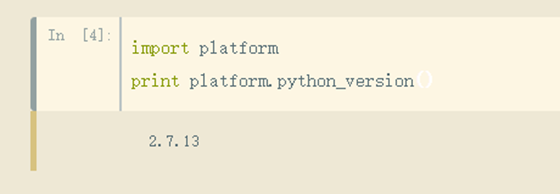
可以看到,python版本已经变成2.7.13,也多了一个Conda选项卡
这样,我们就可以自由自己的python环境了!
6.4 jupyter 简单配置
6.4.1 默认路径配置
如果不修改,打开 Jupyter Notebook 后的默认路径是 C:\User\对应用户 目录
修改方法:
-
**打开 Anaconda Prompt,执行**
jupyter notebook --generate-config
-
**打开最后一行显示的路径** 
注意:.jupyter是一个隐藏文件夹,需要开启查看隐藏文件才能看到:
-
**编辑 jupyter_notebook_config.py 文件****
将 c.NotebookApp.notebook_dir 设置为自己的路径(注意,路径是双斜杠)


-
**重启 Jupyter Notebook**
使用anaconda prompt中输入jupyter notebook打开,(不要在开始菜单那里双击打开,否则失败)
6.4.2 自动补全配置
打开 Anaconda prompt
执行下面语句(注意配置的时候要确保已关闭 Jupyter Notebook)
pip install -i https://pypi.tuna.tsinghua.edu.cn/simple jupyter_contrib_nbextensions
jupyter_contrib_nbextensions 这个包能够对 jupyter notebook 进行扩展,丰富它的功能
继续执行
jupyter-contrib-nbextension install --user
打开 Jupyter Notebook 会发现多了一个选项卡 Nbextebsions
勾选 Hinterland 
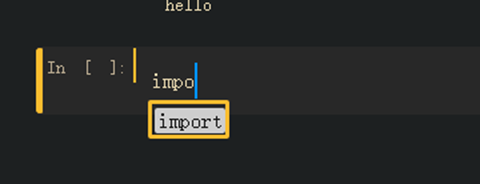
自动补全配置成功!
6.4.3 主题设置
打开 Anaconda Prompt 窗口,执行以下命令安装 Jupyter 的主题
pip install jupyterthemes
更新主题(可选)
pip install --upgrade jupyterthemes
查看可用主题
jt -l
更换 Jupyter 主题
jt -t themename
themename 是你想要的主题的名字,下面列出了这些主题的样子,我自己用的 gruvboxd,大家可以根据自己的喜好,自己选择。 


7 pycharm
7.1 pycharm 简介
PyCharm 是一个著名 Python IDE,由明星公司 JetBrains,该公司旗下有多款好用的 IDE,如 IDEA、CLION 等等。pycharm 有两个版本:专业版和社区版。专业版收费,199 美元一年。社区版免费,而且一般的功能都有,所以在此我们使用社区版本。
7.2 pycharm 安装
-
**下载 pycharm 安装包**
下载地址[1]
如果大家网速不行,也可以关注微信公众号“山人彤” 后台回复 "pycharm" 获取下载。 下载后得到 exe 文件,如下图所示:
-
**安装 pycharm**
在开始菜单中找到pycharm,然后打开。到此,安装完毕!
7.3 pycharm 新建工程


7.4 pycharm 使用不同 python 环境
-
**在 Anaconda Prompt 创建一个新的环境**
conda create --name pycharmhhh python=3.5
-
**新建项目,配置时,选择新建环境**
创建的环境存放在Anaconda安装路径的envs目录中,只需要在创建项目时,选择对应环境的python.exe作为解析器,即可使用该环境。
创建项目过程如下: 
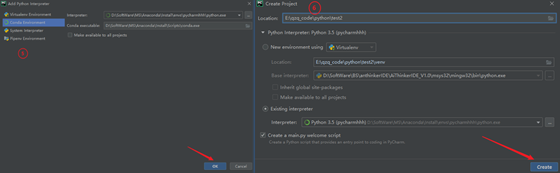
创建成功后,打印一下版本信息:
参考资料
[1]
官网地址:
[2]
下载地址: