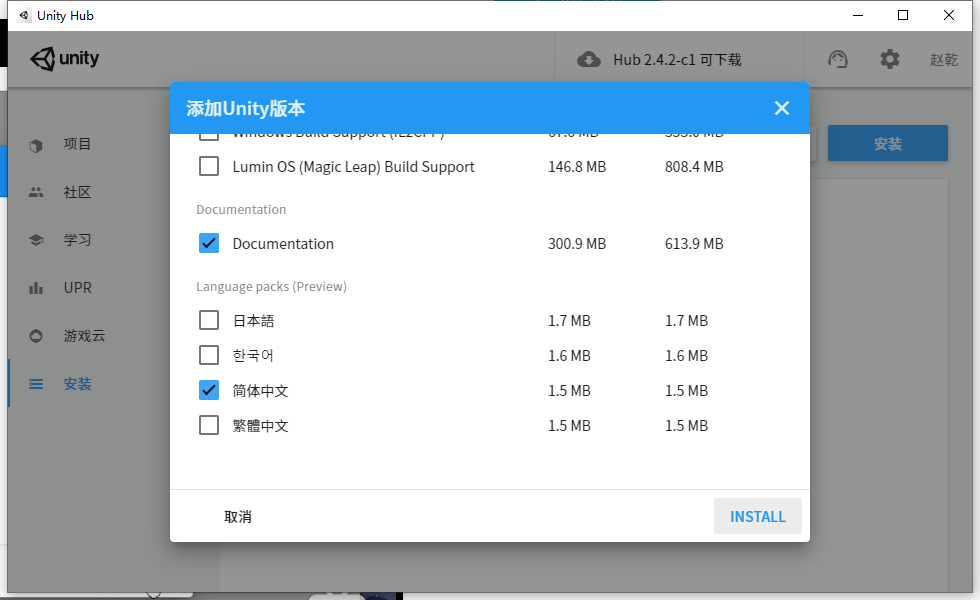
开发版本2019
导入资源,实现对话系统 unity娘
- 工具栏添加对话窗口
- 控制器
开始
创建角色
结束对话框
- 修改提示框
动画播放器
創建panel,將unity娘拖上去
选择Main Canera按住Ctrl+Shift+F 观察视野
创建一个空物体,引入可播放导引器
--动画控制器
这个英语版
创建文件夹存放动画TimeLine
打开Timeline窗口
切换动画进行录制
选择人物模型拖拽到TimeLine上
添加动画片段,发现模型消失了。。。。
- 加个控制位置轨道,不然会跑回原点 不知道怎么添加
- 请将面板,模型位置修改一下(0,0,0)
在选择人物模型创建运动轨道
开始录制
- 选择帧调整搭配,位置,旋转
转向镜头,添加待机动画 (动画过度比较生硬,把动画往前拖一点,与之前动画重合在一起,自动生成过渡的效果)
切换Timeline
在切换的过程中容易发生位置的偏移,复制刚刚制作好的
(丢失动画,重新拖拽)只保留最后的位置和旋转
添加跳跃的动画
添加动画重载的时间轴,把这条时间轴的动画赋值给之前的轴上面
- 添加生气的表情,待机动画
系统交互
选中对话系统Flowchart,看到Variables创建两个bool变量,起好名称对应刚刚的分支对话 默认为假
分支中选择一条Set Variable事件,改变刚才设置的变量,把刚刚的设置为True,另一个节点也是
动画控制器添加自定义脚本
using Fungus;//对话系统的头文件
using System.Collections;
using System.Collections.Generic;
using UnityEngine;
using UnityEngine.Playables;//控制器的头文件
public class Controller : MonoBehaviour
{
//动画控制器组价
public PlayableDirector Aniamtioncontroller;
//存放制作好的TimeLines
public PlayableAsset[] TimeLines;
//保存TimeLine保存对应的名称
public string[] timeLineNames;
//公开对话系统
public Flowchart flowchart;
// Update is called once per frame
void Update()
{
//遍历每一条TimeLine
for (int i = 0; i < TimeLines.Length; i++)
{
//timeline对应的为真
if (flowchart.GetBooleanVariable(timeLineNames[i]))
{
//播放动画
Aniamtioncontroller.Play(TimeLines[i]);
//改成false
flowchart.SetBooleanVariable(timeLineNames[i], false);
}
}
}
}
## 下载一个中文的2019
>