-
CUDA是NVIDIA推出的用于自家GPU的并行计算框架,根据自己的显卡驱动以及你的电脑情况与项目需要,安装合适的版本
-
cuDNN是NVIDIA打造的针对深度神经网络的加速库,用于深层神经网络的GPU加速库
(cudnn的版本要和cuda的版本对应)
显卡: NVIDIA GeForce GTX 1060 6GB
显卡驱动: NVIDIA-Linux-x86_64-450.66.run
CUDA10.0
其实这部分本身没有什么难度,但是要先清楚一点,就是如果你想要后面安装pytorch,pytorch的版本要跟cuda的版本匹配,cuda的版本也需要跟cudnn版本相兼容
-
pytorch 和 cuda的兼容关系: link.zhihu.com/?target=htt…
-
cuda 和 NVIDIA driver 以及cudnn之间的兼容:(其实只要是比较新的驱动,都可以向下兼容) cuda: link.zhihu.com/?target=htt…
cudnn: link.zhihu.com/?target=htt…
-
步骤
安装CUDA 10.0
-
官网默认是最新版本,所以我们选择Legacy Release 再选择CUDA Toolkit 10.0,然后选择和自己系统相匹配的配置(最下方选择runfile(local)),点击下载。
-
在终端进入你cuda下载的目录下,执行以下命令:
sudo sh cuda_10.0.130_410.48_linux.runcuda的版本号要改为自己的(上图左面高亮区的命令)
-
在安装界面中一直按住空格键能够快速跳到底部,选择accept。
-
安装过程中有一个选择为是否安装默认驱动,此处选择否,因为我们前面已经安装好了驱动,所以这里不需要安装,其他的选择默认选项即可。
-
安装完成后,会在home目录下生成一个NVIDIA_CUDA-10.0_Samples的样例,cd进入这个目录(或者进入该目录后点击在终端打开),执行编译:
make -j8
7. 编译完成后,执行

		 cd bin/x86_64/linux/release/   #进入文件夹

  		./deviceQuery                   #执行该命令

      (如果最后出现result=pass表示样例通过)

  8. 配置环境变量:

  打开~/.bashrc文件:sudo vim ~/.bashrc (或者sudo gedit ~/.bashrc)

  将路径写入到文件尾部:

  export LD_LIBRARY_PATH=/usr/local/cuda/lib64:$LD_LIBRARY_PATH

  export PATH=/usr/local/cuda/bin:$PATH

 9. 载入配置:

  source ~/.bashrc

 10. 查看版本,如果出现版本信息则表示配置成功:

 nvcc -V
安装 cudnn
-
点击download cuDNN (需要注册才能下载,注册完还有个问卷调查让干啥就干啥,老实地注册吧) 3. 接受条件,选择for CUDA 10.0然后选择cuDNN Library for Linux下载即可。
如上图 cuda 10.0对应的cudnn有很多版本,可以自己选择,这里我选的是7.6.5 4. 下载后将得到
cudnn-10.0-linux-x64-v7.6.5.32.tgz

5. cd 命令进入你下载的文件的目录下,用一下命令解压

tar -zxvf cudnn-10.0-linux-x64-v7.6.x.xx.tgz
(解压完成后,就会看见 在你原来下载的文件的同级目录下,会出现一个名为 cuda的文件夹)
6. 执行下面的命令,把cudnn的头文件和库拷贝到cuda下的include和lib64下:
sudo cp cuda/include/cudnn.h /usr/local/cuda/include/
sudo cp cuda/lib64/libcudnn* /usr/local/cuda/lib64/
sudo chmod a+r /usr/local/cuda/include/cudnn.h
sudo chmod a+r /usr/local/cuda/lib64/libcudnn*
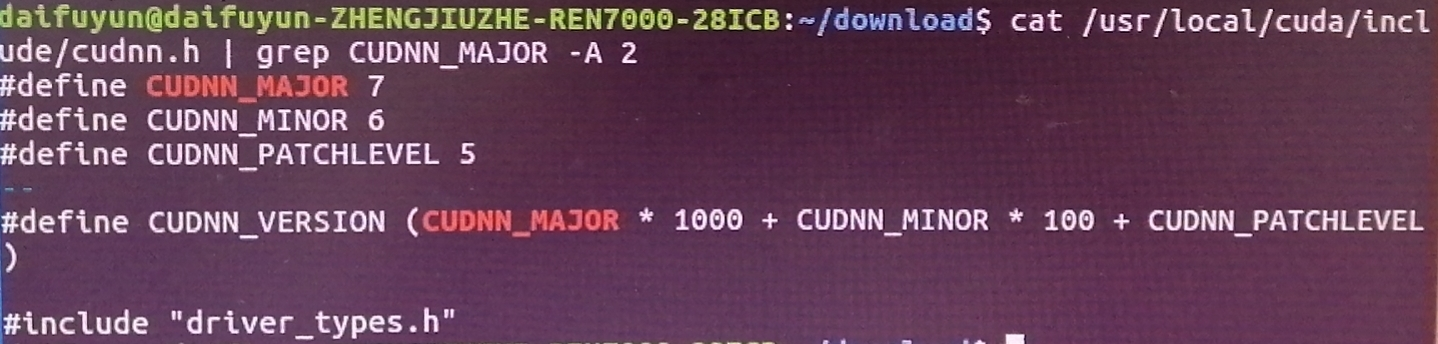
7. 检测是否安装成功(最简单的方法):
cat /usr/local/cuda/include/cudnn.h | grep CUDNN_MAJOR -A 2
输出如下图相应信息表示成功!