
微双系统—Windows10上安装Linux的Ubuntu20.04-子系统教程

625 阅读2分钟

这是一期Windows安装Linux子系统的教程,在为了练习Linux而安装它的虚拟机或实体机感到烦恼吗?在为Windows和Linux的交换代码文件感到麻烦吗?这期教程可以帮到你!它可以在Windows上运行绝大部分的Linux命令!可以尽情的在Windows上编写程序!

**安装后的美化和优化:**

Windows10安装Terminal终端美化优化Linux的Ubuntu20.04子系统换字体背景换阿里云国内源

在这里插入图片描述

**此电脑**

**上面 右击

属性
** ![在这里插入图片描述](https://img-blog.csdnimg.cn/20200905163737626.png?x-oss-process=image/watermark,type_ZmFuZ3poZW5naGVpdGk,shadow_10,text_aHR0cHM6Ly9ibG9nLmNzZG4ubmV0L3dlaXhpbl80Njg1ODc2OA==,size_16,color_FFFFFF,t_70#pic_center)

打开属性后 点击

**控制面板主页**

在这里插入图片描述

打开控制面板主页后 在

**查看方式**

**选择

类别

最后点击

程序
** ![在这里插入图片描述](https://img-blog.csdnimg.cn/20200905164358992.png?x-oss-process=image/watermark,type_ZmFuZ3poZW5naGVpdGk,shadow_10,text_aHR0cHM6Ly9ibG9nLmNzZG4ubmV0L3dlaXhpbl80Njg1ODc2OA==,size_16,color_FFFFFF,t_70#pic_center)

打开程序后 点击

**启用或关闭Windows功能**

在这里插入图片描述
**打开 启用或关闭Windows功能后 往下拉 找到

Linux的Windows子系统

选择它 确认后 等它加载完 再

重启电脑
** ![在这里插入图片描述](https://img-blog.csdnimg.cn/20200905164821318.png?x-oss-process=image/watermark,type_ZmFuZ3poZW5naGVpdGk,shadow_10,text_aHR0cHM6Ly9ibG9nLmNzZG4ubmV0L3dlaXhpbl80Njg1ODc2OA==,size_16,color_FFFFFF,t_70#pic_center) **重启完后 点击
开始(windows建)

在菜单里面下拉找到

微软商店

打开它**
在这里插入图片描述
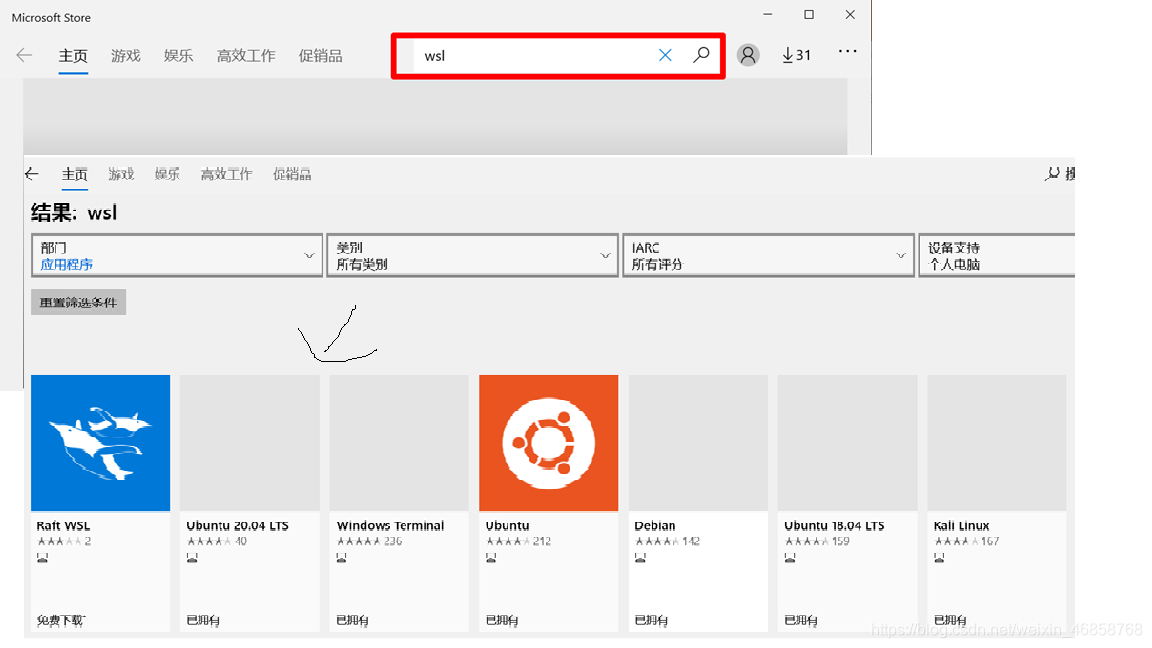
**在搜索里面 搜

wsl

它就会显示子系统出来 我这选 Ubuntu20.04子系统 选其它系统也可以看自己**
在这里插入图片描述

选择自己的子系统后等待下载完成
在这里插入图片描述
下载完后 点击启动 到黑色界面等待加载完成

在这里插入图片描述

加载完后,会提示

**创建用户名**

**!然后

再创建密码

,创建密码的时候

按的密码是不会显示出来的
**

在这里插入图片描述
命令可以执行了,到这子系统已经是完成了

在这里插入图片描述

图标默认是不会显示到桌面的,可以在

**开始(Windows建**

里面来启动,或者拉一个快捷方式出来

在这里插入图片描述

好了,这期教程就到这了,现在的字体颜色和背景都很不好看所以下期出个子系统美化和优化

转载自blog.csdn.net/weixin_4685…?