

1.vue-cli
vue-cli 是一个基于 Vue.js 进行快速开发的脚手架,原先定义好目录结构和基础代码,就像创建Maven项目时可以选择创建一个骨架项目,这个骨架项目就是一个脚手架,帮助我们更快速的开发。
主要功能如下:
- 统一的目录结构
- 本地调试
- 热部署
- 单元测试
- 集成打包上线
需要准备Node.js,官网链接:nodejs.cn/download/ ,选择对应版本下载安装即可,以我下载的windows为例,可以一路默认下一步,环境变量也能自动添加。
检查是否安装成功:
- cmd下 输入node - v
- cmd下 输入npm - v
能够正确打印版本号,说明安装成功
安装Node.js淘宝镜像加速器
npm install cnpm -g
默认安装位置在C:\Users\Administrator\AppData\Roaming\npm目录下
安装vue-cli
cnpm install vue-cli -g
查看可以基于哪些模板创建vue程序,通常使用webpack
vue list
创建第一个vue-cli应用程序
创建一个vue项目,直接新建一空文件夹即可,在对应目录下,cmd输入,其中,myvue为我自定义的项目名,
vue init webpack myvue
回车确认后,会有一些配置项需要手动配置,现说明如下:
1.项目名称,如果不需要就直接回车。注:此处项目名不能使用大写。
Project name
2.项目描述,如果不需要就直接回车。
Project description:
3.项目作者,默认计算机用户名
Author (xxx):
4.构建方式(暂且这么解释)
两个选择(上下箭头选择,回车即为选定)建议选择 :
Runtime + Compiler:recommended for most users这里推荐使用1选项,适合大多数用户的
vue build (Use arrow keys)
// 1. (译:运行+编译:被推荐给大多数用户)
> Runtime + Compiler:recommended for most users

// 2.(译:只运行大约6KB比较轻量的压缩文件,但只允许模板(或任何VUE特定HTML)。
//	VUE文件需要在其他地方呈现函数。翻译不精准,意思大概是选择该构建方式对文件大小有要求)
> Runtime-only:about 6KB lighter min+gzip,but templates (or any Vue-specific HTML) are ONLY
allowed in .vue files-render functions are required elsewhere
12345678
5.安装vue的路由插件,需要就选y,否则就n
建议 :
Y
install vue-router?
6.是否使用ESLint检测你的代码?
ESLint是一个语法规则和代码风格的检查工具,可以用来保证写出语法正确、风格统一的代码。 建议选择 ‘N’ 因为选择 ‘Y’ 在做调试项目时,控制台会有很多 黄色警告 提示格式不规范,但其实并不影响项目
Use ESLint to lint your code?
7.是否安装单元测试(暂不详细介绍)
建议 :
N
Setup unit tests?
8.是否安装E2E测试框架NightWatch(E2E,也就是End To End,就是所谓的“用户真实场景”。)
建议 :
N
Setup e2e tests with Nightwatch(Y/n)?
9.项目创建后是否要为你运行“npm install”?这里选择包管理工具
选项有三个(上下箭头选择,回车即为选定)建议 :
yes use npm
Should we run 'npm install' for you after the project has been created?

// 使用npm
yes,use npm

// 使用yarn
yes,use yarn

// 自己操作
no,I will handle that myself
初始化并运行
cd myvue
#下载依赖
npm install
可能会有警告,根据提示输入修复即可
npm audit fix
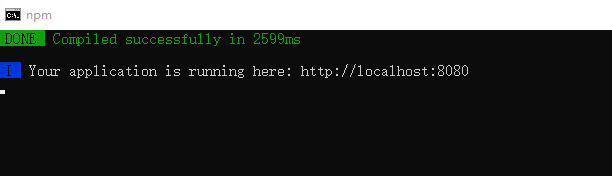
启动项目
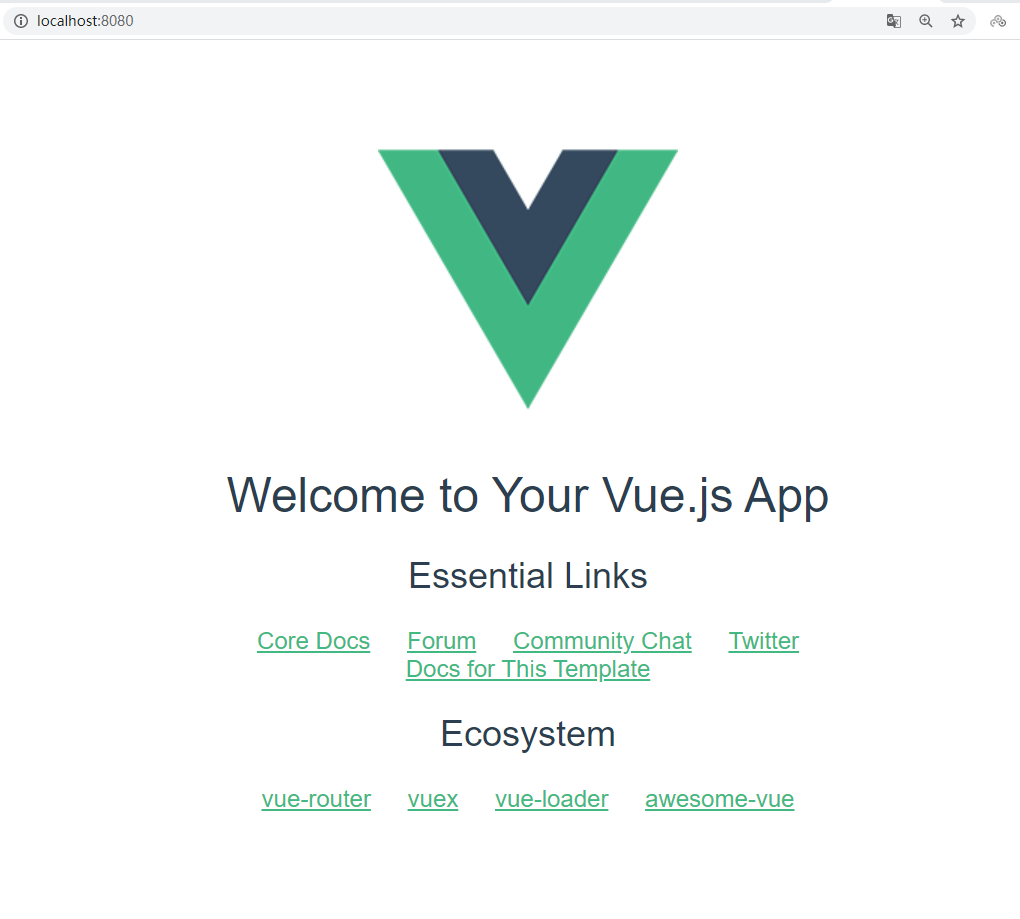
npm run dev
可以看到提示如下
2.webpack
本质上,webpack 是一个现代 JavaScript 应用程序的静态模块打包器(module bundler)。当 webpack 处理应用程序时,它会递归地构建一个依赖关系图(dependency graph),其中包含应用程序需要的每个模块,然后将所有这些模块打包成一个或多个 bundle。
模块化的演进
在应用之前,可以先看下这篇文章,对前端模块化的演化做了介绍,便于我们后面的理解:
安装webpack
npm install webpack -g
npm install webpack-cli -g
测试安装成功
webpack -v
webpack-cli -v
配置
创建webpack.config.js配置文件
- entry:入口文件,指定webpack把哪个文件作为项目的入口
- output:输出,指定webpack把处理完成的文件放置到指定路径
- module:模块,用于处理各种类型的文件
- plugins:插件,如热更新等
- resolve:设置路径指向
- watch:监听,用于设置文件改动后直接打包
module.exports = {
  entry: '',
  output: {
    path: '''',
    filename: 'foo.bundle.js'
  },
  module:{
      loaders:[
          {}
      ]
  },
  plugins:{},
  resolve:{},
  watch:true
};
使用webpack
-
创建项目,即创建一空白文件夹即可,例如一名为
webpack-study的文件夹 -
创建一个名为modelus的目录
-
在modelus目录下创建模块文件,如hello.js,用于编写JS模块相关代码
//暴露一个方法 exports.sayHi = function () { document.write("<h1>学习Java</h1>"); }; -
在modelus目录下创建名为main.js的入口文件,用于打包时设置entry属性
var hello = require("./hello"); hello.sayHi(); -
在项目目录下创建名为webpack.config.js配置文件,使用webpack命令打包
module.exports={ entry:'./modules/main.js', output:{ filename:"./js/boundle.js" } } -
控制台输入命令
webpack打包,可以看到生成对应的boundle.js文件 -
此时,新建
index.html文件,引入刚生成的boundle.js文件<script src="dist/js/boundle.js"></script> -
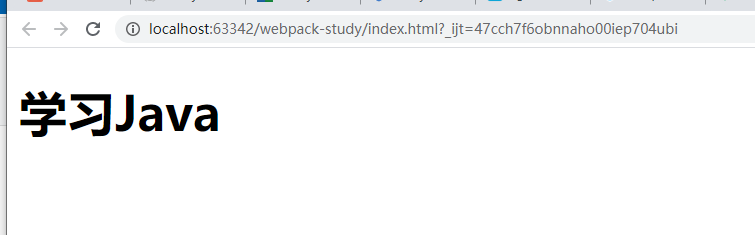
浏览器打开
index.html文件,显示正确
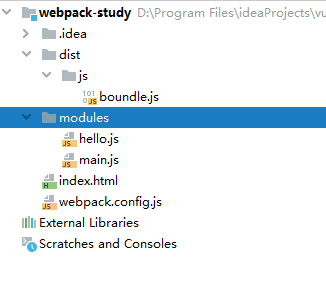
项目整体目录如下所示
3.vue-router路由
简介
以下介绍摘抄自官网:router.vuejs.org/zh/
Vue Router 是 Vue.js 官方的路由管理器。它和 Vue.js 的核心深度集成,让构建单页面应用变得易如反掌。包含的功能有:
- 嵌套的路由/视图表
- 模块化的、基于组件的路由配置
- 路由参数、查询、通配符
- 基于 Vue.js 过渡系统的视图过渡效果
- 细粒度的导航控制
- 带有自动激活的 CSS class 的链接
- HTML5 历史模式或 hash 模式,在 IE9 中自动降级
- 自定义的滚动条行为
应用
以在vue-cli章节中创建的myvue项目为例。
删除不需要的默认内容
先删除一些不需要的默认项,比如src目录下如下红框内的文件
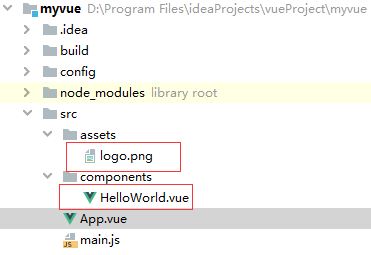
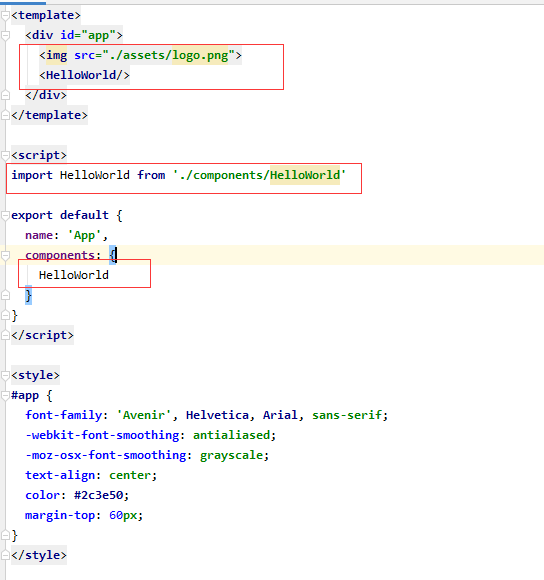
然后,如下所示,在App.vue中删除与上述文件相关的内容
安装vue-router
老规矩,利用npm/cnpm进行安装
npm install vue-router --save-dev
如果要在一个模块化工程中使用,通过Vue.use()明确安装即可
import VueRouter from 'vue-router'
import Vue from 'vue'

Vue.use(VueRouter);
编写测试用例
- 在
components目录下存放我们自己编写的组件Main.vue,Content.vue,视为首页和内容页,包含的信息也很简单
Main.vue
<template>
  <h1>首页</h1>
</template>

<script>
    export default {
        name: "main"
    }
</script>

<style scoped>

</style>
Content.vue
<template>
  <h1>内容页</h1>
</template>

<script>
    export default {
        name: "Content"
    }
</script>

<style scoped>

</style>
-
新建文件夹
router,专门存放路由import Vue from 'vue' import VueRouter from 'vue-router' //导入上面定义的组件 import Content from '../components/Content' import Main from '../components/Main' Vue.use(VueRouter); //配置导出路由 export default new VueRouter({ routes:[ { //路由路径 path:'/content', //路由名称 name:'content', //跳转到对应组件 component:Content }, { path:'/main', name:'main', component:Main } ] }); -
在
main.js中配置路由import Vue from 'vue' import App from './App' //也可以不指定index,会自动扫描 import router from './router/index' //关闭生产模式下的提示 Vue.config.productionTip = false new Vue({ el: '#app', //配置路由 router, components: { App }, template: '<App/>' }) -
在
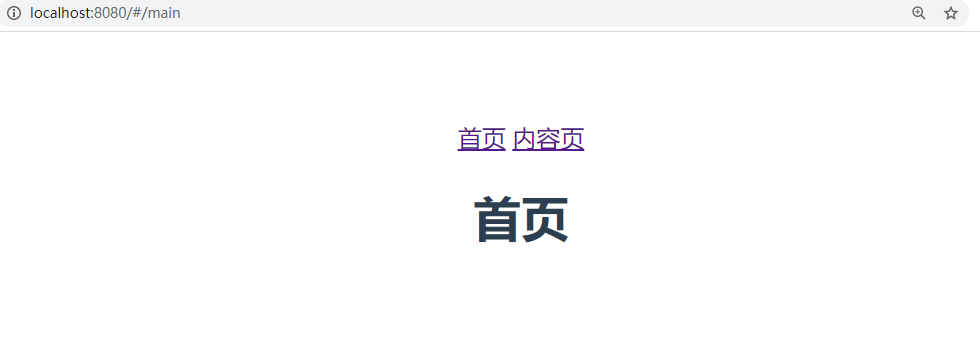
App.vue中使用路由,如下所示,添加router-link,router-view标签,<template> <div id="app"> <router-link to="/main">首页</router-link> <router-link to="/content">内容页</router-link> <!-- 路由出口 --> <!-- 路由匹配到的组件将渲染在这里 --> <router-view></router-view> </div> </template> <script> export default { name: 'App', components: { } } </script> <style> #app { font-family: 'Avenir', Helvetica, Arial, sans-serif; -webkit-font-smoothing: antialiased; -moz-osx-font-smoothing: grayscale; text-align: center; color: #2c3e50; margin-top: 60px; } </style>最终效果如下
4.Vue+elementUI快速入门
elemeng官网地址:element.eleme.cn/#/zh-CN/com…
新建项目vue-elementui
vue init webpack vue-elementui
为了流程更清晰,配置一路选择了no选项,手动安装依赖
cd vue-elementui
#安装vue-router
npm install vue-router --save-dev
#安装elemengt-ui
npm i element-ui -S
#安装依赖
npm install
#安装SASS加载器,速度影响使用了阿里的cnpm
cnpm install sass-loader node-sass --save-dev
#启动测试
npm run dev
对npm命令做进一步解释
npm install moduleName:安装模块到项目目录下npm install -g moduleName:-g 的意思是将模块安装到全局,具体安装位置,看npm config perfix的配置npm install --save moduleName:-- save的意思是将模块安装到项目目录下,并在paskage文件的dependencies节点写入依赖,-S为缩写npm install --save-dev moduleName:--save-dev意思是将模块安装到项目目录下,并在paskage文件的devDependencies节点写入依赖,-D为缩写
老规矩,利用IDEA打开vue-elementui文件,删除默认的HelloWorld相关内容。我们新建文件夹router,views,用来存放路由的组件和视图的组件,原来的components继续存放功能性的组件
创建首页视图
在 views 目录下创建一个名为 Main.vue 的视图组件;该组件在当前章节无任何作用,主要用于登录后展示登录成功的跳转效果;
<template>
    <div>
      首页
    </div>
</template>
<script>
    export default {
        name: "Main"
    }
</script>
<style scoped>
</style>
创建登录页视图
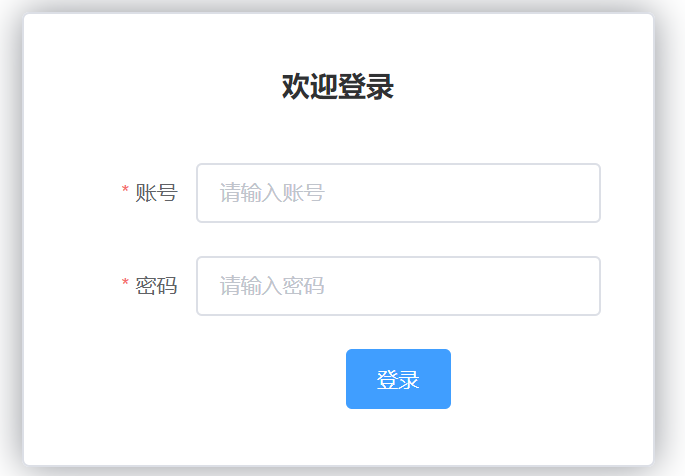
在 views 目录下创建一个名为 Login.vue 的视图组件,其中 el-* 的元素为 ElementUI 组件;
<template>
  <div>
    <el-form ref="loginForm" :model="form" :rules="rules" label-width="80px" class="login-box">
      <h3 class="login-title">欢迎登录</h3>
      <el-form-item label="账号" prop="username">
        <el-input type="text" placeholder="请输入账号" v-model="form.username"/>
      </el-form-item>
      <el-form-item label="密码" prop="password">
        <el-input type="password" placeholder="请输入密码" v-model="form.password"/>
      </el-form-item>
      <el-form-item>
        <el-button type="primary" v-on:click="onSubmit('loginForm')">登录</el-button>
      </el-form-item>
    </el-form>

    <el-dialog
      title="温馨提示"
      :visible.sync="dialogVisible"
      width="30%"
      :before-close="handleClose">
      <span>请输入账号和密码</span>
      <span slot="footer" class="dialog-footer">
        <el-button type="primary" @click="dialogVisible = false">确 定</el-button>
      </span>
    </el-dialog>
  </div>
</template>

<script>
  export default {
    name: "Login",
    data() {
      return {
        form: {
          username: '',
          password: ''
        },
        // 表单验证,需要在 el-form-item 元素中增加 prop 属性
        rules: {
          username: [
            {required: true, message: '账号不可为空', trigger: 'blur'}
          ],
          password: [
            {required: true, message: '密码不可为空', trigger: 'blur'}
          ]
        },
        // 对话框显示和隐藏
        dialogVisible: false
      }
    },
    methods: {
      onSubmit(formName) {
        // 为表单绑定验证功能
        this.$refs[formName].validate((valid) => {
          if (valid) {
            // 使用 vue-router 路由到指定页面,该方式称之为编程式导航
            this.$router.push("/main");
          } else {
            this.dialogVisible = true;
            return false;
          }
        });
      }
    }
  }
</script>

<style lang="scss" scoped>
  .login-box {
    border: 1px solid #DCDFE6;
    width: 350px;
    margin: 180px auto;
    padding: 35px 35px 15px 35px;
    border-radius: 5px;
    -webkit-border-radius: 5px;
    -moz-border-radius: 5px;
    box-shadow: 0 0 25px #909399;
  }

  .login-title {
    text-align: center;
    margin: 0 auto 40px auto;
    color: #303133;
  }
</style>
创建路由
在 router 目录下创建一个名为 index.js 的 vue-router 路由配置文件
import Vue from 'vue'
import Router from 'vue-router'

import Login from "../views/Login"
import Main from '../views/Main'

Vue.use(Router);

export default new Router({
  routes: [
    {
      // 登录页
      path: '/login',
      name: 'Login',
      component: Login
    },
    {
      // 首页
      path: '/main',
      name: 'Main',
      component: Main
    }
  ]
});
配置路由
修改 main.js 入口代码
import Vue from 'vue'
import VueRouter from 'vue-router'
import router from './router'

// 导入 ElementUI
import ElementUI from 'element-ui'
import 'element-ui/lib/theme-chalk/index.css'

import App from './App'

// 安装路由
Vue.use(VueRouter);

// 安装 ElementUI
Vue.use(ElementUI);

new Vue({
  el: '#app',
  // 启用路由
  router,
  // 启用 ElementUI
  render: h => h(App)
});
修改 App.vue 组件代码
<template>
  <div id="app">
    <router-view/>
  </div>
</template>

<script>
  export default {
    name: 'App',
  }
</script>
输入npm run dev启动。需要说明的是,有可能你会发现启动报错
Module build failed: TypeError: this.getResolve is not a function
    at Object.loader (D:\Program Files\ideaProjects\vueProject\vue-elementui\node_modules\_sass-loader@8.0.2@sass-loader\dist\index.js:52:26)
原因就是默认的sass-loader版本过高,在package.json文件中降低版本即可,比如7.3.1版本,然后重新安装,重新启动()
npm install #如果不成功可以换用cnpm install
npm run dev
效果演示
在浏览器打开 http://localhost:8080/#/login 你会看到如下效果
5.嵌套路由
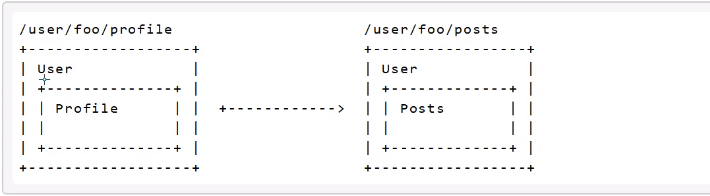
嵌套路由又称子路由,在实际应用中,通常由多层嵌套的组件组合而成,同样地,URL中各段动态路径也按某种结构对应嵌套的各种组件,如下所示,请求不同的URL,组件对应变化
创建子视图
继续修改上面的项目,我们在views文件夹下新建user文件夹,并在user文件夹下添加List.vue,Profile.vue,内容很简单,只写一个标题栏区分即可
List.vue
<template>
    <h1>用户列表</h1>
</template>

<script>
    export default {
        name: "UserList"
    }
</script>

<style scoped>

</style>
Profile.vue
<template>
    <h1>个人信息</h1>
</template>

<script>
    export default {
        name: "UserProfile"
    }
</script>

<style scoped>

</style>
配置路由
修改router文件夹下的index.js文件
import Vue from 'vue'
import Router from 'vue-router'

import Login from "../views/Login"
import Main from '../views/Main'
import UserList from "../views/user/List"
import UserProfile from "../views/user/Profile"

Vue.use(Router);

export default new Router({
  routes: [
    {
      // 登录页
      path: '/login',
      name: 'Login',
      component: Login
    },
    {
      // 首页
      path: '/main',
      name: 'Main',
      component: Main,
      //嵌套路由
      children:[
        {path:'/user/profile',component:UserProfile},
        {path:'/user/list',component:UserList}
      ]
    }
  ]
});
修改主视图
根据ElementUI的Container布局容器示例修改Main.vue
<template>
  <div>
    <el-container>
      <el-aside width="200px">
        <el-menu :default-openeds="['1']">
          <el-submenu index="1">
            <template slot="title"><i class="el-icon-caret-right"></i>用户管理</template>
            <el-menu-item-group>
              <el-menu-item index="1-1">
                <router-link to="/user/profile">个人信息</router-link>
              </el-menu-item>
              <el-menu-item index="1-2">
                <router-link to="/user/list">用户列表</router-link>
              </el-menu-item>
            </el-menu-item-group>
          </el-submenu>
          <el-submenu index="2">
            <template slot="title"><i class="el-icon-caret-right"></i>内容管理</template>
            <el-menu-item-group>
              <el-menu-item index="2-1">分类管理</el-menu-item>
              <el-menu-item index="2-2">内容列表</el-menu-item>
            </el-menu-item-group>
          </el-submenu>
        </el-menu>
      </el-aside>

      <el-container>
        <el-header style="text-align: right; font-size: 12px">
          <el-dropdown>
            <i class="el-icon-setting" style="margin-right: 15px"></i>
            <el-dropdown-menu slot="dropdown">
              <el-dropdown-item>个人信息</el-dropdown-item>
              <el-dropdown-item>退出登录</el-dropdown-item>
            </el-dropdown-menu>
          </el-dropdown>
        </el-header>

        <el-main>
          <router-view />
        </el-main>
      </el-container>
    </el-container>
  </div>
</template>

<script>
    export default {
        name: "Main"
    }
</script>
<style scoped lang="scss">
  .el-header {
    background-color: #2acaff;
    color: #333;
    line-height: 60px;
  }

  .el-aside {
    color: #333;
  }
</style>
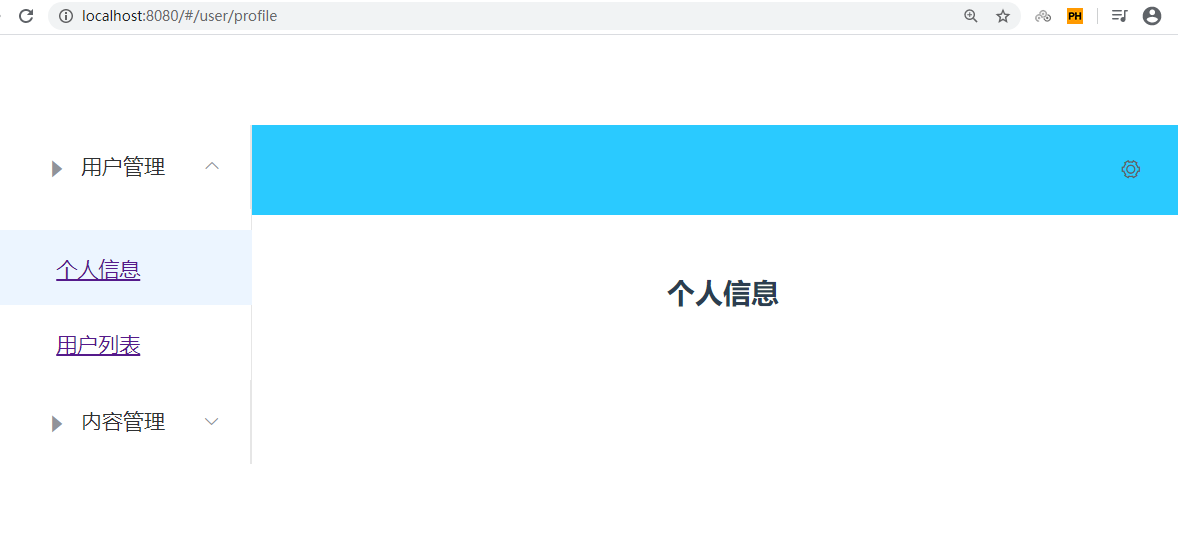
效果演示
6.参数传递与重定向
参数传递
上一节内容中,我们解决了嵌套路由的问题,但理论上,点击个人信息应该显示每个用户单独的信息才对,而不是上一节所示的统一显示,这就涉及到了参数传递的问题。
标签自己就可以指定参数,同时还需利用v-bind绑定,可以看到,我们用路劲名称代替了实际路径
<router-link v-bind:to="{name:'UserProfile',param:{id:1}}"></router-link>
同理,在路由的index.js里也要设置接收参数
export default new Router({
  routes: [
    {
      // 登录页
      path: '/login',
      name: 'Login',
      component: Login
    },
    {
      // 首页
      path: '/main',
      name: 'Main',
      component: Main,
      //嵌套路由
      children:[
        {path:'/user/profile/:id',name:'UserProfile',component:UserProfile},
        {path:'/user/list',component:UserList}
      ]
    }
  ]
});
最后,在Profile.vue文件中引用$route
<template>
  <div>
    <h1>个人信息</h1>
    {{$route.params.id}}
  </div>
</template>

<script>
    export default {
        name: "UserProfile"
    }
</script>

<style scoped>

</style>
需要注意,元素不能直接写在根节点下,比如下面这样就会报错
<template>
    <h1>个人信息</h1>
    {{$route.params.id}}
</template>
官方更建议使用 props 解耦的方式来进行传参,
修改index.js,添加props: true
export default new Router({
  routes: [
    {
      // 登录页
      path: '/login',
      name: 'Login',
      component: Login
    },
    {
      // 首页
      path: '/main',
      name: 'Main',
      component: Main,
      //嵌套路由
      children:[
        {path:'/user/profile/:id',component:UserProfile,props:true},
        {path:'/user/list',component:UserList}
      ]
    }
  ]
});
在Profile.vue中
<template>
  <div>
    <h1>个人信息</h1>
      {{id}}
  </div>
</template>

<script>
    export default {
        props:['id'],
        name: "UserProfile"
    }
</script>

<style scoped>

</style>
重定向
利用路由的redirect属性即可,如下所示
export default new Router({
  routes: [
    {
      // 登录页
      path: '/login',
      name: 'Login',
      component: Login
    },
    {
      // 首页
      path: '/main',
      name: 'Main',
      component: Main,
      //嵌套路由
      children:[
        {path:'/user/profile/:id',name:'UserProfile',component:UserProfile},
        {path:'/user/list',component:UserList},
        {path:'/goHome',redirect:'/main'}
      ]
    }
  ]
});
