

最近一直在整理之前的笔记,由于之前的笔记仅是自己看的,也没太注意质量与内容,自己知道怎么回事就行了。等到想着发出来,分享给大家看看,才发现要做的工作不少,也算是自己给自己挖坑了......但正所谓温故而知新,整理过后其实也算又有收获,也希望看到文章的朋友能有所获就更好了。
笔记的内容,知识点有浅有深(大多都算浅的,菜是原罪)。有的是软件的使用,有的是框架的原理,也有的可能就一两句话,刚好解决了我的疑惑,随手就复制粘贴过来了......废话不说了,直接进入今天的正题——Git。
Git,应该是现在较多公司所采用的版本控制系统,GitHub也是被戏称为全球最大同性交友网站,国内的码云也发展的十分迅速,我所在的公司也是利用码云在做代码托管。这篇文章不算是Git的入门教程,仅算是我自用的常用命令速查手册,有需要看详细教程的,可以参考廖雪峰老师的教程,我当时就是照着他的教程入门,这篇笔记也是当时整理自廖老师的博客内容,原文链接:廖雪峰的官方网站-Git教程。
1.概念补充
1.1 集中式和分布式
Git是目前世界上最先进的分布式版本控制系统。
- 集中式版本控制系统,版本库是集中存放在中央服务器的,而干活的时候,用的都是自己的电脑,所以要先从中央服务器取得最新的版本,然后开始干活,干完活了,再把自己的活推送给中央服务器。
- 分布式版本控制系统根本没有“中央服务器”,每个人的电脑上都是一个完整的版本库
Git与SVN区别:本地是否有完整的版本库历史!
假设SVN服务器没了,那你丢掉了所有历史信息,因为你的本地只有当前版本以及部分历史信息。
假设GitHub服务器没了,你不会丢掉任何git历史信息,因为你的本地有完整的版本库信息。你可以把本地的git库重新上传到另外的git服务商。
1.2 工作区和暂存区
工作区(Working Directory)
就是你在电脑里能看到的目录
版本库(Repository)
工作区有一个隐藏目录.git,这个不算工作区,而是Git的版本库。
Git的版本库里存了很多东西,其中最重要的就是称为stage(或者叫index)的暂存区(就像购物车一样),还有Git为我们自动创建的第一个分支master,以及指向master的一个指针叫HEAD。
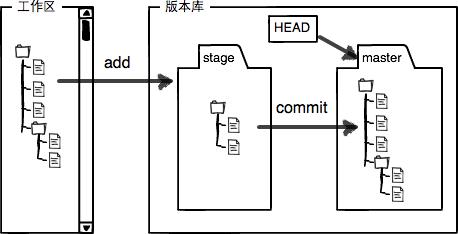
git add的反向命令git checkout,撤销工作区修改,即把暂存区最新版本转移到工作区,
git commit的反向命令git reset HEAD,就是把仓库最新版本转移到暂存区。
2.操作
2.1 创建版本库
git init
2.2 版本控制
查看修改
git diff xxx(文件名)
git diff 比较的是工作区文件与暂存区文件的区别(上次git add 的内容) ,如果暂存区没有文件,则比较工作区中的文件与上次提交到版本库中的文件
git diff --cached 比较的是暂存区的文件与仓库分支里(上次git commit 后的内容)的区别
git diff比较的是工作目录中当前文件和暂存区域快照之间的差异, 也就是修改之后还没有暂存起来的变化内容。若要查看已暂存的将要添加到下次提交里的内容,可以用 git diff --cached 命令。
请注意,git diff 本身只显示尚未暂存的改动,而不是自上次提交以来所做的所有改动。 所以有时候你一下子暂存了所有更新过的文件后,运行 git diff 后却什么也没有,就是这个原因。
提交后,用git diff HEAD -- readme.txt命令可以查看工作区和版本库里面最新版本的区别:
提交
先统一提交暂存区
git add xxx(文件名)/git add .(提交当前目录下所有)
再提交到本地仓库
git commit -m "add distributed"
其中,-m即添加注释
查看提交历史
多次提交后,可以通过git log来查看日志
$ git log
commit c886584771f3e0a4856a10d98c4616ef2e88b0c2 (HEAD -> master)
Author: wyf <xxx@163.com>
Date:   Sun Dec 29 17:35:33 2019 +0800

    add second

commit 2336d2f0b0b6a616a6e88285a936283f08e5cc13
Author: wyf <xxx@163.com>
Date:   Sun Dec 29 17:34:30 2019 +0800

    add first
可以添加--pretty=oneline参数,将信息归并为一行
$ git log --pretty=oneline
c886584771f3e0a4856a10d98c4616ef2e88b0c2 (HEAD -> master) add second
2336d2f0b0b6a616a6e88285a936283f08e5cc13 add first
其中,最前面的字符串为commit id(版本号)
版本回退
首先,Git必须知道当前版本是哪个版本,在Git中,用HEAD表示当前版本,也就是最新的提交1094adb...(注意我的提交ID和你的肯定不一样),上一个版本就是HEAD^,上上一个版本就是HEAD^^,当然往上100个版本写100个^比较容易数不过来,所以写成HEAD~100。
git reset --hard HEAD^
回退至上一个版本
回退至指定版本号的仓库内容
git reset --hard commit-id
其中,版本号commit-id没必要写全,前几位就可以了,只要能确保唯一即可。
查看命令历史
git reflog用来记录你的每一次命令:
$ git reflog
c886584 (HEAD -> master) HEAD@{0}: commit: add second
2336d2f HEAD@{1}: commit: add first
撤销修改
git checkout -- fileName
命令git checkout -- fileName意思就是,把文件在工作区的修改全部撤销,这里有两种情况:
一种是文件自修改后还没有被放到暂存区,现在,撤销修改就回到和版本库一模一样的状态;
一种是文件已经添加到暂存区后,又作了修改,现在,撤销修改就回到添加到暂存区后的状态。
总之,就是让这个文件回到最近一次git commit或git add时的状态。
如果已经提交至暂存区,可以使用git reset HEAD <file>可以把暂存区的修改撤销掉(unstage),重新放回工作区
删除文件
新建文件并commit,直接在工作区删除
1.一是确实要从版本库中删除该文件,那就用命令git rm删掉,并且git commit:
$ git rm test.txt
rm 'test.txt'
$ git commit -m "remove test.txt"
2.另一种情况是删错了,因为版本库里还有呢,所以可以很轻松地把误删的文件恢复到最新版本:
$ git checkout -- test.txt
2.3 远程仓库
添加远程库
已经在本地创建了一个Git仓库后,又想在GitHub创建一个Git仓库,并且让这两个仓库进行远程同步
假设,在GitHub上已经创建空仓库learngit,在本地运行命令
$ git remote add origin git@github.com:xxx(github账户名)/learngit.git(仓库名)
添加后,远程库的名字就是origin,这是Git默认的叫法,也可以改成别的,但是origin这个名字一看就知道是远程库。
下一步,就可以把本地库的所有内容推送到远程库上:
$ git push -u origin master
把本地库的内容推送到远程,用git push命令,实际上是把当前分支master推送到远程。
由于远程库是空的,我们第一次推送master分支时,加上了-u参数,Git不但会把本地的master分支内容推送的远程新的master分支,还会把本地的master分支和远程的master分支关联起来,在以后的推送或者拉取时就可以简化命令。
极端情况下,也可以强制push
$ git push -u origin master -f
之后,只要本地作了提交,就可以通过命令:
$ git push origin master
把本地master分支的最新修改推送至GitHub,现在,你就拥有了真正的分布式版本库!
总结:
要关联一个远程库,使用命令git remote add origin git@server-name:path/repo-name.git;
关联后,使用命令git push -u origin master第一次推送master分支的所有内容;
此后,每次本地提交后,只要有必要,就可以使用命令git push origin master推送最新修改;
从远程库克隆
已经有了远程库
$ git clone 远程仓库地址
2.4 分支管理
一开始的时候,master分支是一条线,Git用master指向最新的提交,再用HEAD指向master,就能确定当前分支,以及当前分支的提交点:
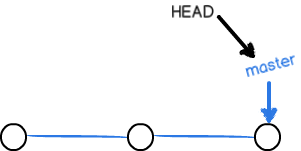
每次提交,master分支都会向前移动一步,这样,随着你不断提交,master分支的线也越来越长。
当我们创建新的分支,例如dev时,Git新建了一个指针叫dev,指向master相同的提交,再把HEAD指向dev,就表示当前分支在dev上:
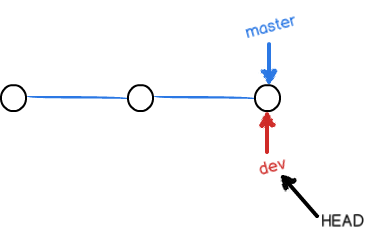
你看,Git创建一个分支很快,因为除了增加一个dev指针,改改HEAD的指向,工作区的文件都没有任何变化!
不过,从现在开始,对工作区的修改和提交就是针对dev分支了,比如新提交一次后,dev指针往前移动一步,而master指针不变:
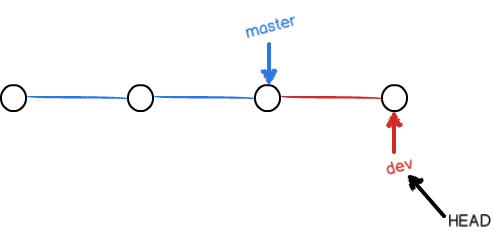
假如我们在dev上的工作完成了,就可以把dev合并到master上。Git怎么合并呢?最简单的方法,就是直接把master指向dev的当前提交,就完成了合并:
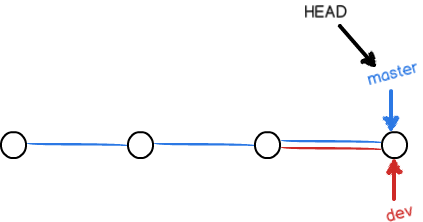
所以Git合并分支也很快!就改改指针,工作区内容也不变!
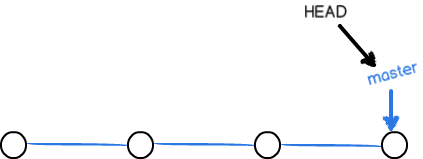
合并完分支后,甚至可以删除dev分支。删除dev分支就是把dev指针给删掉,删掉后,我们就剩下了一条master分支:
创建和合并分支
查看分支:git branch
创建分支:git branch <name>
切换分支:git checkout <name>或者git switch <name>
创建+切换分支:git checkout -b <name>或者git switch -c <name>
合并某分支到当前分支:git merge <name>
删除分支:git branch -d <name>
**注意:**git 切换分支时会把未add或未commit的内容带过去。 也就是说,对于所有分支而言, 工作区和暂存区是公共的。
解决冲突
当Git无法自动合并分支时,就必须首先解决冲突。解决冲突后,再提交,合并完成。
解决冲突就是把Git合并失败的文件手动编辑为我们希望的内容,再提交。
用git log --graph命令可以看到分支合并图。
发生合并冲突后,Git用<<<<<<<,=======,>>>>>>>标记出不同分支的内容
Git is a distributed version control system.
Git is free software distributed under the GPL.
<<<<<<< HEAD
Creating a new branch is quick & simple.
=======
Creating a new branch is quick AND simple.
>>>>>>> feature1
分支管理
通常,合并分支时,如果可能,Git会用Fast forward模式,但这种模式下,删除分支后,会丢掉分支信息。
如果要强制禁用Fast forward模式,Git就会在merge时生成一个新的commit,这样,从分支历史上就可以看出分支信息。
可以在合并时使用--no-ff参数,表示禁用Fast forward:
git merge --no-ff -m "merge with no-ff" dev
合并后的历史有分支,能看出来曾经做过合并,而fast forward合并就看不出来曾经做过合并。
暂时储存未完成的分支
分支dev 最初也是从master 分支上衍生出来的。而此时你要再从该分支上切换到其主分支。那么你需要先把该dev分支上的改动提交后才能切换,但是该dev分支上还没有完成全部的修改,你不想提交。那么此时你就要选择 stash 它们
$ git stash
然后就可以切换到需要开发的分支处理了,开发完成提交即可。
$ git commit -m "fix bug 101"
[issue-101 4c805e2] fix bug 101
 1 file changed, 1 insertion(+), 1 deletion(-)
如果后续要再切回来继续开发,用git stash list命令看看:
$ git stash list
stash@{0}: WIP on dev: f52c633 add merge
工作现场还在,Git把stash内容存在某个地方了,但是需要恢复一下,有两个办法:
一是用git stash apply恢复,但是恢复后,stash内容并不删除,你需要用git stash drop来删除;
另一种方式是用git stash pop,恢复的同时把stash内容也删了
另外,在master分支上修复了bug后,我们要想一想,dev分支是早期从master分支分出来的,所以,这个bug其实在当前dev分支上也存在。
在master分支上修复的bug,想要合并到当前dev分支,可以用git cherry-pick <commit>命令,把bug提交的修改“复制”到当前分支,避免重复劳动。
git cherry-pick 4c805e2
4c805e2就是之前修复bug提交后的xommit-id。
补充理解:
总的来说,就是,在分支下进行的工作,如果不commit的话,回到master,就会显示出你在分支下你添加的工作。这个时候,你在master下修改完bug提交后,正在分支进行的工作也会提交了。为了避免这个情况,你就在分支下,git stash将工作隐藏,这个时候,切换到master时候,修改了bug,提交。分支的内容不会被提交上去。
删除一个没有被合并的分支
$ git branch -d feature-vulcan
error: The branch 'feature-vulcan' is not fully merged.
If you are sure you want to delete it, run 'git branch -D feature-vulcan'.
销毁失败。Git友情提醒,feature-vulcan分支还没有被合并,如果删除,将丢失掉修改,如果要强行删除,需要使用大写的-D参数。。
现在我们强行删除:
$ git branch -D feature-vulcan
Deleted branch feature-vulcan (was 287773e).
推送分支
推送分支,就是把该分支上的所有本地提交推送到远程库。推送时,要指定本地分支,这样,Git就会把该分支推送到远程库对应的远程分支上:
$ git push origin master
如果要推送其他分支,比如dev,就改成:
$ git push origin dev
抓取分支
当你从远程仓库克隆时,实际上Git自动把本地的master分支和远程的master分支对应起来了,并且,远程仓库的默认名称是origin。要查看远程库的信息,用git remote:
$ git remote
或者,用git remote -v显示更详细的信息:
本地克隆远程仓库后,默认情况下,只能看到本地的master分支。不信可以用git branch命令看看:
$ git branch
* master
现在,要在dev分支上开发,就必须创建远程origin的dev分支到本地,于是用这个命令创建本地dev分支:
$ git checkout -b dev origin/dev
多人推送至远程仓库冲突
假如其他人的最新提交和你试图推送的提交有冲突
先用git pull把最新的提交从origin/dev抓下来
可能git pull也失败了,原因是没有指定本地dev分支与远程origin/dev分支的链接,根据提示,设置dev和origin/dev的链接:
git branch --set-upstream-to=origin/dev dev
然后,在本地合并,解决冲突,再推送。
git branch --set-upstream-to=origin/<branch> dev
2.5 标签管理
Git的标签虽然是版本库的快照,但其实它就是指向某个commit的指针(跟分支很像对不对?但是分支可以移动,标签不能移动),所以,创建和删除标签都是瞬间完成的。
创建标签
- 命令
git tag <tagname>用于新建一个标签,默认为HEAD,也可以指定一个commit id,git tag <tagname> commit-id; - 命令
git tag -a <tagname> -m "blablabla..."可以指定标签信息; - 命令
git tag可以查看所有标签。
操作标签
- 命令
git push origin <tagname>可以推送一个本地标签; - 命令
git push origin --tags可以推送全部未推送过的本地标签; - 命令
git tag -d <tagname>可以删除一个本地标签; - 命令
git push origin :refs/tags/<tagname>可以删除一个远程标签。
