搭建Groovy开发环境
- 安装
JDK环境 首先去Oracle官网下载Oracle官网 点击download
 选择你自己的系统即可,之后把环境变量配置好
配置环境变量大家就自行百度下就可以了
- 到官网下载
GrovvySDK,解压到合适位置
步骤基本上和第一步Jdk差不多,我们先去Groovy官网Groovy官网
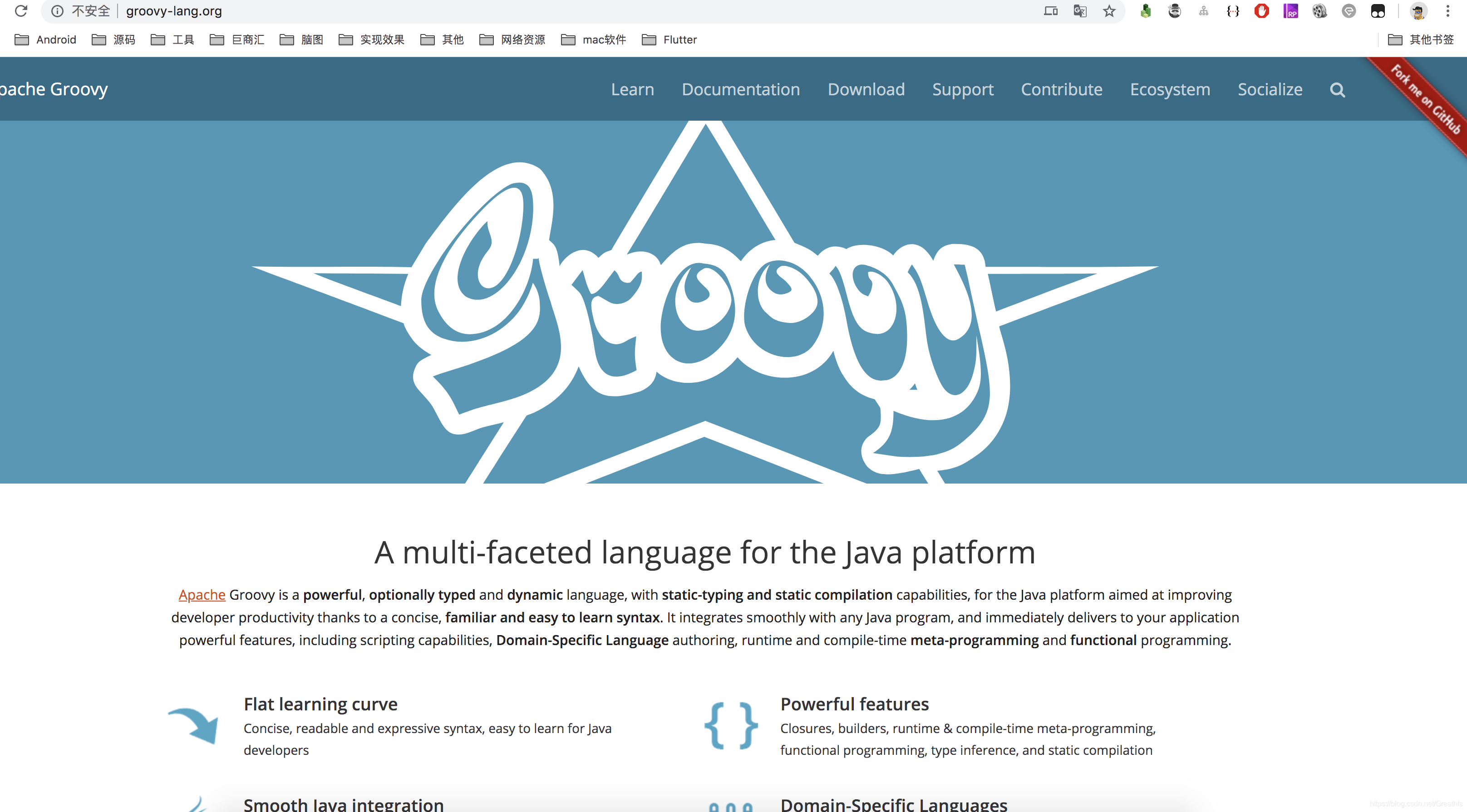 切换到Download选项卡
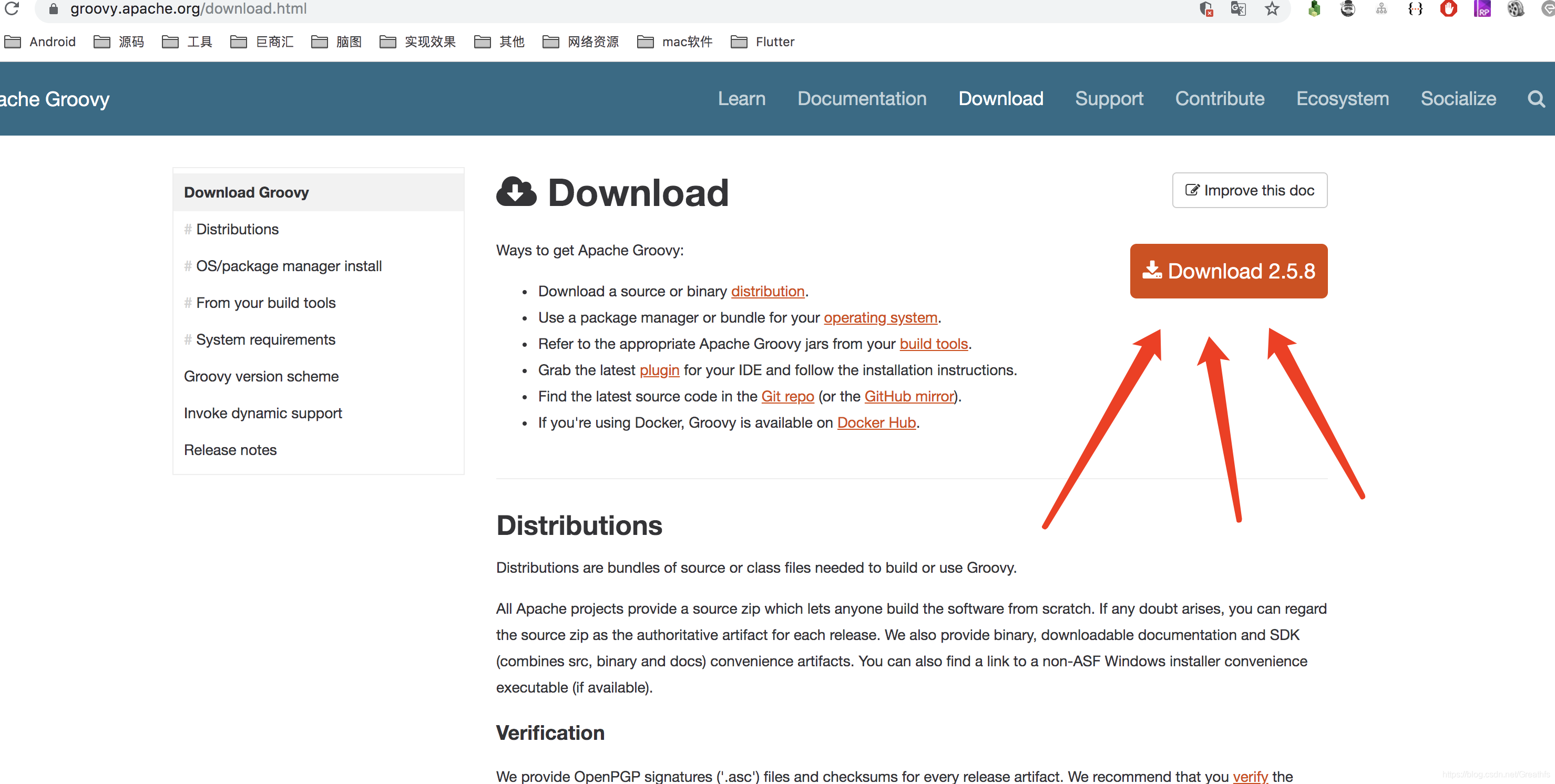
下载完之后解压到你自己的目录下
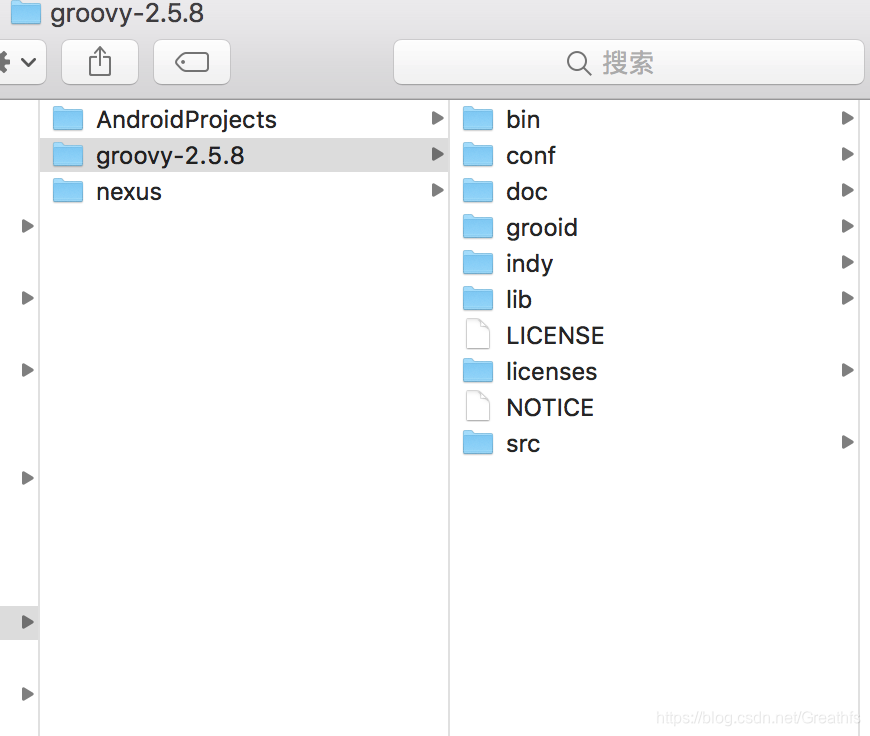 这里主要我们关心的就是
bin文件夹和doc文件夹
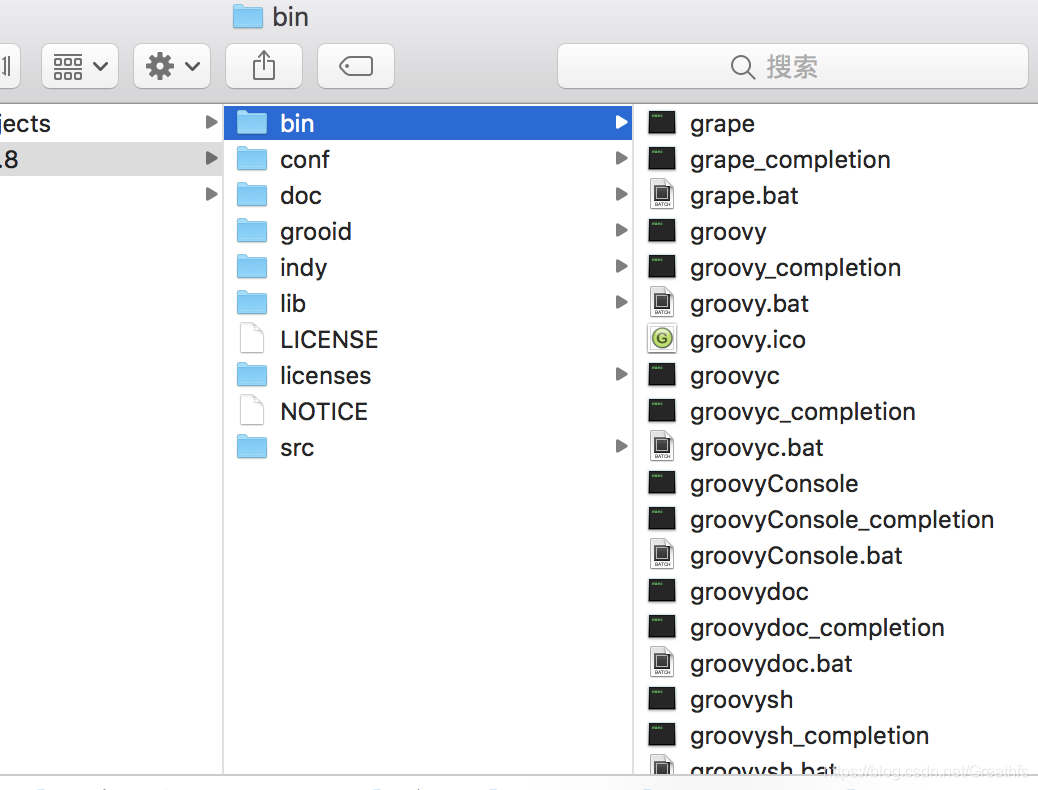
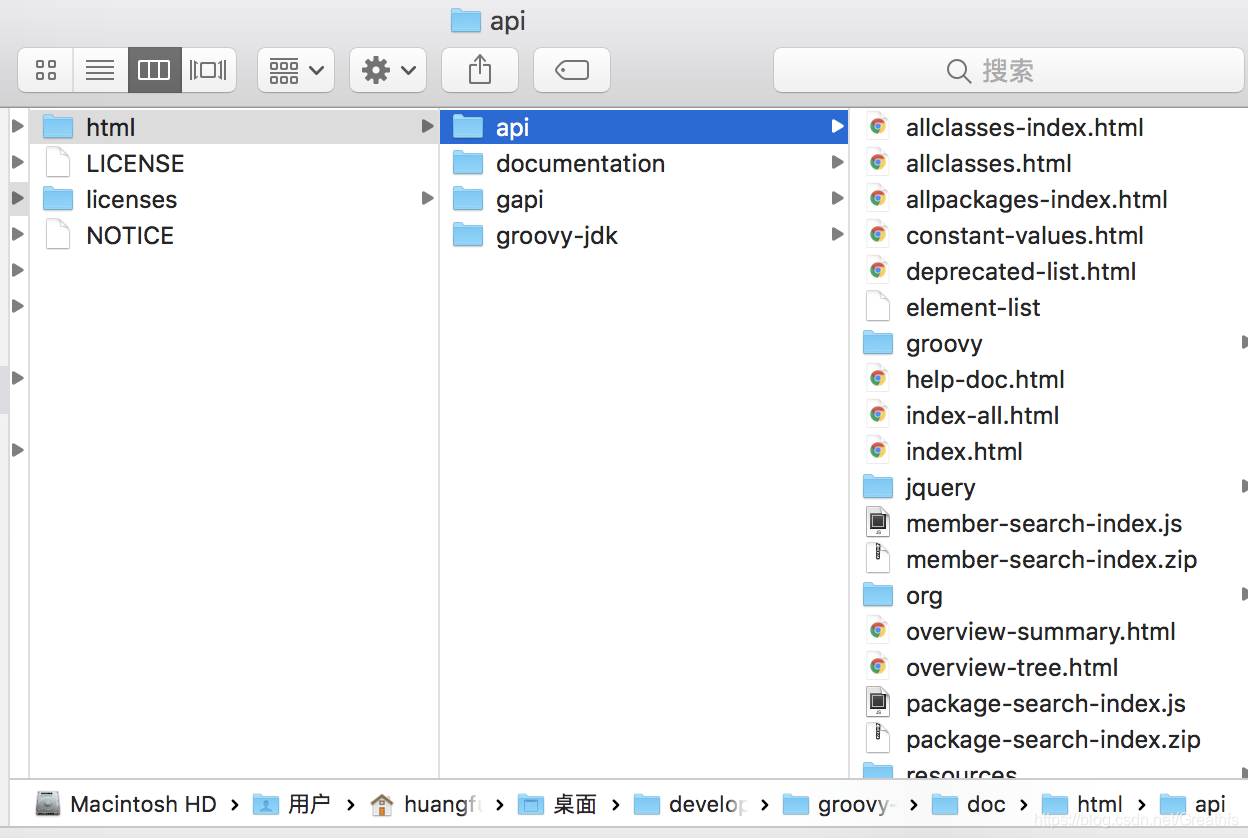
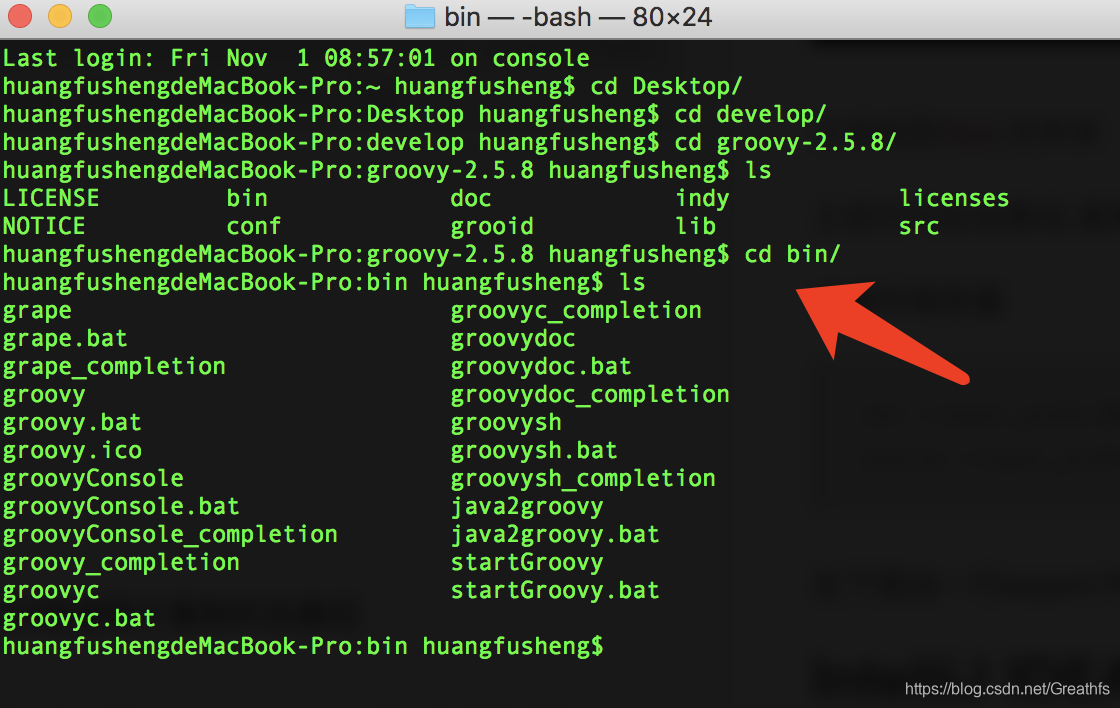
bin文件夹下面都是写命令,和java很像,比如这个groovy就相当于java命令,这个groovyc就相当于是javac命令.
doc文件夹下面就是一些教程了,我们没事的时候可以看看
- 配置
Groovy环境变量
这个就跟jdk配置环境变量一样,以mac为例:
首先找到Groovy解压的文件夹
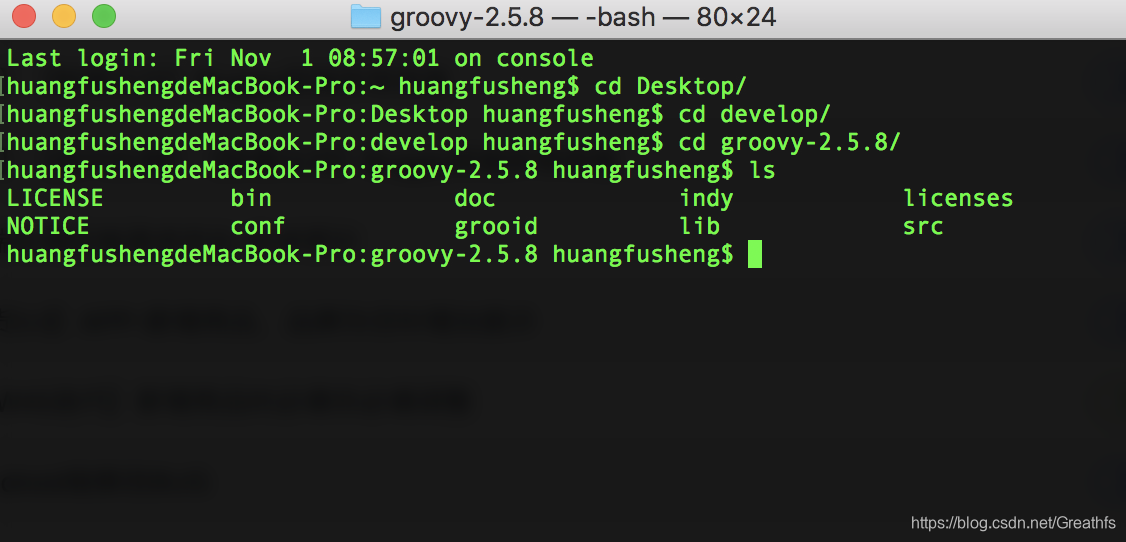 之后找到
之后找到bin文件夹
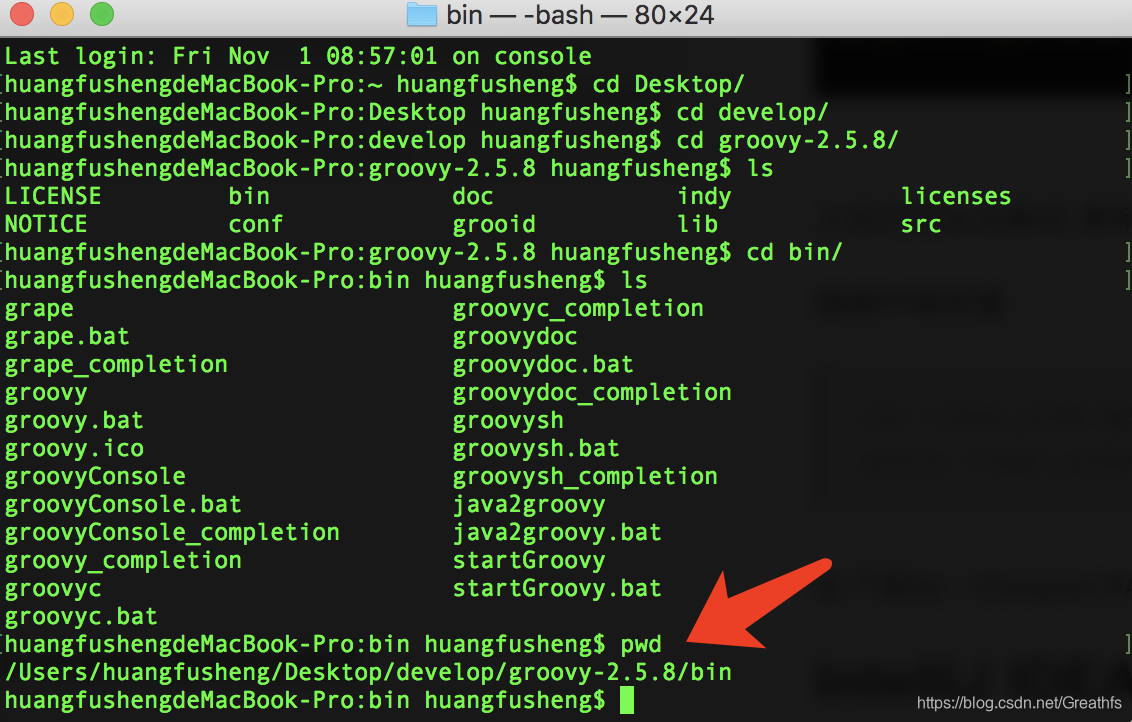
之后打印出全路径,复制下来
编辑环境变量
vim ~/.bash_profie 编辑命令 source ~/.bash_profie 刷新命令
在下面加一行export PATH=XXX即可,这个XXX就是刚才复制的全路径
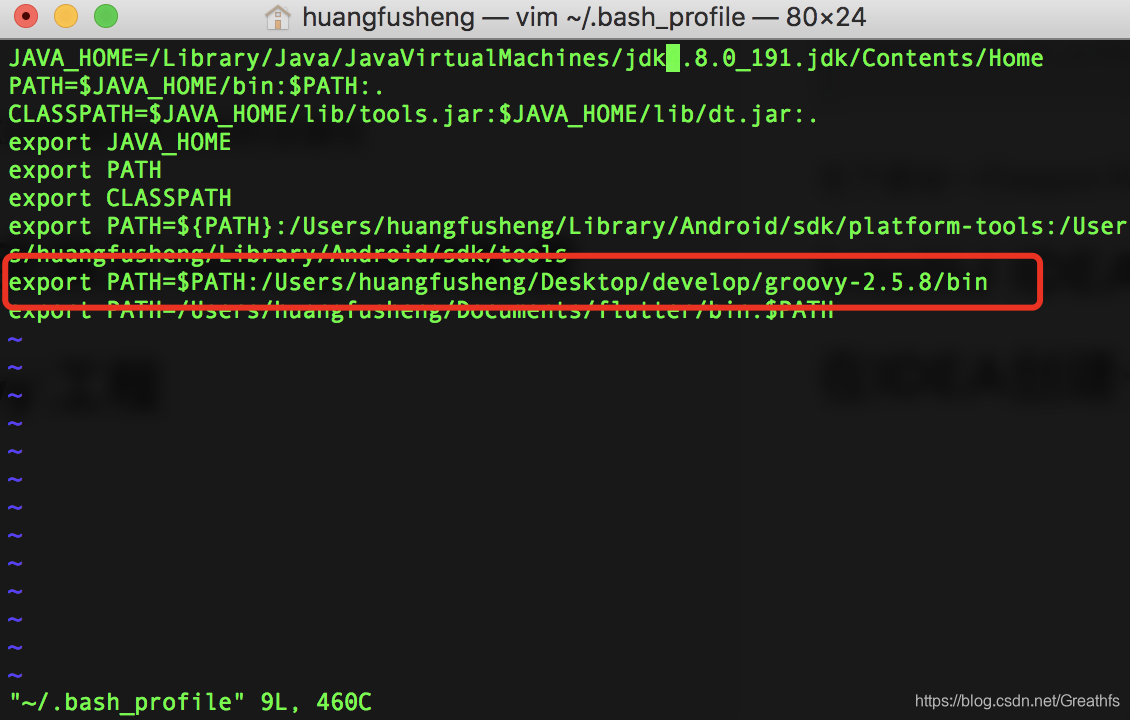 然后执行刷新命令
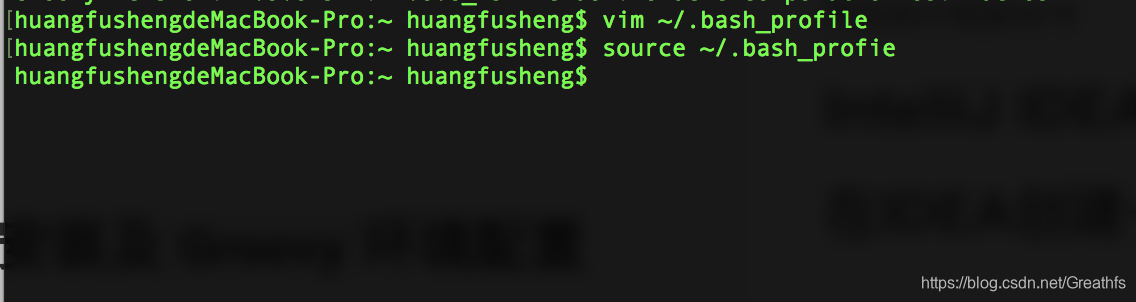 然后打印下版本号,看下会否配置成功
 出现上面那行提示就表示我们配置成功了
在IDEA创建一个Groovy工程
首先去官网下载IntelliJ IDEA,下载完之后安装,具体可以自行百度下,这里就不深入说明了
打开咱们的IDEA 点击Create New Project
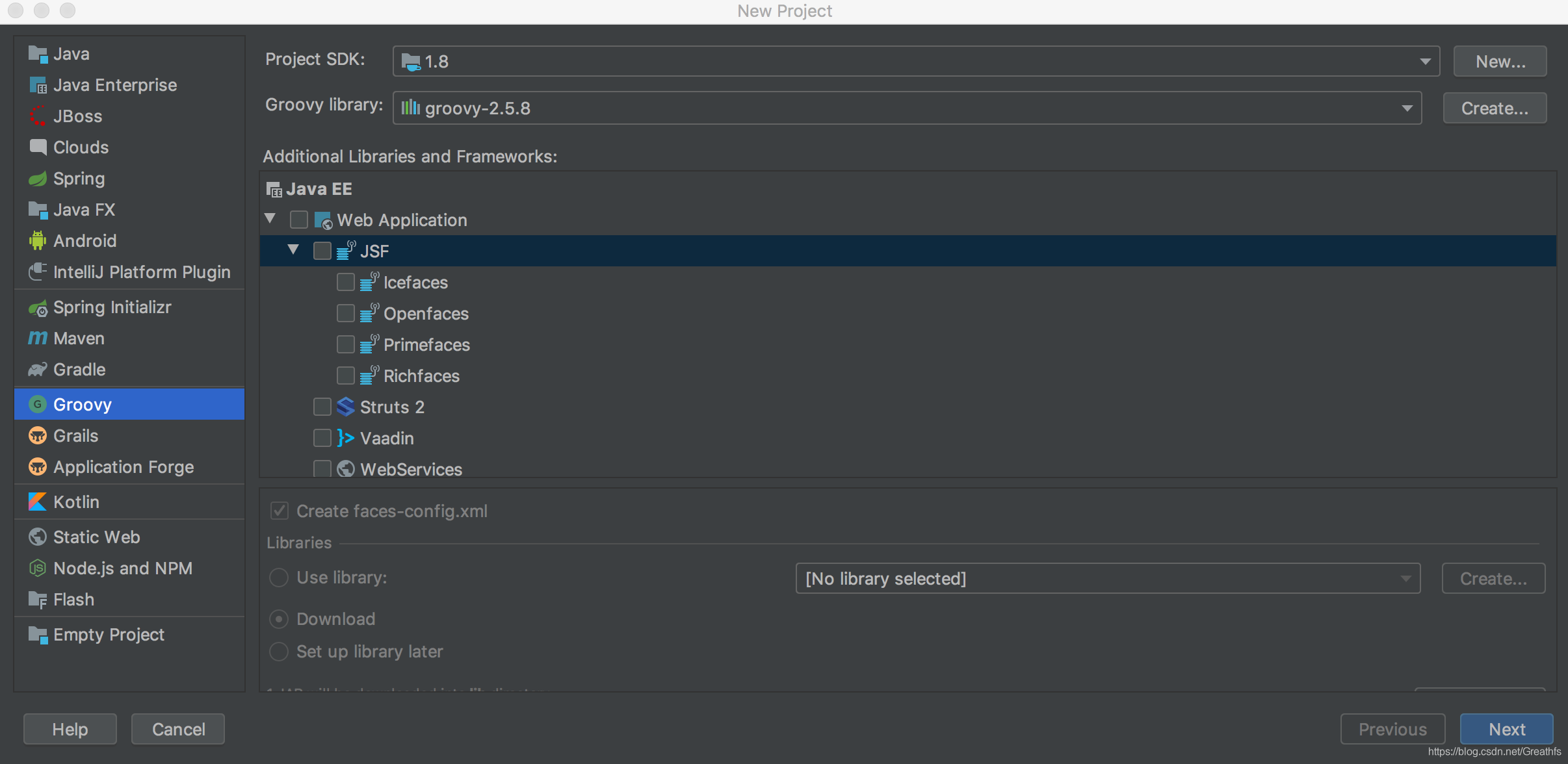 这里要注意的就是两点:
- 左侧选择
Groovy; - 右侧
Groovy Library选择之前我们下载好的版本.点击右面的Create就可以选择了
然后点Next
 命名后选择路径.点击
Finish就OK了
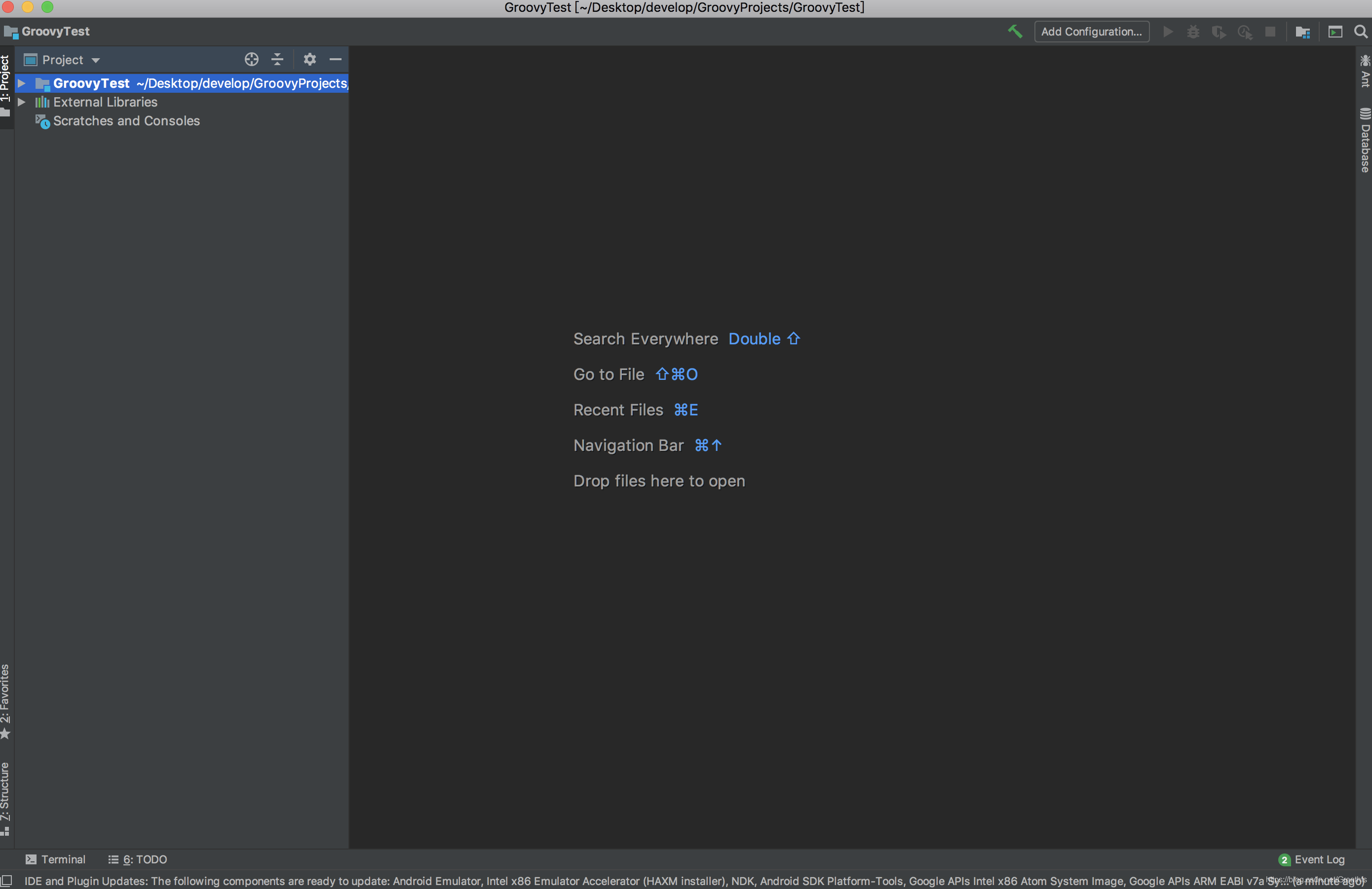
工程创建完毕了,我们呢简单的写几个类试试,有人肯定会说我们有学过Groovy语法怎么办啊?这里不用担心,只要你会Java就行,这里大部分都和Java差不多,不信我们试试

这里我们先New一个Groovy Class,同时我们发现我们可以在Groovy工程直接New Java Class,所以说只要你掌握Java,Groovy学起来就没那么难了.OK,我们就把这个类叫做Hello Groovy
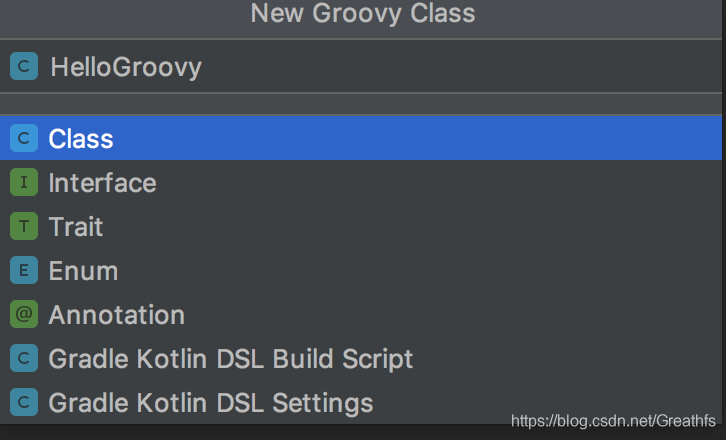
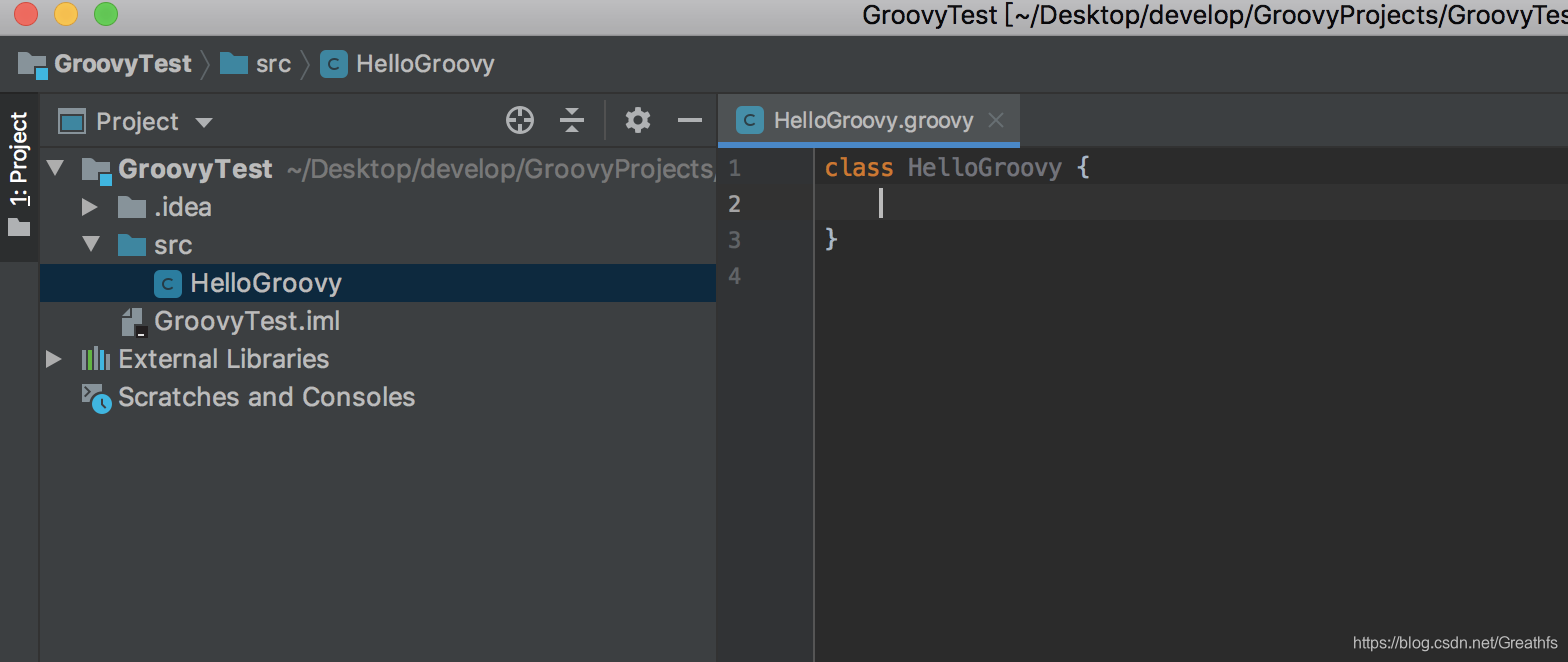 想想我们学习
Java时第一句是不是输出Hello World,这里呢我们也让它输入Hello World,写法跟Java完全一样
 这段代码大家很熟悉吧,我们点击
Run来试试看看能不能输出咱们想要的Hello World!
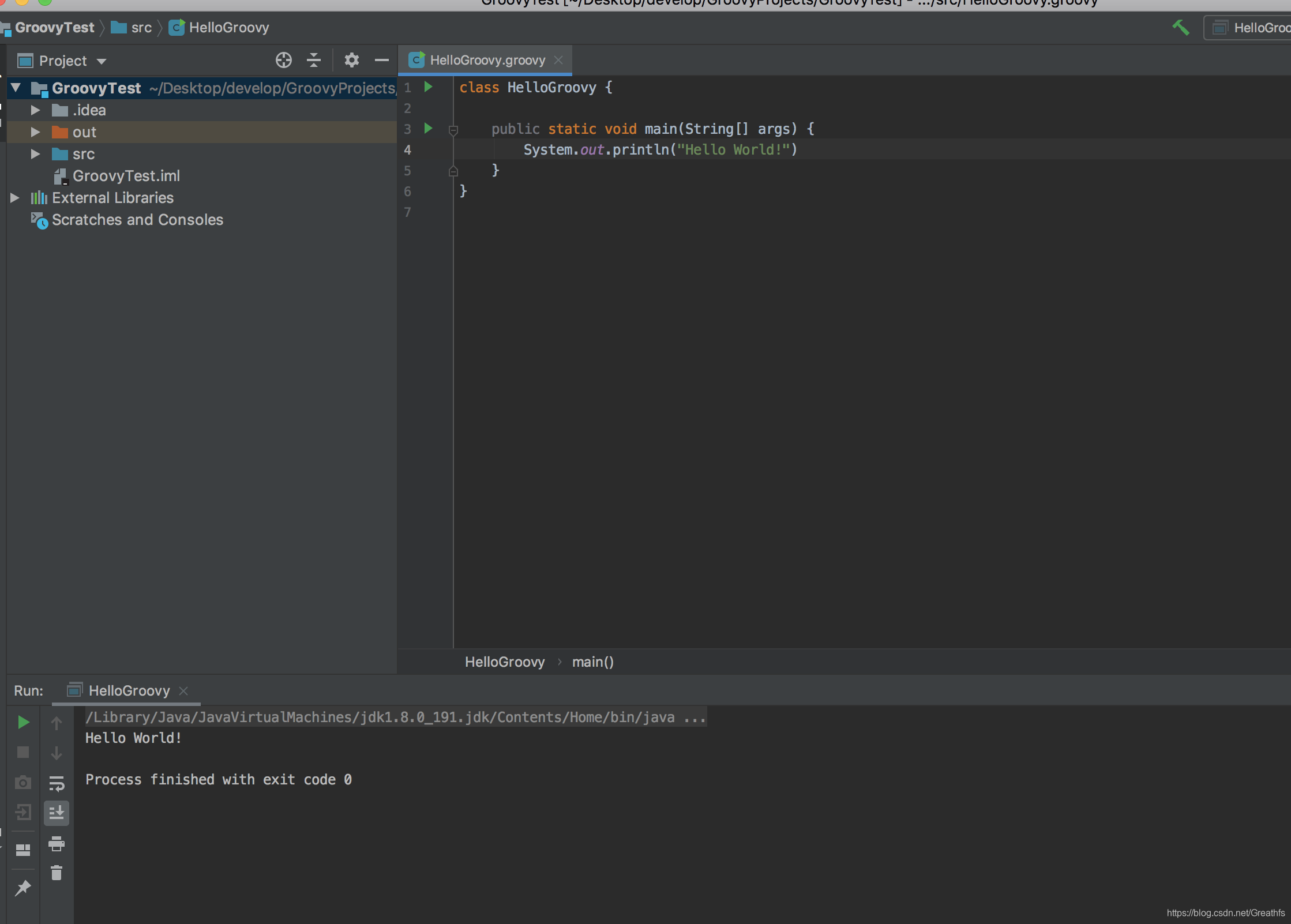
OK,和我们预期的一样,这里肯定又有人说既然跟Java一样,那我直接用Java写就好了啊,干嘛还要学习Groovy呢?之前我们说过,Groovy是一门敏捷开发语言,所以它在写法上是要比Java简单的,我们呢先删掉一点代码,重新运行下
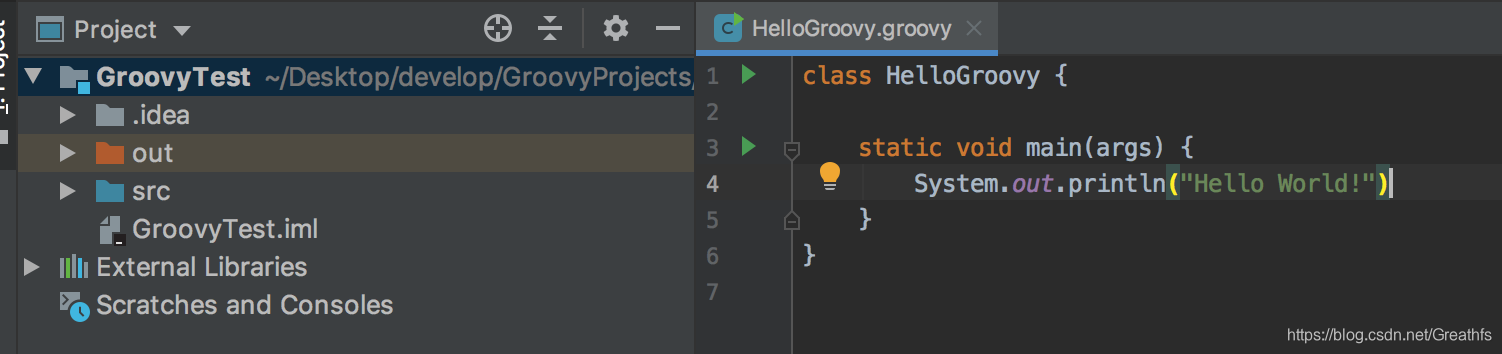 我们把
我们把public修饰符去掉了,main函数里面的入参类型去掉了,我们编译运行下
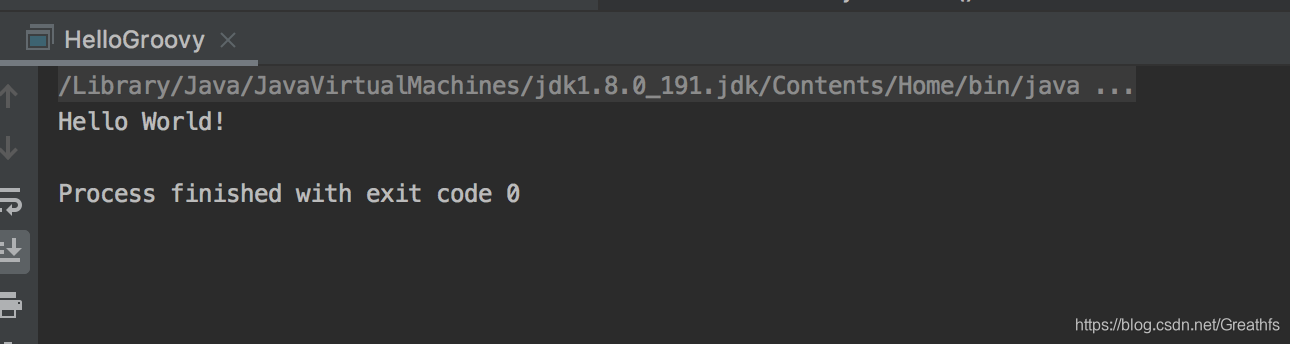 一样的对吧,这里呢还会有人说,你就是删除了一些无关紧要的东西,剩下的这不是还和
Java类似吗,也没看见Groovy有啥优势啊?那我们在修改下代码,看看能不能在简单点,我们的目的就是输出Hello World!
 这里我们看见这个我都删除了,就留了一句
println("Hello World!") 什么类啊方法啊都删除了,直接打印我们想要的Hello World!,可行吗?我们编译运行下
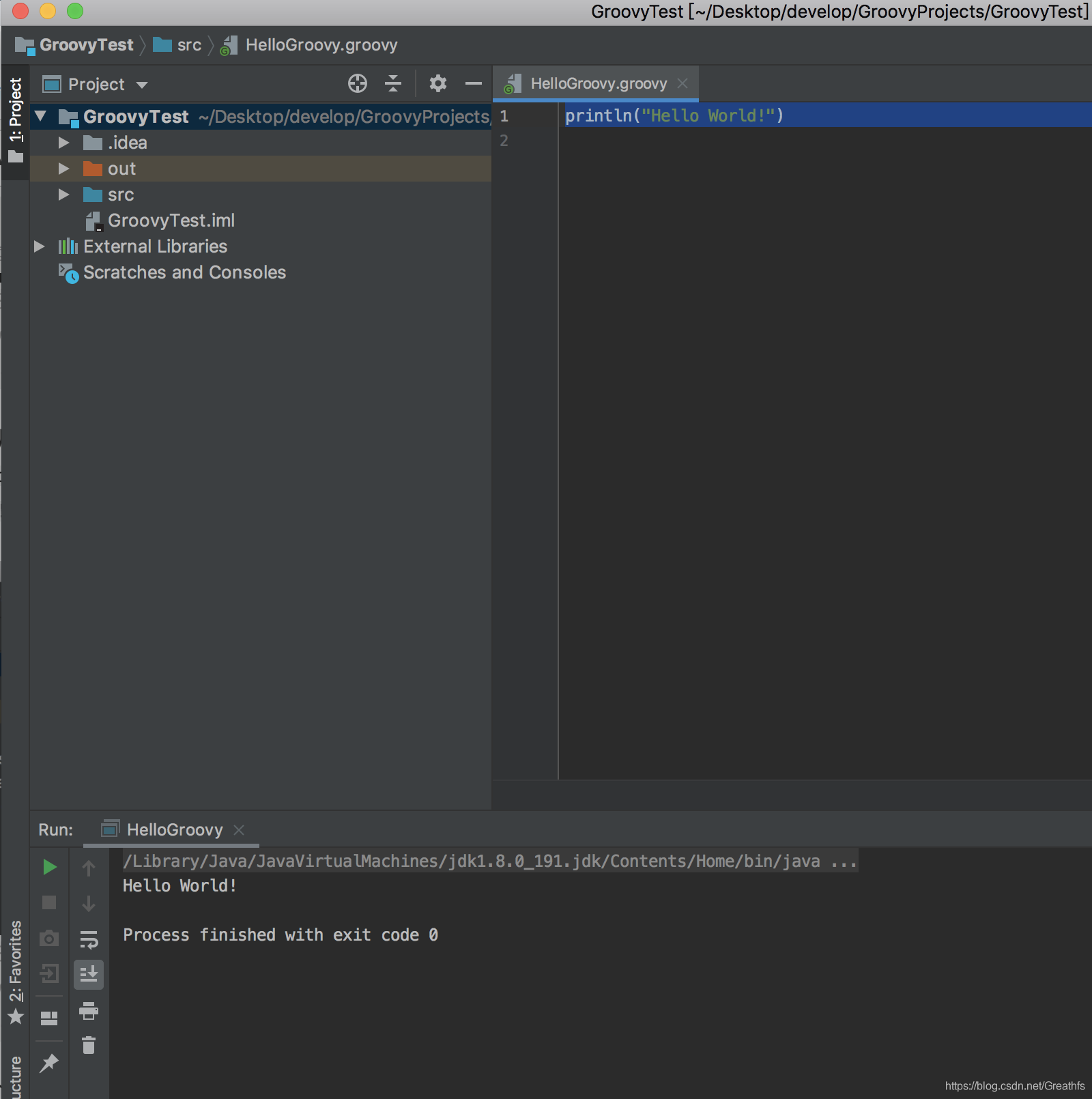 好了,我们看到同样输出了
Hello World!,但是写起来是不是比Java简单的太多了,就跟写脚本一样.看似脚本,其实最终和我们的Java是类似的,怎么验证呢?我们看下工程上面的out文件夹连里面的内容
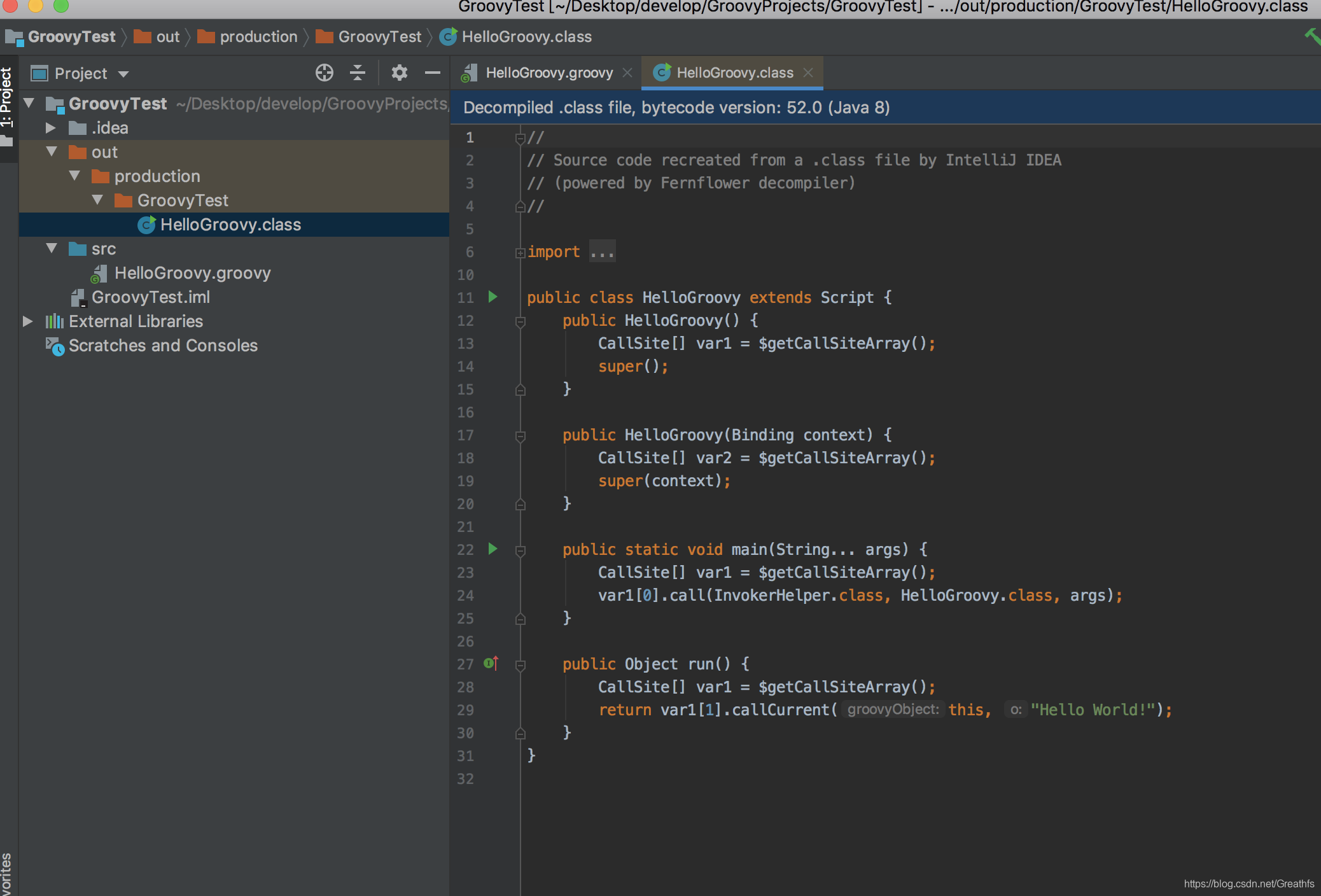 这里主要就是编译器帮我们编译了一个类,包括里面的
main方法都为我们写好了
OK,通过这个例子说明Groovy还是很强大的,也稍微了解了点Groovy,接下来几篇我们就会详细讲解Groovy的语法和实战,我们下篇见