liunx 安装
下载
登录你的服务器,作者在这里准备了一台云服务器,创建一个目录,将Elasticsearch下载到你的服务器上。
# 创建目录 es
mkdir es
# 进入es目录
cd /es
# 下载es
wget https://artifacts.elastic.co/downloads/elasticsearch/elasticsearch-7.8.0-linux-x86_64.tar.gz
如下图,正在进行下载。可能会有点慢。
减压
下载完成后,在你的es目录下会有一个压缩包elasticsearch-7.8.0-linux-x86_64.tar.gz,如下图

我们执行下面的这条命令进行减压,减压处理啊一个文件夹elasticsearch-7.8.0。
tar -zxvf elasticsearch-7.8.0-linux-x86_64.tar.gz
进入到elasticsearch-7.8.0我们看一下目录结构
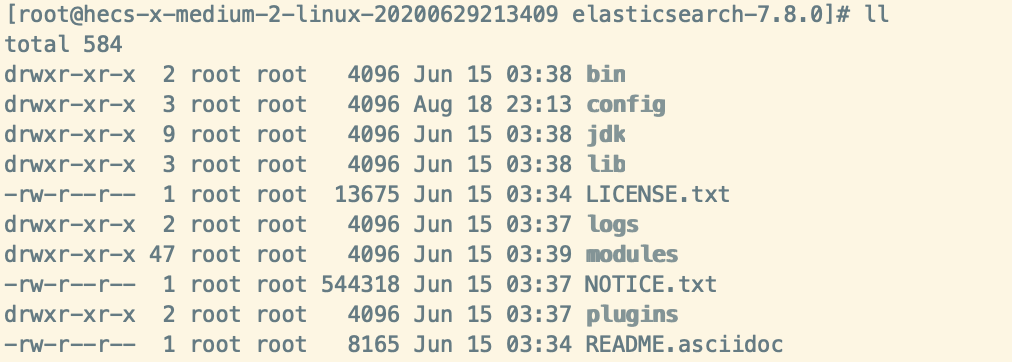
❝目录介绍:
❞
- bin:该目录放置的是一些操作
Elasticsearch的脚本文件,包括启动脚本文件- config:这个目录下有一个很重要的文件
elasticsearch.yml,这个是配置es的文件,后面我们配置集群就是在这文件中进行的- jdk:
elasticsearch自带的jdk- lib:
elasticsearch依赖的一些jar包- logs: 日志文件存放的目录
- modules:模块库
- plugins:存放插件的目录,后面我们用到的插件直接放在这个目录下就好了
启动
正常情况下我们只需要进入到bin目录下,执行如下命令,一个es节点就启动成功了,但是如果你是一台新的服务器,就会遇到很多问题。
sh elasticsearch
JDk版本问题
上面这条命令输入以后,首先报的错误就是jdk的版本问题。因为作者使用的是es最新的版本7.8的版本,这个版本默认的jdk是11,因为作者服务器上的版本的1.8的jdk,所以会报如下的错误:
future versions of Elasticsearch will require Java 11; your Java version from [/usr/lib/jvm/java-1.8.0-openjdk-headless-1.8.0.181-3.b13.el7_5.x86_64] does not meet this requirement
问题搞明白了后,我们就需要在服务器上安装JDK11,具体安装步骤如下:
删除服务器上的
JDk1.8,找到你的jdk安装的路径,执行如下的命令,查找安装目录# 查找jdk rpm -qa|grep jdk # 卸载 yum -y remove java-1.8.0-openjdk-headless-1.8.0.181-3.b13.el7_5.x86_64 # 验证 java -version搜索
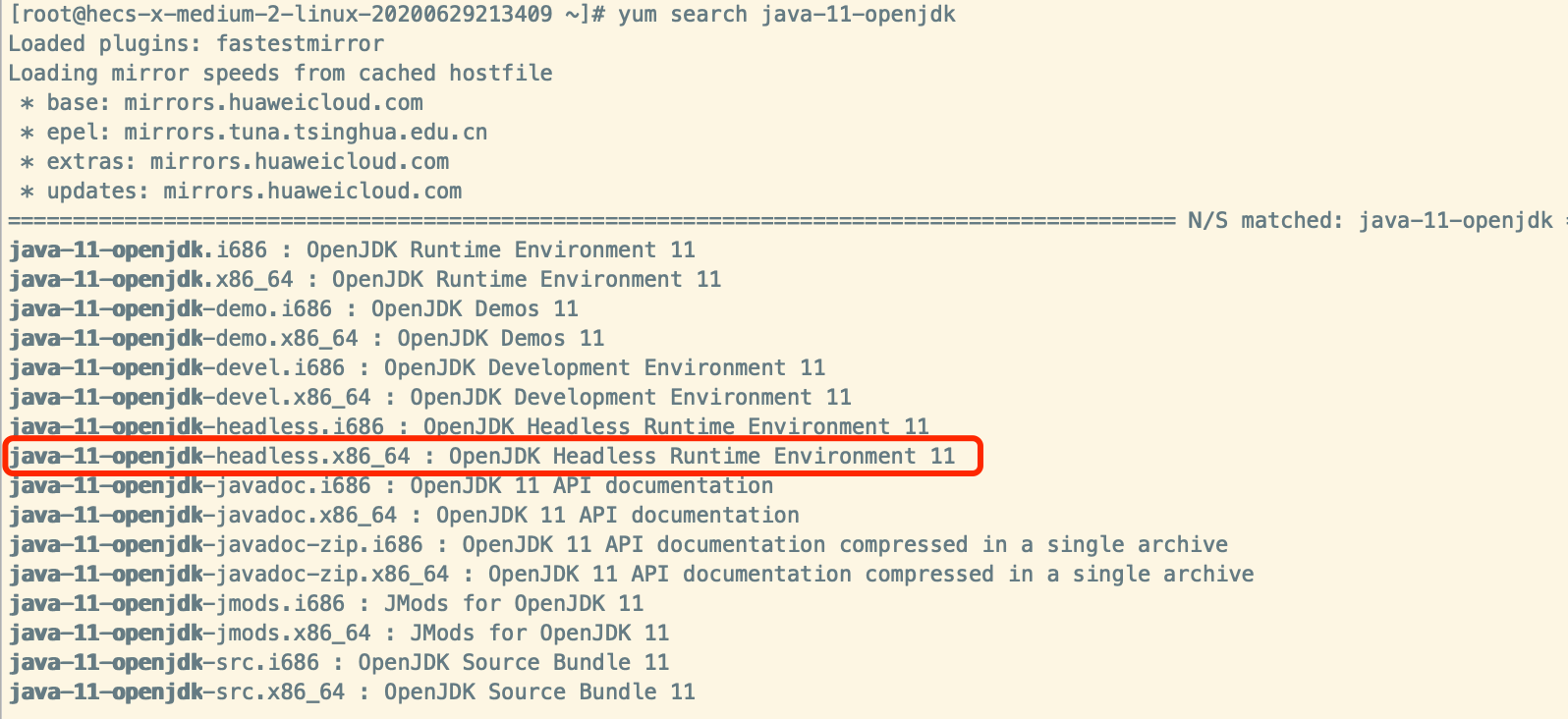
JDK11,执行如下命令,可以看到搜索的结果# 搜索JDK11 yum search java-11-openjdk
安装
JDK11,执行如下命令进行安装# 安装 yum install java-11-openjdk-headless.x86_64验证
java -version
#输出如下,说明安装成功
openjdk version "11.0.8" 2020-07-14 LTS
OpenJDK Runtime Environment 18.9 (build 11.0.8+10-LTS)
OpenJDK 64-Bit Server VM 18.9 (build 11.0.8+10-LTS, mixed mode, sharing)
配置环境变量
编辑
profile文件,# 编辑文件 vi /etc/profile配置如下信息
 JAVA_HOME=/usr/lib/jvm/java-11-openjdk-11.0.8.10-0.el7_8.x86_64
 JRE_HOME=$JAVA_HOME/jre
 CLASS_PATH=.:$JAVA_HOME/lib/dt.jar:$JAVA_HOME/lib/tools.jar:$JRE_HOME/lib
 PATH=$PATH:$JAVA_HOME/bin:$JRE_HOME/bin
 export JAVA_HOME JRE_HOME CLASS_PATH PATH
或者使用
es自带的jdk,下面我们来配置一下,进入到/bin目录下找到elasticsearch-env找到JAVA编辑配置如下内容JAVA =/es/elasticsearch-7.8.0/jdk/bin/java JAVA_TYPE="JAVA_HOME"由于是在执行
sh elasticsearch命令还是会报错,所以我们需要创建一个新的用户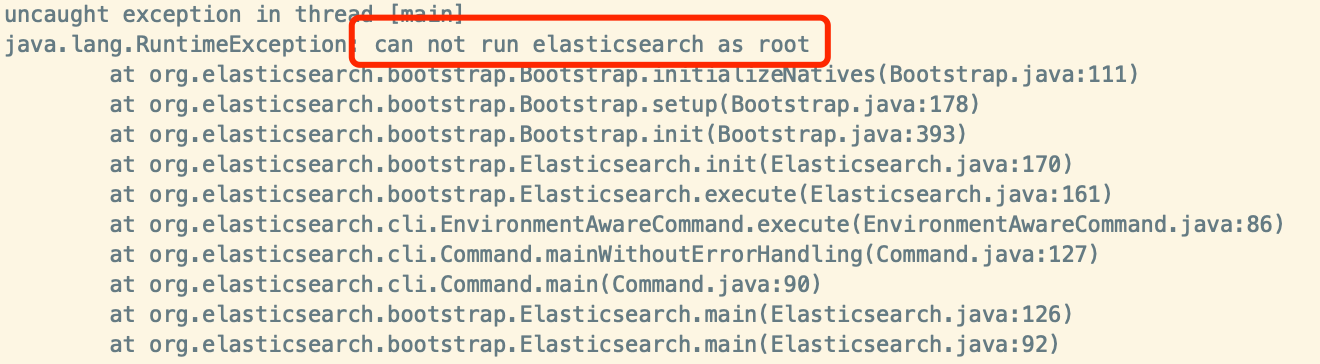
创建用户
有以上的问题可以知道,es是不允许使用root用户进行启动的,因此我们需要创建一个普通的用户
 #添加用户 triumphxx
 useradd triumphxx
 #设置密码 根据提示输入俩次密码
 passwd triumphxx123
 #设置用户权限
 visudo
 #添加如下内容,在root ALL=(ALL)  ALL  下面增加新用户的信息
 triumphxx  ALL=(ALL)  ALL

更改文件权限
chown -R triumphxx:triumphxx elasticsearch-7.8.0
继续启动
 # 切换用户到triumphxx
 su triumphxx
 # 启动
 sh elasticsearch
验证
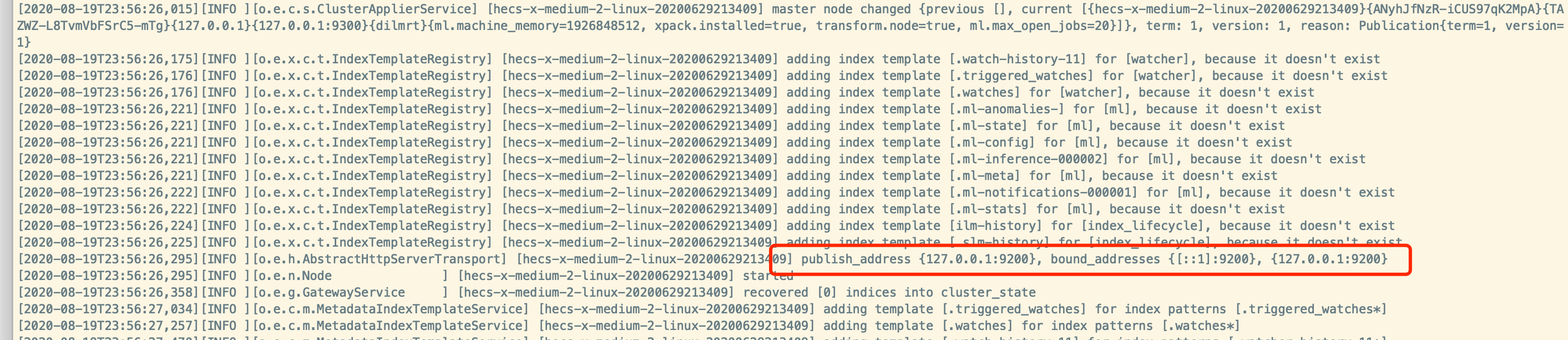
查看es输出的日志,有如下内容,说明启动成功
mac os 安装
mac安装是基于docker来进行安装。如果小伙伴们没有docker需要先行安装docker,
docker安装教程
由于docker默认的的镜像仓库是国外的,受网络限制,所以小伙伴们,可以去注册一个
国内的镜像仓库 网易云镜像仓库->点击前往
找到镜像中心,搜索你要下载的镜像进行复制镜像地址,进行下载。
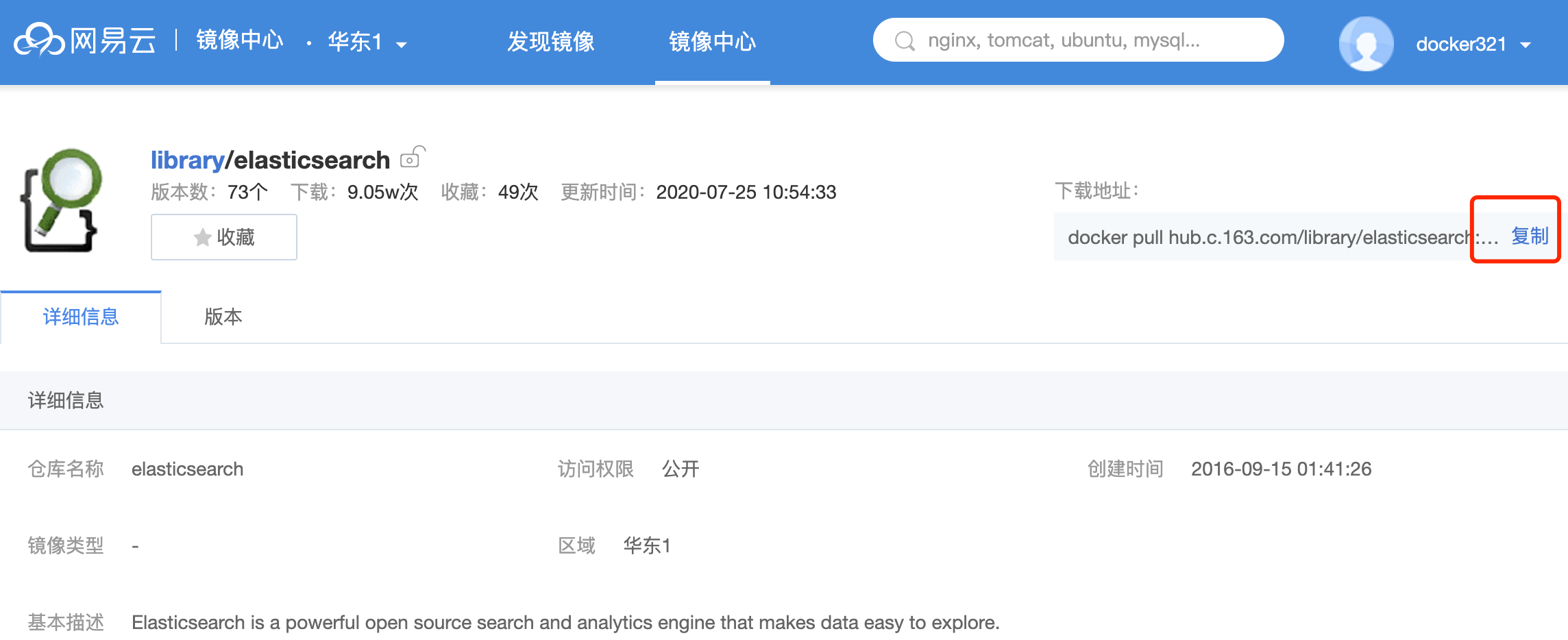
到你的终端执行如下命令,进行下载
# 下载镜像
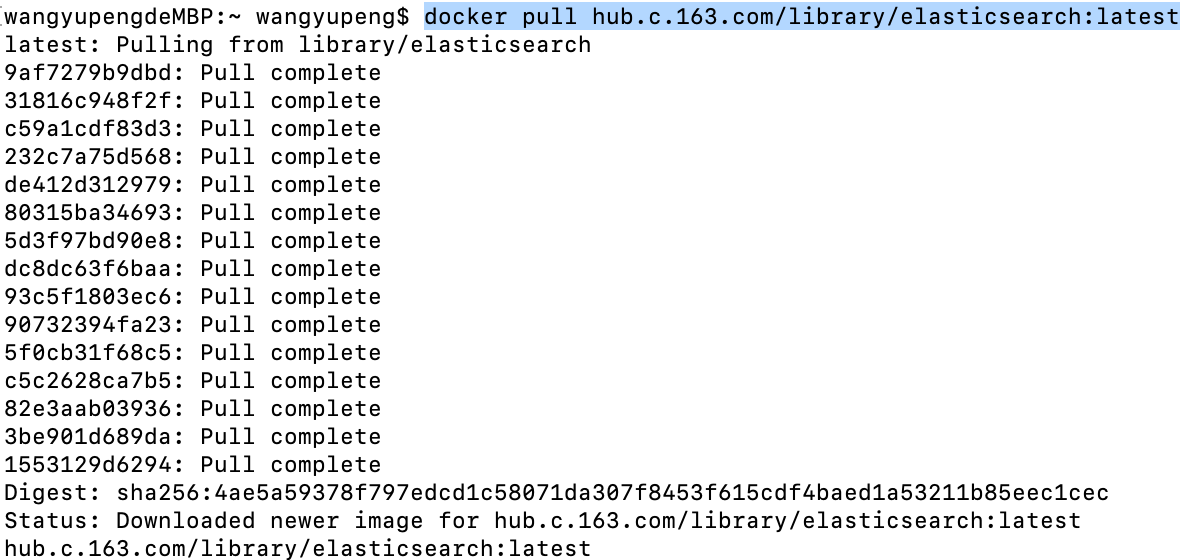
 docker pull hub.c.163.com/library/elasticsearch:latest
看到如下,内容表示,镜像已经下载完成
查看你的镜像,执行如下命令,可以看到我们的本地镜像仓库,已经有了es的镜像
docker images

启动
执行如下命令进行启动,具体命令参数就不多说了,前面的docker系列文章有介绍,大家可以去一下
docker run -d -p9200:9200 hub.c.163.com/library/elasticsearch
验证
在浏览器输入http://localhost:9200/,返回如下内容,表示启动成功
{
  "name" : "v9Lxequ",
  "cluster_name" : "elasticsearch",
  "cluster_uuid" : "7tziSgTMROaSHHu3X_ozIA",
  "version" : {
    "number" : "5.5.2",
    "build_hash" : "b2f0c09",
    "build_date" : "2017-08-14T12:33:14.154Z",
    "build_snapshot" : false,
    "lucene_version" : "6.6.0"
  },
  "tagline" : "You Know, for Search"
}
小结
好啦,小伙伴们,我们具体主要讨论的是在俩个环境上装我们的Es,云服务器上安装的部分稍微说的多了一点,原因是我们可能安装不同的ES版本,会遇到各式各样的问题,希望小伙伴们都能够解决。后续我们就会进行实战环节,让我们就实际的来操作es。