前言
每次要编译代码时,手动运行 npm run build 就会变得很麻烦
webpack 中有几个不同的选项,可以帮助你在代码发生变化后自动编译代码:
- webpack's Watch Mode
- webpack-dev-server
- webpack-dev-middleware(不写
起步
项目初始化及安装完webpack后,只新建了以下三个文件
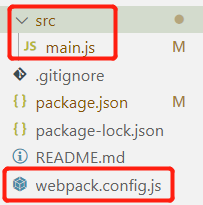
main.js
function Component(){
    var div=document.createElement('div')
    div.innerHTML="自动编译"
    return div
}
document.body.appendChild(Component())
webpack.config.js
const HtmlWebpackPlugin=require('html-webpack-plugin') //需要npm安装
module.exports = {
    entry: './src/main.js',
    plugins:[
        new HtmlWebpackPlugin({
            title:'output management'
        })
    ],
    output:{
        filename:'bundle.js',
    },
 };
1. 使用观察模式
在观察模式下,如果其中一个文件被更新,代码将被重新编译。
在package.json添加脚本以方便启动观察模式
"scripts": {
  "test": "echo \"Error: no test specified\" && exit 1",
  "build": "webpack",
  "watch":"webpack --watch" //添加
},
启动观察模式
npm run watch
这时候会看到 webpack 在编译代码
现在只要修改并保存了文件,就会看到webpack 在自动重新编译修改后的模块
如果想关闭观察模式,重新打开项目即可
**缺点:**需要刷新浏览器才能看到重新编译后的效果
2. 使用webpack-dev-server(推荐)
webpack-dev-server 为提供了一个简单的 web 服务器,并且能够实时重新加载(live reloading)。
即重新编译后还会自动帮助我们刷新浏览器
安装
npm install --save-dev webpack-dev-server
配置
//...
module.exports = {
    //...

    //告知 webpack-dev-server,在 localhost:8080 下建立服务
    //并将 dist 目录下的文件,作为可访问文件。
    devServer:{
        contentBase:'./dist'
    }
 };
添加脚本
"scripts": {
  "test": "echo \"Error: no test specified\" && exit 1",
  "build": "webpack",
  "watch":"webpack --watch",
  "start":"webpack-dev-server --open" //添加
},
执行命令
npm run start
这个时候会发现它帮我们自动打开浏览器。现在如果修改和保存任意文件,web 服务器就会自动重新加载编译后的代码并呈现新的页面。
如果误关了浏览器,可以随时在终端窗口找到本地链接进行访问
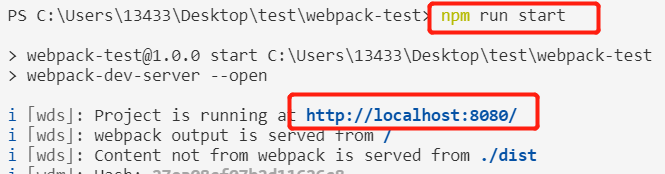
不过在开启Web服务器之前,需要在html-webpack-plugin插件的基础上npm run build自动生成一个index.html,否则启动服务器会看不要预期的页面。这是因为配置上写的是从dist里访问文件,如果dist里面没有该文件自然访问不到了。当然如果本身dist里面就有html,就不需要再build了。