什么是 Hexo?
Hexo 是一个快速、简洁且高效的博客框架。Hexo 使用 Markdown(或其他渲染引擎)解析文章,在几秒内,即可利用靓丽的主题生成静态网页。
安装 Hexo
所有必备的应用程序安装完成后,即可使用 npm 安装 Hexo。
|
进阶安装和使用
对于熟悉 npm 的进阶用户,可以仅局部安装 hexo 包。
|
安装以后,可以使用以下两种方式执行 Hexo:
-
npx hexo <command> -
将 Hexo 所在的目录下的
node_modules添加到环境变量之中即可直接使用hexo <command>:echo 'PATH="$PATH:./node_modules/.bin"' >> ~/.profile
Node.js 版本限制
我们强烈建议永远安装最新版本的 Hexo,以及 推荐的 Node.js 版本。
| Hexo 版本 | 最低兼容 Node.js 版本 |
|---|---|
| 5.0+ | 10.13.0 |
| 4.1 - 4.2 | 8.10 |
| 4.0 | 8.6 |
| 3.3 - 3.9 | 6.9 |
| 3.2 - 3.3 | 0.12 |
| 3.0 - 3.1 | 0.10 or iojs |
| 0.0.1 - 2.8 | 0.10 |
腾讯云开发搭建 Hexo (CloudBase)
地址:cloud.tencent.com/document/pr…
本文主要介绍如何使用云开发快速搭建一个简介的 Hexo 博客框架,无需搭建服务器、无需购买域名,即可完成您的博客搭建与部署。
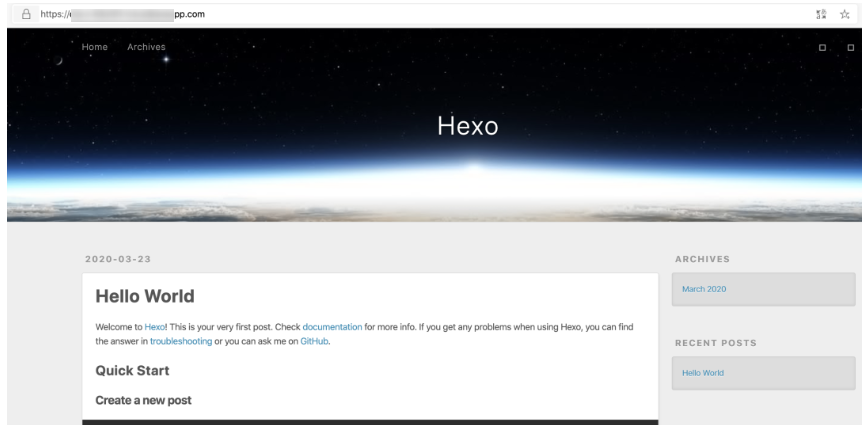
最终博客成果展示如下:
步骤1:安装 CloudBase CLI 以及本地部署 Hexo
-
在本地安装 Node.js:如果未安装请前往 Node.js 官网 下载安装,并确保 Node.js 安装成功。
-
安装 CloudBase CLI。打开命令提示符,执行如下命令:
npm i -g @cloudbase/cli hexo-cli -
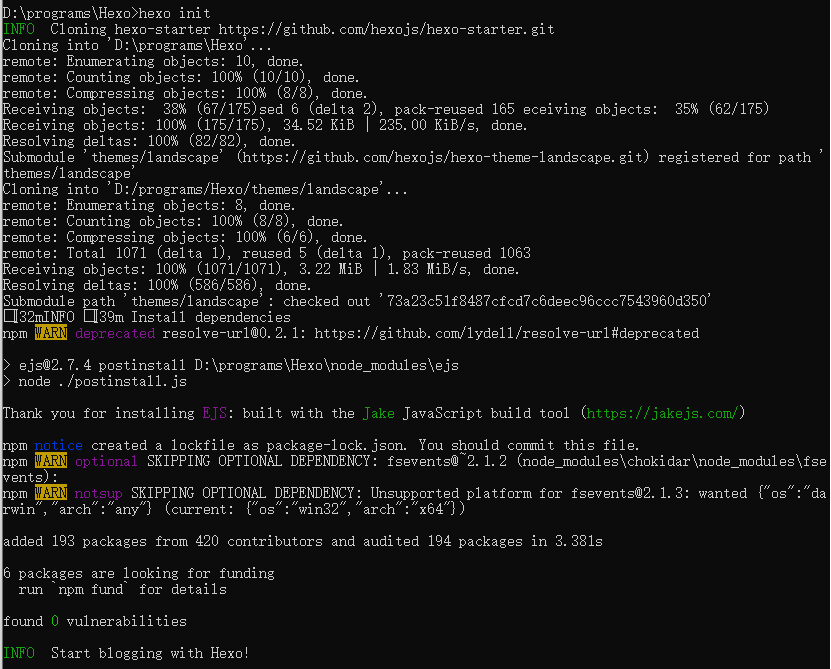
执行完毕后,在本地新建名称为 Hexo 的文件夹。在该文件夹中,运行命令提示符,并执行如下命令进行初始化:
hexo init -
在初始化过程中,您可以看到如下图的输出:
-
初始化完成后,执行如下命令,启动预览:
hexo s
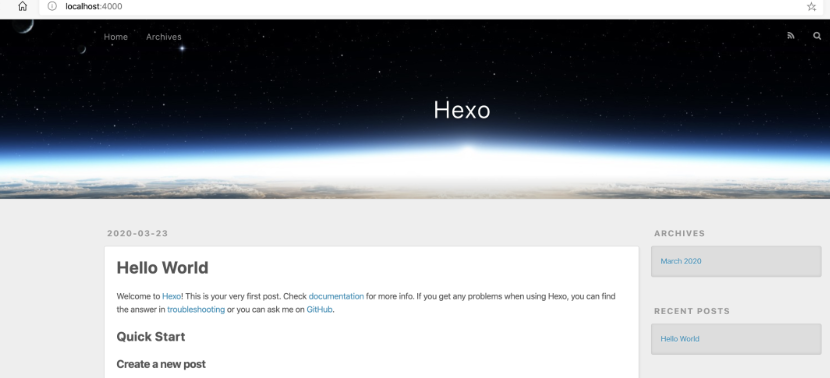
预览后,在浏览器中打开 localhost:4000,即可看到部署的 Hexo 博客。
步骤2:创建云开发环境
-
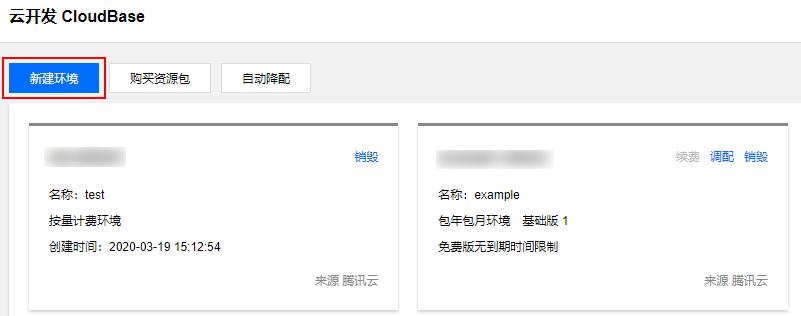
登录腾讯云 云开发控制台,单击【立即创建并使用】,新建一个环境来进行部署。
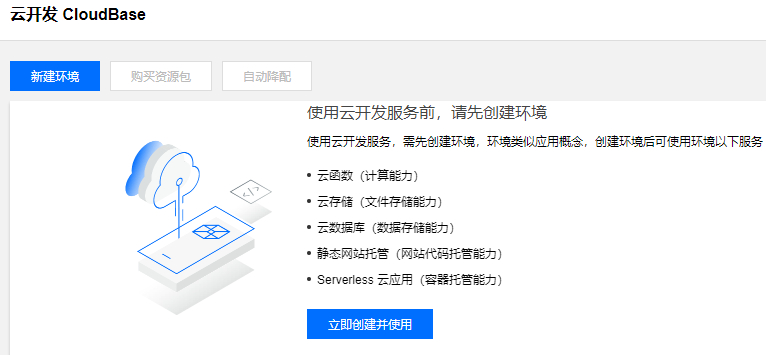
如果您之前创建过环境,可以继续使用已创建的按量计费环境,或者再次【新建环境】。
-
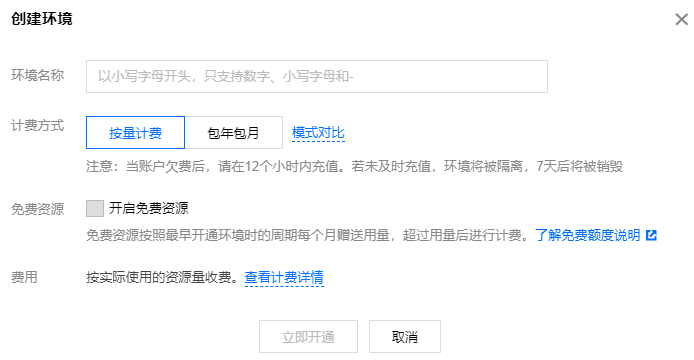
在新建环境窗口中,根据实际需求填写环境名称,选择【按量计费】,单击【立即开通】即可开通环境。
-
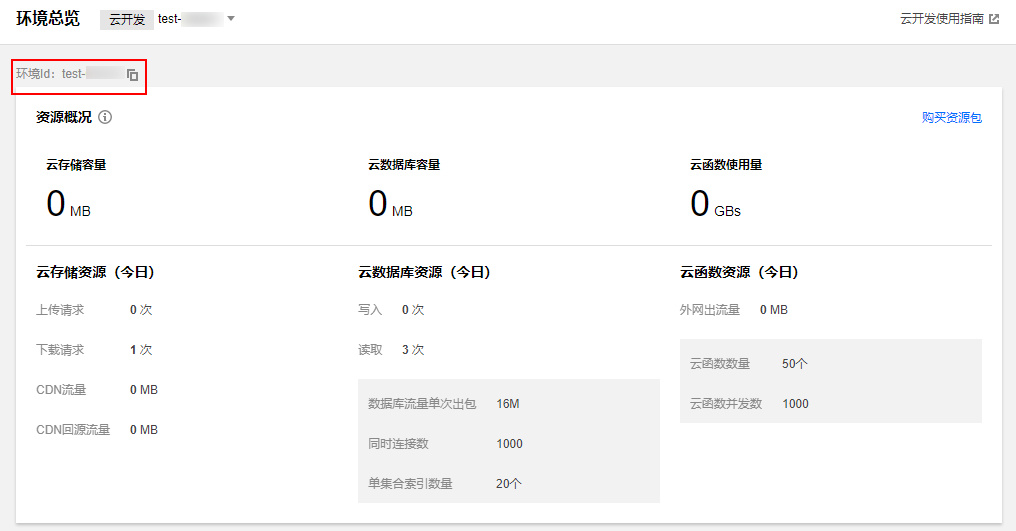
开通成功之后,单击环境名称,进入环境总览页面。如下所示:
 注意:
注意:请记住您的环境 ID,这个 ID 在后续步骤将被使用。您可单击环境Id右侧的【
 】图标进行复制。
 -
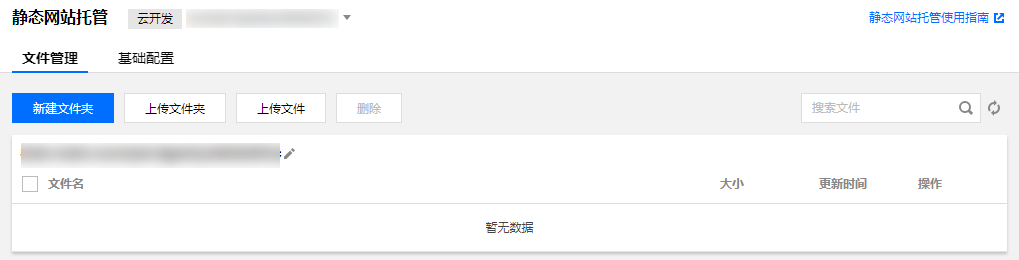
单击左侧菜单栏中的【静态网站托管】,在页面中单击【开启使用】,开通静态托管服务。
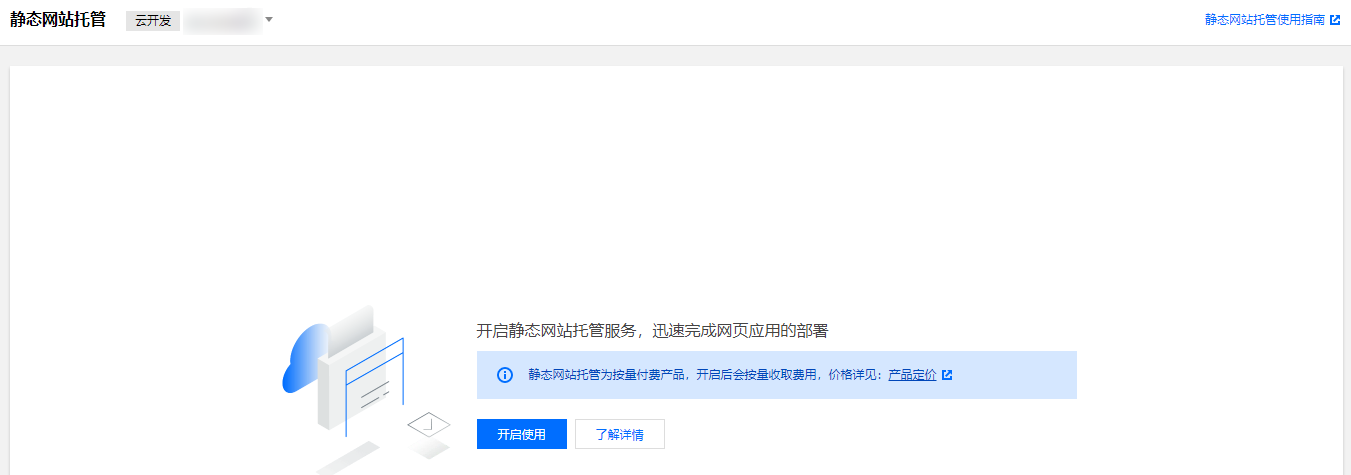
当您能看到如下界面时,即说明开通成功。
步骤3:初始化云开发 CLI
-
在本地打开命令提示符,执行如下命令:
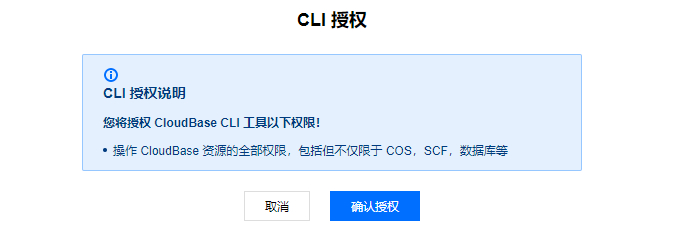
cloudbase login -
执行命令时,系统将拉起浏览器授权,请登录上述 步骤2 中创建云开发环境的账号,进行确认授权。
步骤4:构建 Hexo 部署文件
-
打开命令提示符,进入到 步骤1 创建的 Hexo 文件夹中,执行如下命令:
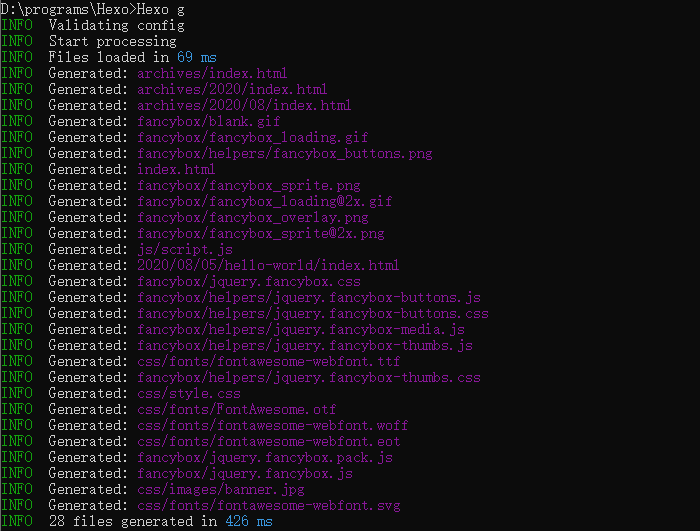
Hexo g -
Hexo 将会生成部署文件,默认将文件生成在 Public 文件夹下:
-
执行如下命令,将 Hexo 部署到云开发静态托管中(需要将 EnvID 替换为 步骤2 中您创建的环境 ID)。
cloudbase hosting:deploy public -e EnvID
步骤5:浏览部署的 Hexo
- 回到云开发控制台 静态网站托管 页面。
- 单击【基础配置】,在域名信息中找到默认域名。
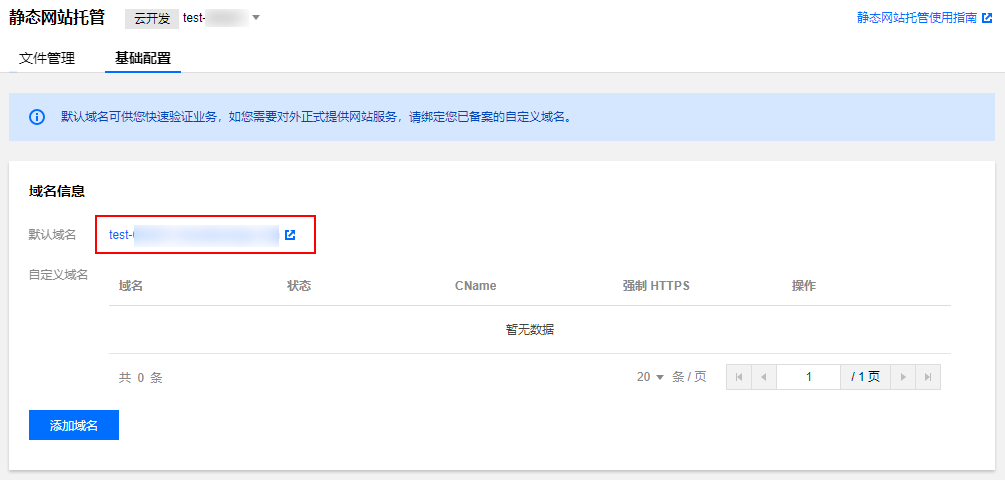
- 在浏览器中输入该链接并回车,即可打开线上部署好的 Hexo 博客。