Linux基本概念
==1: 内核== 简单来说,就是将计算机硬件运作起来的程序 Linux内核模块有下面这些:存储管理、CPU和进程管理、文件系统、设备管理和驱动、网络通信,以及系统的初始化引导、系统调用等
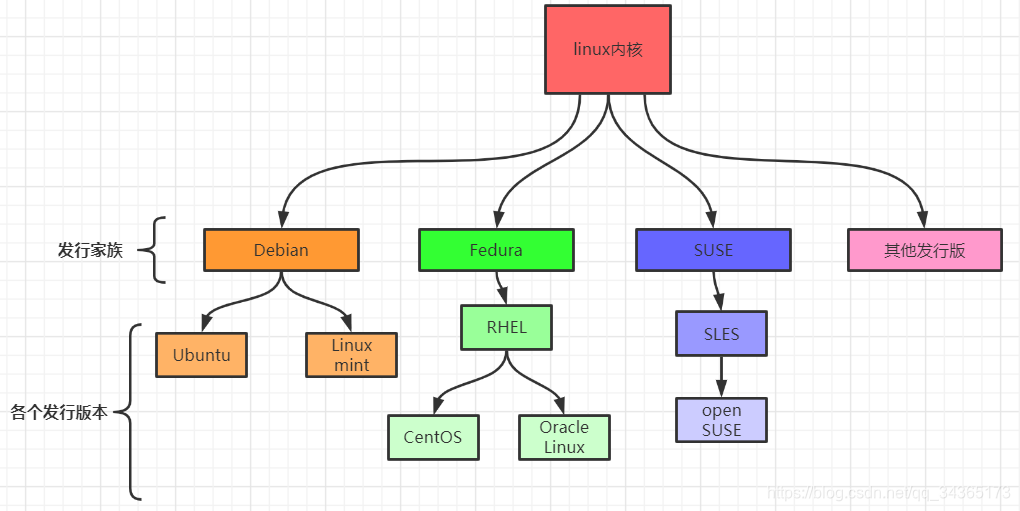
==2:发行版==
发行版,就是把内核和应用软件做一个打包
 ==3:磁盘分区==
磁盘分区是把一块磁盘空间划分了几个区域,然后可以指定每个区域的作用
需要注意的是,Linux中有个swap交换分区,它的主要作用是当物理空间满了的时候,就会使用swap交换分区
==3:磁盘分区==
磁盘分区是把一块磁盘空间划分了几个区域,然后可以指定每个区域的作用
需要注意的是,Linux中有个swap交换分区,它的主要作用是当物理空间满了的时候,就会使用swap交换分区
==4:文件系统==
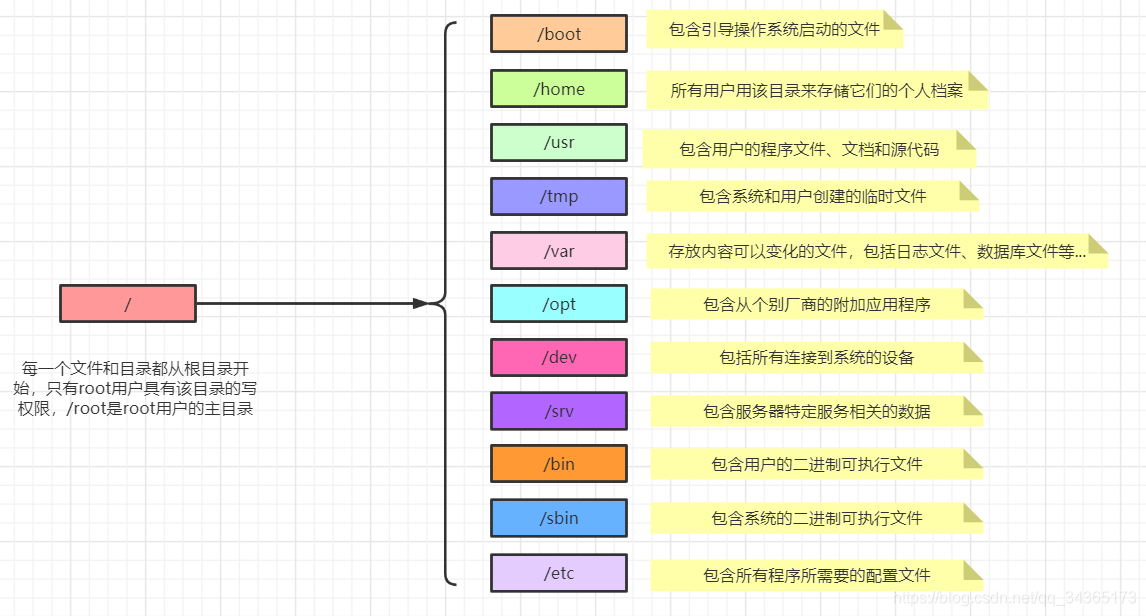
在Linux系统的每一个分区中,文件都是按照一定的方法被存储和组织起来的,这种方法称为文件系统
我们在使用文件系统来保存数据的时候,不需要关心数据实际保存在磁盘的地址为多少的数据块上,只需要记住这个文件所属的目录和文件名就行了,下面是Linux系统中每个文件的作用,即目录结构:
Linux的安装
下面以虚拟机安装CentOS7为例,安装Linux系统: CentOS7镜像地址:点击下载,也可以使用下面的链接,到腾讯微云下载:链接:share.weiyun.com/BUZ6ETlK 密码:546ws6
虚拟机安装CentOS7
==1:==
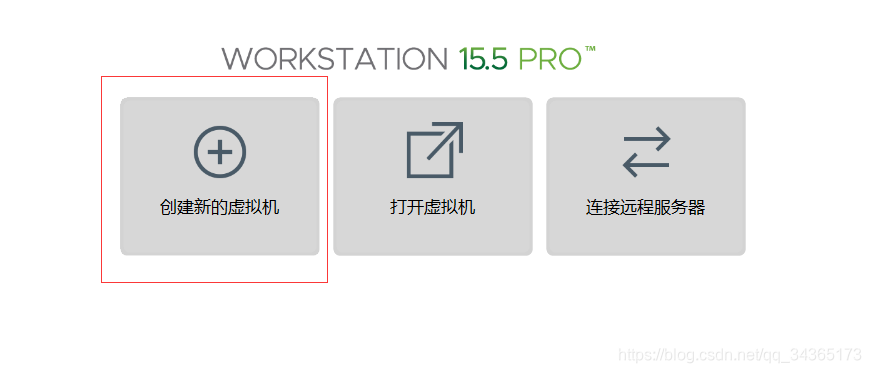
首先选择创建新的虚拟机
 ==2:==
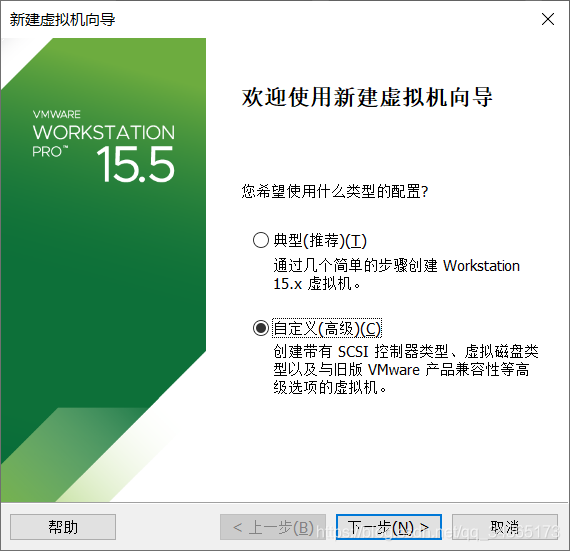
然后选择自定义
==2:==
然后选择自定义
 ==3:==
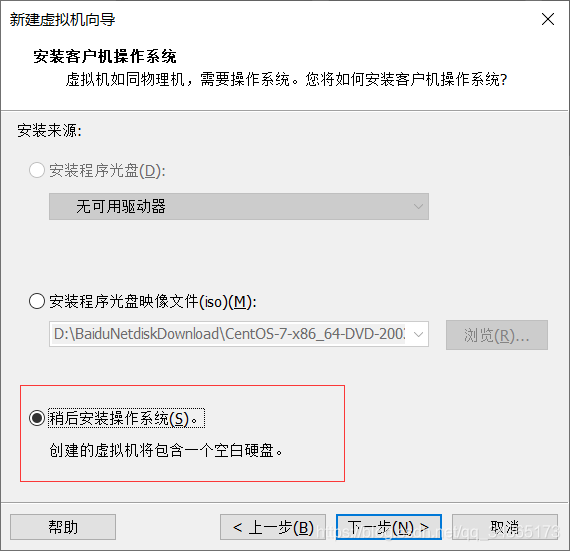
一直点击下一步,到下面图示,选择稍后安装操作系统
==3:==
一直点击下一步,到下面图示,选择稍后安装操作系统
 ==4:==
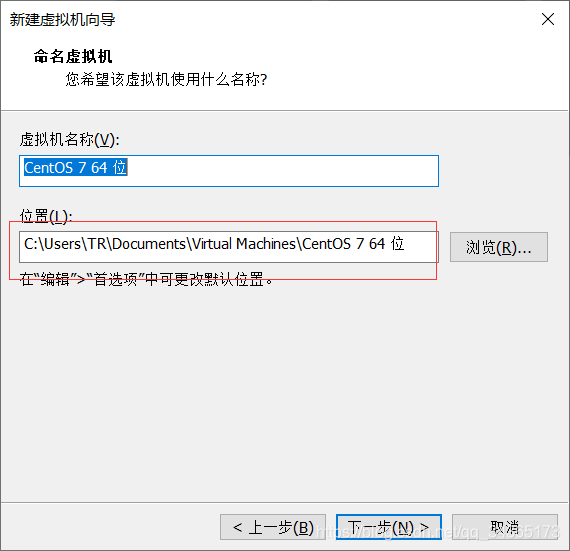
下面是给虚拟机命名和选择安装虚拟机的位置
==4:==
下面是给虚拟机命名和选择安装虚拟机的位置
 ==5:==
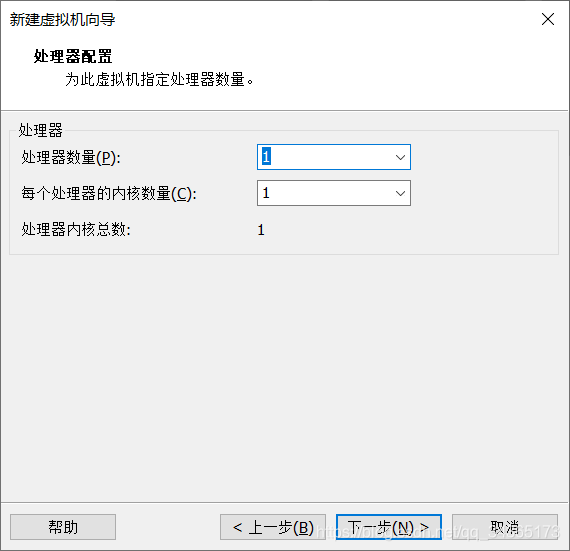
设置处理器和内核的数量
==5:==
设置处理器和内核的数量
 ==6:==
一直点击下一步,里面的设置可以默认选择,后续可以再次的设置
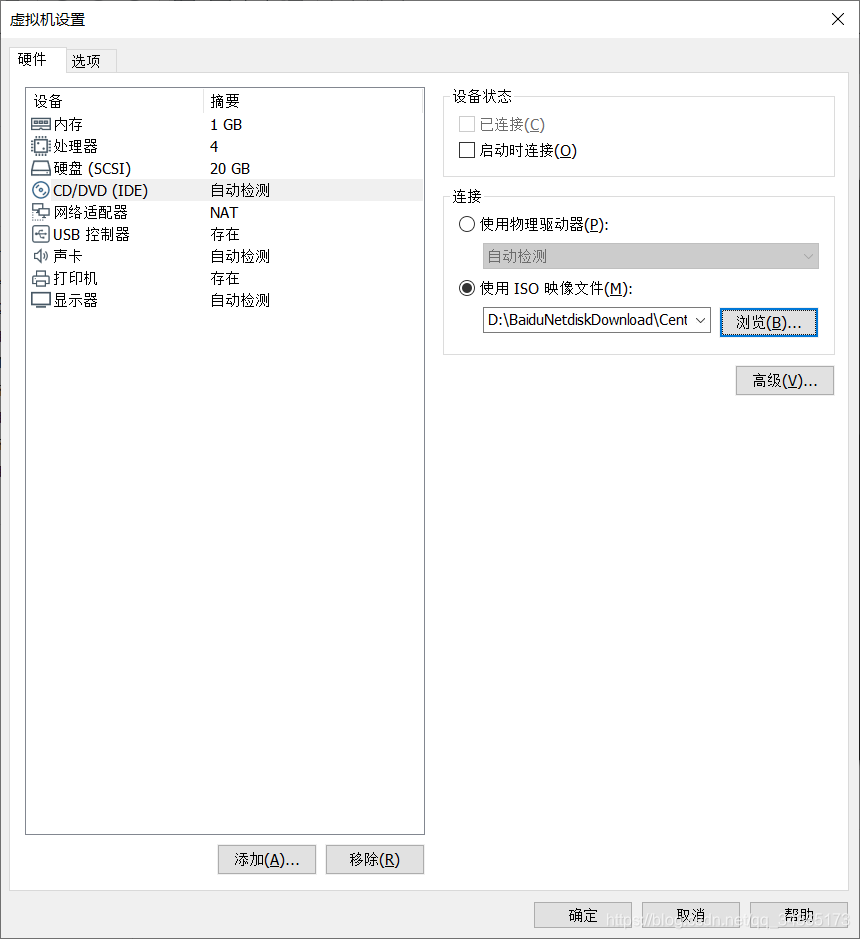
然后右键虚拟机,在虚拟机设置里面选择我们下载好的ISO镜像文件
==6:==
一直点击下一步,里面的设置可以默认选择,后续可以再次的设置
然后右键虚拟机,在虚拟机设置里面选择我们下载好的ISO镜像文件
 ==7:==
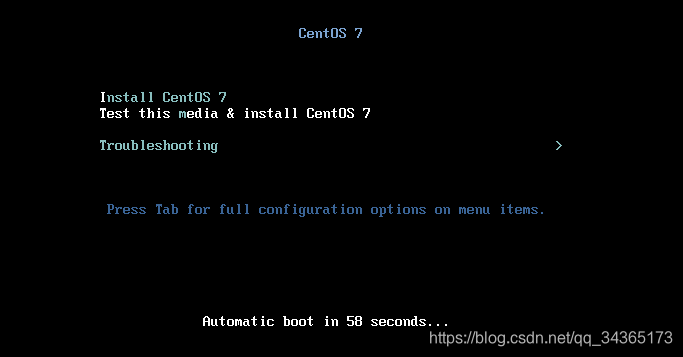
然后会进入CentOS的安装界面,一直等待就行
==7:==
然后会进入CentOS的安装界面,一直等待就行
 ==8:==
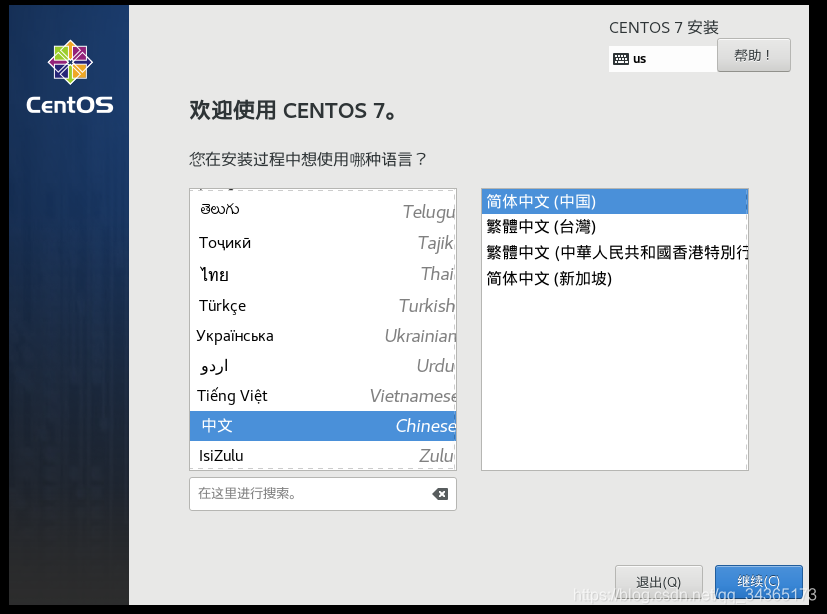
选择语言,这里选择简体中文
==8:==
选择语言,这里选择简体中文
 ==9:==
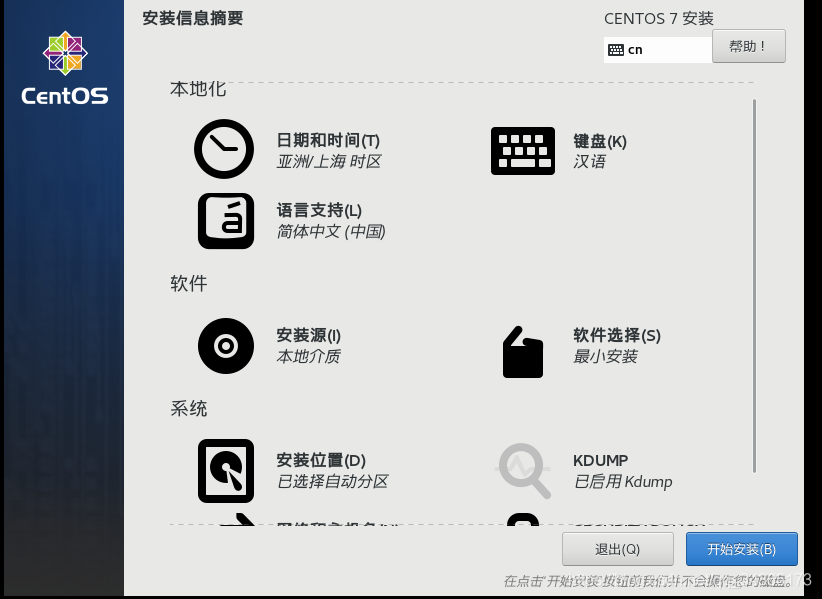
下面是虚拟机的一些设置,这里可以默认就行,然后点击开始安装
==9:==
下面是虚拟机的一些设置,这里可以默认就行,然后点击开始安装
 ==10:==
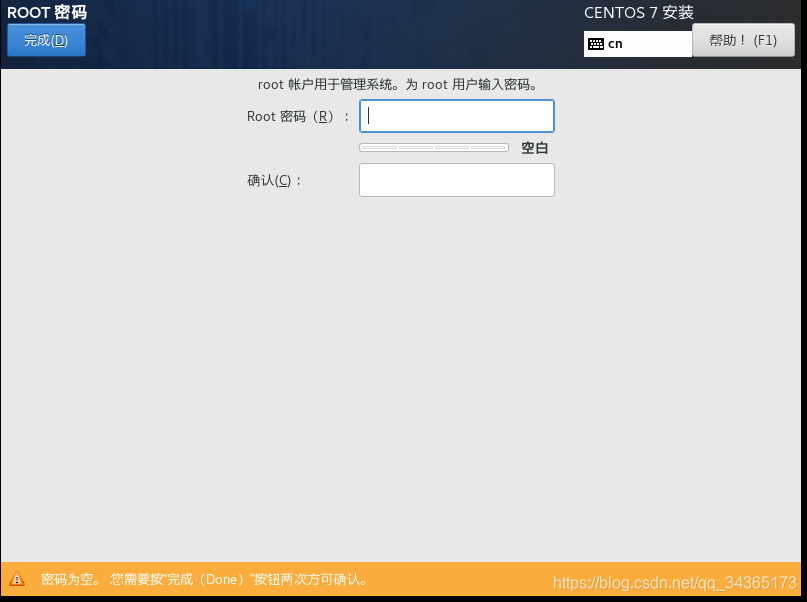
为root用户设置密码,然后等待安装完成
==10:==
为root用户设置密码,然后等待安装完成
 ==11:==
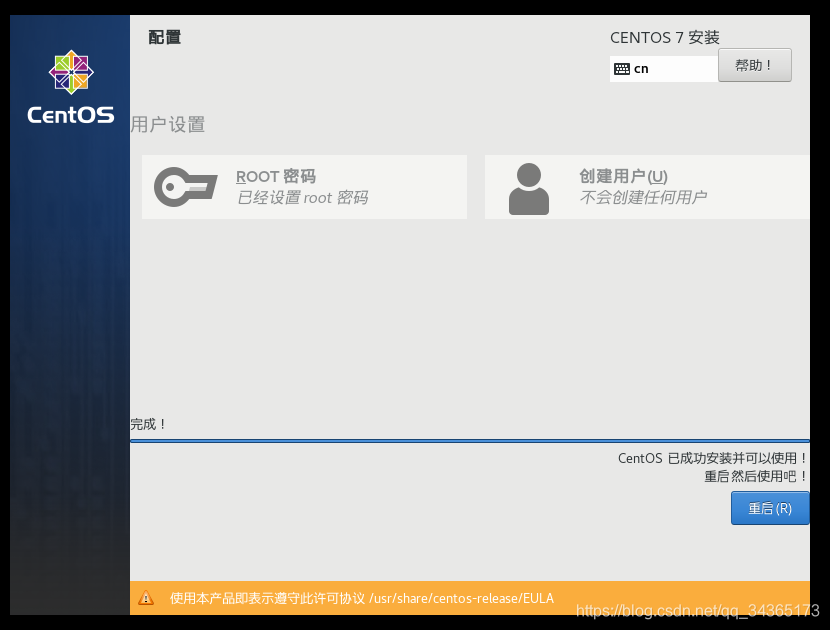
安装完成后,点击重启
==11:==
安装完成后,点击重启
 ==12:==
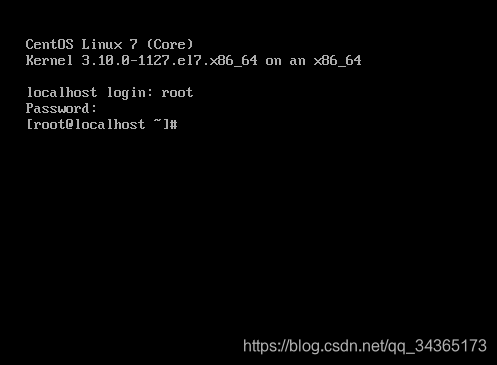
输入用户名和刚刚设置的密码,即可进入系统
==12:==
输入用户名和刚刚设置的密码,即可进入系统
CentOS设置网络
==1:==
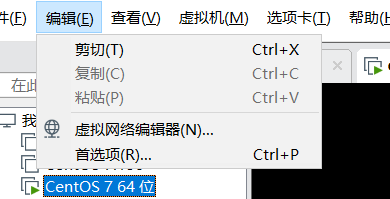
首先点击虚拟机中的编辑,进入虚拟网络编辑器
 ==2:==
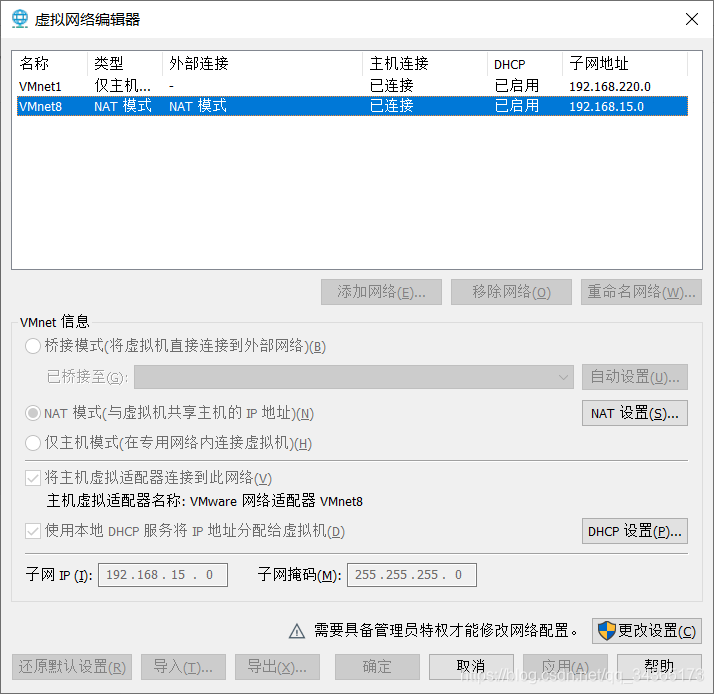
然后选择NAT模式
==2:==
然后选择NAT模式
 ==3:==
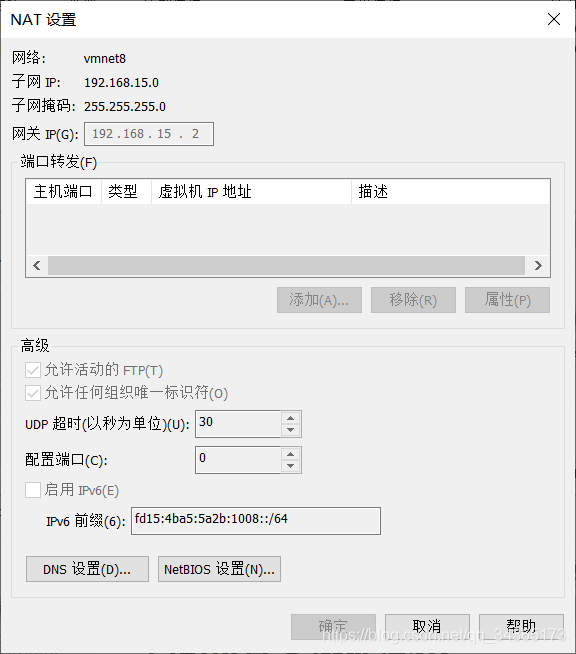
点击NAT设置,记住这里的网关IP
==3:==
点击NAT设置,记住这里的网关IP
 ==4:==
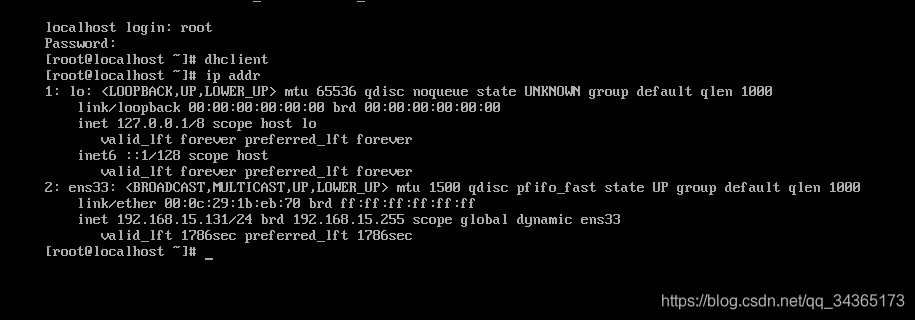
使用dhclient命令和ip addr可以获取到IP地址
==4:==
使用dhclient命令和ip addr可以获取到IP地址
 ==5:==
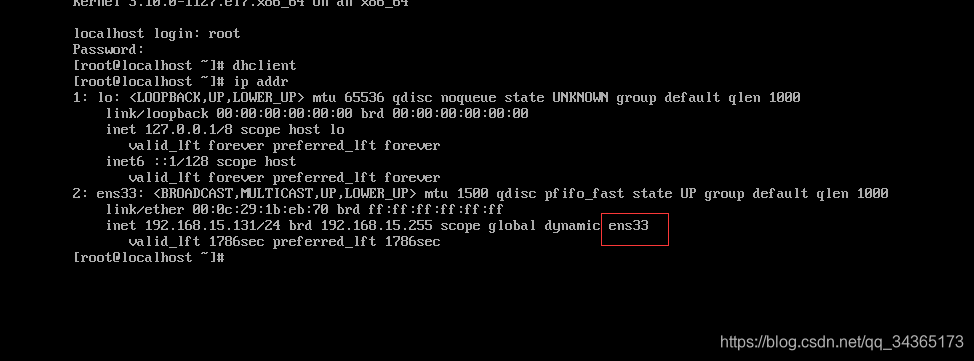 使用vi /etc/sysconfig/network-scripts/ifcfg-ens33修改IP地址,ens33是上面获取IP地址得到的,可以根据实际情况修改
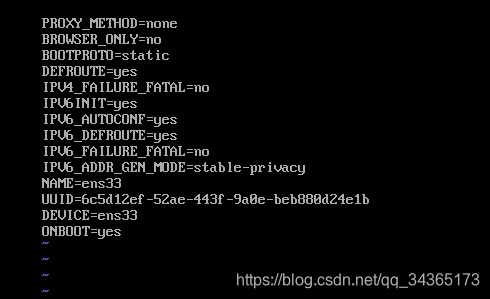 然后点击键盘的i进入文件可编辑状态
然后把BOOTPROTO=dhcp改为BOOTPROTO=static,把ONBOOT=no改为ONBOOT=yes
然后在文件末尾增加下面的内容
IPADDR=192.168.15.128
NETMASK=255.255.255.0
GATEWAY=192.168.15.2
DNS1=192.168.15.0
编辑完成后按ESC退出,然后输入:wq保存退出编辑
最后使用systemctl restart network.service重启网络,然后使用dhclient -r命令,再次使用dhclient和ip addr命令获取IP地址,可以看到IP变成了刚刚设置的
然后点击键盘的i进入文件可编辑状态
然后把BOOTPROTO=dhcp改为BOOTPROTO=static,把ONBOOT=no改为ONBOOT=yes
然后在文件末尾增加下面的内容
IPADDR=192.168.15.128
NETMASK=255.255.255.0
GATEWAY=192.168.15.2
DNS1=192.168.15.0
编辑完成后按ESC退出,然后输入:wq保存退出编辑
最后使用systemctl restart network.service重启网络,然后使用dhclient -r命令,再次使用dhclient和ip addr命令获取IP地址,可以看到IP变成了刚刚设置的
Linux基本操作命令
文件目录操作命令
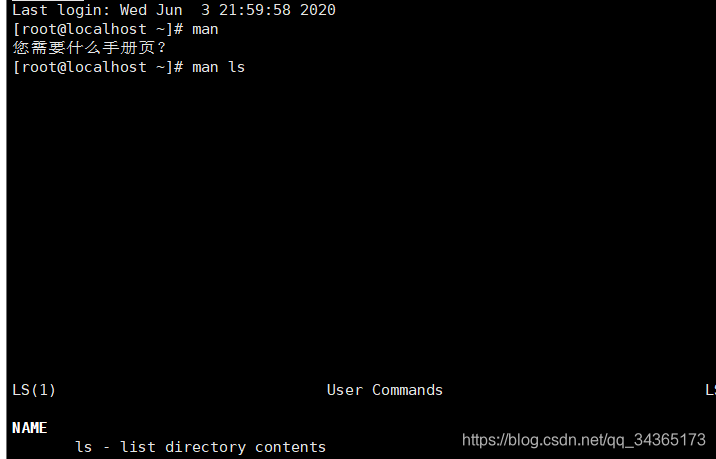
==man:== Linux中的帮助指令,通过这个命令可以查看Linux的指令帮助、配置文件帮助和编程帮助等信息
可以看到,直接输入man会出现下面的信息,使用man的时候,后面需要跟具体的指令,然后可以看到具体指令的帮助信息
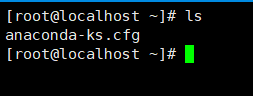
 ==ls:== 查看当前工作目录的内容
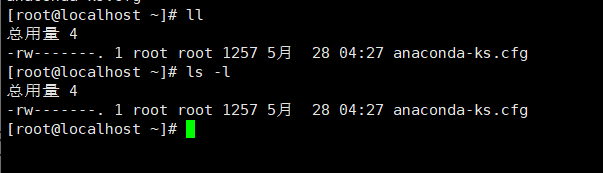
 ==ll:== 等价于ls -l
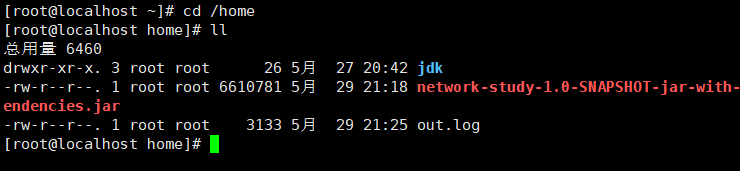
 ==cd:== 切换当前的工作目录
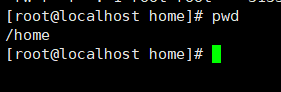
 ==pwd:== 查看当前工作目录的路径
 ==cp:== 用于复制目录或文件到指定位置
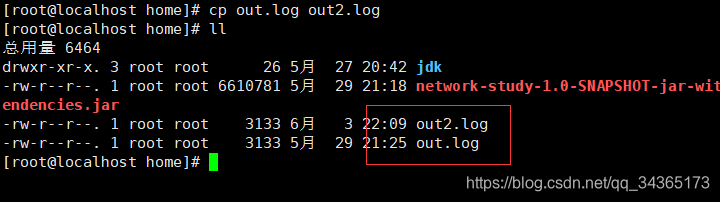
第一个是当前文件,后面一个是复制的文件
==cp:== 用于复制目录或文件到指定位置
第一个是当前文件,后面一个是复制的文件
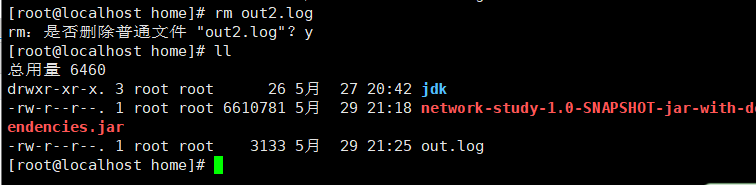
 ==rm:== 删除文件或者目录
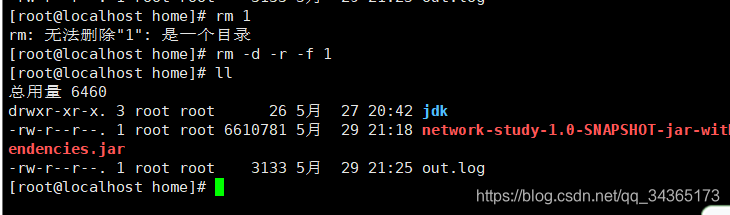
 当删除的是文件夹时,会出现下面的问题,可以使用rm -d -r -f命令删除
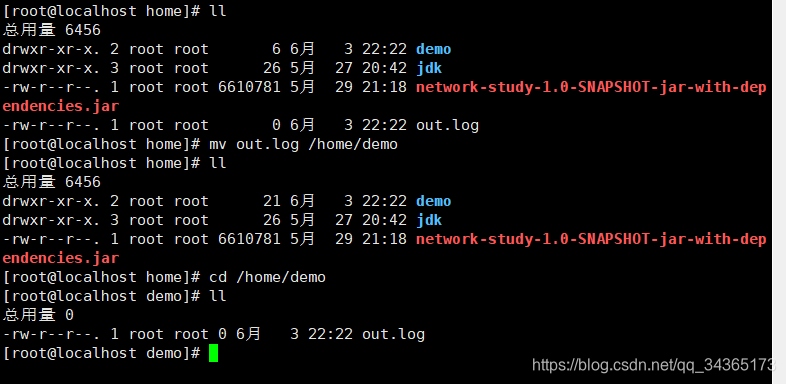
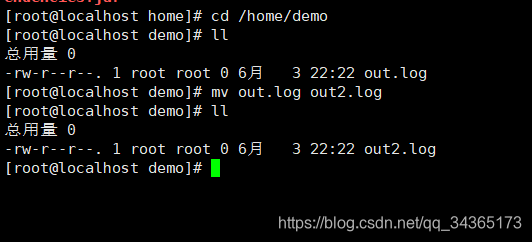
 ==mv:== 移动文件或者目录,重命名也使用此命令
移动out.log
==mv:== 移动文件或者目录,重命名也使用此命令
移动out.log
 重命名out.log
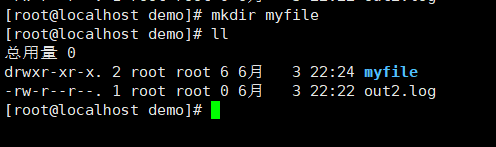
 ==mkdir:== 创建目录
进程操作命令
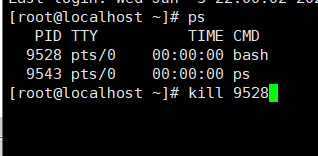
==ps:== 显示运行的进程
 ==kill:== 结束进程
 ==free:== 显示内存使用情况
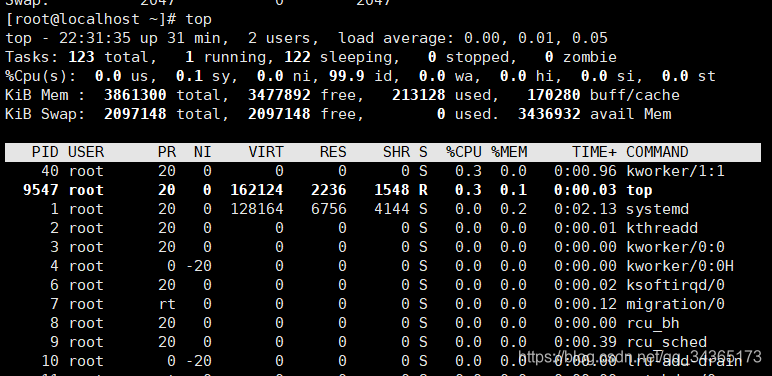
 ==top:== 实时显示系统资源的使用情况。类似于window系统的任务管理器
 ==sudo:== 以管理员身份运行程序
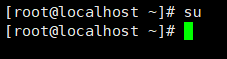
 ==su:== 切换到管理员用户
 ==exit:== 退出用户登录
==poweroff:== 关机
==reboot:== 重启
==exit:== 退出用户登录
==poweroff:== 关机
==reboot:== 重启
文本操作命令
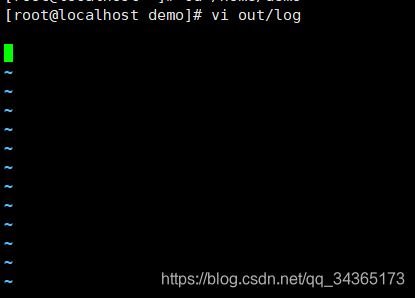
==vi:== 编辑文本文件
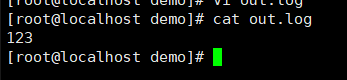
 ==cat:== 打印出文件内容
 ==more:== 分页查看文件内容(只能向后翻页)
==less:== 分页查看文件内容(可以前后翻页)
==tail:== 从指定点将文件内容输出(使用tail命令的-f选项可以方便的查阅正在改变的日志文件)
==grep:== 查找字符串,通常结合其他命令使用
==more:== 分页查看文件内容(只能向后翻页)
==less:== 分页查看文件内容(可以前后翻页)
==tail:== 从指定点将文件内容输出(使用tail命令的-f选项可以方便的查阅正在改变的日志文件)
==grep:== 查找字符串,通常结合其他命令使用
Linux权限操作
用户和组操作命令
==useradd:== 增加一个新用户
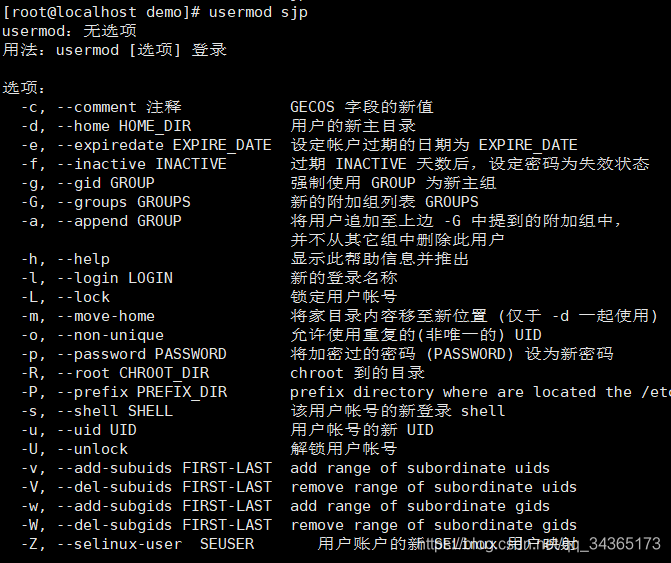
 ==usermod:== 修改用户信息
 ==userdel:== 删除用户
 ==groupadd:== 增加一个新的用户组
 ==groupmod:== 修改用户组的属性
==groupdel:== 删除一个已有的用户组
==groupmod:== 修改用户组的属性
==groupdel:== 删除一个已有的用户组
权限操作
==chmod:== 修改文件或目录权限
==chown:== 修改文件或目录的所有者
==chgrp:== 修改文件或目录的所属组
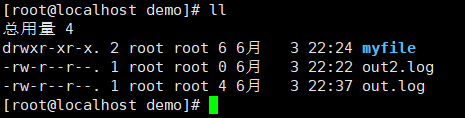 看上图:
drwxr-xr-x和-rw-r--r--
最前面的一个位置(d)是代表是文件还是目录,紧接着后面三个(rwx)是指当前用户具有的权限,然后再后面三个(r-x)是当前用户组所拥有的权限,最后三个(r-x)是指其他用户组所拥有的权限
看上图:
drwxr-xr-x和-rw-r--r--
最前面的一个位置(d)是代表是文件还是目录,紧接着后面三个(rwx)是指当前用户具有的权限,然后再后面三个(r-x)是当前用户组所拥有的权限,最后三个(r-x)是指其他用户组所拥有的权限
结束语
Linux的基本命令很多,常用的基本上就是上面那些,想要了解更多可以查看菜鸟教程:Linux命令大全