浏览器兼容检查:
CSS reset——默认样式的去除
* { /*有的说法说*会使得性能变差,要一个个设置使用了的标签下面的样式*/
  margin: 0;
  padding: 0;
  box-sizing: border-box;
}
*::before,
*::after {
  box-sizing: border-box;
}
a {
  color: inherit;
  text-decoration: none;
}
input,
button {
  font-family: inherit;
}
ol,
ul {
  list-style: none;
}
table {/*必须加!去除table间隙*/
  border-collapse: collapse;
  border-spacing: 0;
}
语法
-
样式语法
选择器{ 属性名:属性值; } -
@语法
@charset "UTF-8";/*必须放在第一行申明字符编码集*/
@import url(style.css);
@media (min-width:100px) and (max-width:200px){
    /* ... */
}
注意点:
- @语法要以分号结尾
charset是 字符集,但是utf-8并不是字符集,是字符编码集,charset确定了字符集,这是历史遗留问题
CSS学习方法
调试方法
-
使用VSCode看报错颜色
-
使用Webstorm看报错颜色(最靠谱)
-
使用开发者工具
-
Border调试法
步骤:
- 给怀疑的元素加border
- 如果border没出现,说明选择器初吻日
- 如果border出现了,调整border位置
查阅资料
技术名词 +
- MDN
- CSS tricks
- 张鑫旭的博客
练习素材
PSD:
- 在 Freepik 搜索 PSD web
- 365 PSD 的UI套件
效果图:
dribbble.com 顶级设计师社区
用肉眼模仿
文档流
normal flow
什么是文档流
文档流指的是文档中元素的流动方向。
inline、 inline-block 元素从左到右
block 元素从上到下
高度的决定
inline 的高度由 line-height 间接决定,字体也可以改变
block 、 inline-block的高度由包住的元素决定,也可以设置height
overflow溢出
内容溢出容器的解决方法:
-
overflow:hidden直接隐藏溢出的部分
-
overflow:scroll显示滚动条
-
overflow:auto在内容超出的时候才会显示滚动条
脱离文档流
如何脱离文档流:
floatposition:absolute/fixed
脱离文档流后,所在的容器不再计算高度,父级容器如果没有设置高度会造成高度塌陷
盒模型
box-sizing
content-box

border-box
border-box 更好用

margin合并
只在上下方向存在,左右方向不存在
兄弟合并
<div class="parent">
  <div class="child1">第一个孩子</div>
  <div class="child2">第二个孩子</div>
</div>
.parent{
  border:1px solid red;
}
.child1{
  border:2px solid blue;
  margin-bottom:30px;
}
.child2{
  border:2px solid green;
  margin-top:30px;
}
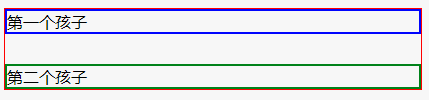
第一个孩子的margin和第二个孩子的margin出现重叠现象
解决方法:
给子节点加上
display:inline-block;
width:100%;
首尾孩子和父元素合并
.parent{
  margin:15px;
  border:1px solid red;
  background:yellow;
}
.child{
  border:2px solid blue;
  margin:30px 0;
}
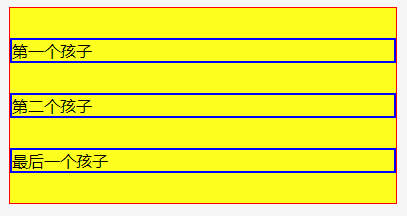
解决方法:
- 给父元素加 :
paddingborder - 给父元素加 :
overflow:hidden - 给父元素加 :
display:flex
基本单位
-
px 像素 (pixel)
-
em 相对于自身 font-size 的倍数
.div1{
  font-size:20px;
  background:yellow;
  width:3em;
}
此div的宽度为
3*20 = 60px -
rem
根元素的字体大小
-
百分数
-
整数
-
vw
视窗宽度的1%
-
vh
视窗高度的1%
定位
一个div的分层
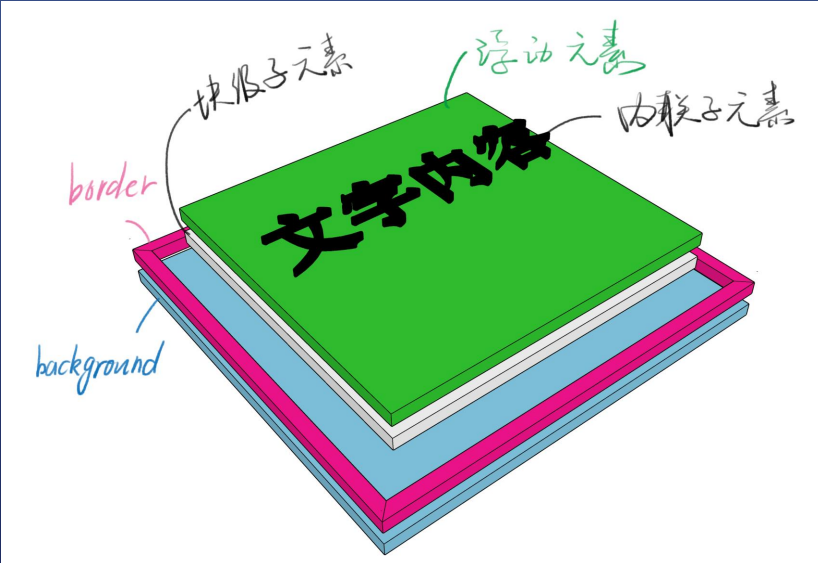
由上至下:
- 文字内容
- 浮动元素
- 块级子元素
- border
- background
position
值
-
static默认值 -
relative相对于自身移动
- 用于位移 (top,left移动) 很少用
- 给absolute做父元素
-
absolute- 相对于除了 static 定位以外的第一个父元素进行定位。
- 鼠标悬浮显示提示内容
- 如果不写 top/left 有些浏览器会混乱
-
fixed相对于视口定位,尽量不要用,bug很多
-
stiky粘滞定位,兼容性很差
在看到这个块的时候根据文档流定位,往上划走的时候就固定在视口顶部
层叠上下文
加了定位(非static)的元素处于最上层(z-index = 0)
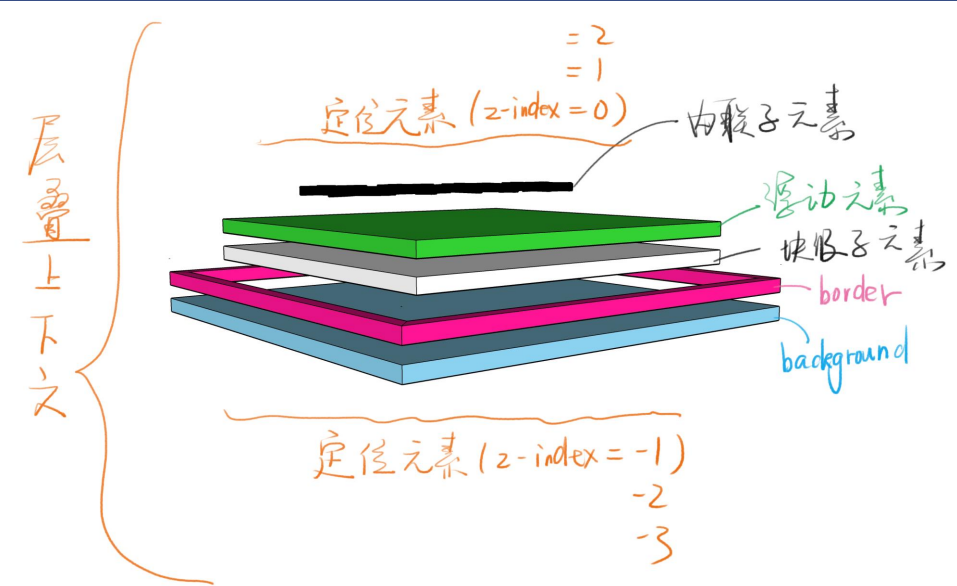
- 只有处于同一
层叠上下文的z-index才可以比较
如何创建层叠上下文
- 文档根元素(
<html>); z-index = 0flexopacity不为1transform