

写在前面
好久没来知乎写文章了,都有点不熟悉了,感觉知乎的编辑器用的不是很顺手,估计用用就习惯了吧
之前其实就有想做一个类Segmentfault的论坛,但一直都没做,这次正好也正在学Flask,就用Flask开发吧。我之前因为已经读过Flask的狗书,所以对Flask有一点基础知识,但总感觉自己写的代码不是自己想的,想再实战一下,于是就有了用Flask开发论坛的想法,也顺便提升一下自己代码的整洁度。
这个项目的全部目录在 zhuanlan.zhihu.com/p/113539585
如果有哪里出错了或者有更好的解决方案,还请大神们指教~
进入正题
首先,先在Pycharm中创建一个Flask项目,选择Flask,再选论坛的名字(这里我选的是AttributeError,因为Python中太常见了。。):
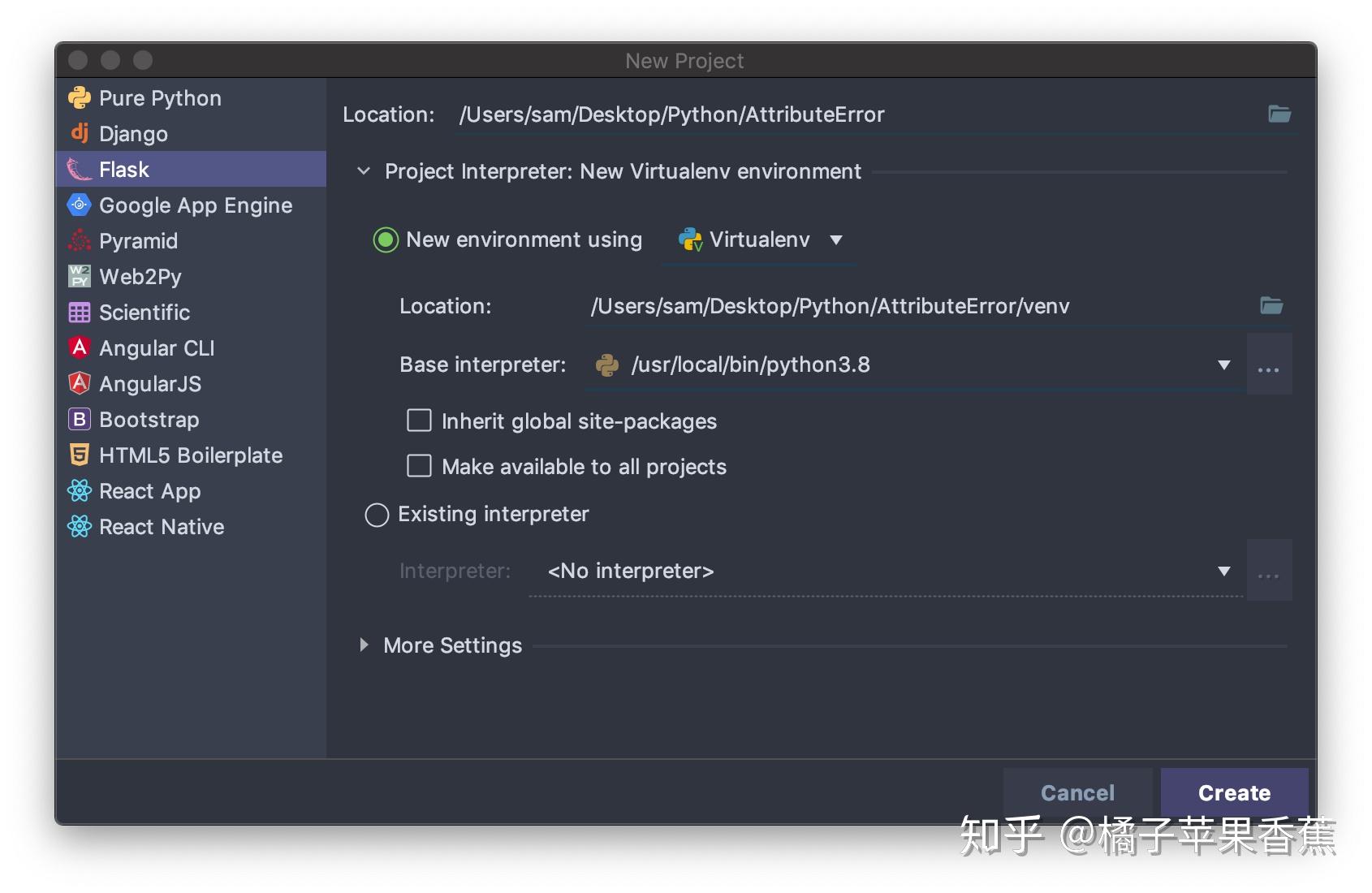
如果你用的是其他IDE,也可以直接新建文件夹,创建虚拟环境,然后pip install flask
创建完之后,删除Pycharm自动生成的app.py中的代码,并且在根目录中创建一个文件夹,名为app,再在app中创建main文件夹,为使用Flask的蓝图做准备。
之后,把Pycharm生成的static和template文件夹也移动到app文件夹里,并再app文件夹里创建__init__.py,输入以下代码:
from flask import Flask  # 导入Flask


def create_app():
    app = Flask(__name__)  # 创建app实例

    return app  # 返回app
在create_app里,我们创建了flask实例,名为app,并且让整个函数返回app。在根目录的app.py里,我们调用整个函数来创建app:
from app import create_app  # 导入create_app

app = create_app()  # 创建应用

if __name__ == '__main__':
    app.run()  # 运行应用
现在,如果我们运行app.py,并访问127.0.0.1:5000,会发现网页抛出了404异常,这是因为我们还没有创建任何页面。现在,在main文件夹里创建__init__.py,来创建一个蓝图:
from flask import Blueprint  # 导入Flask中的蓝图

main = Blueprint('main', __name__)  # 创建一个名叫main的蓝图

from . import views  # 导入视图
但这还不行,还要在app文件夹中的__init__.py里注册蓝本:
def create_app():
    app = Flask(__name__)  # 创建app实例

    from .main import main as main_bp  # 导入蓝图
    app.register_blueprint(main_bp)  # 注册蓝图到应用

    return app  # 返回app
现在,你的IDE上可能会显示找不到views,我们现在就在main文件夹中创建views.py:
from . import main  # 导入蓝图


@main.route('/')  # 定义路由
def index():
    return '<h1>Welcome to AttributeError!</h1>'  # 返回页面正文
现在再运行程序,应该能看到Welcome to AttributeError!了,但是十分丑陋。如果想要开发一个像样的论坛,页面必须要好看。于是,我找到了Bootstrap-Flask,一个集成 www.getbootstrap.com/ 的Flask扩展。在命令行里输入pip install bootstrap-flask来安装它。
安装完之后,我们再在app文件夹中创建一个名为extensions.py的文件,来实例化所有扩展:
from flask_bootstrap import Bootstrap  # 导入Bootstrap-Flask

bootstrap = Bootstrap()  # 实例化扩展
但是现在bootstrap-flask还没有被初始化。我们现在在__init__.py中初始化它:
from flask import Flask  # 导入Flask
from .extensions import *  # 导入已经实例化了的扩展


def create_app():
    app = Flask(__name__)  # 创建app实例

    bootstrap.init_app(app)  # 初始化扩展

    from .main import main as main_bp  # 导入蓝图
    app.register_blueprint(main_bp)  # 注册蓝图到应用

    return app  # 返回app
现在,我们应该在页面中引入它,但是刚才直接返回字符串型的模板太不适合大型网站了,我们现在在templeates文件夹里创建main文件夹,之后在main文件夹里添加index.html:
{% from 'bootstrap/nav.html' import render_nav_item %} {# 导入Bootstrap-Flask的内置函数 #}
<!DOCTYPE html>
<html lang="en">
<head>
    <meta charset="UTF-8">
    <title>AttributeError</title>
    {{ bootstrap.load_css() }} {# 引入bootstrap-flask内置的css #}
</head>
<body>
    <nav class="navbar navbar-expand-lg navbar-light bg-light">
        <a class="navbar-brand" href="/">AttributeError</a>
        <button class="navbar-toggler" type="button" data-toggle="collapse" data-target="#navbarNav" aria-controls="navbarNav" aria-expanded="false" aria-label="Toggle navigation">
            <span class="navbar-toggler-icon"></span>
        </button>
        <div class="collapse navbar-collapse" id="navbarNav">
            <ul class="navbar-nav">
                {{ render_nav_item('main.index', '首页') }} {# 使用Bootstrap-Flask内置的函数渲染导航链接 #}
            </ul>
          </div>
    </nav>
    <br>
    <div class="container">
        <h1>AttributeError</h1>
        <hr>
        <p>Welcome to AttributeError!</p>
    </div>
</body>
{{ bootstrap.load_js() }} {# 引入bootstrap-flask内置的JavaScript #}
</html>
现在,让我们在视图函数中引入模板:
from flask import render_template  # 导入渲染模板函数
from . import main  # 导入蓝图


@main.route('/')  # 定义路由
def index():
    return render_template('main/index.html')  # 返回渲染后的页面正文
现在再运行程序,界面就会好看很多:
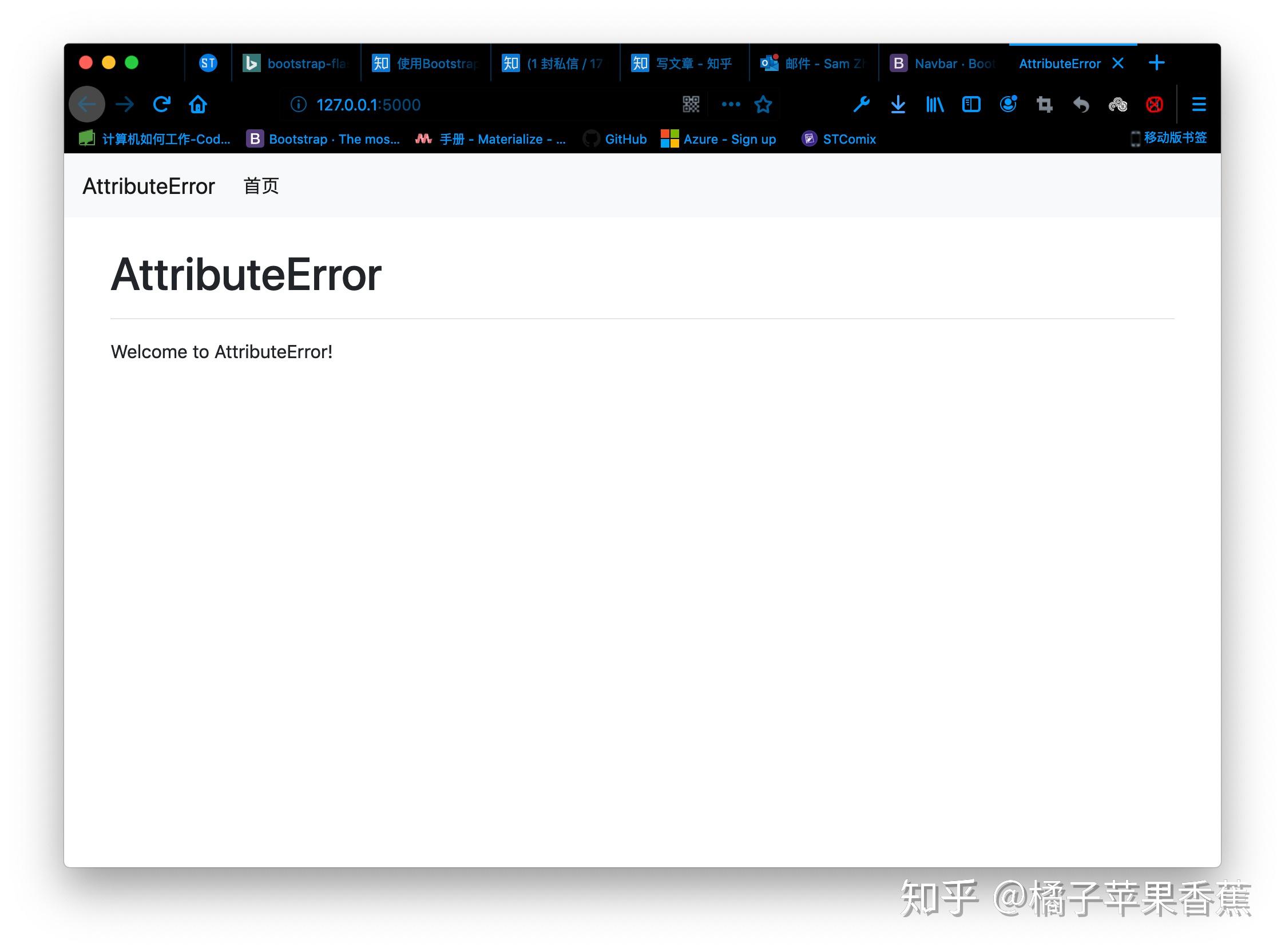
但是,现在在更改程序代码时,更改不会在运行时体现,必须要重新运行程序才可以。这对开发很不方便,所以让我们开启Flask的调试模式,它会在任何代码有更改后自动刷新应用:
from app import create_app  # 导入create_app

app = create_app()  # 创建应用

if __name__ == '__main__':
    app.run(debug=True)  # 运行应用,并开启调试模式
现在,重新运行程序,应用就可以实时刷新了。
在现在的应用中,我们还没有创建数据库,所以还不能开发论坛最重要的功能,但是我们会在之后创建。也许你会注意到,现在的模板很复杂,如果每个模板中都敲一遍的话太麻烦了,所以我们要创建基模板来解决这个问题。先在templates文件夹中创建base.html,也就是基模板,输入下面的代码:
{% from 'bootstrap/nav.html' import render_nav_item %} {# 导入Bootstrap-Flask的内置函数 #}
<!DOCTYPE html>
<html lang="en">
<head>
    <meta charset="UTF-8">
    <title>{% block title %}{% endblock %} {# 标题块 #}</title>
    {{ bootstrap.load_css() }} {# 引入bootstrap-flask内置的css #}
</head>
<body>
    <nav class="navbar navbar-expand-lg navbar-light bg-light">
        <a class="navbar-brand" href="/">AttributeError</a>
        <button class="navbar-toggler" type="button" data-toggle="collapse" data-target="#navbarNav" aria-controls="navbarNav" aria-expanded="false" aria-label="Toggle navigation">
            <span class="navbar-toggler-icon"></span>
        </button>
        <div class="collapse navbar-collapse" id="navbarNav">
            <ul class="navbar-nav">
                {{ render_nav_item('main.index', '首页') }} {# 使用Bootstrap-Flask内置的函数渲染导航链接 #}
            </ul>
          </div>
    </nav>
    <br>
    {% block content %}{% endblock %} {# 内容块 #}
</body>
{% block scripts %} {# JS代码块 #}
    {{ bootstrap.load_js() }} {# 引入bootstrap-flask内置的JavaScript #}
{% endblock %}
</html>
现在,我们就可以使用基模板来简化index.html:
{% extends 'base.html' %} {# 表示继承自base.html #}

{% block title %}AttributeError{% endblock %} {# 定义标题 #}

{% block content %} {# 定义内容 #}
    <div class="container">
        <h1>AttributeError</h1>
        <hr>
        <p>Welcome to AttributeError!</p>
    </div>
{% endblock %}
也许你去了Bootstrap的官网上了解了Bootstrap的控件,他们都是以蓝色为主色调,搭配不同程度的灰色。这样的配色当然很好看,但是许多网站都在使用它,完全不能突出网站特点,所以我又深入了解了一下自定义Bootstrap,但是从4.0开始,都是要自定义Scss,对我这种CSS小白来说十分不友好,于是我找到了Bootstrap.build: bootstrap.build
我利用这个工具自定义了一份以黄色为主色调的主题,具体可以在文末的Github上找到。来使用自定义的CSS,需要更改base.html:
{% from 'bootstrap/nav.html' import render_nav_item %} {# 导入Bootstrap-Flask的内置函数 #}
<!DOCTYPE html>
<html lang="en">
<head>
    <meta charset="UTF-8">
    <title>{% block title %}{% endblock %} {# 标题块 #}</title>
    <link rel="stylesheet" href="{{ url_for('static', filename='Bootstrap/bootstrap.css') }}"> {# 引入自定义的Bootstrap css #}
</head>
<!--...-->
{% block scripts %} {# JS代码块 #}
    {{ bootstrap.load_js() }} {# 引入bootstrap-flask内置的JavaScript #}
{% endblock %}
</html>
现在如果刷新网页,可能看不到所做的更改,但是我们更改了Bootstrap的primary颜色,而我们没有使用它。我们会在之后的开发中使用。
好了,今天就先写到这里吧。这里的代码我放到了GitHub上,如果你不愿意手敲代码,可以
git clone https://github.com/PythonSamZhang/AttributeError.git
之后
git checkout f63784c
最后
pip install -r requirements.txt
GitHub仓库: github.com/PythonSamZh…
自定义的Bootstrap CSS我也放在了仓库里,位于/app/static/Bootstrap中。
写在最后
因为我自己也是一枚小白,所以如果有写的不正确的地方还请大神们指教 :-)

