

官方文档
VuePress 需要 Node.js >= 8.6
一、快速搭建一个VuePress官网
创建并进入博客目录
mkdir blog && cd blog项目初始化
yarn init # npm init安装VuePress本地依赖
yarn add -D vuepress # npm install -D vuepress创建相关文件夹
mkdir -p docs/.vuepress/public # .vuepress文件夹用于存放全局的配置、组件、静态资源等下载官网首页的hero.png图片放在public文件夹下
创建首页文档
mkdir -p docs && echo '# Hello VuePress' > docs/README.md文档内容稍作修改(可选)
---
home: true
heroImage: /hero.png
heroText: VuePress
tagline: Vue 驱动的静态网站生成器
actionText: 快速上手 →
actionLink: /
features:
- title: 简洁至上
  details: 以 Markdown 为中心的项目结构,以最少的配置帮助你专注于写作。
- title: Vue驱动
  details: 享受 Vue + webpack 的开发体验,在 Markdown 中使用 Vue 组件,同时可以使用 Vue 来开发自定义主题。
- title: 高性能
  details: VuePress 为每个页面预渲染生成静态的 HTML,同时在页面被加载的时候,将作为 SPA 运行。
footer: MIT Licensed | Copyright © 2018-present Evan You
---
在
package.json中修改 scripts得到以下内功{ "name": "blog", "version": "1.0.0", "description": "VuePress", "main": "index.js", "directories": { "doc": "docs" }, "scripts": { "dev": "vuepress dev docs", "build": "vuepress build docs" }, "keywords": [], "author": "", "license": "ISC", "devDependencies": { "vuepress": "^1.5.2" } }当前目录结构
.
└── blog
    ├── docs
    │   ├── .vuepress
    │   │   └── public
    │   │       └── hero.png
    │   └── README.md
    └── package.json
运行命令
yarn run dev # npm run dev浏览器打开http://localhost:8080/
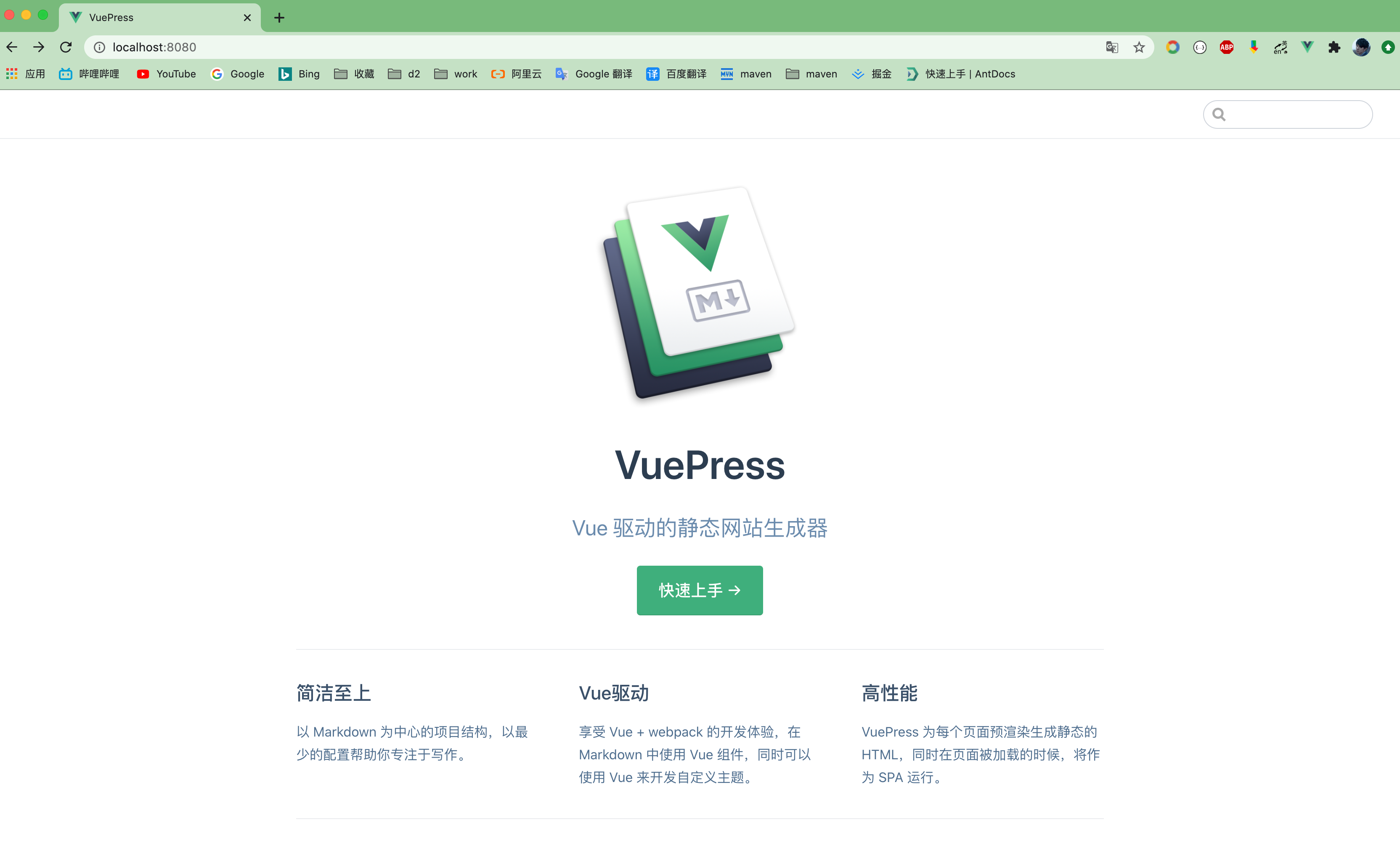
image-20200802121603727
二、导航栏和侧边栏
添加主页文档
cd docs mkdir -p home && echo '# Home VuePress' > home/README.md.vuepress文件夹下面创建配置文件config.jscd .vuepress && touch config.jsconfig.js添加以下配置/home/ 默认跳转到/home/README.md
module.exports = {
    title: 'hehog的博客',
    description: 'hehog的个人博客笔记,记录成长',
    port: '8080',
    head: [
        ['link', { rel: 'icon', href: '/hero.png' }] //网站的 ico 图标
    ],
    themeConfig: {
        nav: [// 导航栏
            { text: '首页', link: '/' },
            { text: 'home', link: '/home/' },
            {
                text: '后端',
                items: [
                    { text: 'jvm', link: '/java/jvm/' },
                    { text: '设计模式', link: '/java/design/' },
                    { text: '数据库', link: '/data/' },
                ]
            },
            { text: '掘金', link: 'https://juejin.cn' },
            { text: '知乎', link: 'https://www.zhihu.com' }
        ],
        sidebar: {
            '/home/': [],
            '/java/design/': [
                {
                    title: "设计模式",
                    collabsable: true,// 可折叠
                    children: [
                        ['', '单例模式'],
                        ['/java/design/1', '工厂模式']
                    ]
                }
            ],
            '/data/': [

                {
                    title: "mysql",
                    collabsable: true,// 可折叠
                    children: [
                        ['', 'mysql安装'], // /data/README.md
                        ['/data/mysql/1', '常用命令']
                    ]
                },
                {
                    title: "mongo",
                    collabsable: true,// 可折叠
                    children: [
                        ['/data/mongo/1', '常用命令']
                    ]
                },
                {
                    title: "redis",
                    collabsable: true,// 可折叠
                    children: [
                        ['/data/redis/1', 'redis安装']
                    ]
                }
            ]
        }
    }
}
目录结构如下
.
├── docs
│   ├── README.md
│   ├── data
│   │   ├── README.md
│   │   ├── mongo
│   │   │   ├── 1.md
│   │   │   ├── 2.md
│   │   │   └── README.md
│   │   ├── mysql
│   │   │   └── README.md
│   │   └── redis
│   │       └── README.md
│   └── java
│       ├── README.md
│       ├── design
│       │   ├── 1.md
│       │   └── README.md
│       └── jvm
│           └── README.md
└── package.json
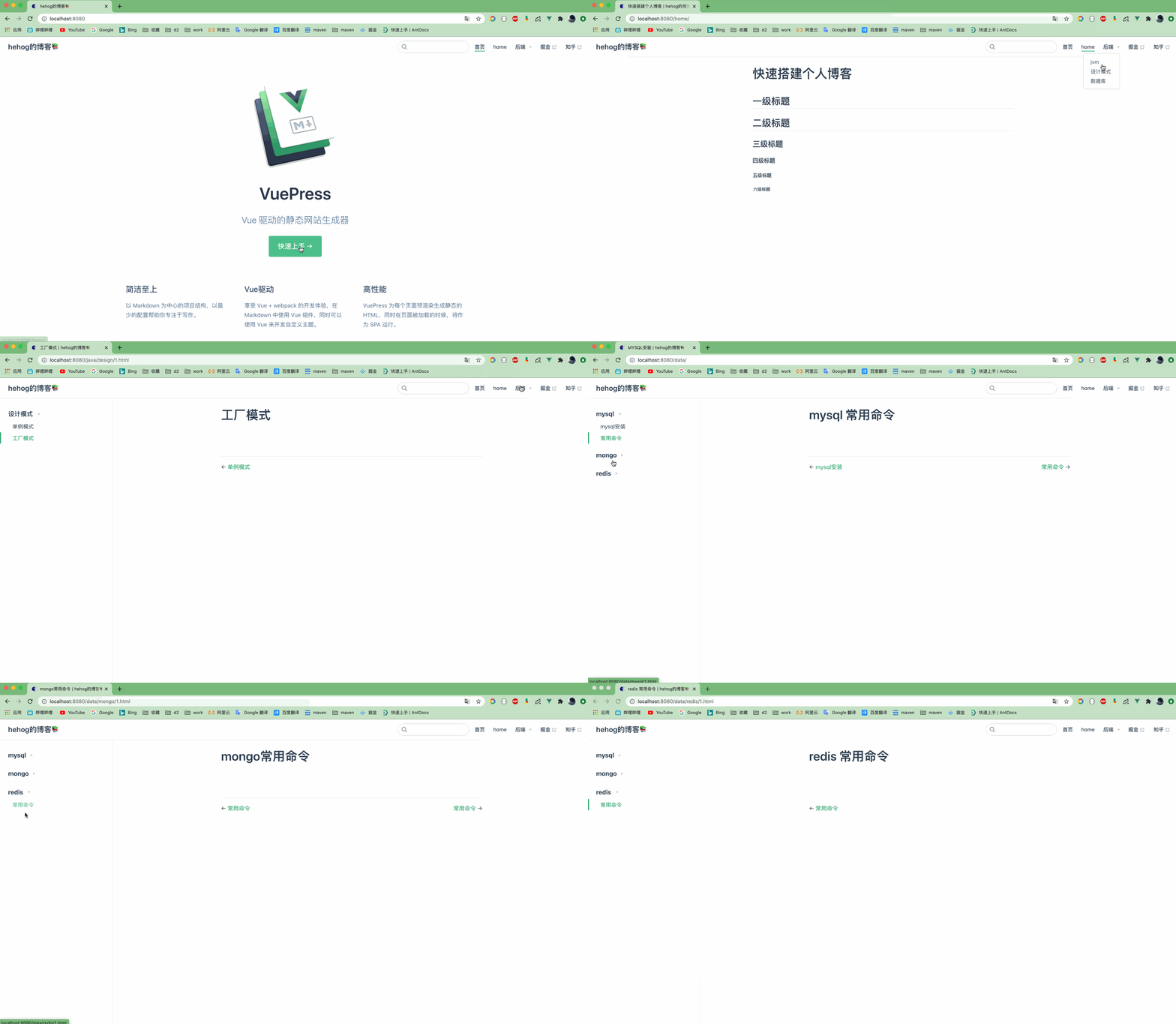
重新启动后的效果
home
三、插件安装
本地安装插件
yarn add -D @vuepress/plugin-back-to-top @vuepress/plugin-nprogressconfig.js添加配置plugins:[ ["@vuepress/back-to-top"], // 返回顶部 ["@vuepress/nprogress"], // 加载进度条 ]
四、添加评论功能
Valine官网注册账号拿到AppID和AppKey
安装评论插件
yarn add vuepress-plugin-comment -D创建Valine.vue
mkdir -p .vuepress/components/Valine.vueValine.vue添加以下内容<template> <section style="border-top: 2px solid #eaecef;padding-top:1rem;margin-top:2rem;"> <div> <!-- id 将作为查询条件 --> <span class="leancloud-visitors" data-flag-title="Your Article Title"> <em class="post-meta-item-text">阅读量: </em> <i class="leancloud-visitors-count"></i> </span> </div> <h3> <a href="javascript:;"></a> 评 论: </h3> <div id="vcomments"></div> </section> </template> <script> export default { name: 'Valine', mounted: function () { // require window const Valine = require('valine'); if (typeof window !== 'undefined') { document.getElementsByClassName('leancloud-visitors')[0].id = window.location.pathname this.window = window window.AV = require('leancloud-storage') } new Valine({ el: '#vcomments', appId: '',// your appId appKey: '', // your appKey notify: false, verify: false, path: window.location.pathname, visitor: true, avatar: 'mm', placeholder: '٩(◕‿◕。)۶发表你的想法~', // 设置Bilibili表情包地址 emojiCDN: 'https://mirrorcdn.bili33.top/', // 表情title和图片映射 emojiMaps: { "bilibilitv2": "bilibilitv/[tv_doge].png", "bilibilitv3": "bilibilitv/[tv_亲亲].png", "bilibilitv4": "bilibilitv/[tv_偷笑].png", "bilibilitv5": "bilibilitv/[tv_再见].png", "bilibilitv6": "bilibilitv/[tv_冷漠].png", "bilibilitv7": "bilibilitv/[tv_发怒].png", "bilibilitv8": "bilibilitv/[tv_发财].png", "bilibilitv9": "bilibilitv/[tv_可爱].png", "bilibilitv10": "bilibilitv/[tv_吐血].png" } }); }, } </script>}, } </script>需要添加评论的md文件中添加
<Valine></Valine>效果如下
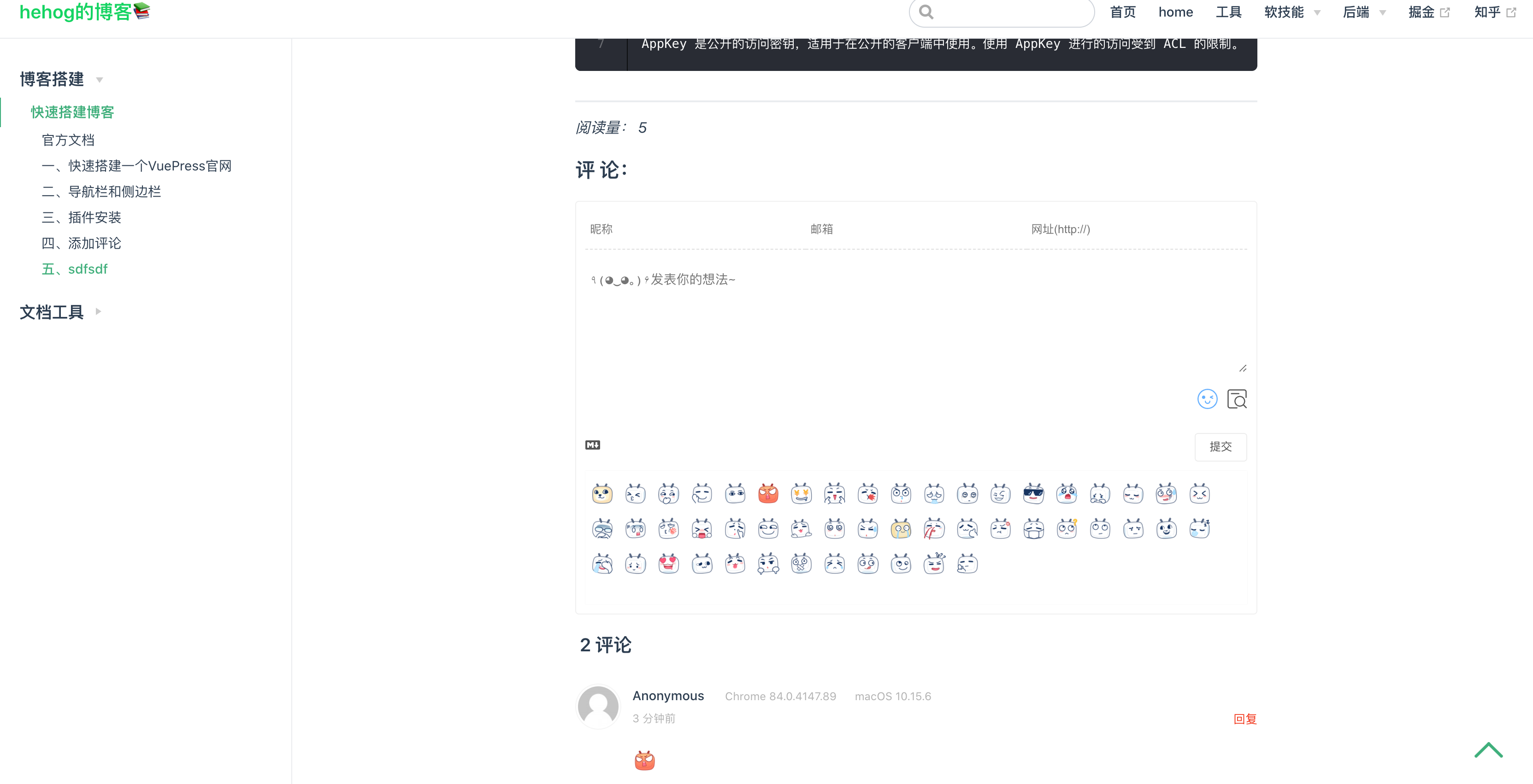
image-20200802205312909
五、安装主题
-
yarn add -D vuepress-theme-antdocs yarn add -D vuepress-theme-reco config.js添加以下配置重启生效module.exports = { ... theme: 'reco', ... }
由于篇幅限制下一篇我们再来讲如何将博客部署到服务器
