account
Project setup
npm install
Compiles and hot-reloads for development
npm run serve
Compiles and minifies for production
npm run build
Run your tests
npm run test
Lints and fixes files
npm run lint
Customize configuration
两个目的
第一个目的:这一个移动端记账本的创作来源呢,其实是我在学习了理财的课程之后,突然想为自己写一个记账的东西来记录自己每天花费的钱,从而可以降低那些不必要的开销,从而达到理财的第一步。
当然还有另一个目的就是:做这个移动端简单的项目,主要是为了熟悉vue.js,从项目构建到完成目录,以及后台数据库的设计,后台逻辑的处理,全程由我自己一个人完成,这个项目历史大概有1个多月吧,虽然项目看起来很小,但是简单亦不简单啊,这个时间段遇到很多问题,都是自己一个人靠着百度,自己理解解决了问题,总的来说,这个项目对我来还是蛮重要的,还是我的第一个开源项目吧,希望大佬不要嘲笑,看到的尽管留言,给出完善的意见,感谢
项目用的技术展
holderjs:一开始设计原型的时候使用站位图插件
其用法如下: holder.js 可以帮我们快速生成占位图片,而且还能定义占位图片的一些基本样式。
用法简单,可以直接去官网下载,或直接引用Bootcss的CDN :
1、基本:默认单位为px,用小写的x连接图片的宽高:
<img data-src="holder.js/200x100"/>
 2、使用p代表%:
<img src="holder.js/100px200"/>

3、让占位图片在缩放长宽比,可以加上auto参数:
<img src="holder.js/300x200?auto=yes">
4、配色方案:
holder.js共定义了6种占位图片配色,分别是:sky、vine、lava、gray、industrial、social 配色可以通过theme参数设置:
<img src="holder.js/300x200?theme=sky">
 5、随机配色:
<img data-src='holder.js/200x100?random=yes"/> 6、更多样式定义:
  bg: "#000", // 背景色
  fg: "#aaa", // 前景色(字符颜色)
  size: 11, // 字符大小
  font: "Monaco", // 字体
  fontweight: "normal" // 字符粗细
  align: "left"//对齐
  lineWrap:"0.8"//行间距

<img data-src="holder.js/200x200?bg=#000"/>
7、显示文字:按行符\n两边要留空格
<img src="holder.js/300x200?text=图片 \n 300x200">
 8、带边框与交叉线:

fastclick:这个用来处理移动端click事件 300 毫秒延迟
其用法如下:
处理移动端click事件 300 毫秒延迟, 由FT Labs开发,Github 项目地址:https://github.com/ftlabs/fastclick。

从点击屏幕上的元素到触发元素的click事件,移动浏览器会有大约 300 毫秒的等待时间。为什么这么设计呢? 因为它想看看你是不是要进行双击(double tap)操作。
兼容性
Mobile Safari on iOS 3 and upwards
Chrome on iOS 5 and upwards
Chrome on Android (ICS)
Opera Mobile 11.5 and upwards
Android Browser since Android 2
PlayBook OS 1 and upwards
不应用 FastClick 的场景
桌面浏览器;如果viewport meta 标签中设置了width=device-width, Android 上的 Chrome 32+ 会禁用 300ms 延时;

Copyviewport meta 标签如果设置了user-scalable=no,Android 上的 Chrome(所有版本)都会禁用 300ms 延迟。

IE10 中,可以使用 css 属性-ms-touch-action: none禁止元素双击缩放(参考文章)。
引入插件步骤
①在HTML页面中添加<script src=" ../lib/fastclick.js "></script>
注:必须在页面所有Element之前加载脚本文件先实例化fastclick
②在JS中添加fastclick的身体,推荐以下做法:
 if('addEventListener' in document) {
 	document.addEventListener('DOMContentLoaded',function() {
 		FastClick.attach(document.body);
 	},false);
 }
 如果你使用了JQuery,那么JS引入就可以改用下面的写法:
 $(function() {
 	FastClick.attach(document.body);
 });

如果你使用Browserify或者其他CommonJS-style 系统,当你调用`require('fastclick')`时,`FastClick.attach`事件会被返回,加载FastClick最简单的方式就是下面的方法了:
var attachFastClick = require('fastclick');
attachFastClick(document.body);
移动端调试插件
VConsole:移动端调试插件 使用 废话不多说,说说怎么使用的吧。 首先去下载相关的代码,由于只需要在页面引入一个js文件,直接去下载就可以,github.com/Tencent/vCo…
或者使用 npm 安装:
npm install vconsole
使用webpack,然后js代码中
import VConsole from 'vconsole/dist/vconsole.min.js' //import vconsole
let vConsole = new VConsole() // 初始化
或者找到这个模块下面的 dist/vconsole.min.js ,然后复制到自己的项目中
<head>
    <script src="dist/vconsole.min.js"></script>
</head>
<!--建议在 `<head>` 中引入哦~ -->
<script>
  // 初始化
  var vConsole = new VConsole();
  console.log('VConsole is cool');
</script>
优秀的远程服务插件
axios:地址入口 : www.kancloud.cn/yunye/axios… 用法如下: 安装 使用 npm:
$ npm install axios
使用 bower:
$ bower install axios
使用 cdn:
<script src="https://unpkg.com/axios/dist/axios.min.js"></script>
Example 执行 GET 请求
// 为给定 ID 的 user 创建请求
axios.get('/user?ID=12345')
  .then(function (response) {
    console.log(response);
  })
  .catch(function (error) {
    console.log(error);
  });

// 可选地,上面的请求可以这样做
axios.get('/user', {
    params: {
      ID: 12345
    }
  })
  .then(function (response) {
    console.log(response);
  })
  .catch(function (error) {
    console.log(error);
  });
执行 POST 请求
axios.post('/user', {
    firstName: 'Fred',
    lastName: 'Flintstone'
  })
  .then(function (response) {
    console.log(response);
  })
  .catch(function (error) {
    console.log(error);
  });
执行多个并发请求
function getUserAccount() {
  return axios.get('/user/12345');
}

function getUserPermissions() {
  return axios.get('/user/12345/permissions');
}

axios.all([getUserAccount(), getUserPermissions()])
  .then(axios.spread(function (acct, perms) {
    // 两个请求现在都执行完成
  }));
axios API 可以通过向 axios 传递相关配置来创建请求
axios(config)
// 发送 POST 请求
axios({
  method: 'post',
  url: '/user/12345',
  data: {
    firstName: 'Fred',
    lastName: 'Flintstone'
  }
});
axios(url[, config])
// 发送 GET 请求(默认的方法)
axios('/user/12345');
请求方法的别名 为方便起见,为所有支持的请求方法提供了别名
axios.request(config)
axios.get(url[, config])
axios.delete(url[, config])
axios.head(url[, config])
axios.post(url[, data[, config]])
axios.put(url[, data[, config]])
axios.patch(url[, data[, config]])
自己封装了一下字体响应式改变
rem.js
// 设置字体大小
setFontSize(){
  (function(doc,win){
      var docEl = doc.documentElement,  //文档根标签
          resizeEvent =  'orientationchange' in window ? 'orientationchang' :'resize'; //viewport变化事件源
      var rescale = function(){
          //重置方法
          win.clientWidth = docEl.clientWidth;
          if (!win.clientWidth) return;
          // 改变DOM根节点fontSize大小的值;
          // (屏幕宽度/设计图宽度) = 缩放或扩大的比例值;
          docEl.style.fontSize = 40 * (win.clientWidth / 750) + 'px';
      }
      if (!doc.addEventListener) return;
      win.addEventListener(resizeEvent, rescale, false);
      doc.addEventListener('DOMContentLoaded', rescale, false);
  })(document, window);
}
自己对axios.post()和axios.get()方法进行二次封装
axios_get_post.js
// eslint-disable-next-line
/* eslint-disable */
// 对 axios.get() 和 axios.post()进行封装
import axios from 'axios'
import qs from 'qs'

/*
post 方式
axios({
	method: 'post',
	url: '/user/123456',
	data: {
		username: 'ken',
		password: '123456'
	}
})
axios.post('/user', {
    firstName: 'Fred',
    lastName: 'Flintstone'
})

get 方式
axios({
	method: 'get',
	url: '/user/123456',
})

// 可选地,上面的请求可以这样做
axios.get('/user', {
	params: {
	  ID: 12345
	}
})


//伪代码的编写
axios({
	method: 'post' || 'get',
	url: '/user/123456',
	data: {
		username: 'ken',
		password: '123456',
	} || params: {
		ID: '123456'
	}
})
*/
export default function axios_get_post(params){
	return new Promise((resolve, reject)=>{
		let opt = {
			method: params.method || 'get',
			url: params.url,
			headers: {
				'Content-Type':'application/x-www-form-urlencoded'
			},
		}
		if(params.method == 'post'){
			opt.data = params.data
		}else {
			//
			opt.params = params
		}
		// 拦截处理
		axios.interceptors.request.use((req) => {
		    if (req.method === 'post') {
		    	// 转换成JSON格式
		     	req.data = qs.stringify(req.data);
		    }
		    return req;
		}, (error) => Promise.reject(error));

		axios(opt).then(res=>{
			resolve(res.data)
		}).catch(err=>{
			reject(err)
		})
	})
}
当初封装上述函数的时候遇到一个问题如下:
axios.js以post方式传递数据后台获取不到数据,这到底是什么原因
mint-ui的插件的使用
在这个项目中使用的最多就是MessageBox()这个组件 npm 安装 推荐使用 npm 的方式安装,它能更好地和 webpack 打包工具配合使用。
npm i mint-ui@1 -S
CDN 目前可以通过 unpkg.com/mint-ui@1 获取到最新版本的资源,在页面上引入 js 和 css 文件即可开始使用。
<!-- 引入样式 -->
<link rel="stylesheet" href="https://unpkg.com/mint-ui@1/lib/style.css">
<!-- 引入组件库 -->
<script src="https://unpkg.com/mint-ui@1/lib/index.js"></script>
Hello world 通过 CDN 的方式我们可以很容易地使用 Mint UI 写出一个 Hello world 页面。
<!DOCTYPE html>
<html>
<head>
  <meta charset="UTF-8">
  <!-- 引入样式 -->
  <link rel="stylesheet" href="https://unpkg.com/mint-ui@1/lib/style.css">
</head>
<body>
  <div id="app">
    <mt-button @click.native="handleClick">按钮</mt-button>
  </div>
</body>
  <!-- 先引入 Vue -->
  <script src="https://unpkg.com/vue@1/dist/vue.js"></script>
  <!-- 引入组件库 -->
  <script src="https://unpkg.com/mint-ui@1/lib/index.js"></script>
  <script>
    new Vue({
      el: '#app',
      methods: {
        handleClick: function() {
          this.$toast('Hello world!')
        }
      }
    })
  </script>
</html>
Message box使用
引入
import { MessageBox } from 'mint-ui';
例子 以标题与内容字符串为参数进行调用
MessageBox('提示', '操作成功');
或者传入一个对象
MessageBox({
  title: '提示',
  message: '确定执行此操作?',
  showCancelButton: true
});
此外,MessageBox 还提供了 alert、confirm 和 prompt 三个方法,它们都返回一个 Promise
MessageBox.alert(message, title);
MessageBox.alert('操作成功').then(action => {
  ...
});
MessageBox.confirm(message, title);
MessageBox.confirm('确定执行此操作?').then(action => {
  ...
});
MessageBox.prompt(message, title);
MessageBox.prompt('请输入姓名').then(({ value, action }) => {
  ...
});
滚动加载数据组件
Infinite scroll 引入
import { InfiniteScroll } from 'mint-ui';

Vue.use(InfiniteScroll);
例子 为 HTML 元素添加 v-infinite-scroll 指令即可使用无限滚动。滚动该元素,当其底部与被滚动元素底部的距离小于给定的阈值(通过 infinite-scroll-distance 设置)时,绑定到 v-infinite-scroll 指令的方法就会被触发。
<ul
  v-infinite-scroll="loadMore"
  infinite-scroll-disabled="loading"
  infinite-scroll-distance="10">
  <li v-for="item in list">{{ item }}</li>
</ul>
loadMore() {
  this.loading = true;
  setTimeout(() => {
    let last = this.list[this.list.length - 1];
    for (let i = 1; i <= 10; i++) {
      this.list.push(last + i);
    }
    this.loading = false;
  }, 2500);
}
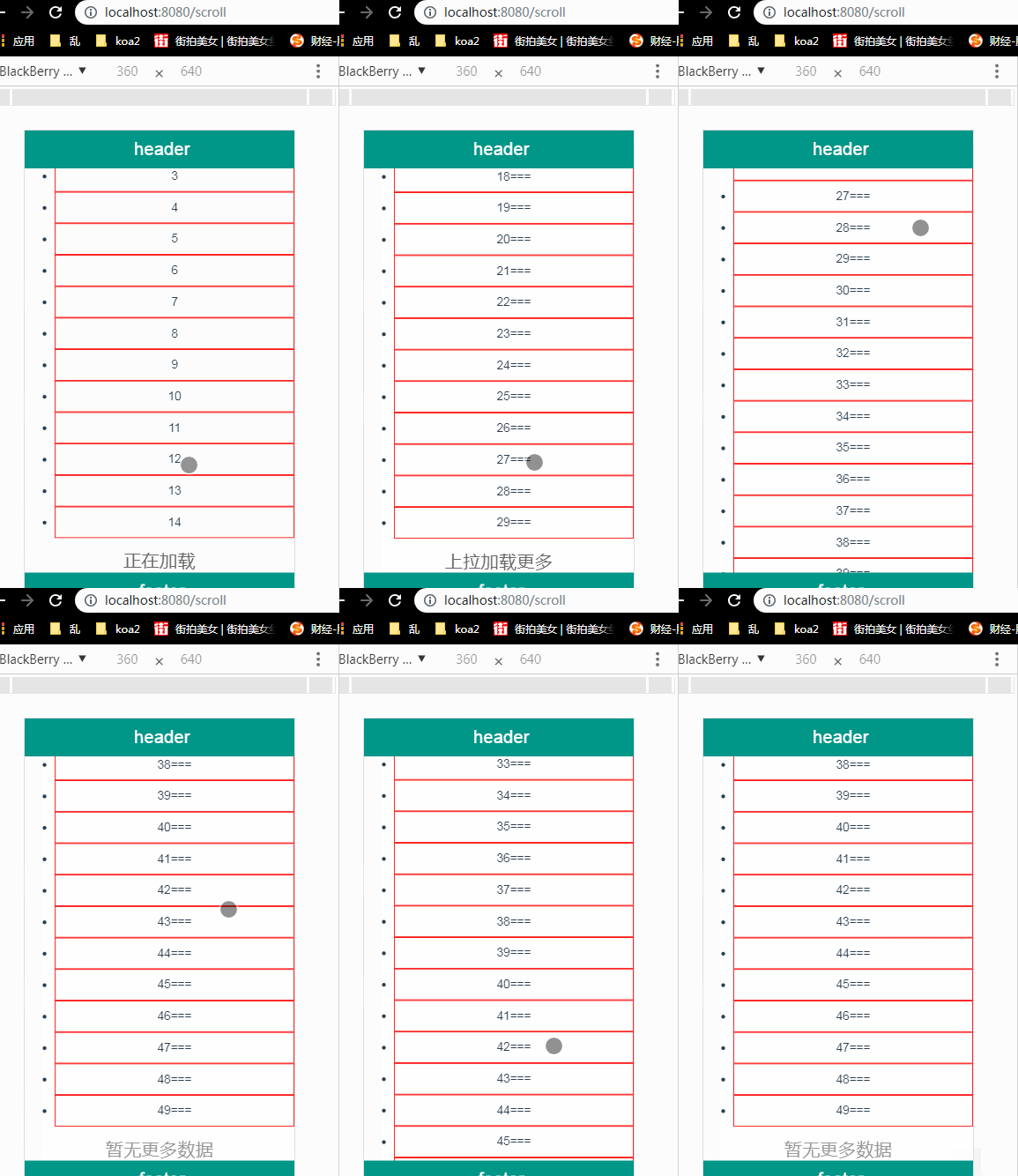
自己还封装一个简单的滚动加载组件
之前有些过一篇关于这个组件的博客文章:blog.csdn.net/qq_36772866… 也在知乎写过同样的文章: zhuanlan.zhihu.com/p/55123532
码云地址如下:gitee.com/kennana/vue…
只需要:git clone https://gitee.com/kennana/vue_component.git
cd vue_component //进入vue_component目录
npm install //执行此命令
npm run serve //执行此命令即可将项目跑起来
遇到跨域问题的解决方案如下
Vue CLI3本地代理配置
使用了vue-lazyload图片懒加载
一. vue lazyload插件:
demo:hilongjw.github.io/vue-lazyloa…
二. 简单使用实例: 这个插件还是蛮好用的,就是感觉这个插件的开发文档有点太啰嗦了,一股脑把所有的api扩展都罗列出来,源码中并没有可以运行的实例提供。
其实这个插件做简单使用的话是很简单的,看官方文档的话反而被误导了,可以先按下边的实例实现简单引用,后边再根据开发文档做扩展。
- 安装插件:
npm install vue-lazyload --save-dev
-
main.js引入插件:
 import VueLazyLoad from 'vue-lazyload'
    Vue.use(VueLazyLoad,{
        error:'./static/error.png',
        loading:'./static/loading.png'
    })
- vue文件中将需要懒加载的图片绑定 v-bind:src 修改为 v-lazy
<img class="item-pic" v-lazy="newItem.picUrl"/>
vue-router的使用
// 在进入下一个路由的时候,就获取到下一个页面的title显示出来
// 需要注册一个全局守卫
router.beforeEach((to, from, next)=>{

  if(to.path=='/'){
    //如果即将进入登录页面就是直接放心进入
    next()
  }else{
    if(to.meta.requiresAuth && !localStorage.getItem('token')){
      // 验证token是否存在
      // to.meta.requiresAuth 是否为真
      next({
        path: '/',
      })
    }else{
      if(to.meta.title){
        document.title = to.meta.title
      }
      next();
    }
  }
})
router.js
// eslint-disable-next-line
/* eslint-disable */
import Vue from 'vue'
import Router from 'vue-router'
// import Login from "./views/Login.vue"
Vue.use(Router)

export default new Router({
	routes:[
		{
			name: 'login',
			path: '/',
			component: ()=>import("./views/Login.vue"),
			meta: {
				title: '登录'
			},
		},
		{
			name: 'register',
			path: '/register',
			component: ()=>import("./views/Register.vue"),
			meta: {
				title: "注册"
			}
		},
		{
			name: 'addinfo',
			path: '/addinfo',
			component: ()=>import("./views/AddInfo.vue"),
			meta: {
				title: '记账',
				requiresAuth: true,
			}
		},
		{
			name: 'editinfo',
			path: '/editinfo/:id',
			component: ()=>import("./views/EditInfo.vue"),
			meta: {
				title: '编辑',
				requiresAuth: true,
			}
		},
		{
			name: 'showinfo',
			path: '/showinfo',
			component: ()=>import("./views/ShowInfo.vue"),
			meta: {
				title: '显示信息',
				requiresAuth: true,
			}
		},
		{
			name: 'editriqi',
			path: '/editriji',
			component: ()=>import("./views/EditRiQi.vue"),
			meta: {
				title: '写日记',
				requiresAuth: true
			}
		},
		{
			name: 'info',
			path: '/info/:id',
			component: ()=>import("./views/Info.vue"),
			meta: {
				title: '详细信息',
				requiresAuth: true
			}
		}
	]
})
此间遇到一个问题就是前台传递数据给后台,但是后台获取不到数据,数据格式是Request Payload
最近在调试代码时发现有Request Payload的情况,从网上查一些文件,
也都有较多的描述。下面我只是说明一下大家没有注意的地方

关于HTTP请求,都是通过URL及参数向后台发送数据。
主要方式有GET, POST。对这两种方式,GET的参数都会放在URL的后面,
一般称之为query参数。
POST的都放在HTTP的报文BODY里,可以query参数的形式,
也可以multipart格式,还有一种JSON格式,即Request Payload格式。

multipart, Request Payload是通过request Header中的ContentType区分的:

multipart格式:ContentType: multipart/form-data;boundary=--xxxxxxx,
 注意对multipart的格式都要有boundary做为BODY中的参数分隔符,
 (关于该格式的讲解以后再写)

Request Payload格式:ContentType: application/json

在后台的处理中对这三种格式的处理是不相同的。

GET格式都在URL后面,以key1=value1&key2=value2的KV格式存在,
且不会很长(协议规定为1024个字节,但现在浏览器都会适当加长一些)。
后台处理这种参数时可以使用同步处理,因为报文头收到后参数也就收全了。

POST时参数也可以使用上面的KV格式存在,但是会放在报文体中。
当数据量不大时,一般也会和报文头一起收到。
但数据量大的时会被拆分到多个报文中。因此必须使用异步方式收取。收全后处理同GET相同。

对于multipart格式,需要使用流方式边收边解析,因为有可能是大文件上传。

对于RequestPayload格式,可能也是异步发送(这个没有验证过),
但数据量一般不会太大,因此它是一个JSON格式,因此必须等报文收全后才能处理。
目前对JSON格式的支持比较普遍,都有相关的函数来解析JSON字符串,
直接生成JSON对象,因此这种方式也是最方便的。
特别是使用nodejs server时就可以直接在代码中使用了。
解决方法就是:
import qs from "qs"
axios.interceptors.request.use((req) => {
    if (req.method === 'post') {
      // 转换成JSON格式
      req.data = qs.stringify(req.data);
    }
    return req;
}, (error) => Promise.reject(error));
http协议的Request Payload 和 Form Data 的区别
www.cnblogs.com/xuzhudong/p… blog.csdn.net/zwq91231883…
Axios传参的两种方式,表单数据和json字符串(Form Data和Request Payload)
第一种方式:Form Data
  return request({
    headers: {
      'Content-Type': 'application/x-www-form-urlencoded; charset=UTF-8'
    },
    transformRequest: [function(data) {      //在请求之前对data传参进行格式转换
      data = Qs.stringify(data)
      return data
    }],
    url: '/test/add',                           //接口地址
    method: 'post',                             //请求类型
    params: {},
    data: {
      'name': params.name,                      //传的参数
      'jobId': params.jobId,
      'department': params.department,
      'phone': params.phone,
      'position ': params.position,
      'permis': params.permis,
      'entryTime': params.entryTime
    }
  })
第二种方式:Json字符串
  return request({
    headers: {
      'Content-Type': 'application/json'
    },
    transformRequest: [function(data) {
      data = JSON.stringify(data)
      return data
    }],
    url: '/test/add',
    method: 'post',
    params: {},
    data: {
      'name': params.name,                      //传的参数
      'jobId': params.jobId,
      'department': params.department,
      'phone': params.phone,
      'position ': params.position,
      'permis': params.permis,
      'entryTime': params.entryTime
    }
  })
前台讲完将后台
php不能获取前台传过来post的数据
原因是 Content-Type类型设置为payload了
浅谈php接收POST数据的三种方式
在Web开发中,当用户使用浏览器向服务器POST提交数据时,
我们使用php接受用户POST到服务器的数据,并对数据进行解析和相应的处理.
以下是php接受POST数据的几种方式:

一.$_POST 方式接受数据
  $_POST 方式是由通过HTTP的POST方法传递过来的数据组成的数组,
  是一个自动全局变量.
注:只能接收Content-Type:application/x-www-form-urlencode提交的数据.
也就是只能接收表单POST过来的数据.

二.GLOBLES[‘HTTP_RAW_POST_DATA’]
  如果访问原始POST数据不是php能够识别的文档类型,
  比如:text/xml 或者soap等等,我们可以用$GLOBLES[‘HTTP_RAW_POST_DATA’]来接收,
  $HTTP_RAW_POST_DATA变量包含有原始POST数据.此变量仅在碰到未识别的MIME数据时产生.
注: $HTTP_RAW_POST_DATA对于enctype=”multipart/form-data”表单数据不可用,
也就是说使用$HTTP_RAW_POST_DATA无法接受网页表单post过来的数据.

三. file_get_content(“php://input”);
  如果访问原始POST数据, 更好的方法是使用file_get_content(“php://input”);
  对于未指定Content-Type的POST数据,可以使用该方法读取POST原始数据,
  包括二进制流也可以.和$HTTP_RAW_POST_DATA比起来.
  它带来的生存眼里更小,并且不需要任何特殊的php.ini设置.
注: php://input不能用于 enctype=”multipart/form-data”.
例如:
$postStr = file_get_contents("php://input"); //获取POST数据

四.名词解释
1.MIME数据类型:多用途互联网邮件扩展(MIME, Multipurpose Internet Mail Extension)是一个互联网标准,它扩展了电子邮箱标准, 使其能够支持ASCII字符,
 二进制格式附件等多种格式的邮件消息.MIME规定了用于表示各种各样的数据类型的符号化方法.此外,在万维网中使用的HTTP协议中也使用MIME的框架.

2.原始数据:原始数据是指尚未处理的数据, 这些数据需要经过萃取,组织甚至分析与格式化后才能呈现给他人看.
php的header函数之设置content-type
//定义编码
header( 'Content-Type:text/html;charset=utf-8 ');

//Atom
header('Content-type: application/atom+xml');

//CSS
header('Content-type: text/css');

//Javascript
header('Content-type: text/javascript');

//JPEG Image
header('Content-type: image/jpeg');

//JSON
header('Content-type: application/json');

//PDF
header('Content-type: application/pdf');

//RSS
header('Content-Type: application/rss+xml; charset=ISO-8859-1');

//Text (Plain)
header('Content-type: text/plain');

//XML
header('Content-type: text/xml');

// ok
header('HTTP/1.1 200 OK');

//设置一个404头:
header('HTTP/1.1 404 Not Found');

//设置地址被永久的重定向
header('HTTP/1.1 301 Moved Permanently');

//转到一个新地址
header('Location: http://www.example.org/');

//文件延迟转向:
header('Refresh: 10; url=http://www.example.org/');
print 'You will be redirected in 10 seconds';

//当然,也可以使用html语法实现
// <meta http-equiv="refresh" content="10;http://www.example.org/ />

// override X-Powered-By: PHP:
header('X-Powered-By: PHP/4.4.0');
header('X-Powered-By: Brain/0.6b');

//文档语言
header('Content-language: en');

//告诉浏览器最后一次修改时间
$time = time() - 60; // or filemtime($fn), etc
header('Last-Modified: '.gmdate('D, d M Y H:i:s', $time).' GMT');

//告诉浏览器文档内容没有发生改变
header('HTTP/1.1 304 Not Modified');

//设置内容长度
header('Content-Length: 1234');

//设置为一个下载类型
header('Content-Type: application/octet-stream');
header('Content-Disposition: attachment; filename="example.zip"');
header('Content-Transfer-Encoding: binary');
// load the file to send:
readfile('example.zip');

// 对当前文档禁用缓存
header('Cache-Control: no-cache, no-store, max-age=0, must-revalidate');
header('Expires: Mon, 26 Jul 1997 05:00:00 GMT'); // Date in the past
header('Pragma: no-cache');

//设置内容类型:
header('Content-Type: text/html; charset=iso-8859-1');
header('Content-Type: text/html; charset=utf-8');
header('Content-Type: text/plain'); //纯文本格式
header('Content-Type: image/jpeg'); //JPG***
header('Content-Type: application/zip'); // ZIP文件
header('Content-Type: application/pdf'); // PDF文件
header('Content-Type: audio/mpeg'); // 音频文件
header('Content-Type: application/x-shockw**e-flash'); //Flash动画

//显示登陆对话框
header('HTTP/1.1 401 Unauthorized');
header('WWW-Authenticate: Basic realm="Top Secret"');
print 'Text that will be displayed if the user hits cancel or ';
print 'enters wrong login data';
下载xlsx文件
$filename = rtrim($_SERVER['DOCUMENT_ROOT'],'/').'/app/files/payment_status.csv';
header('Content-Disposition: attachment; filename=payment_status.xlsx');
header('Content-Type: application/vnd.openxmlformats-officedocument.spreadsheetml.sheet');
header('Content-Length: ' . filesize($filename));
header('Content-Transfer-Encoding: binary');
header('Cache-Control: must-revalidate');
header('Pragma: public');
readfile($filename);
php命名空间的学习
php empty 与 unset 区别
阿里云服务器ubantu14.04部署lavaral5.7博客
ubuntu14.04 apache修改网站根目录以及默认网页
php操作mysql数据库中fetch_array/assoc/row/object区别
今天写开源项目用到的几个php应用
php生成token
mysql学习(一)MySQL存储引擎
mysql学习(二)数据类型
mysql学习(三)运算符
mysql学习(四)数据库
开源项目移动端记账本接口文档编写
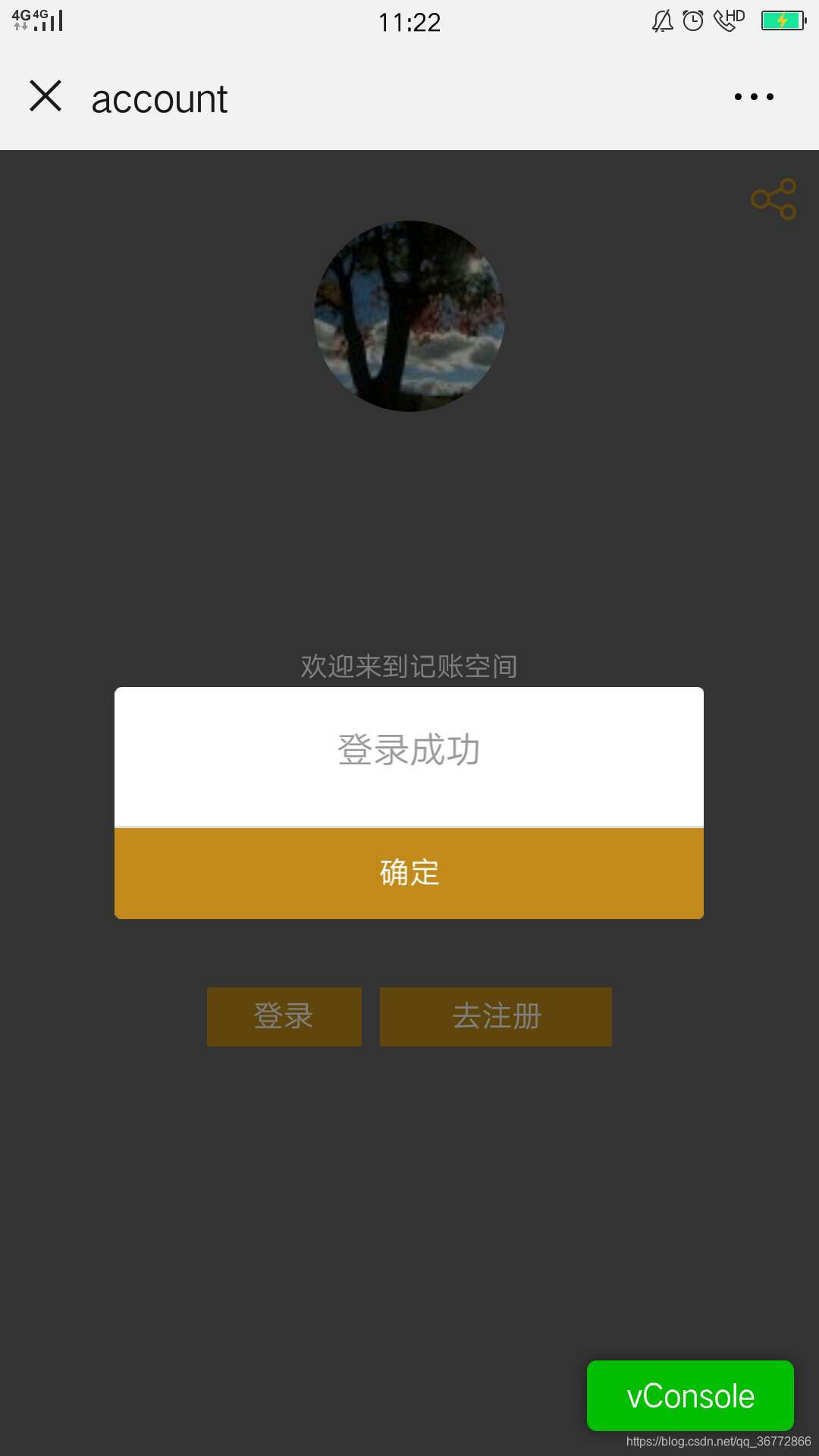
登录界面Login.vue 每个页面都要认证,如果说他是没有登录,无论访问哪个页面都跳转到首页登录
request 请求
{
	user_name: String 用户名,
	user_pass: String 密码
}
response 响应
点击请求登录前台记录本地缓存用户名
缓存用户id
缓存token验证
缓存用户头像img
缓存
{
	code: int 0表示成功,其他表示失败,
	user_id: int 用户 id,
	user_name: string 用户昵称,
	user_img: string 用户头像,
	message: "登录成功",
	token: string,

}
如果用户没有注册过就去登录,要提醒用户去注册
注册页面Register.vue
request 请求
{
	user_name: String 用户名,
	user_pass: String 密码
}
将用户名写入本地缓存中。
response 响应
{
	user_id: int 用户id,
	user_name: string 用户昵称,
	code: int 0表示成功,其他表示失败,

}
将token写入缓存中
注册成功之后,跳转到登录页面
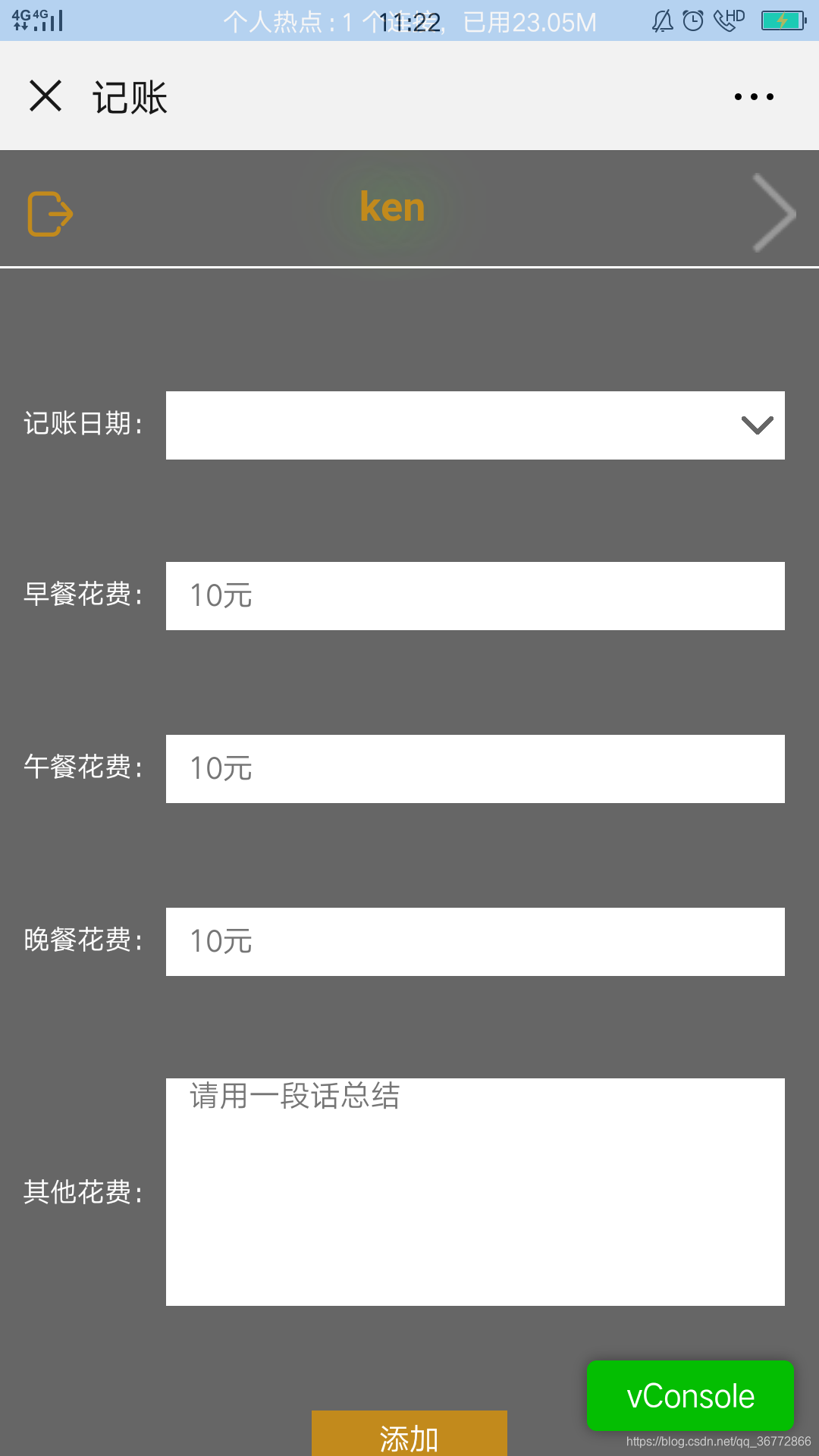
记账页面AddInfo.vue
request 请求
{
	date: string 日期,
	morning: string 早餐花费,
	afternoon: string 午餐花费,
	evening: string 晚餐花费,
	other: string 其他花费,
	token: string token验证,
	userid: int 用户id
}
response 响应
{
	code: int 0表示成功,其他表示失败,
	message: string 用户提示语,
	user_id: int 用户id,
	id: int 数据插入的id
}
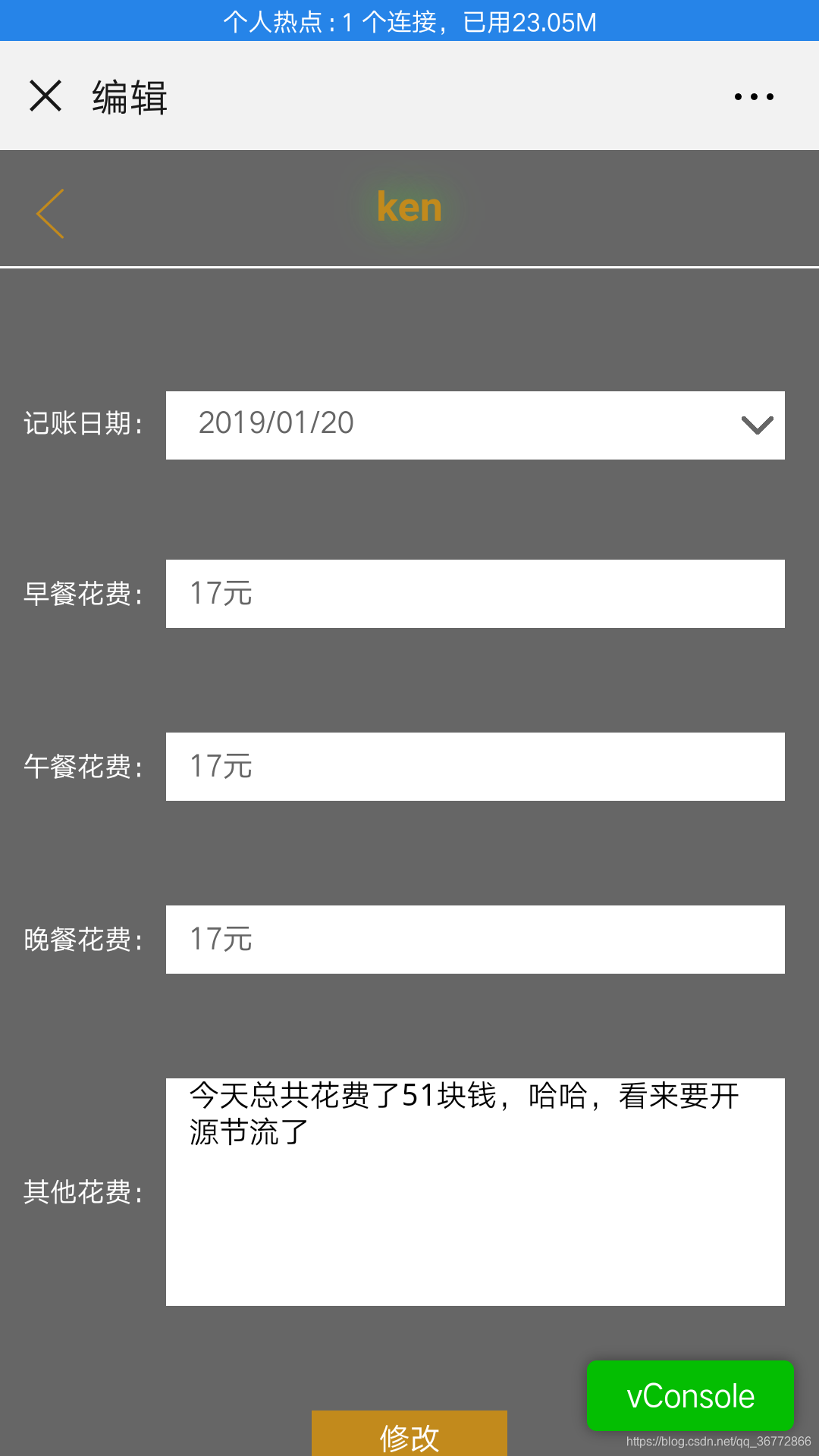
修改记账EditInfo.vue
request 初始化请求
{
	userid: int 用户id,
	editid: int 编辑id,
	token: string 验证,
}
reponse 初始化,返回特定的一条数据
{
	userid: int 用户id,
	editid: int 编辑id,
	code: int 0表示成功,其他表示失败,
	date: string 日期,
	morning: string 早餐花费,
	afternoon: string 午餐花费,
	evening: string 晚餐花费,
	other: string 其他花费,
	msg: "提示语"
}

修改后request请求
{
	date: string 日期,
	morning: string 早餐花费,
	afternoon: string 午餐花费,
	evening: string 晚餐花费,
	other: string 其他花费,
	userid: int 用户id,
	editid: int 编辑id,
	token: string 验证,
}

修改后reponse响应
{
	userid: int 用户id,
	editid: int 编辑id,
	code: int 0表示成功,其他表示失败,
	msg:"提示语",
}
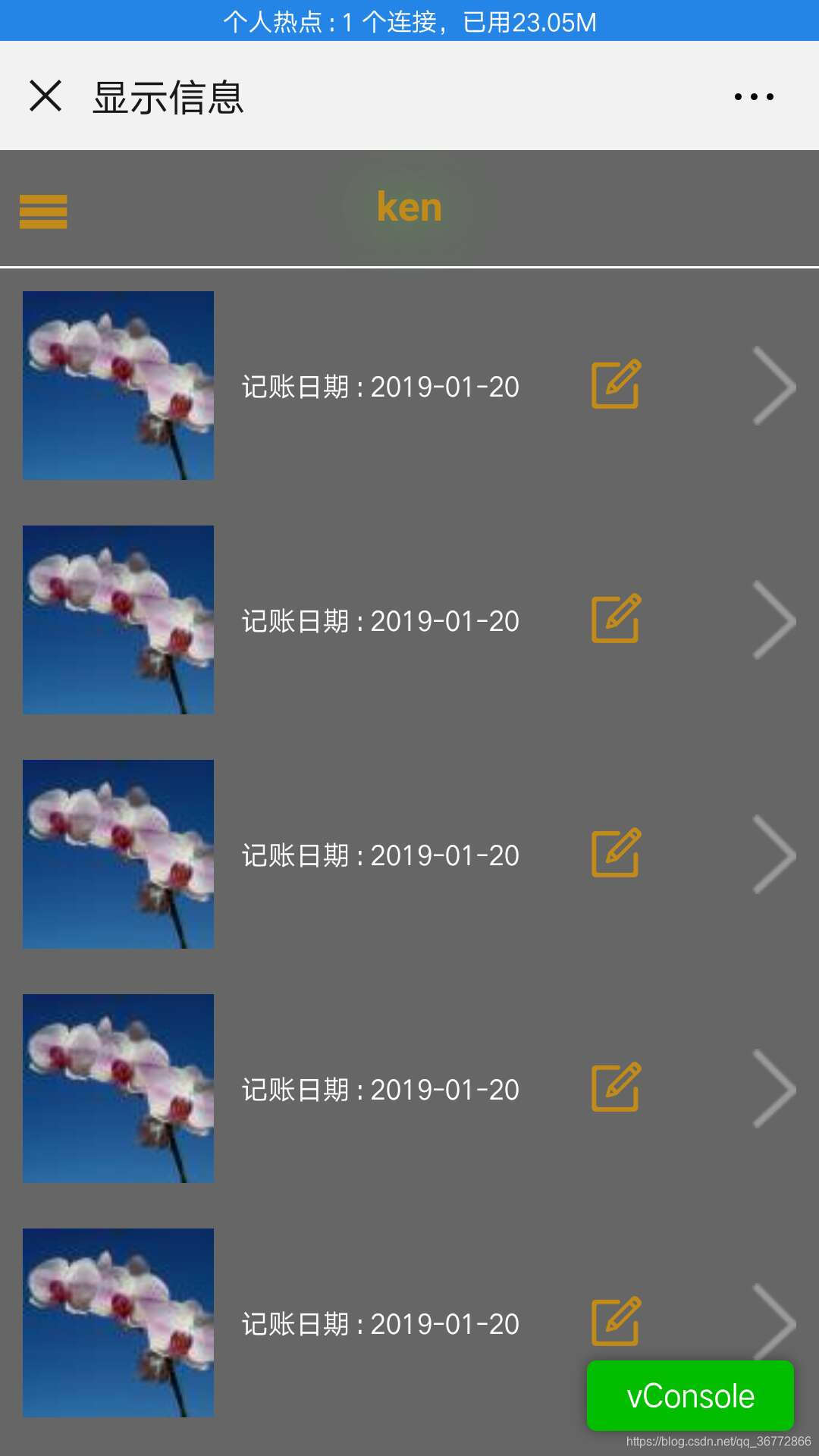
展示记账简略信息ShowInfo.vue
request 初始化请求
{
	userid: int 用户id,
	page: int 页数,
	count: int 一页显示的数量,
	token: string 验证,
}
reponse 初始化,返回特定的一条数据
{
	userid: int 用户id,
	code: int 0表示成功,其他表示失败,
	data: [
		{
			id: int ,
			date: string 日期,
			path: string头像
		},
		{
			id: int ,
			date: string 日期,
			path: string头像
		},
		{
			id: int ,
			date: string 日期,
			path: string头像
		}
	],
	msg: "提示语"
}

修改后request请求
{
	date: string 日期,
	userid: int 用户id,
	editid: int 编辑id,
	token: string 验证,
}

修改后reponse响应
{
	userid: int 用户id,
	editid: int 编辑id,
	code: int 0表示成功,其他表示失败,
	msg:"提示语",
}
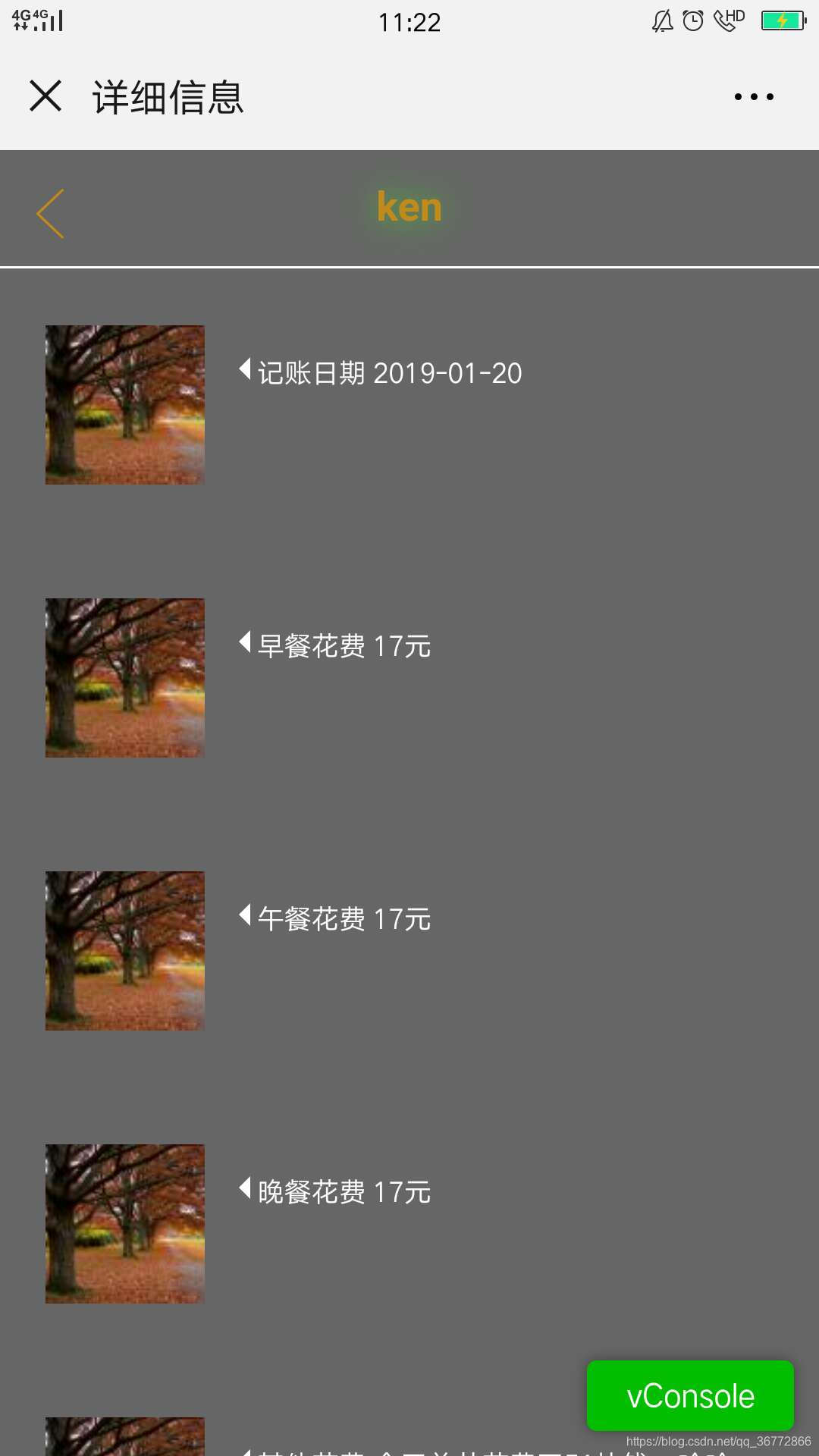
显示详细信息Info.vue
request 请求
{
	userid: int 用户id,
	infoid: int 信息id,
	token: string 验证,
}

response 响应
{
	userid: int 用户id,
	editid: int 编辑id,
	code: int 0表示成功,其他表示失败,
	date: string 日期,
	morning: string 早餐花费,
	afternoon: string 午餐花费,
	evening: string 晚餐花费,
	other: string 其他花费,
	msg: "提示语"
}
写日记EditRiQi.vue
request 请求
{
  userid: int 用户id,
  username: string 用户昵称,
  content: string 日记内容,
  token: string 验证
}

reponse 响应
{
  userid: int 用户id,
  id: int 日记id,
  code: int 0表示成功,其他表示失败,
  msg: "提示语"
}
学习了一下mint-ui
我的码云地址:gitee.com/kennana/min…
今天研究了一下上拉加载数据组件
最终界面如下:
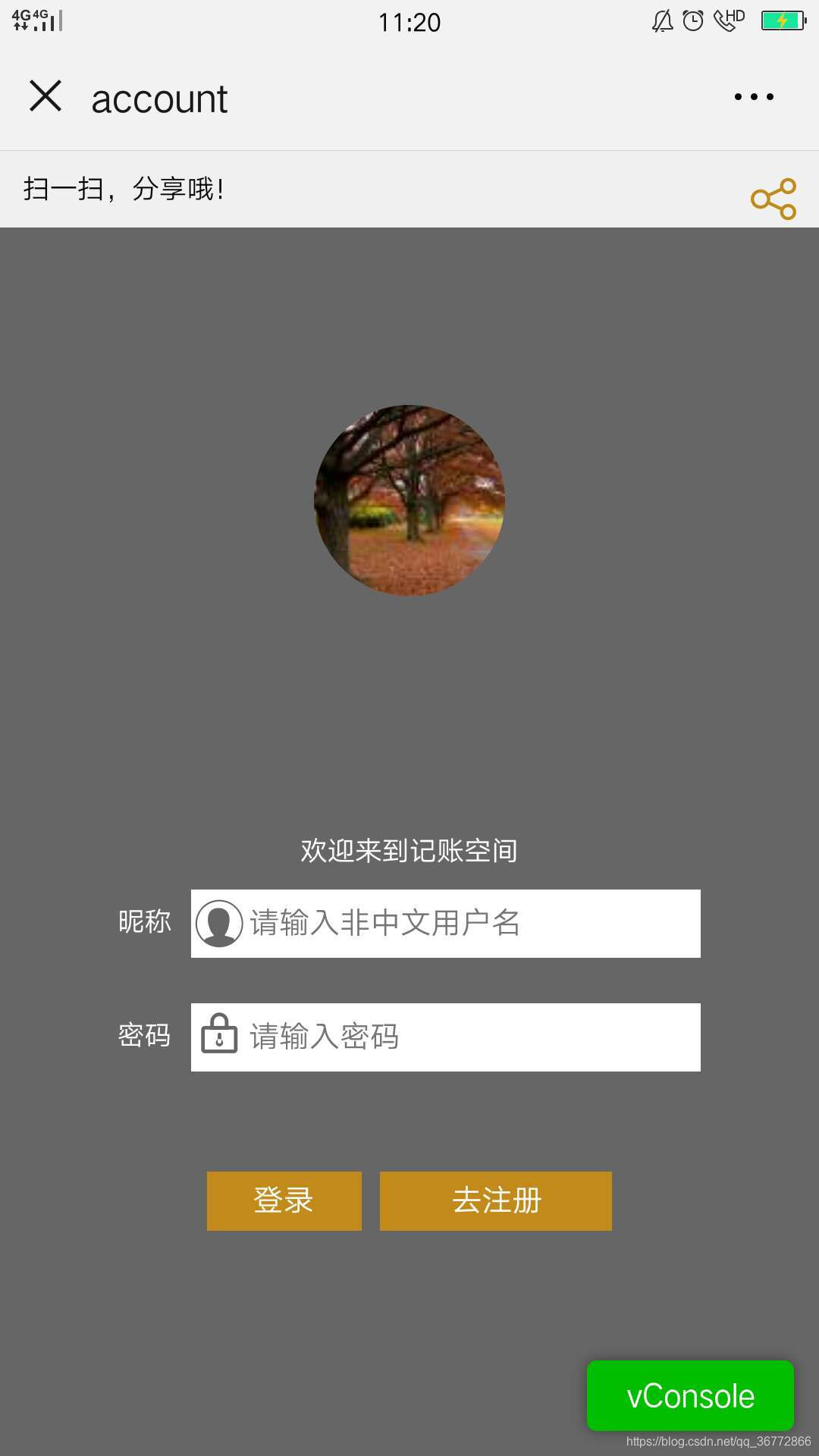
登录
记账
显示信息
编辑
详细信息
前台代码
git clone https://gitee.com/kennana/mobile_account_book.git
cd mobile_account_book
npm install
npm run serve
后台代码
git clone https://gitee.com/kennana/accounting_backstage.git
工作总结
https://gitee.com/kennana/work_summary.git