弹窗,顾名思义是在当前窗口上弹出的窗口。对于这里的“弹出”,我的理解是:不可以脱离父窗口单独存在,且有打断、插入用户上一个行为流的意思。
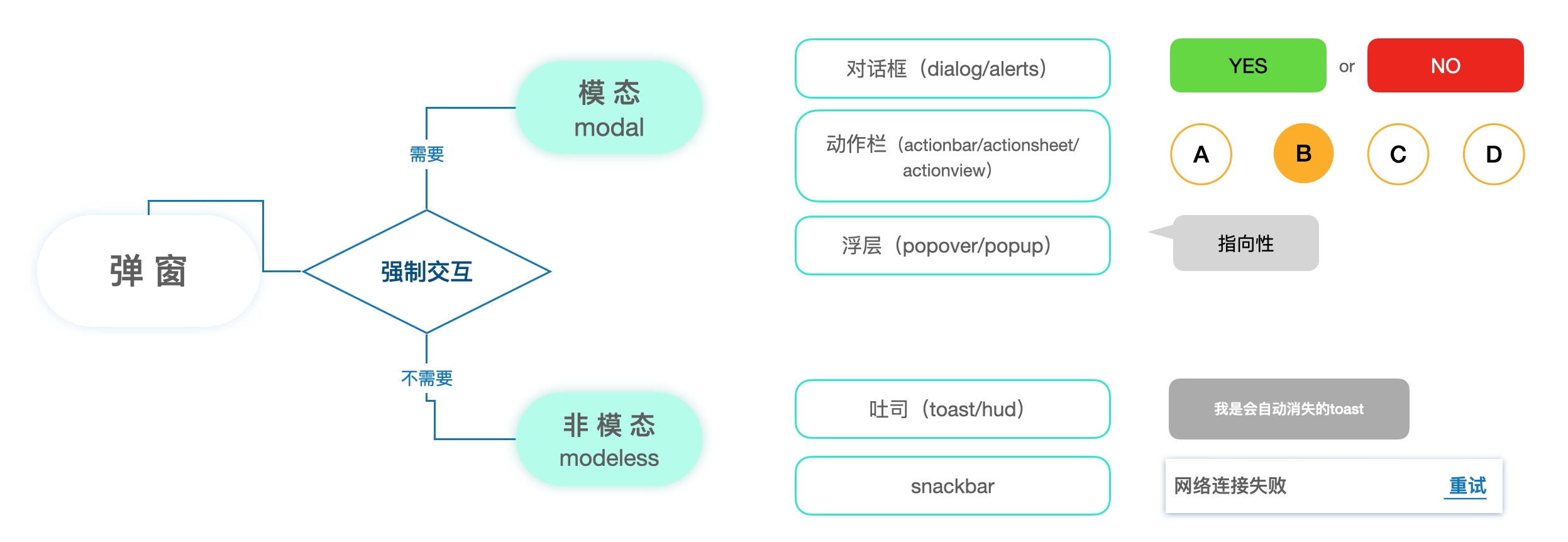
从用户交互行为来判断,可以分为“模态弹窗”和“非模态弹窗”两大类:模态弹窗需要用户进行至少一步操作才可跳出当前弹窗页面,非模态弹窗则不强制要求用户对其产生触控等交互行为。经过互联网产品的发展迭代,弹窗组件大致可以分为以下几种形态。(如图1)
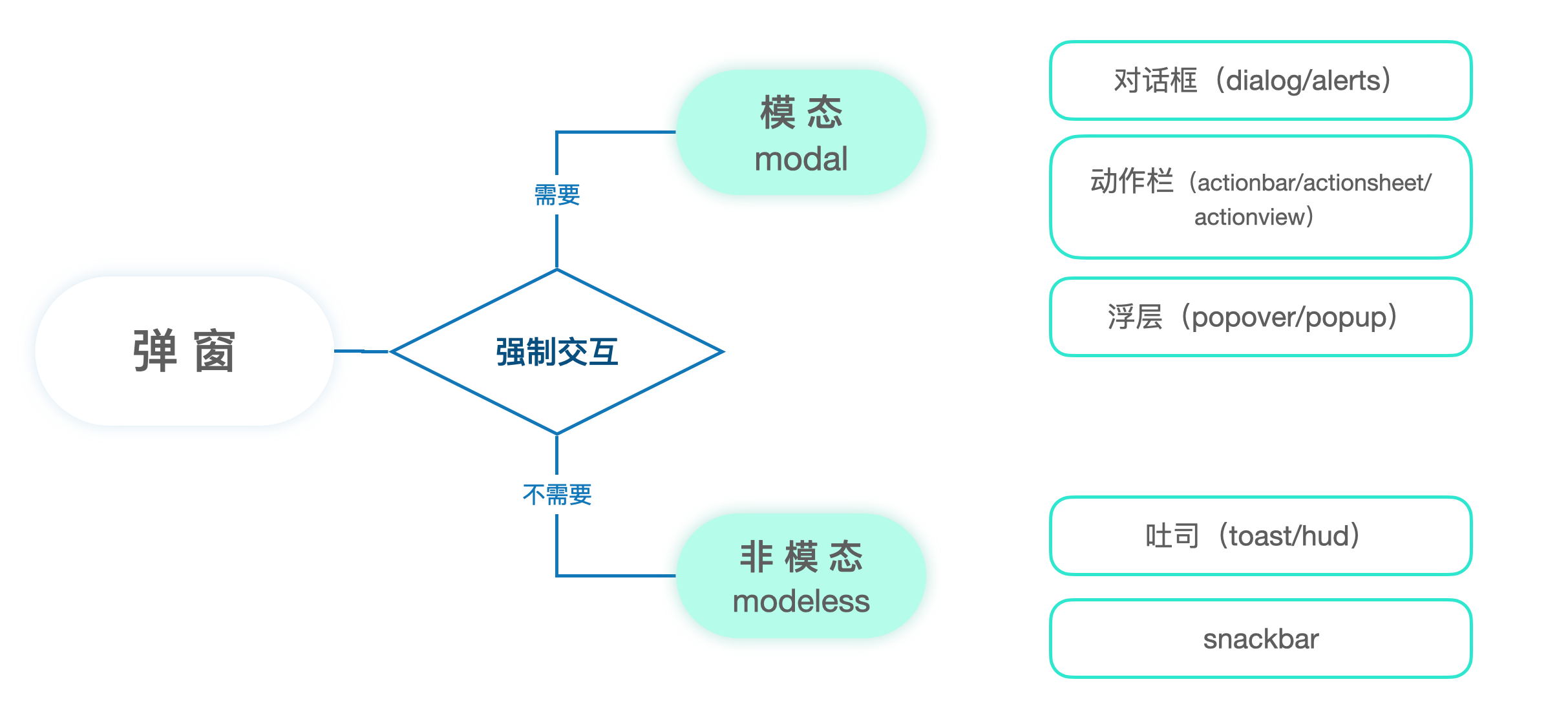
图1 弹窗类别
- 对话框(dialog/alert)
对话框一般用于提示用户正在进行一项很重要或者有风险的操作,最常见的就是对【删除】的二次确认,通过弹出对话框来给用户提示信息,用户根据提示来进行判断。一般会出现在屏幕的中间位置,会对界面的主要内容造成遮挡。(如图2)
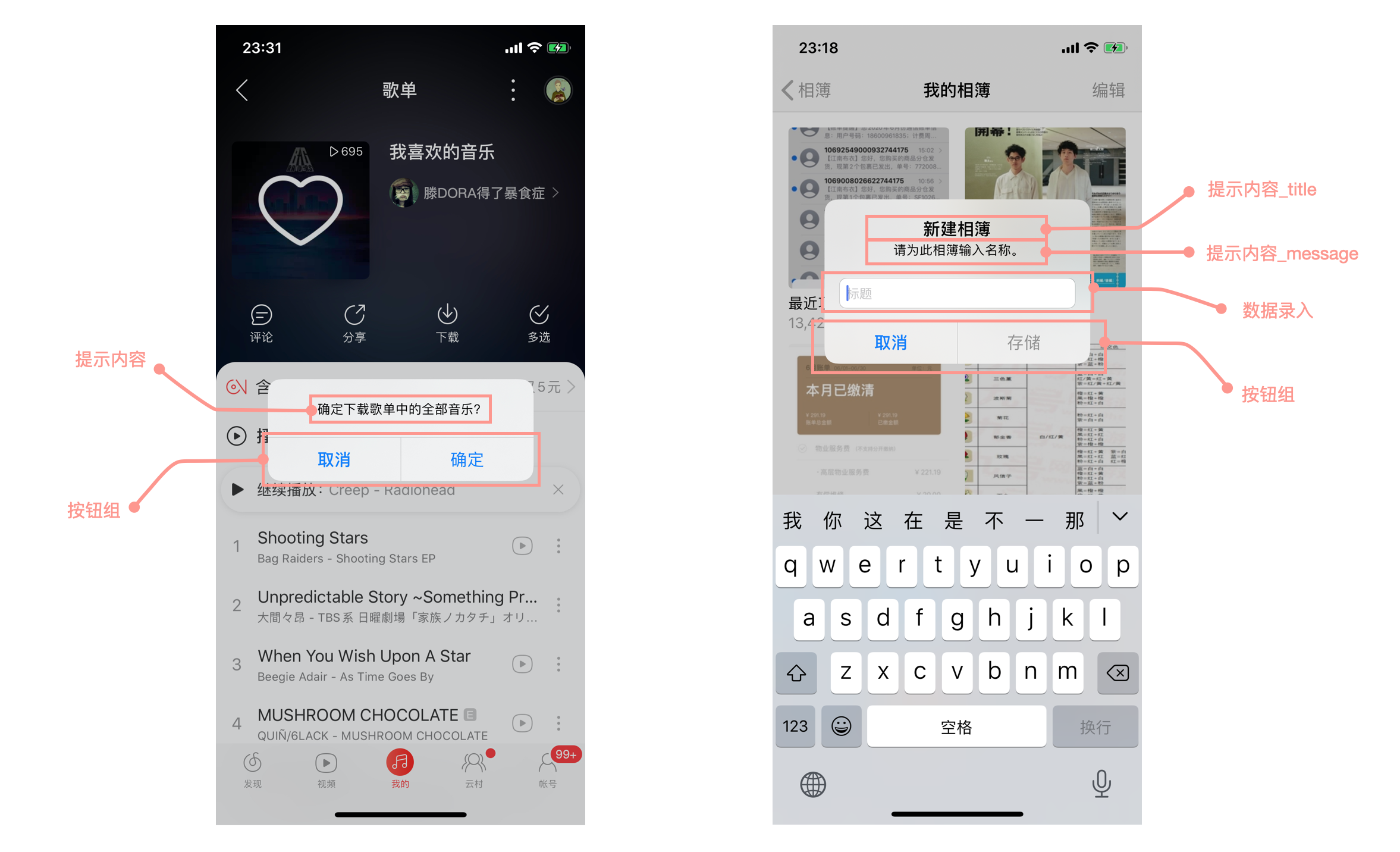
图2 dialog的基本构成
对话框除了简单的与非选择,支持数据录入的形式也很常见;通过内容和样式的变化,对话框也常用于运营内容(如图3)。可以利用直觉和交互惯性对按钮进行取巧设计,以达到运营目的。
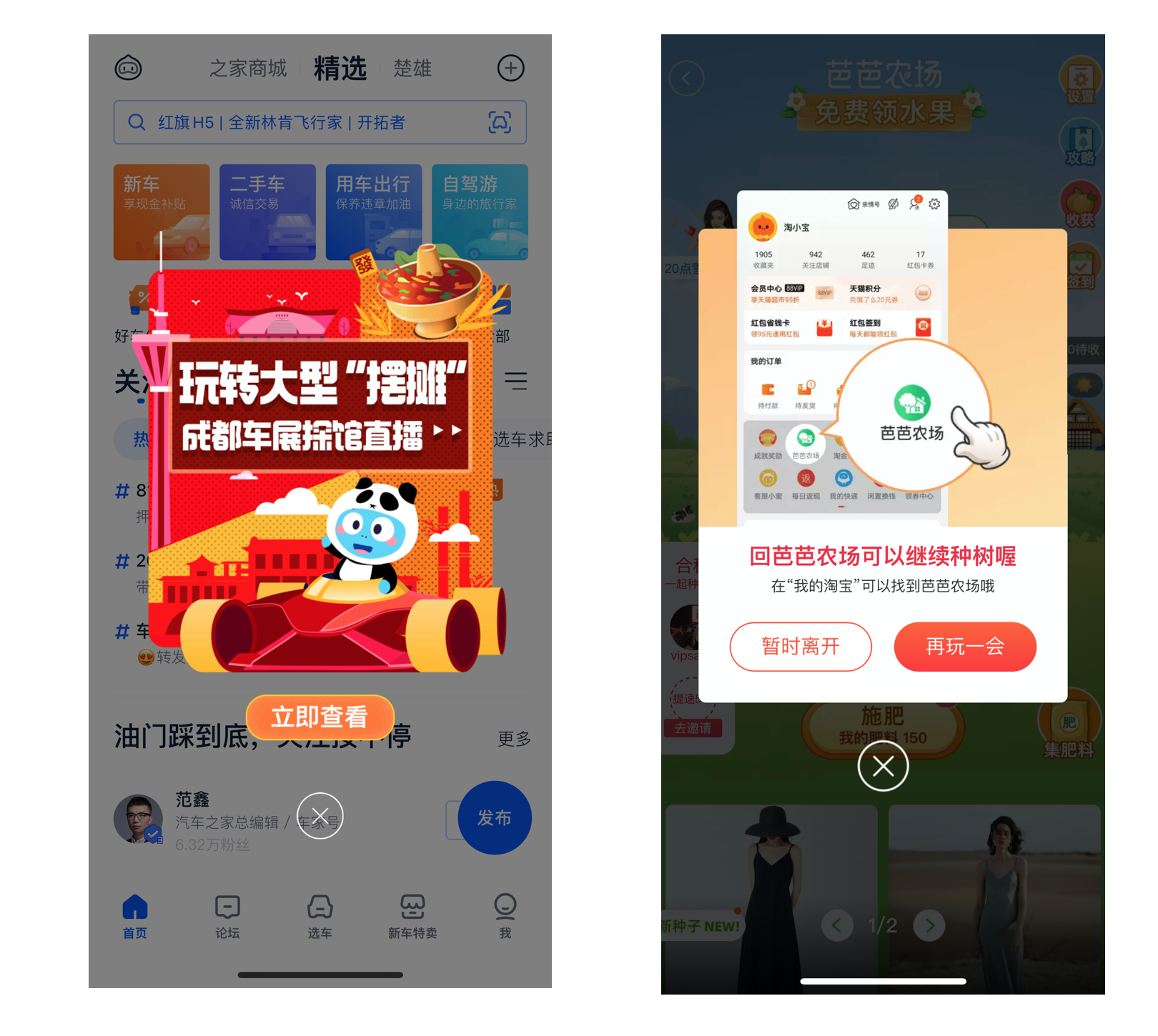
图3 汽车之家运营页 图4 淘宝“芭芭农场”界面
如图4,在用户想要退出“芭芭农场”,点击左上角的【返回】按键后会弹出dialog弹窗。这里的按钮组通过位置布局、填充效果两种手段来引导用户凭直觉点击【再玩一会】,从而达到把用户挽留在父级页面的目的。这里还有第3个按钮—【关闭】,它和【再玩一会】的指令是相同的,点击后也会关闭弹窗留在父级页面。那么为什么这里要设计2个功能重复的按钮呢?我认为是一个达到运营目的的“双保险”,有些用户会在快速的连续点击下惯性点击右侧的实色按钮,而更有一大部分用户会对这类运营弹窗更抵触,见叉就点,这比理解“再玩一会”的含义所需的反应时间要少很多。而不管哪类用户,都在这种引导下被“挽留”住了。
作为一名设计师,初体验是可以get到其中的“小心机”的,但不会上当第二次,而且我认为这类“心思”不能在一个产品的业务流中多次使用,有耍人的嫌疑;另外,过于强调按钮组的设计会影响弹窗内提示信息的传达。特别是现在的网民对文字不如图片敏感、图片不如视频敏感,比如小编我直到写这篇文章时才第一次看配图说的是什么。
- 动作面板(actionbar/actionsheet/actionview)
加强版对话框,动作栏可以提供多个功能按钮,展示的样式比较多变。传统的actionbar会在用户点击后从底部弹出功能列表,为用户的下一步操作提供多个不同路径选项,例如苹果的分享照片面板。苹果通过转场动画的衔接,将actionbar能实现的功能扩大化,可以在点击后再对操作对象做补充(支持选择更多照片);(如图5)
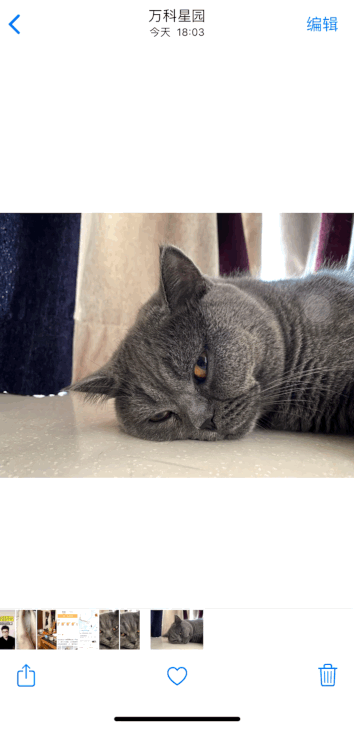
图5 ios系统相册-【分享】
随着手机屏幕变大,单手操作的限制和障碍逐渐明显,越来越多的设计重视利用移动屏幕的下半部分,动作栏变为更加综合、多元的交互组件,例如高德地图搜索框的下移。(见图6)
点击底部导航标签后的跳转也变为了从底部向上推出更大的卡片,而根据“来去同一”原则,同样用户会在动效引导下尝试用下滑的手势代替原点击左上角的【返回】来回到上一步。相较从左侧屏幕边框滑动退出的手势,在屏幕任意位置向下滑动确实是对大屏下的单手操作更加友好。
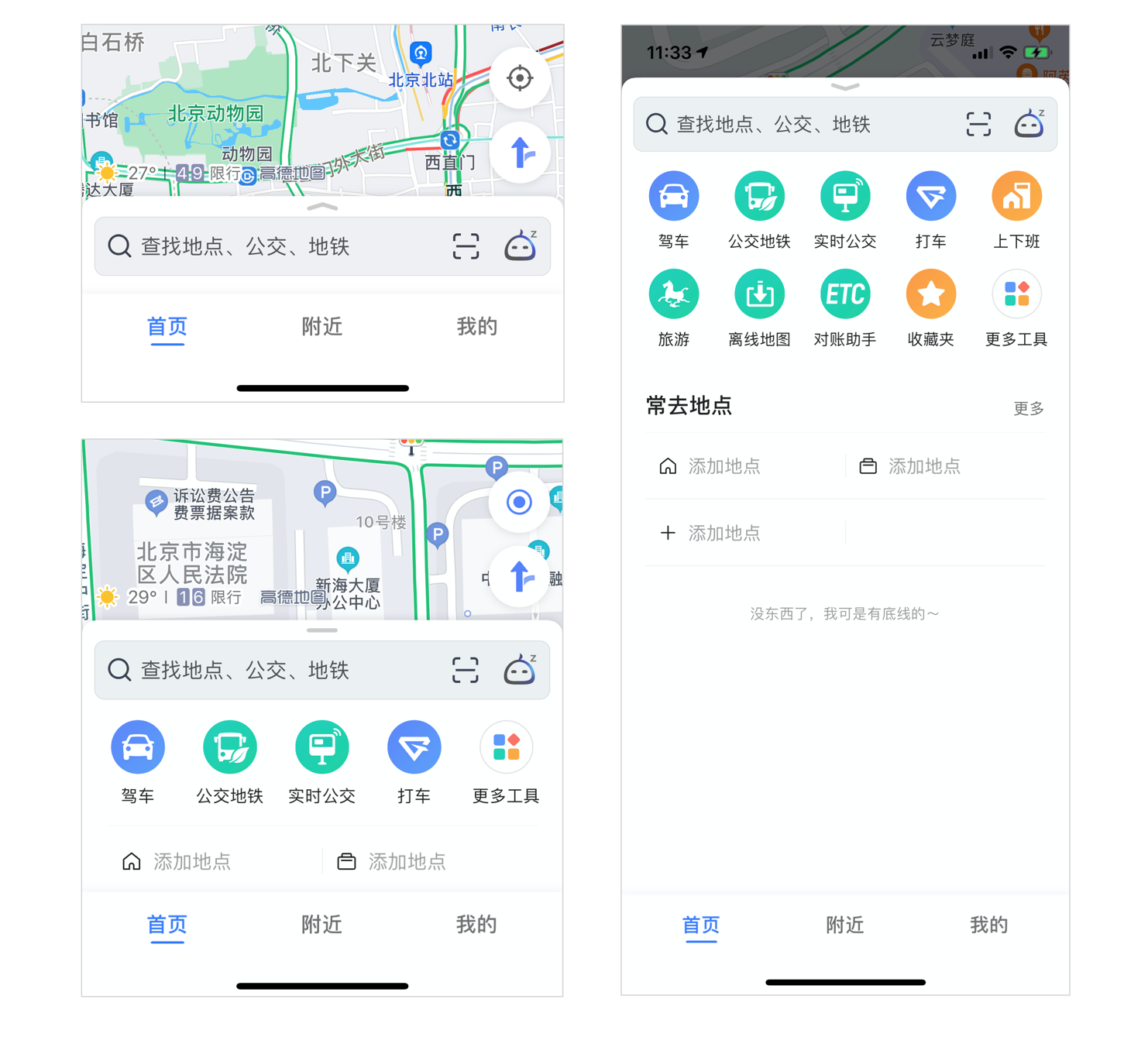
图6 高德地图-首页界面
- 浮层/气泡(popover/popup)
浮层,也叫气泡,是用户点击控件或者界面某一区域浮出的半透明的临时视图。浮层的样式跟动作栏很相似,都可以向用户展示多个功能选项。但是浮层可以出现屏幕中的任何位置,能够给用户更具有指向型的提示。这类指向性气泡是对web端tooltips的移用,在电脑软件中经常出现“鼠标移入”某个功能按键后的气泡提示,用简短的一句话解释指向的功能。在移动端不存在hover事件(在隔空手势应用后也许会有),但是还是可以从位置和样式上应用气泡的设计。
默认的样式是在浮层边缘添指向性图形,并指向所属icon(如图7中微信界面)。在ios中没有使用箭头,但通过将其他元素的毛玻璃化处理,仍可以实现成组的作用。(如图7中ios对桌面icon的长按操作)
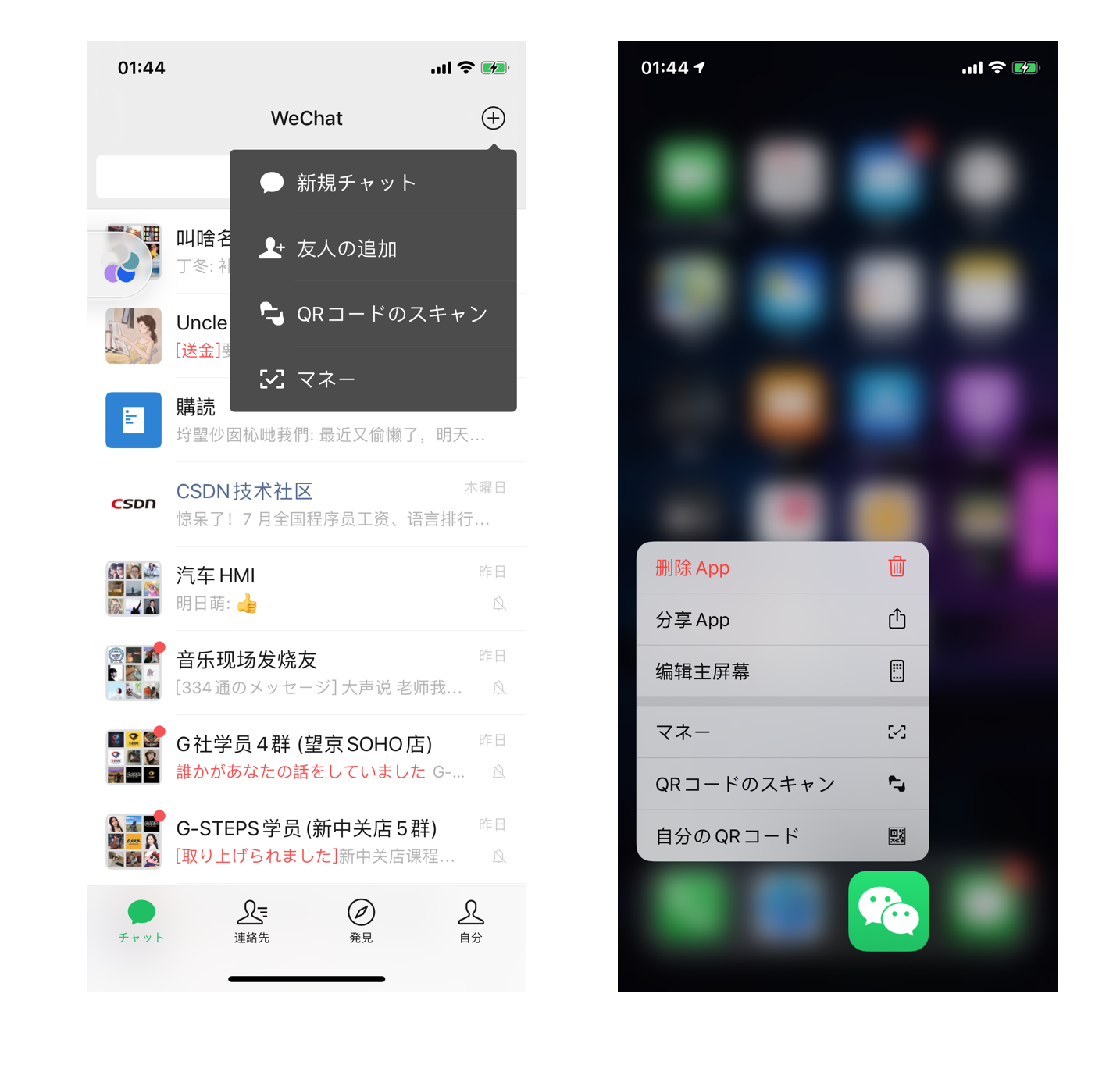
图7 微信界面 / ios操作界面
这里对上述提到的弹窗形式做一个小结:
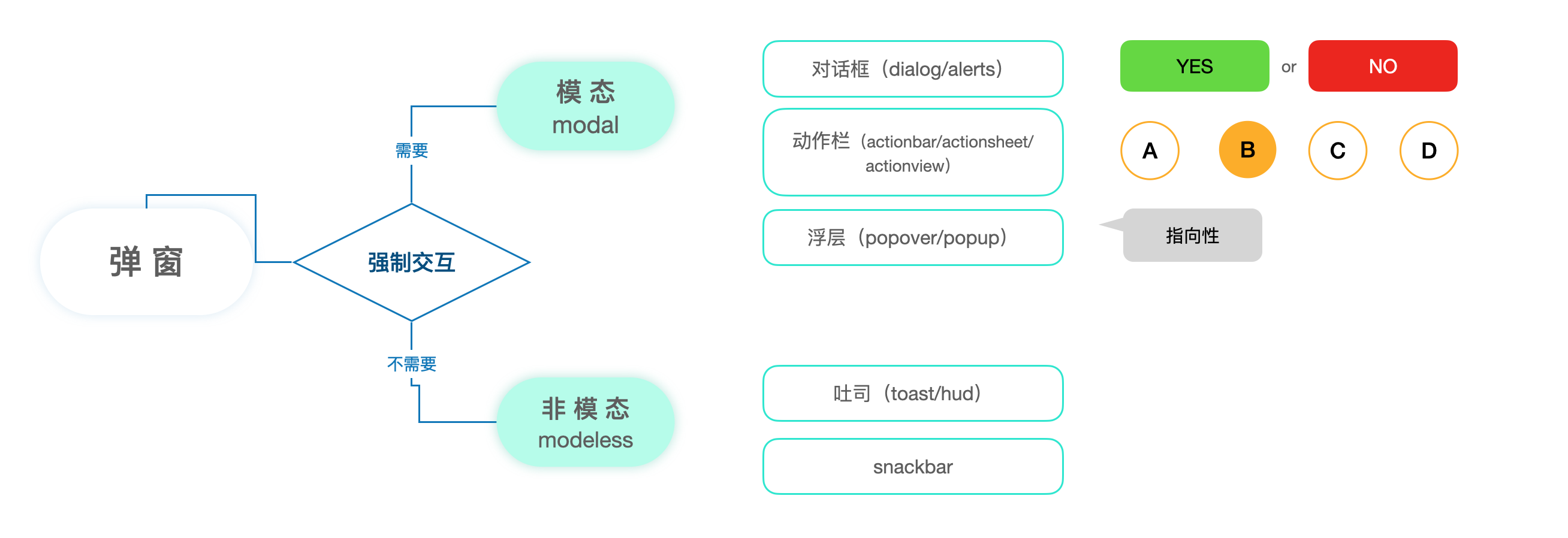
- 吐司(toast/hud)
一种轻量级反馈/提示,可以用来显示不会打断用户操作的内容,适合用于页面转场、数据交互的等场景中;主要用于用户完成操作以后,告诉用户操作结果或者状态的变更。优点是不会打断用户当前的操作流程,属于轻量型的反馈方式。缺点是容易被用户忽视,而且不适合展示过多的信息,可能在用户读完之前就消失了;
taost是对产品当前状态的一个即时反馈,所以它的显隐是根据后台信号决定的,因此存在多个toast按顺序同时显示的状态(如图8为微博及微信的顶部toast)。
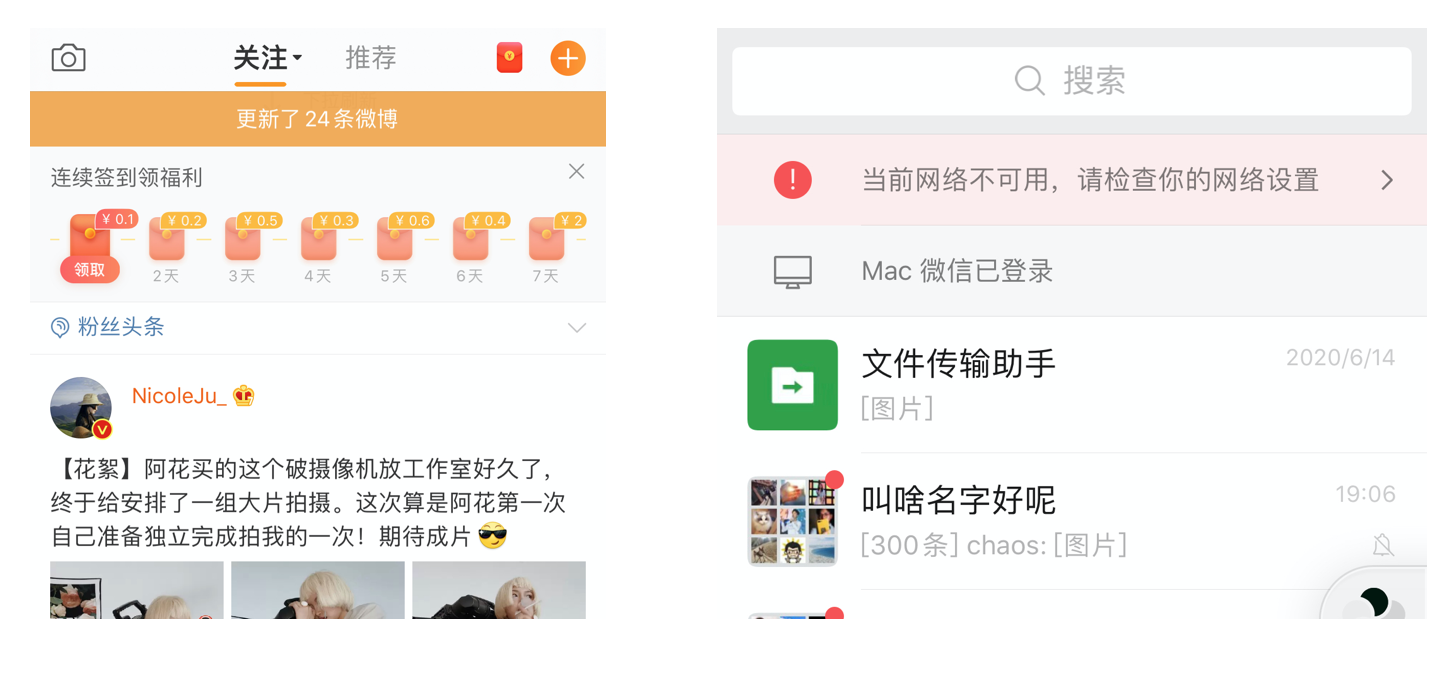
图8 信息流内容更新提示 / 网络及账号状态提示
信息反馈同样支持所见即所得的原则,那么用户的目光不用离开指令输入-执行-结果反馈等所有信息自然效率更高。多数app都把toast的功能应用在多态按钮上,如图9用户使用App store下载应用时,“操作提示”-“解密”-“识别中”-“完成”,每一步信息都用明晰连贯的动态icon在同一处显示。对于串联的行为流,采用这样的设计即提升了用户操作的效率,也保证了画面的简洁。
图9 使用苹果商店下载App
- snackbar
存在于安卓系统,由信息内容和一个功能按钮组成,位于屏幕最上层,一般位于屏幕下方,可在屏幕上滑动关闭,或触控其他屏幕区域自动消失;snackbar的提示的文案要简短,包含的操作按钮最多只有一个,或者没有。(不能包含使其消失的“取消”按钮);
与toast不同的是,snackbar一次只能出现一个。如果出现了一个该元件,这时候用户进行了操作,需要出现另一个,则第一个snackbar从上向下退出,之后第二个snackbar从下向上出现;内容中尽量不要包含图标,如果非要用那最好用弹窗来提示;按钮字体最好(颜色)突出展示(但是不要用填充式按钮)。
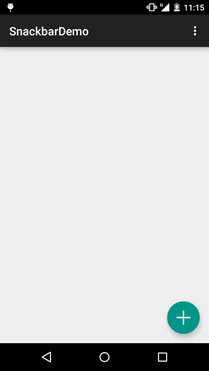
图10 snackbar demo
总结
一个产品中一定会有很多个不同样式的弹窗,对于业务流复杂的产品弹窗显得尤为重要,要在不打断行径的前提下传递准确的信息,这个平衡的拿捏需要在前期完整的梳理产品结构、业务流程,对所有需要用弹窗形式展现的模块做优先级排序,进行统筹设计,做到即便是“打断”也会有效的解决问题、提升效率。