下载安装包&解压
-
直接使用 命令
wget https://fastdl.mongodb.org/linux/mongodb-linux-x86_64-rhel70-4.2.8.tgz注意:要对照自己的 服务器版本 选择最接近的 此处我的是 centOS 7.0 的班版本 TODO:如何查看版本号
-
直接下载下来 下载到本地,在通过
FileZilla工具将本地文件 传送到 服务器 -
解压
tar -zxvf mongodb-linux-x86_64-ubuntu1604-4.2.8.tgz(当然如果从本地传上来的就是解压后的就不需要解压)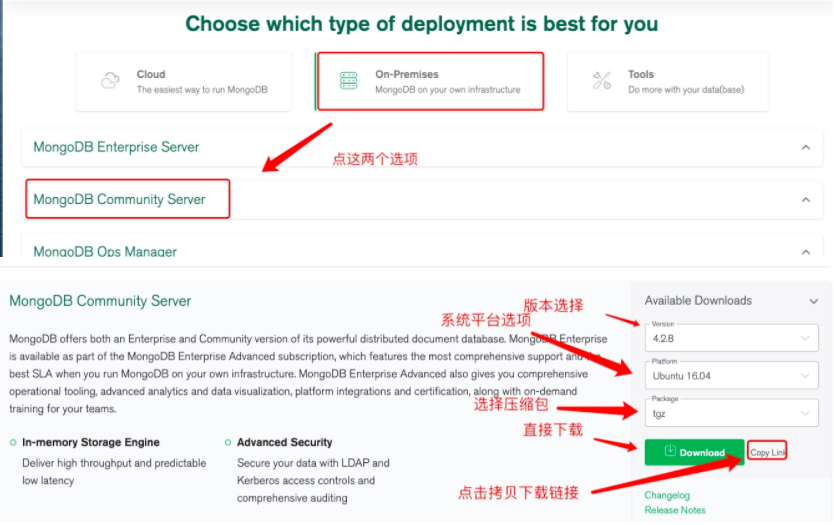
下载总结
- 我自己安装的过程中,直接下载 包,比 在服务器
wget下载快 - 如果是在服务器 解压的话,我解压完 mongoDB/bin 目录下有时候会少很多启动文件,解决办法就是 多试几遍,针对没有上传的文件 单独 从本地上传
移动文件
一般都会将文件移动到自己规定的目录
# file2 事先要存在
mv file1  file2   #将file1 移动到 file2
mv file1/* file2  # 将 file1 下面的所有文件 全部移动到 file2 文件夹下面
# 我一般会留一份在安装包在服务器,所以用 cp (前期可能安装的不好,需要重新安装)
cp file1/* file2  # 将file1 下面的所有 文件复制到 file2 中

#下面是我的操作
cp mongdbxxx.4.2.8/* /usr/local/mongodb/
创建 log文件与db存放文件
默认MonoDB 是不会自己创建 数据存放的目录 和 log 日志的目录,需要用户自己手动指定
先自己手动创建文件夹,然后通过配置文件启动就可以指定
mkdir /usr/local/mongodb/data  #创建数据存放路径
mkdir /usr/local/mongodb/log   #创建log的存放路径
创建启动配置文件
- 创建文件
mkdir /usr/mongo/mongo.conf - 写文件
vim /usr/mongo/mongo.confdbpath=/usr/local/mongodb/data #指定数据存放目录 logpath=/usr/local/mongodb/logs/mongo.log #指定log存放目录 logappend=true # ? journal=true # ? quiet=true # ? port=27017 # 端口 fork=true #后台运行,也就是线程永驻 bind_ip=0.0.0.0 #允许任何 IP 进行连接,也就是 对外科访问
启动服务器
-
启动命令
/usr/local/mongodb/mongodb-linux-x86_64-rhel70-4.2.8/bin/mongod --config /usr/local/mongodb/mongo.conf -
启动之后 通过 ip:27017(ip为服务器公网地址) 访问,可以看到如下

启动客户端,创建庄户
-
启动
/usr/local/mongodb/bin/mongo -
进入 shell,创建 账户
use admin db.createUser( { user:"root", pwd:"root", roles:[{role:"root",db:"admin"}] } ) # 查看账户 show users或db.system.users.find() # 如何退出 shell exit 回车 # 开启权限 auth=true 启动文件加上,再次启动就是 需要登录才行 -
关闭mongoDB
使用db.shutdownServer()退出
注意:如果配置文件内设置了 auth=true,那么再关闭的时候需要 先验证 权限才行
use admin
db.auth('root','root')
db.shutdownServer()
千万注意:使用 kill 直接杀死 会造成很大的问题

更改过conf文件之后再次启动 如图
# 启动服务端
/usr/local/mongodb/mongodb-linux-x86_64-rhel70-4.2.8/bin/mongod --config /usr/local/mongodb/mongo.conf
#启动客户端
/usr/local/mongodb/mongodb-linux-x86_64-rhel70-4.2.8/bin/mongo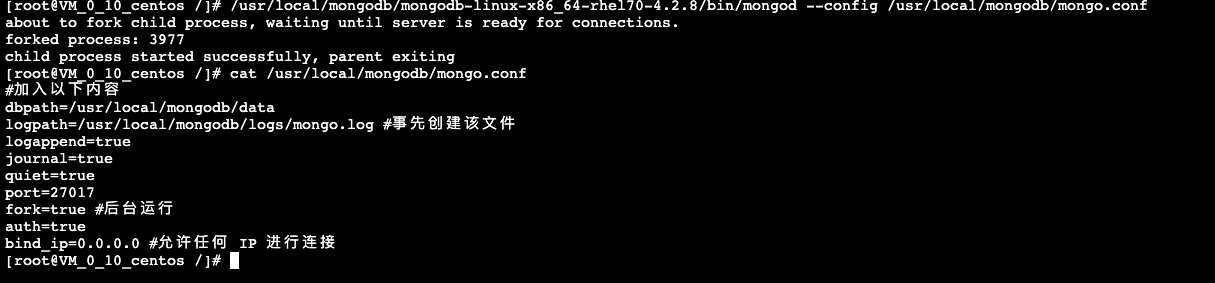

如果不小心 使用 kill 来杀死进程,会造成错误,客户端连接不上,服务端有启动不了
操作如下
0、ps -ef|grep mongod # 查看mongoDb 的进程id
1、sudo kill -9 4018   杀掉子进程
2、进入mongodb安装目录,删除data目录下的mongod.lock文件
3、 bin目录下:./mongod  --repair
、再次重启 :sudo /usr/local/mongodb/bin/mongod --config /usr/local/mongodb/etc/mongodb.conf
# 需要特别注意中间有任何报错,记得多看几遍 提示
我之前遇到的提示:提示 没有/data/db 文件夹,但是我也不知道干嘛用的,所有我就手动新建了一个 /data/db
**这一步坑了我好久**
记录一些linux 基础命令
# 阿里云

#检查服务器对外是否是通的
telnet 192.168.157.129 80
#注意:
很多时候 telnet 完就无法退出了,ctrl+c 有时也无法退出;
这个时候先执行:ctrl+] 然后在telnet 命令行输入 quit 就可以退出了


# 查看服务器状态(排查外部无法访问服务器)
# 之前部署了一个 web 静态页面,死活访问不到,故记录如下 排查方法
systemctl status firewalld
#running  开启
#firewalld 关闭

#对外开启某个端口
firewall-cmd --permanent --zone=public --add-port=3306/tcp
# success
# FirewallD is not running (说明防火墙还没有是关闭状态)

# nginx 错误排查

# 检查ng语法对不对
nginx -t

# 查看进程 && 强制杀死进程
# 查看 nginx 的进程
ps -ef|grep nginx
# 杀死 进程
kill -QUIT 2072
# 简单粗暴杀死
pkill -9 nginx

#查看具体某个端口的进程
lsof -i:80 也可以查到80端口进程是否有进程在运行
netstat -tunlp |grep :80