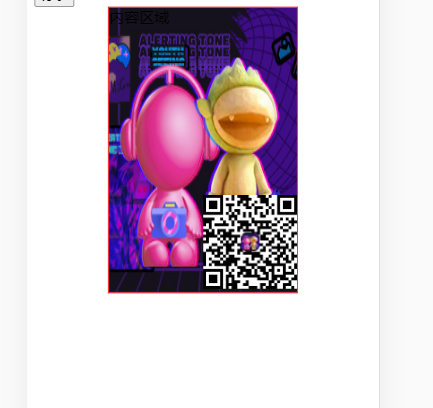
第一步(如何生成一个二维码)
这里借助vue-qr这个插件来直接生成二维码,可以直接去npmjs.com里面搜索用法,我这儿直接写个例子。
   <vue-qr
          :text="downloadData.url"//扫描二维码跳转的链接
          :logoSrc="downloadData.icon + '?cache'"//二维码中间那个图片
          :logoScale="0.2"//中间图片占据的大小比例
          :size="100"//二维码的大小
        ></vue-qr>
        //还有二维码两种颜色等等各种
第二步(将二维码和字体或者背景图组合成一个div)
   <div id="main" class="main">
      <div class="header">
        内容区域
      </div>
      <div class="content">
        <vue-qr
          :text="downloadData.url"
          :margin="0"
          :logoSrc="downloadData.icon + '?cache'"
          :logoScale="0.2"
          :size="100"
        ></vue-qr>
      </div>
    </div>
第三步(既然分享卡片都有模板了,但是他始终是一个div,如何变成一个image,因为image才能保存在相册,先使用html2cavans转换为canvas)
html2canvas主要功能就是将指定div内容直接截图,所以截图也会出现没有原图清晰的状态。所以二维码使用原色,并且中间图大小尽量小,防止扫描不到。
 //两个参数:所需要截图的元素id,截图后要执行的函数, canvas为截图后返回的最后一个canvas
      html2canvas(document.getElementById("main")).then(function(canvas) {
        document.getElementById("container").appendChild(canvas);
      });
第四步(将canvas变成image,通过image对象的形式来制作)
    //两个参数:所需要截图的元素id,截图后要执行的函数, canvas为截图后返回的最后一个canvas
      html2canvas(document.getElementById("main")).then(function(canvas) {
        var image = new Image();
        image.src = canvas.toDataURL("image/png");
        image.width = 200;
        image.height = 300;
        document.getElementById("container").appendChild(image);
      });
第五步(我们最初画二维码和内容div,你不可能还没点击分享就显示在页面吧,这个div主要是为了截图生成照片的作用,因此我们应该隐藏)
隐藏div使用display:block,visibility:hidden实测不行,最后使用position:fixed,left:-10000,让他不出现在可视区域内就可以,最后图片显示的位置或者样式,自己调试均可,这个简易版的代码我就分享在下面了
<template>
  <div id="container">
    <div class="btn">
      <button @click="handleClick">分享</button>
    </div>
    <div id="main" class="main">
      <div class="header">
        内容区域
      </div>
      <div class="content">
        <vue-qr
          :text="downloadData.url"
          :margin="0"
          :logoSrc="downloadData.icon + '?cache'"
          :logoScale="0.2"
          :size="100"
        ></vue-qr>
      </div>
    </div>
  </div>
</template>

<script>
import html2canvas from "html2canvas";
import vueQr from "vue-qr";
import img from "./image/img-share.jpg";
export default {
  components: {
    vueQr,
  },
  data() {
    return {
      downloadData: {
        url: "https://blog.csdn.net/fifteen718/article/details/85850511",
        icon: img,
      },
    };
  },
  methods: {
    handleClick() {
      //两个参数:所需要截图的元素id,截图后要执行的函数, canvas为截图后返回的最后一个canvas
      html2canvas(document.getElementById("main")).then(function(canvas) {
        var image = new Image();
        image.src = canvas.toDataURL("image/png");
        image.width = 200;
        image.height = 300;
        document.getElementById("container").appendChild(image);
      });
    },
  },
};
</script>
<style lang="less">
.main {
  width: 200px;
  margin: 0 auto;
  border: 1px solid red;
  // position: fixed;
  // left: -10000px;
  background-image: url("./image/img-share.jpg");
  background-size: 100% 100%;
  // background-color: #ccc;

  .header {
    width: 200px;
    height: 200px;
  }
  .content {
    text-align: right;
  }
  .btn {
    text-align: left;
  }
}
</style>
简易效果: