今天我们来看一看Jenkins的安装。
首先我们看一下Jenkins是什么,能够干什么。Jenkins呢是一个开源软件项目,是基于Java开发的一种持续集成工具,用于监控持续重复的工作,旨在提供一个开放易用的软件平台,使软件的持续集成变成可能。
之前我在公司弄自动化平台的时候搭建过Jenkins来执行自动化脚本,今天就把之前搭建的经验分享出来。
安装Jenkins
首先我们需要保证搭建的系统中安装了jdk环境。
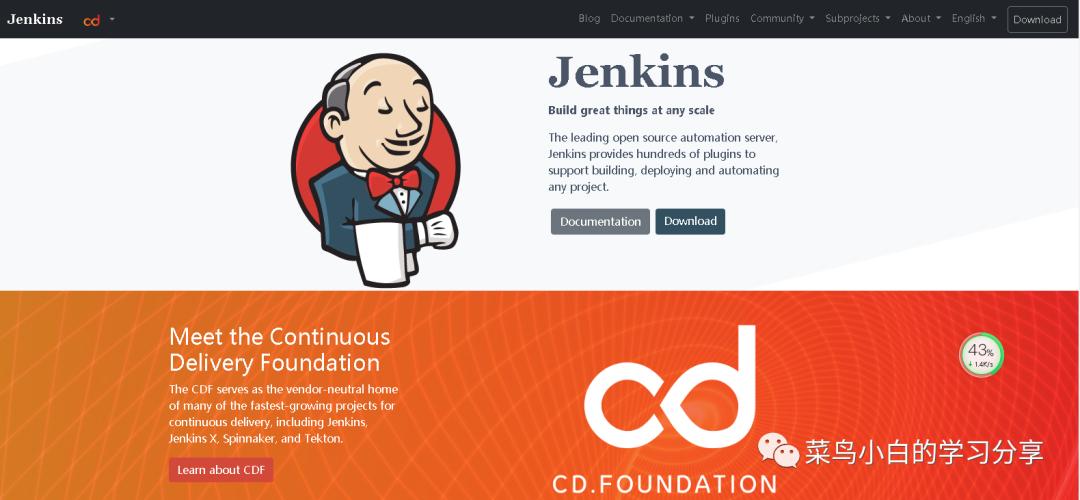
然后我们就访问Jenkins官网(www.jenkins.io)下载Jenkins软件包。
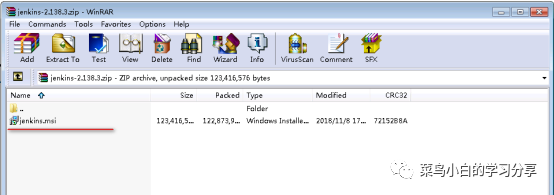
软件文件下载后,我们直接运行文件
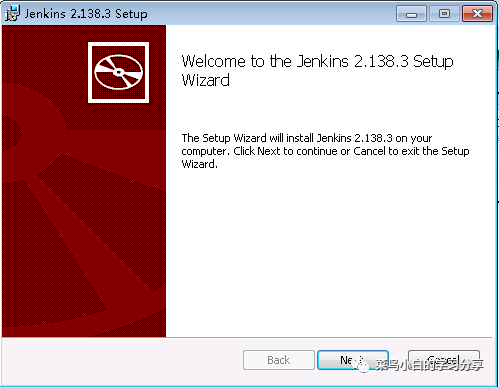
直接点击下一步
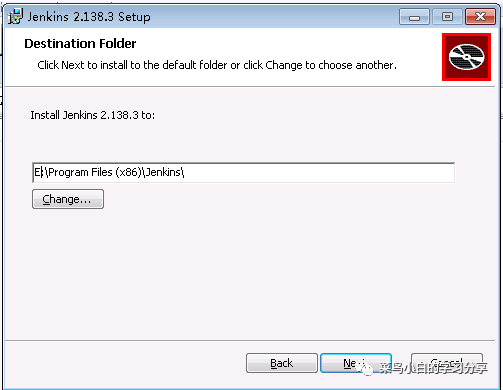
选择你需要安装的文件夹
点击install进行安装
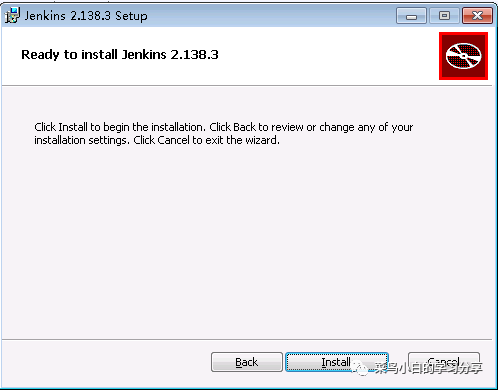
做个安静的美男子,静静地等待一会儿
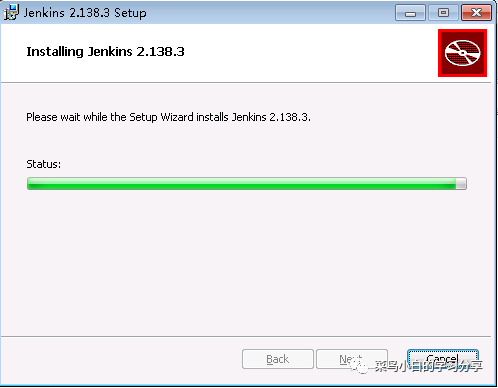
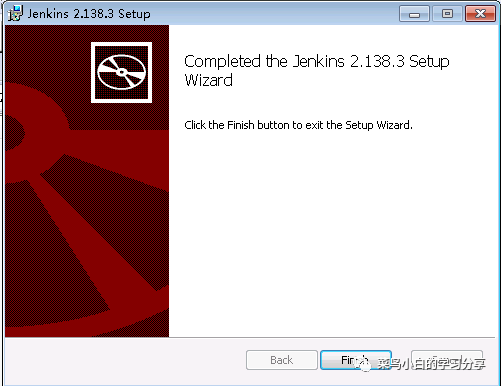
安装好之后我们点击Finish,关闭安装窗口
系统自动弹出web访问界面
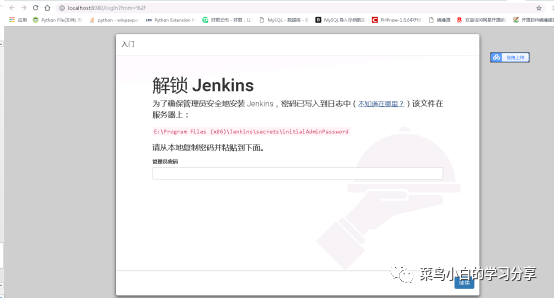
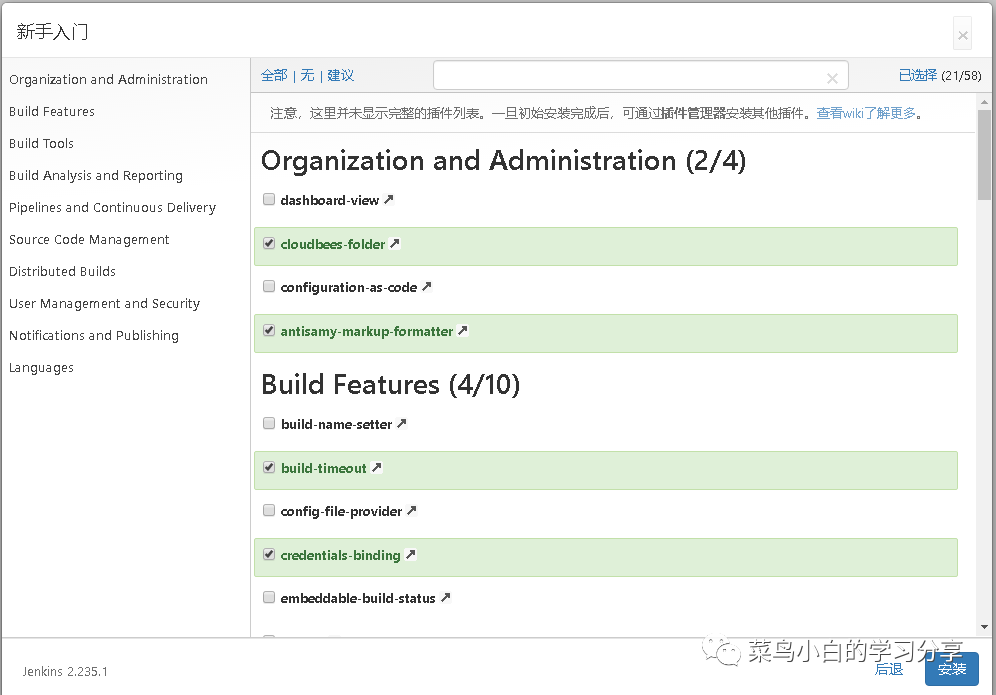
登录后会提示安装插件,你可以选择自己选择插件安装,也可以按照推荐安装
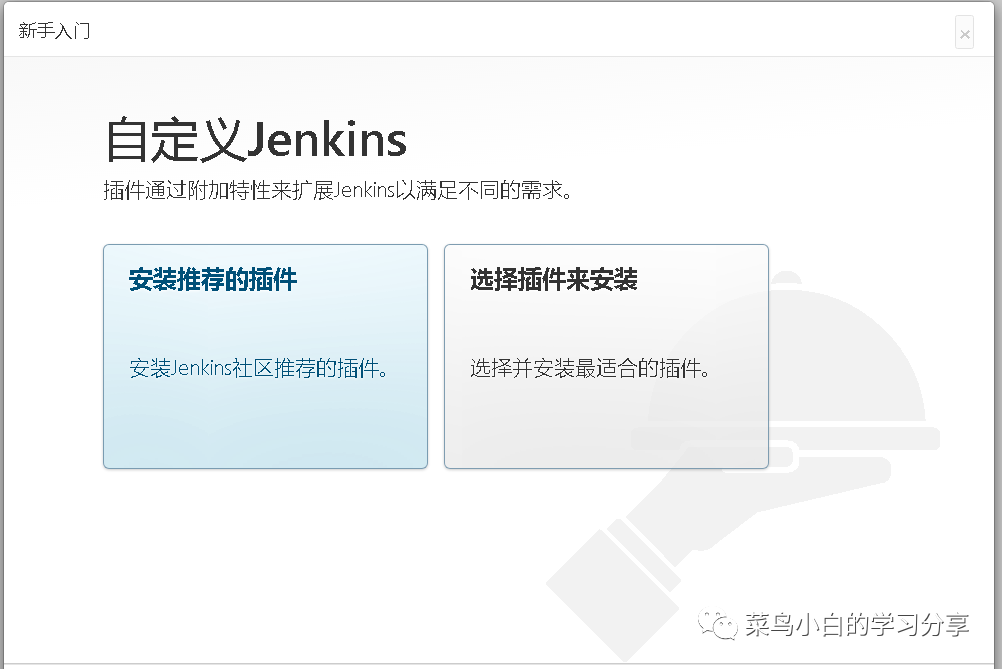
我们这边先选择自定义安装,后面缺少的插件还可以自己选择安装
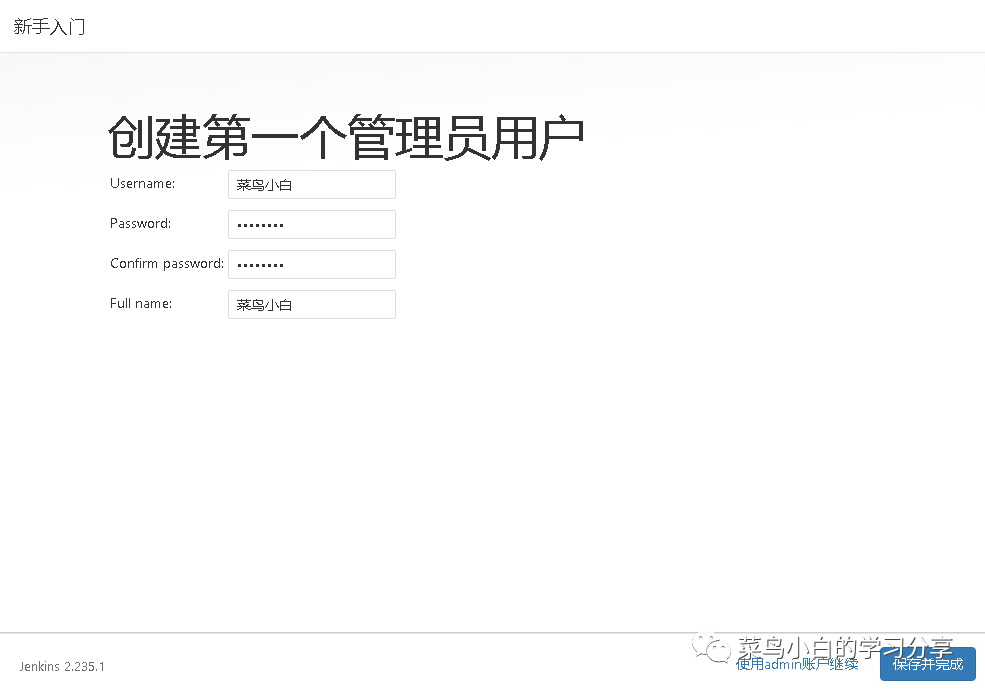
然后创建一个管理员,当然也可以选择继续使用admin账户登录
配置实例路径
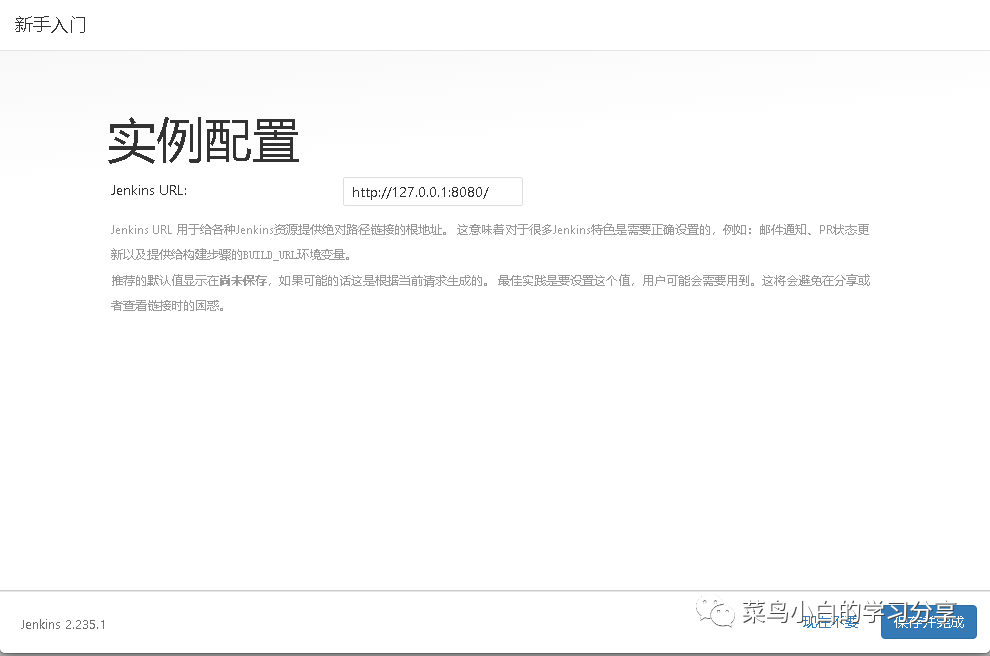
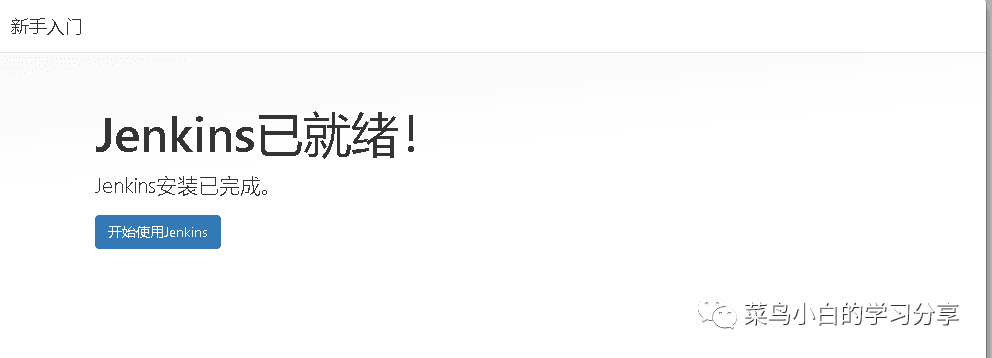
一切都弄好了之后,就可以开心的使用Jenkins给你带来的快乐了。
Jenkins控制台乱码怎么处理
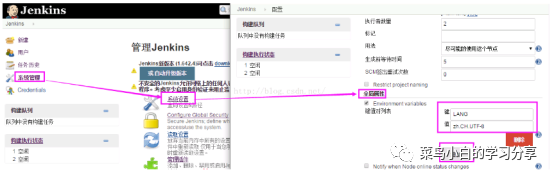
1、 Jenkins系统设置中修改
点击左侧“系统挂办理”-右侧选择“系统设置”-“全局属性”,选择第一项全局属性,添加环境变量,其中键:LANG,值:zh.CH.UTF-8。点击保存,如下图所示
2、 Jenkins.xml文件修改
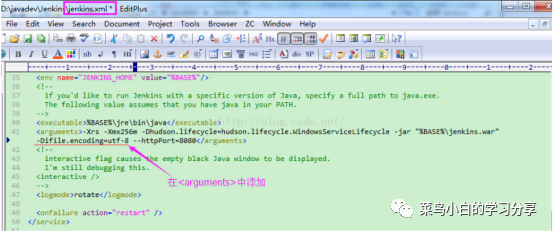
在Jenkins的安装目录下找到jenkins.xml文件
找到……,在中间添加-Difile.encoding=utf-8
3、 重启jenkins服务
方法一:停止jenkins:net stopjenkins
启动jenkins:net startjenkins
方法二:直接运行services.msc调起系统“服务”,找到jenkins手动重新启动
方法三:在DOS命令框中输入
java –jar “D:\Program Files (x86)\jenkins\jenkins.war”
方法四:直接做个bat文件,以后每次启动jenkins,直接双击这个bat文件就可以了,bat文件内容如下:
java -jar "D:\Program Files (x86)\Jenkins\jenkins.war"
pause
Jenkins执行selenium脚本不显示浏览器
原因
因为jenkins是用windows installer 安装成 windows的服务了,那么jenkins是一个后台服务,所以跑selenium cases 的时候不显示浏览器。
解决办法
Step 1. Control Panel(控制面板) -> Administrative Tools(管理工具) -> Services(服务)
找到Jenkins,右键菜单,执行stop; 右键菜单 “属性” start type 选择“Disabled” 点击 应用,点击确定。
(这一步目的:让jenkins不在以windows 服务的方式在后台运行)
Step2. 通过命令行启动
Jenkins Java -jar "D:\Program Files (x86)\Jenkins\jenkins.war"
当然,大家也可以做个bat文件,以后每次启动jenkins,双击运行这个bat文件就OK了,bat文件内容如下:
echo "Jenkins CI automation testting"java -jar "D:\Program Files (x86)\Jenkins\jenkins.war" pause
Step3. 重新创建Jenkins的Job,重新配置,在执行测试
问题解决了。
注意问题
(1)通过这种方式启动jenkins,之前以windows service 启动jenkins的数据都丢失了,需要重新创建job。
(2)之前以windows service 启动jenkins中安装的插件也没有了,需要重新安装所需插件。