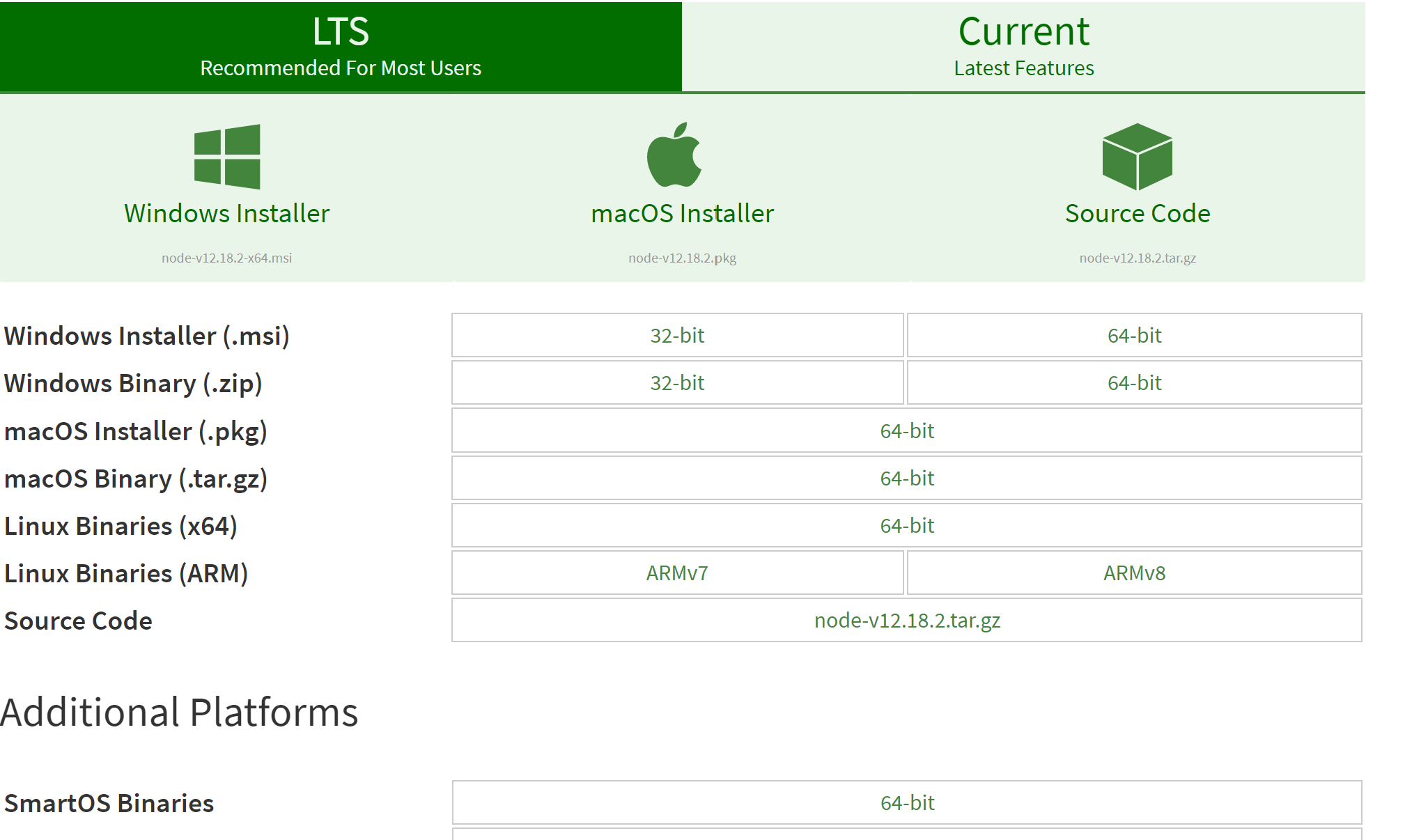
下载安装node.js
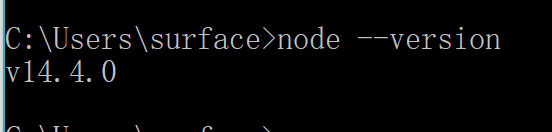
node --version查看Node.js版本。
npm配置
新版的Node.js已经集成了npm,因此在node.js安装好后npm也一并安装好了,可以通过命令行语句npm -v查看npm版本信息。如果安装的是旧版本的 npm,可以通过 npm 命令npm install npm -g或者淘宝镜像npm install -g cnpm --registry=https://registry.npm.taobao.org来升级
vue及vue-cli安装
首先通过命令行语句npm install vue安装vue,vue -V查看版本号。然后通过npm install --global vue-cli全局安装vue-cli,在安装过程中如果出现错误:
npm WARN EPACKAGEJSON ae@1.0.0 No repository field.
npm ERR! Windows_NT 10.0.10586
npm ERR! argv "C:\\Program Files\\nodejs\\node.exe" "C:\\Program Files\\nodejs\\node_modules\\npm\\bin\\npm-cli.js" "i"
npm ERR! node v5.2.0
npm ERR! npm  v3.3.12
npm ERR! path C:\Users\alex\ae\node_modules\.staging\escope-b5ac5ca528edb372dbff854e4a2941fb
npm ERR! code EPERM
npm ERR! errno -4048
npm ERR! syscall rename
那么通过右键命令提示符(cmd通过电脑任务栏搜索框可搜索)选择管理员运行然后输入之前执行错误的语句,即可通过运行。最后通过命令行npm install webpack -g安装一个webpack。
VsCode中项目运行
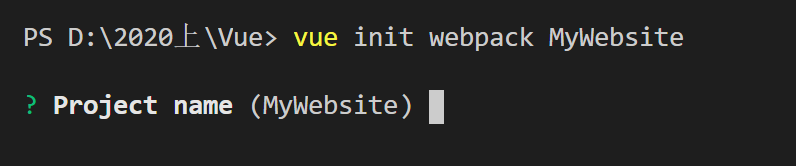
打开VsCode并进入其命令行(Ctrl+J显示/隐藏控制台),进入项目要放置的目录,通过vue init webpack MyWebsite最后的MyWebsite是自己命名的(还是放点图吧,哈哈哈)
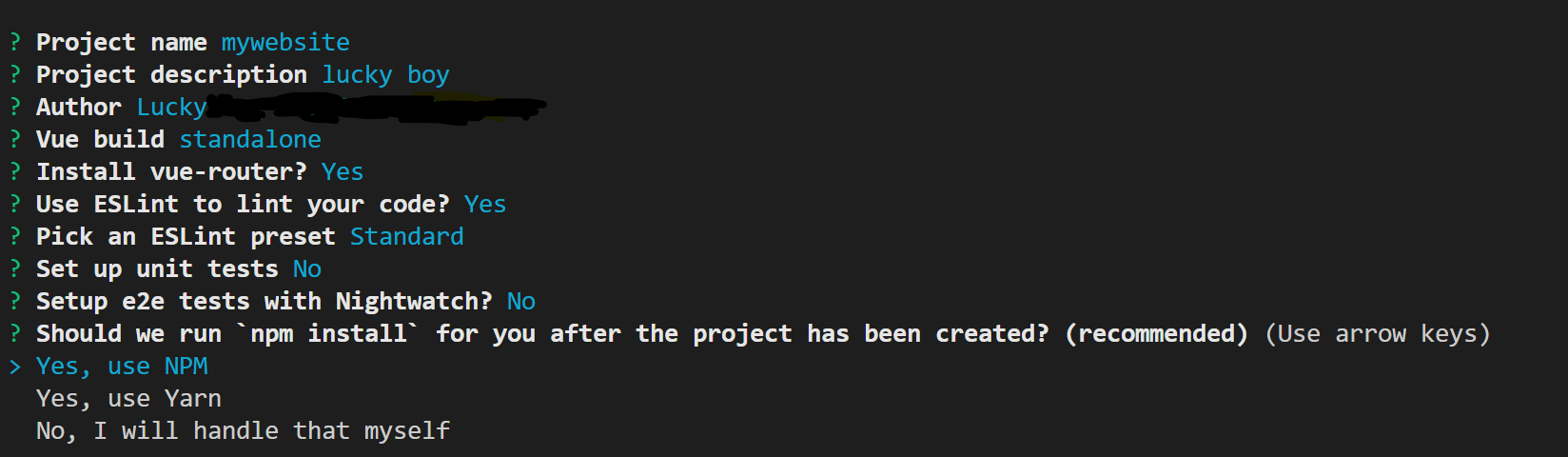
MyWebsite会提示如下信息:

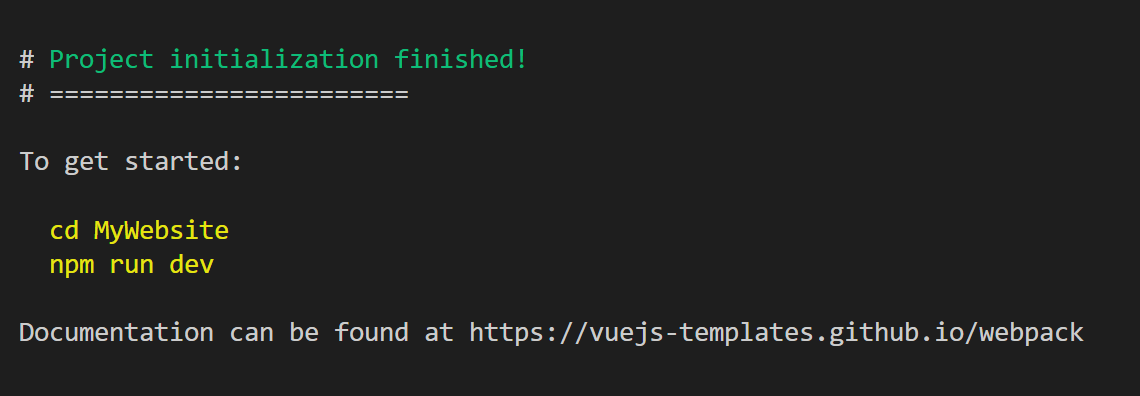
localhost:8080在浏览器中显示样列,停止运行可以在VsCode中使用Ctrl+C。
Tips:如果在VsCode中运行vue init webpack MyWebsite报错显示无法加载 \nodejs\node_ global\vue.ps1时,首先使用set-ExecutionPolicy RemoteSigned语句,如果还是不行则输入Set-ExecutionPolicy -Scope CurrentUser,然后会出现提示输入请为以下参数提供值: ExecutionPolicy:,这时输入RemoteSigned就行了。当然如果还有错误就只能找度娘了。