第一部分 JavaScript中的宽高属性
一、与window相关的宽高属性
1.1 window.location和document.location
-
window对象的location属性引用的是location对象,表示该窗口中当前显示文档的URL -
document的对象的location属性也是引用location对象 -
所以
window.location === document.location//true
1.2 window.screen
window.screen包含有关用户屏幕的信息。它包括:window.screen.width屏幕分辨率的宽window.screen.height屏幕分辨率的高window.screen.availHeight屏幕可用工作区高度window.screen.availWidth屏幕可用工作区宽度window.screenTop网页正文部分上window.screenLeft网页正文部分左
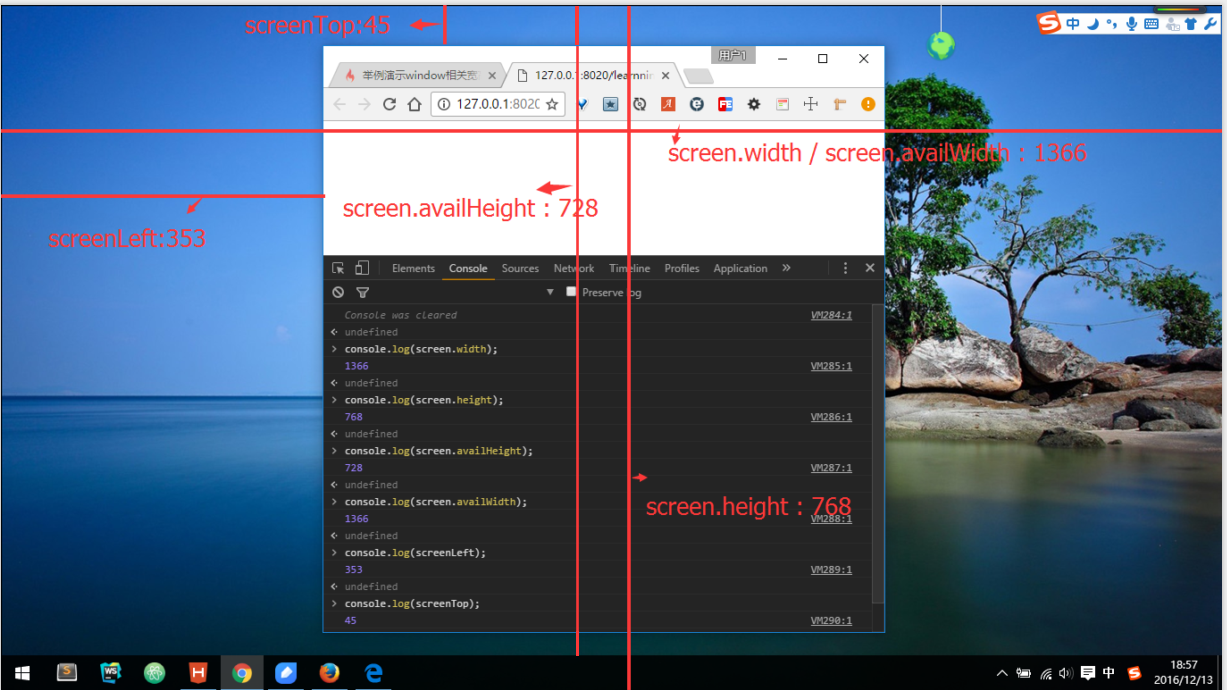
1.3 与window相关的宽高
window.innerWidth内部的宽度window.innerHeight内部的高度window.outWidth外部的宽度window.outHeight外部的高度
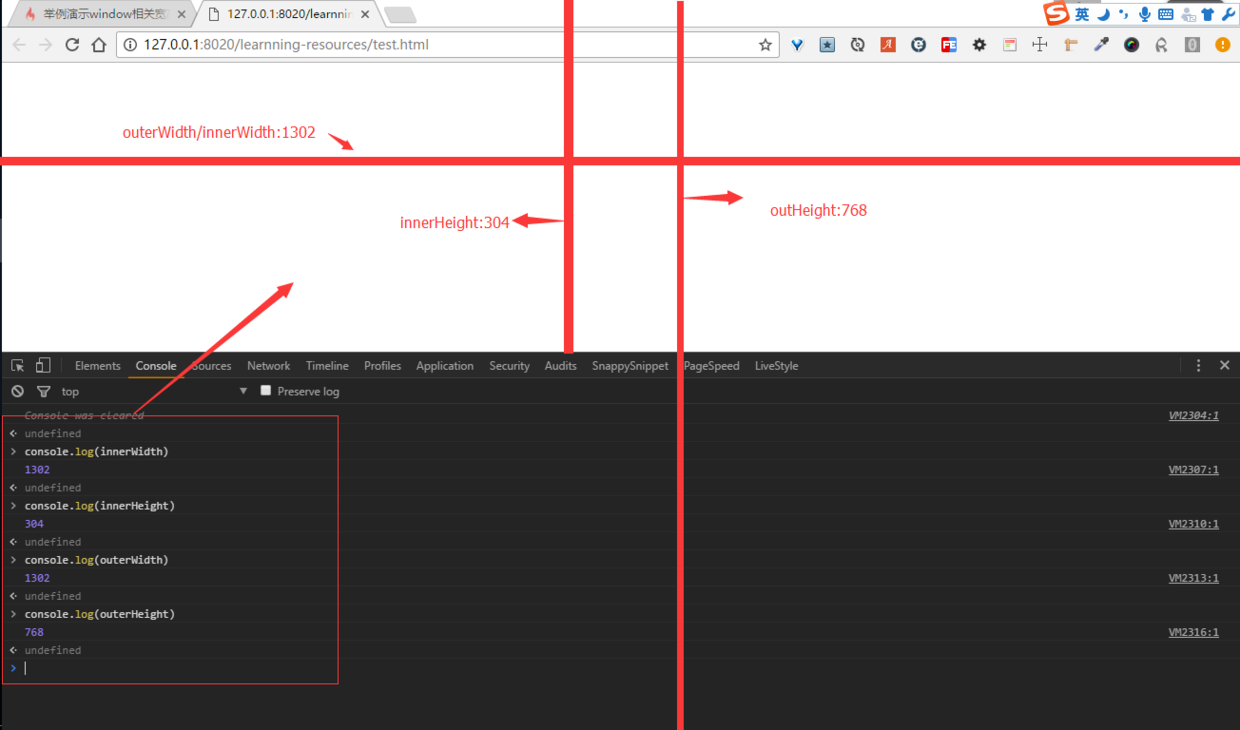
二、与document相关的宽高属性
2.1与client相关的宽高
document.body.clientWidth元素宽度(可视内容区+内边距)document.body.clientHeight元素高度(可视内容区+内边距)
该属性指的是元素的可视部分宽度和高度,即padding+content
如果没有滚动条,即为元素设定的宽度和高度
如果出现滚动条,滚动条会遮盖元素的宽高,那么该属性就是其本来宽高减去滚动条的宽高
example1:
body{
    border: 20px solid #000;
    margin: 10px;
    padding: 40px;
    background: #eee;
    height: 350px;
    width: 500px;
    overflow: scroll;
}
console.log(document.body.clientWidth);  // 350+padding(80) = 430
console.log(document.body.clientHeight);  // 500 + padding(80) = 580
example2: 在div中添加文字, 直到出现滚动条
#exp2 {
    width:200px;
    height:200px;
    background:red;
    border:1px solid #000;
    overflow:auto;
}

var test = document.getElementById("exp2");

console,log(test.clientHeight); // 200
console.log(test.clientWidth); //
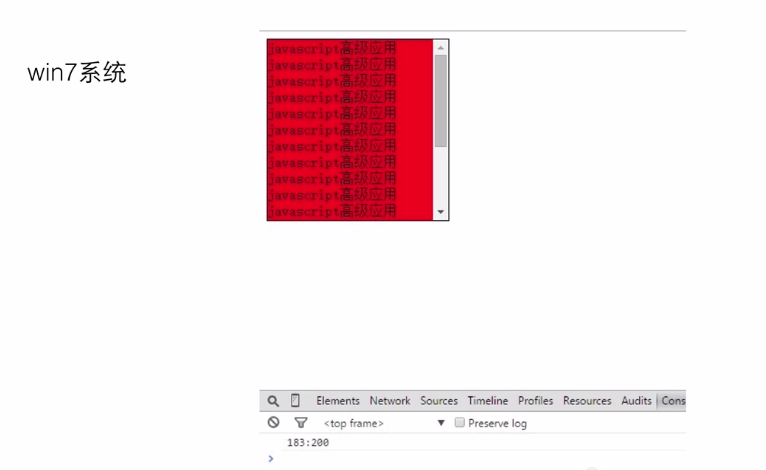
-
小结clientWidth和clientHeight
- 无
padding无滚动 :clientWidth= 盒子的width - 有
padding无滚动 :clientWidth= 盒子的width+ 盒子的padding * 2 - 有
padding有滚动 :clientWidth= 盒子和width+ 盒子的padding * 2- 滚动轴宽度
- 无
-
document.body.clientLeft -
document.body.clientTop
这两个返回的是元素周围边框的厚度,如果不指定一个边框或者不定位该元素,它的值就是0
例:
body{
    border: 20px solid #000;
    margin: 10px;
    padding: 40px;
    background: #eee;
    height: 350px;
    width: 500px;
    overflow: scroll;
}
console.log(document.body.clientLeft);  // 20
console.log(document.body.clientTop);  // 20
小结clientLeft和clientTop
- 这一对属性是用来读取元素的border的宽度和高度的
clientTop = border-topclientLeft = border-left
2.2 与offset相关的宽高
- document.body.offsetWidth(元素的border+padding+content的宽度)
- document.body.offsetHeight(元素的border+padding+content的高度)
该属性和其内部的内容是否超出元素大小无关,只和本来设定的border以及width和height有关
例:
body{
    border: 20px solid #000;
    margin: 10px;
    padding: 40px;
    background: #eee;
    height: 350px;
    width: 500px;
    overflow: scroll;
}
console.log(document.body.offsetWidth);  // 470 = padding*2 + 350 + border*2
console.log(document.body.offsetHeight);  // 620 = padding*2 + 500 + border*2
小结offsetWidth和offsetHeight
-
无
padding无滚动无border- offsetWidth = clientWidth = 盒子的宽度
-
无
padding无滚动有border- offsetWidth = 盒子的宽度 + 盒子padding2 + 盒子边框2 = clientWidth + 边框宽度*2
-
有
padding有滚动,且滚动是显示的,有border- offsetWidth = 盒子宽度 + 盒子padding2 + 盒子边框2 = clientWidth + 滚动轴宽度 + 边框宽度*2
- document.offsetLeft
- document.offsetTop
了解这两个属性我们必须先了解它,什么是offsetParent
- 如果当前元素的父级元素没有进行
CSS定位(position为absolute或relative),offsetParent为body. - 假如当前元素的父级元素中有
CSS定位,offsetParent取最近的那个父级元素
offsetLeft的兼容性问题:
- 在
IE6/7中offsetLeft= offsetParent的padding-left + 当前元素的margin-left
- 在
IE8/9/10以及chrome中offsetLeft= offsetParent的margin-left + offsetParent的border宽度 + offsetParent的padding-left + 当前元素的margin-left
- 在
FireFox中offsetLeft= offsetParent的margin-left + 当前元素的margin-left + offsetParent的padding-left
例:
body{
    border: 20px solid #000;
    margin: 10px;
    padding: 40px;
    background: #eee;
    height: 350px;
    width: 500px;
    overflow: scroll;
}

#exp {
   width:400px;
   height:200px;
   padding:20px;
   margin:10px;
   background:red;
   border:20px solid #000;
   overflow:auto;
}
var div = document.getElementById("exp");
- 在IE8/9/10以及chrome中:
- div.offsetLeft = 本身的margin10 + 父级元素的padding40 + margin10 + border20 = 80
- div.offsetTop = 本身的margin10 + 父级元素的padding40 + margin10 + border20 = 80
- 在FireFox:(相比chrome中少了border)
- div.offsetLeft = 本身的margin10 + 父级元素的padding40 + margin10 = 60
- div.offsetTop = 本身的margin10 + 父级元素的padding40 + margin10 = 60
- 在IE6/7中:(相比在FireFox,不但少了border还少了父级元素的margin)
div.offsetLeft= 本身的margin10+ 父级元素的padding40= 50div.offsetTop= 本身的margin10+ 父级元素的padding40= 50
2.3与scroll相关的宽高 (实际项目中用的最多)
- document.body.scrollWidth
- document.body.scrollHeight
document.body的scrollWidth和scrollHeight与div的scrollWidth和scrollHeight是有区别的
例:
body{
    border: 20px solid #000;
    margin: 10px;
    padding: 40px;
    background: #eee;
    height: 350px;
    width: 500px;
    overflow: scroll;
}

document.body.scrollHeight; //
document.body.scrollWidth; //
- 当给定宽高小于浏览器窗口的宽高
- scrollWidth = 通常是浏览器窗口的宽度
- scrollHeight = 通常是浏览器窗口的高度
- 当给定宽高大于浏览器窗口的宽高,且内容小于给定宽高的时候
- scrollWidth = 给定宽度 + 其所有的padding + margin + border
- scrollHeight = 给定高度 + 其所有的padding + margin + border
- 当给定宽高大于浏览器窗口宽高,且内容大于给定宽高
- scrollWidth = 内容宽度 + 其所有的padding + margin + border
- scrollHeight = 内容高度 + 其所有的padding + margin + border
在某div中的scrollWidth和scrollHeight
- 无滚动轴时:
- scrollWidth = clientWidth = 盒子宽度 + 盒子padding*2
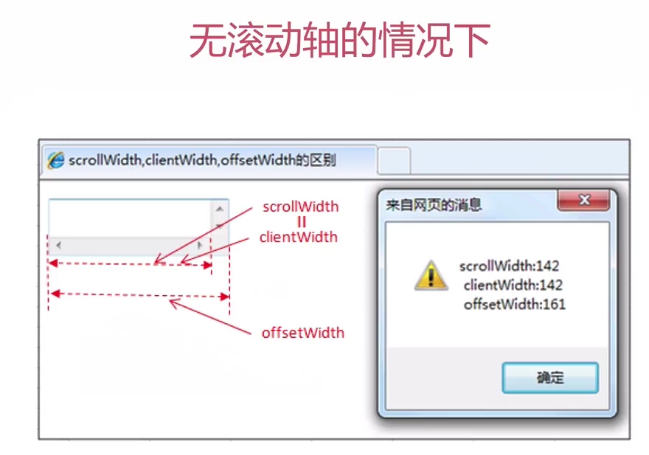
-
有滚动轴时:
-
-
scrollWidth = 实际内容的宽度 + padding*2
-
scrollHeight = 实际内容的高度 + padding*2
-
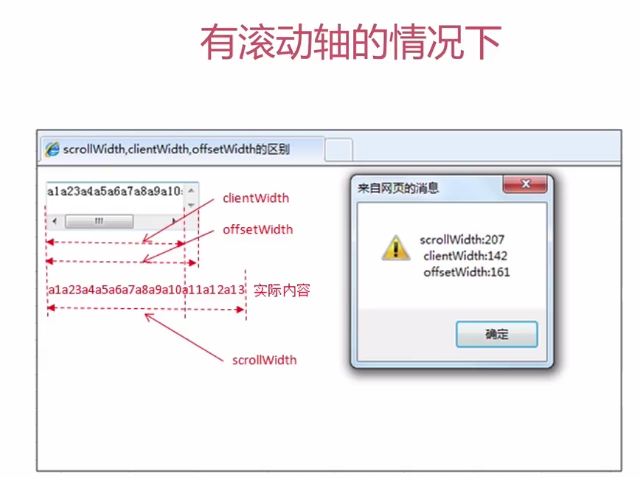
有滚动轴时
- document.body.scrollLeft
- document.body.scrollTop
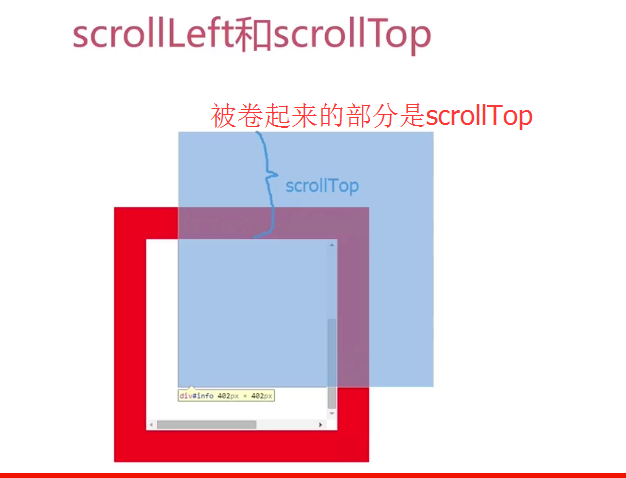
与前面不同的是,这对属性是可读写的,指的是当元素其中的超出其宽高的时候,元素被卷起来的高度和宽度
#exp {
   width:400px;
   height:200px;
   padding:20px;
   margin:10px;
   background:red;
   border:20px solid #000;
   overflow-y:scroll;
}

var mydiv = document.getElementById("exp");

mydiv.scrollTop ;  //默认情况下是0
mydiv.scrollLeft ; //默认情况下是0

//可以改写它

mydiv.scrollTop = 20;
console.log(mydiv.scrollTop)
obj.style.width和obj.style.height
对于一个DOM元素,它的style属性返回的是一个对象,这个对象的任意一个属性是可读写的,style.width等于css属性中的宽度。style.height等于css属性中的高度
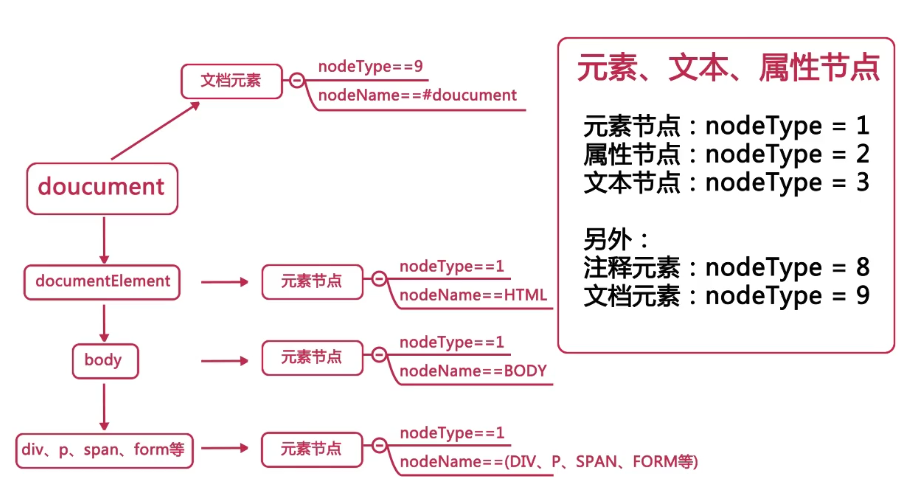
2.4 documentElement和body的关系
是父子级的关系
body{
    border: 20px solid #000;
    margin: 10px;
    padding: 40px;
    background: #eee;
    height: 350px;
    width: 500px;
    overflow: scroll;
}

#exp {
   width:400px;
   height:200px;
   padding:20px;
   margin:10px;
   background:red;
   border:20px solid #000;
   overflow-y:scroll;
}

console.log(document); //document
console.log(document.documentElement); //html
console.log(document.body); //body
- 兼容问题推荐使用 获取浏览器窗口可视区域大小
document.body.clientWidth || document.documentElement.clientWidth;
document.body.clientHeight || document.documentElement.clientHeight;
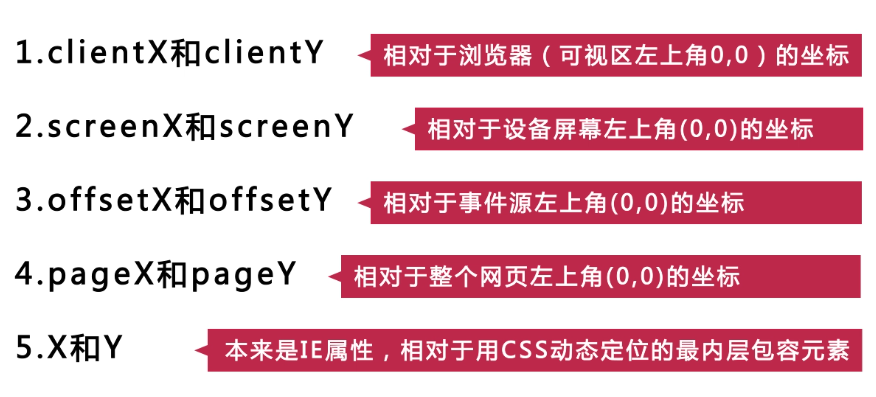
三、Event对象的5种坐标
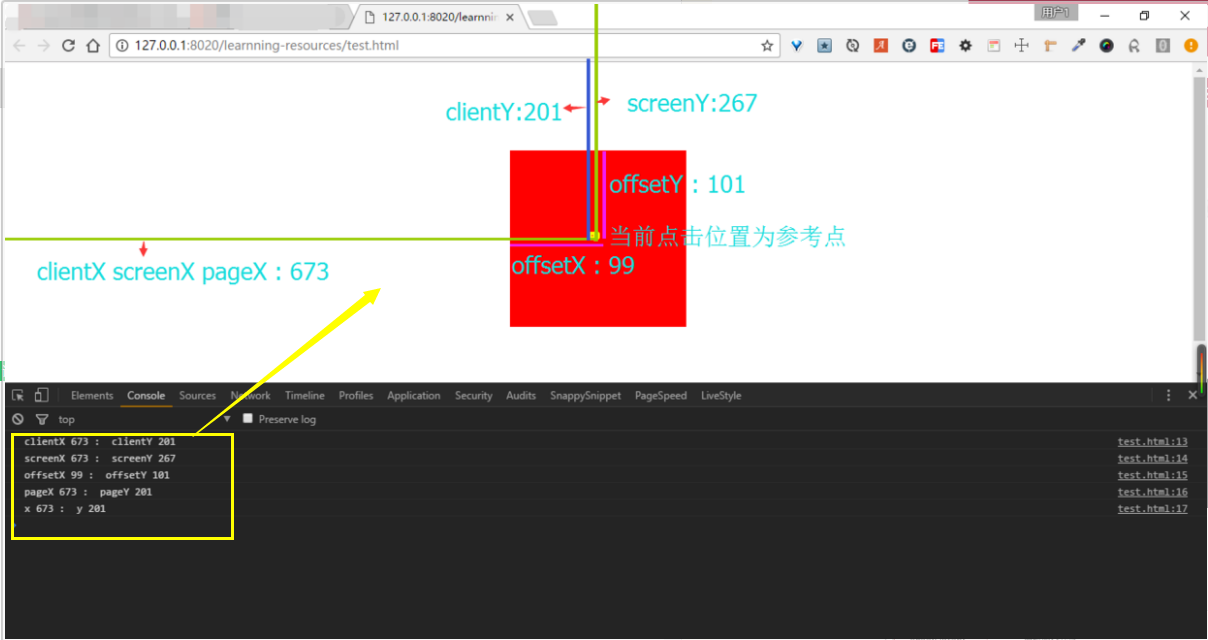
四、 js各种宽高的应用
- example1:可视区域加载
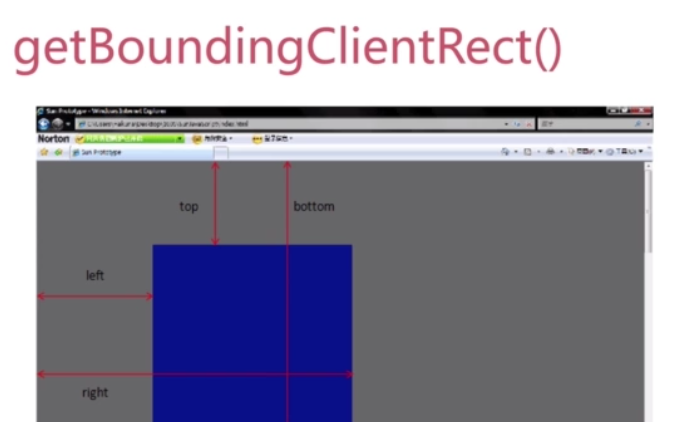
用来解决offset的兼容性难问题
#example1 {
    width: 500px;
    height: 350px;
    background: red;
    margin: 1000px auto 0 auto;
}
@-webkit-keyframes fadeInLeft{
    0%{
        opacity: 0;
        transform: translate3d(-100%,0,0);
    }
    100%{
        opacity: 1;
        transform: none;
    }
}
.fadeInLeft {
    animation-name: fadeInLeft;
    animation-duration: 2s;
}
function showDiv(){
            var example = document.getElementById("example");
            var clients = window.innerHeight || document.documentElement.clientHeight || document.body.clientHeight;//可视区域的高度
            var divTop = example.getBoundingClientRect().top;
            if(divTop <= clients){
                example.classList.add("fadeInLeft");
                              //  这里可以通过setAttribute设置图片的src按需加载
            }
            document.title = clients+"---"+divTop;
        }

window.onscroll = showDiv;
- example2:网页滚动到顶部或者底部
#example2 {
            width: 500px;
            height: 350px;
            background: red;
            margin: 1000px auto 0 auto;
}

function scrollTopOrBottom(){
            var example2 = document.getElementById("example");
            var clients = window.innerHeight || document.documentElement.clientHeight || document.body.clientHeight;//可视区域的高度,兼容性写法
            var scrollTop = document.body.scrollTop;
            var wholeHeight = document.body.scrollHeight;
            if(clients + scrollTop >= wholeHeight){
                alert("我已经到了底部!");
                              // 这里可以调用Ajax分页加载到页面中,实现多页加载功能
            }else if(scrollTop == 0){
                alert("我已经到了顶部了!");

            }
            document.title = (clients + scrollTop)+"---"+wholeHeight+"--"+scrollTop;
        }

window.onscroll = scrollTopOrBottom;
- example3:DIV滚动到底部加载
#example3 {
            width: 500px;
            height: 400px;
            background: red;
            margin: 10px auto;
            padding: 10px;
            overflow-y: scroll;
}

var div = document.getElementById("example3");
        function divScroll(){

            var wholeHeight = div.scrollHeight;//滚动区域高度
            var divScrollTop = div.scrollTop;//卷上去的那部分高度
            var divHeight = div.clientHeight; //div的可视区域的高度


            if(divScrollTop + divHeight >= wholeHeight){
                alert("我已经到了底部!");
               // 这里可以在div中通过滚动加载分页按需显示
            }else if(divScrollTop == 0){
                alert("我已经到了顶部了!");
            }
            document.title = (divScrollTop + divHeight)+"---"+wholeHeight+"--"+divScrollTop;
}

div.onscroll = divScroll;
- example4:计算滚动轴的宽度
 //获取滚动轴的宽度
 function getScrollBar(){
     var el = document.createElement("p");
     var styles = {
         width:"100px",
         height:"100px",
         overflowY:"scroll"
     };
     for (var prop in styles){
     	el.style[prop] = styles[prop];//把 styles上的属性全部遍历拷贝到el.style上
	 }
    document.body.appendChild(el);
    var scrollBarWidth = el.offsetWidth - el.clientWidth;
    el.remove();
    return scrollBarWidth;
}
alert(getScrollBar());//17
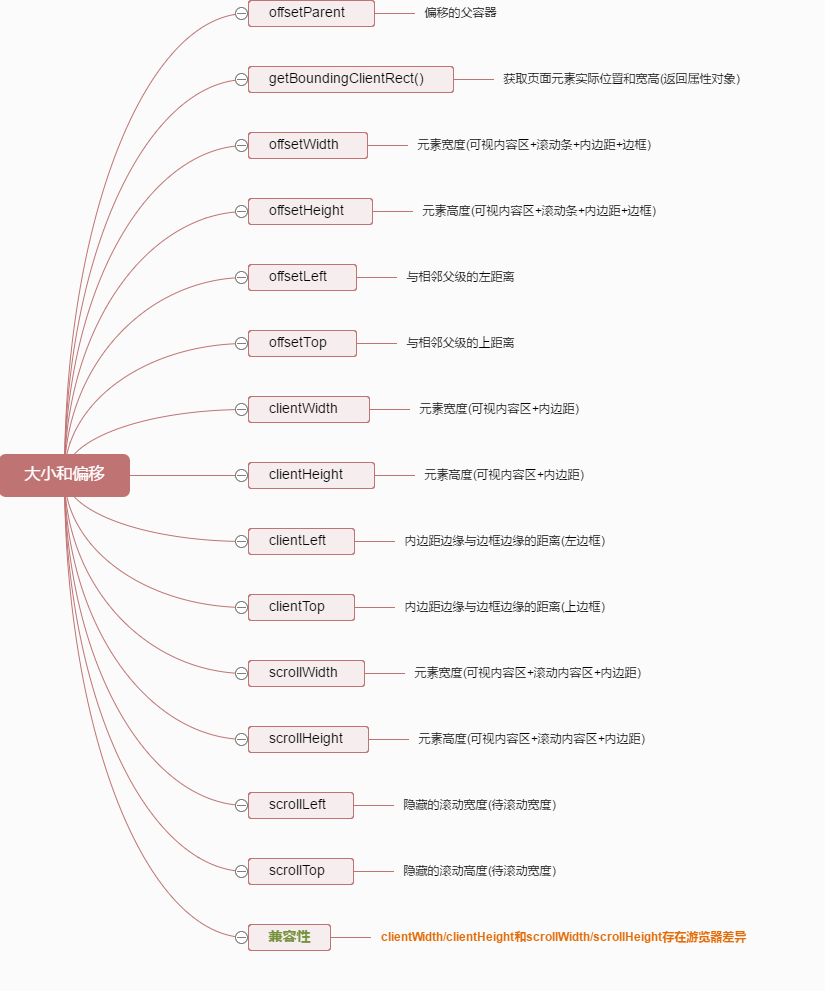
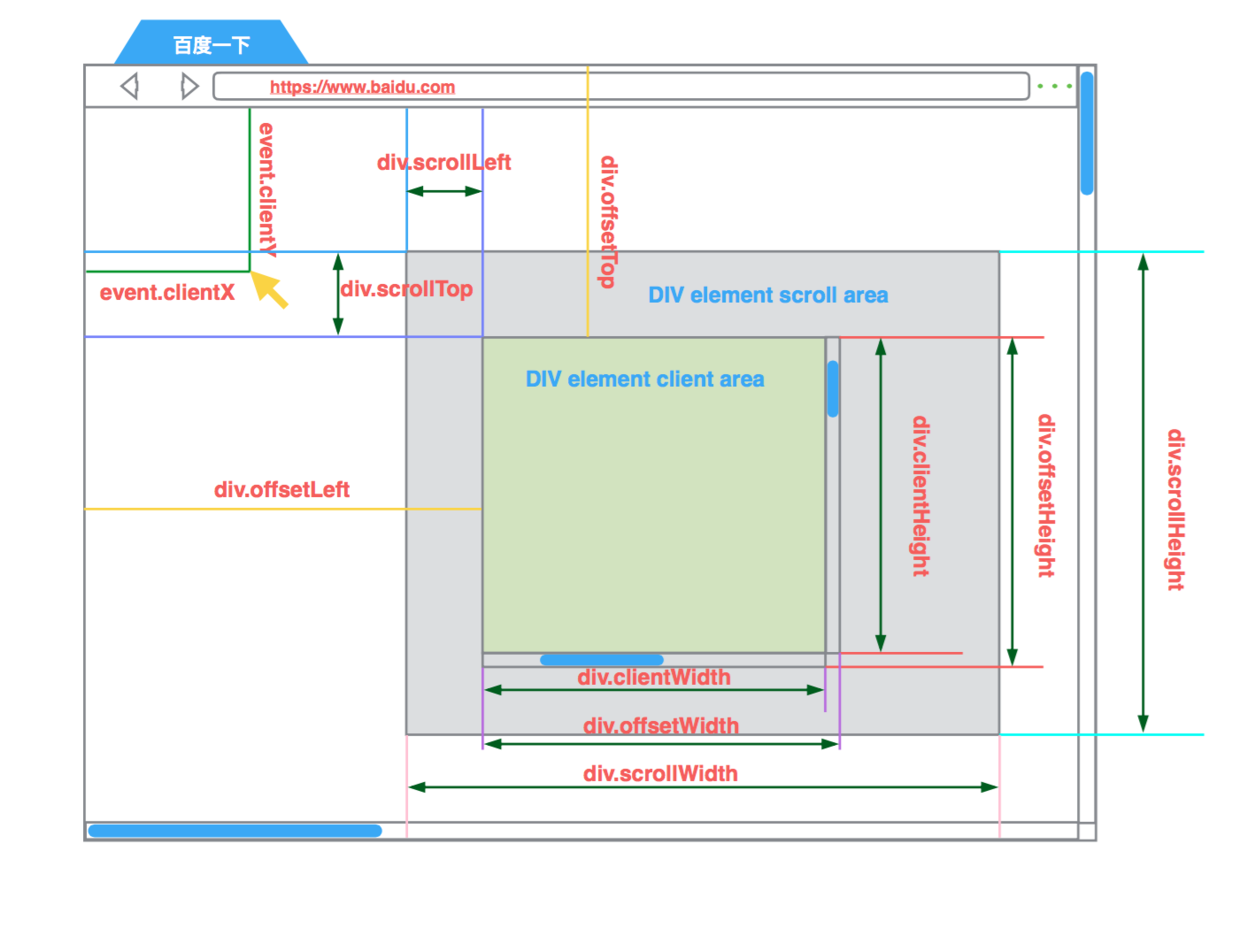
五、js中的宽高属性总结

第二部分 jQuery中的宽高属性
一、jquery相关宽高介绍
1.1 width()、height()
- 特殊元素
window.document只可以读,普通元素可以读写,width()返回结果无单位,css("width")的结果有单位
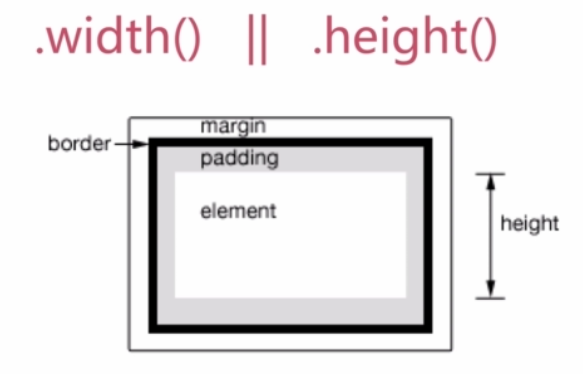
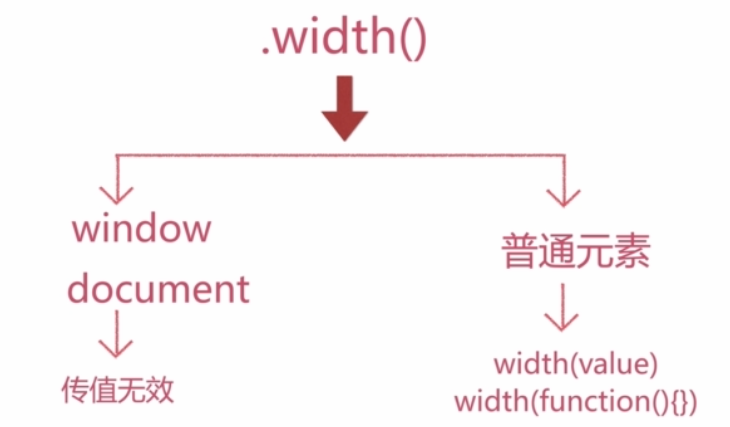
**1.2 innerWidth()、**innerHeight()
- 包含padding(不推荐window,document调用)
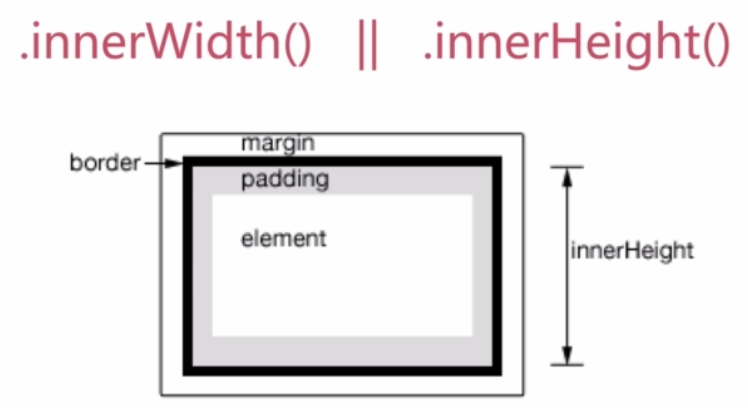
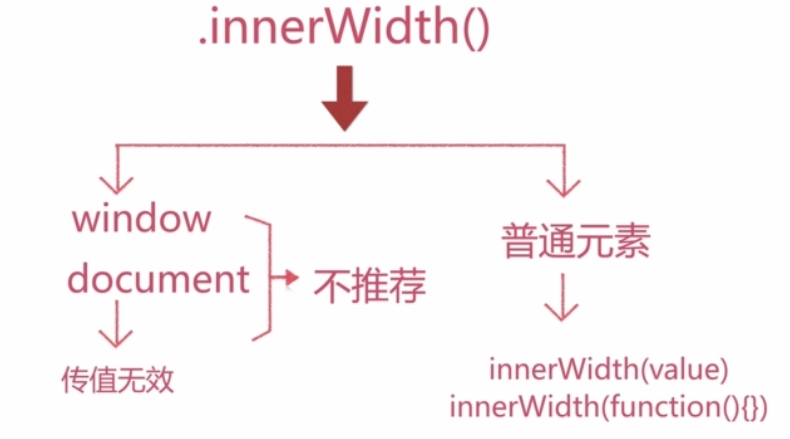
1.3 outerWidth()、outerHeight()
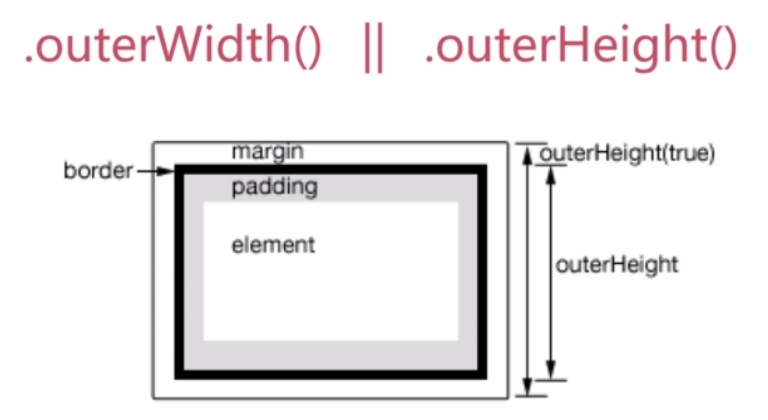
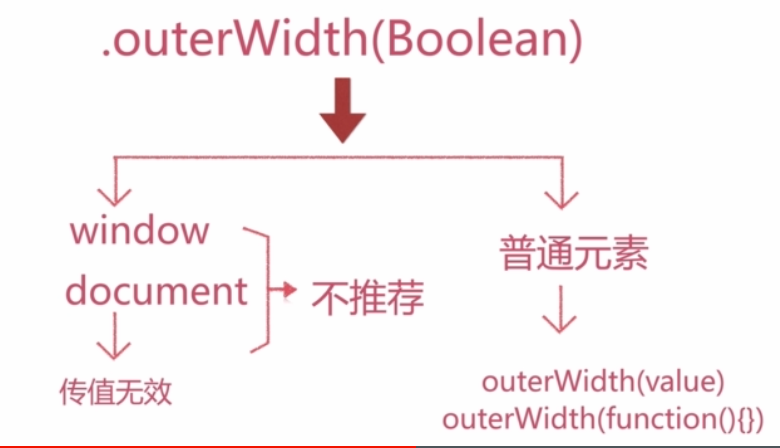
- 包含padding和border,当传true时包含marging,不传时不包含marging(不推荐window,document调用)
1.4 scrollLeft()、scrollTop()
scrollLeft():
- 相对于水平滚动条左边的距离,如果滚动条非常左、或者元素不能被滚动,这个值为0;
scrollTop():
- 相对于垂直滚动条上边的距离,如果滚动条非常上、或者元素不能被滚动,这个值为0;
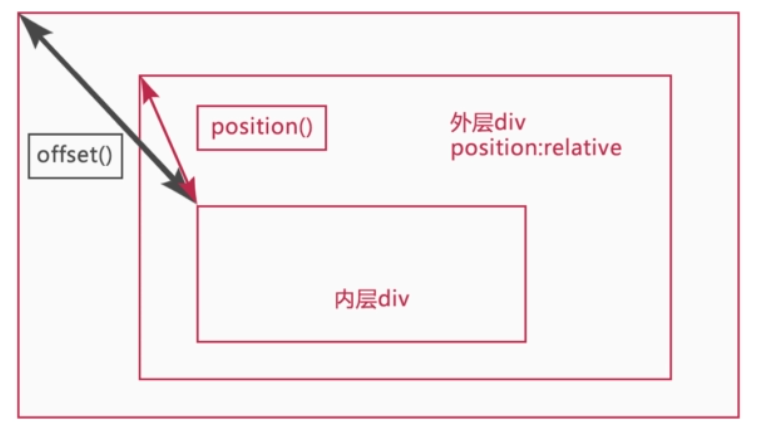
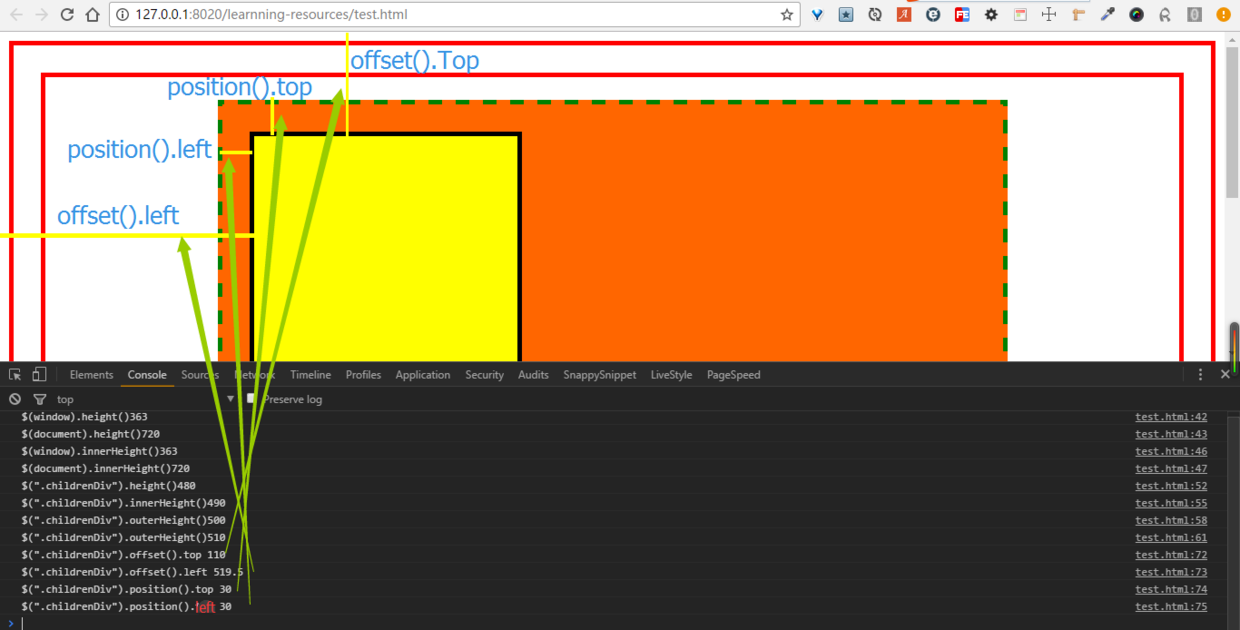
1.5 .offset():
- 相对于document的当前坐标值(相对于body左上角的left,top的值);
1.6 .position():
- 相对于offset parent的当前坐标值(相对于offset parent元素的左上角的left、top的值)
二、jquery相关宽高举例
html,body {
    margin:10px;
    border:5px solid red;
    padding:20px;
}
.parentDiv {
    width:800px;
    height:500px;
    margin:5px auto;
    background:#FF6600;
    border:5px dashed green;padding:30px;position:relative;

}
.childrenDiv {
    width:300px;
    height:500px;
    margin:5px auto;
    background:yellow;
    border:5px solid black;
    padding:5px;
    box-sizing:border-box;/*包括padding和border的值*/
}

//特殊元素的高度
//window  document
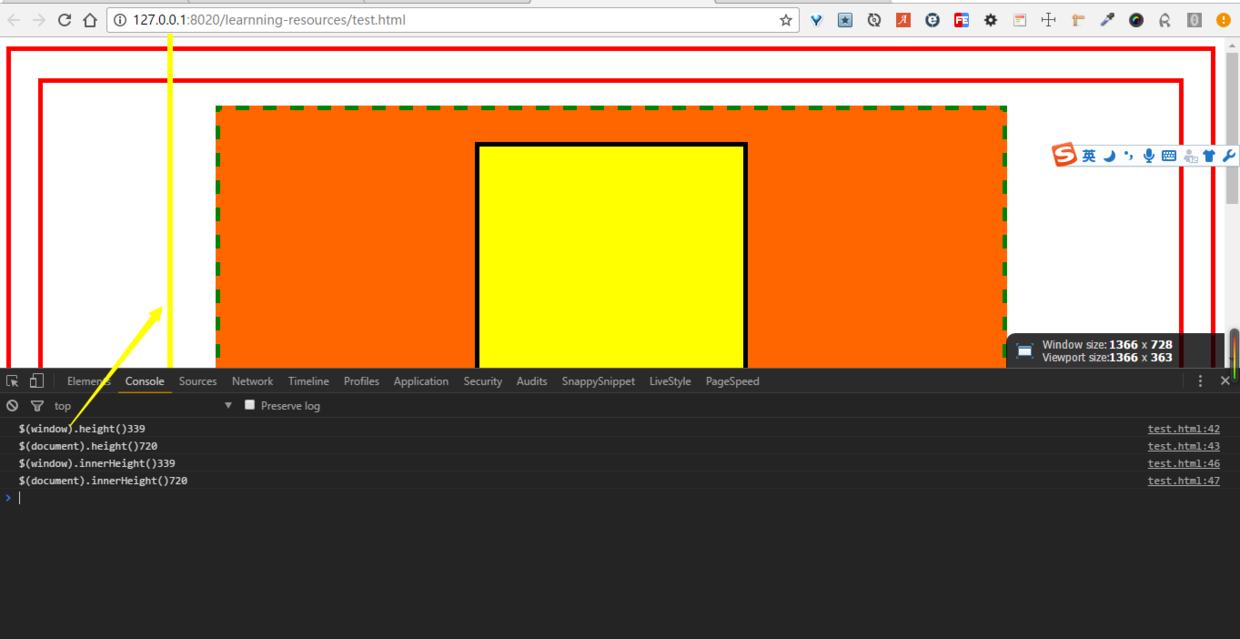
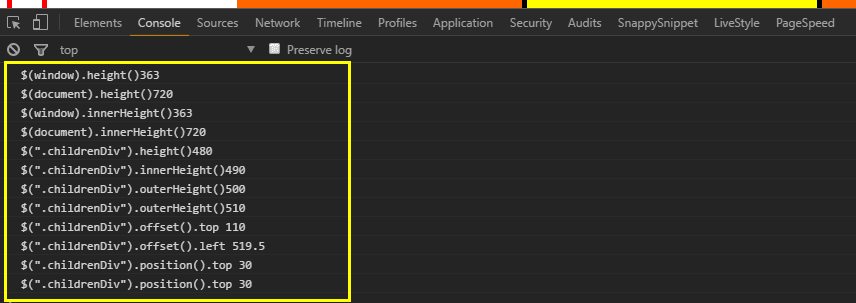
console.log("$(window).height()"+$(window).height());
console.log("$(document).height()"+$(document).height());

//innerHeight
console.log("$(window).innerHeight()"+$(window).innerHeight());
console.log("$(document).innerHeight()"+$(document).innerHeight());

//普通child元素的高度

//480 = 500 - border*2 - padding*2 (因为设置了box-sizing,box-sizing把border和padding的值计算了进去)
console.log('$(".childrenDiv").height()'+ $(".childrenDiv").height());

//490 = 500 - border*2 - padding*2(innerHeight不包括padding)
console.log('$(".childrenDiv").innerHeight()'+ $(".childrenDiv").innerHeight());

//500 = 500  不包括margin
console.log('$(".childrenDiv").outerHeight()'+ $(".childrenDiv").outerHeight());

//510 = 500 + margin true包括margin
console.log('$(".childrenDiv").outerHeight()'+ $(".childrenDiv").outerHeight(true));

//scrollTop

$(window).scroll(function(){
    document.title = "scrollTop  "+$(this).scrollTop();
});

// jquery宽高演示之offset和position

console.log('$(".childrenDiv").offset().top '+$(".childrenDiv").offset().top);
console.log('$(".childrenDiv").offset().left '+$(".childrenDiv").offset().left);
console.log('$(".childrenDiv").position().top '+$(".childrenDiv").position().top);
console.log('$(".childrenDiv").position().top '+$(".childrenDiv").position().left);
三、jquery各种宽高应用
3.1 jquery可视区域加载
#example {
    width: 500px;
    height: 350px;
    background: red;
    margin: 1000px auto 0 auto;
}
@-webkit-keyframes fadeInLeft{
    0%{
        opacity: 0;
        transform: translate3d(-100%,0,0);
    }
    100%{
        opacity: 1;
        transform: none;
    }
}
.fadeInLeft {
    animation-name: fadeInLeft;
    animation-duration: 2s;
}

$(window).scroll(function(){
     var ks_area = $(window).height();//可视区域高度
     var scrollHeight = $(window).scrollTop();//被卷上去的那部分
     var divTop = $("#example").offset().top;//盒子距离浏览器顶部的距离 到了盒子的顶部接下来就要出现盒子 so可视区域的加载

    if(ks_area + scrollHeight >= divTop){
    $("#example").addClass("fadeInLeft");
    }
    document.title = ks_area+'-'+scrollHeight+'-'+divTop;
});
3.2 jquery滚动到底部和顶部加载
#example {
    width: 500px;
    height: 350px;
    background: red;
    margin: 1000px auto 0 auto;
}

$(window).scroll(function(){
    var ks_area = $(window).height();
    var scrollTop = $(window).scrollTop();
    var wholeHeight = $(document).height();  //文档的高度 就是整个文档的高度 因为盒子的margin为1000px so文档的高度也随之增加

    if(ks_area + scrollTop >=wholeHeight ){
        alert("已经到底部了");
    }else if(scrollTop == 0){
        alert("已经到头部了");
    }
})