一、目的
以最低成本搭建一台CentOS系统的家用服务器
二、搭建过程及结果
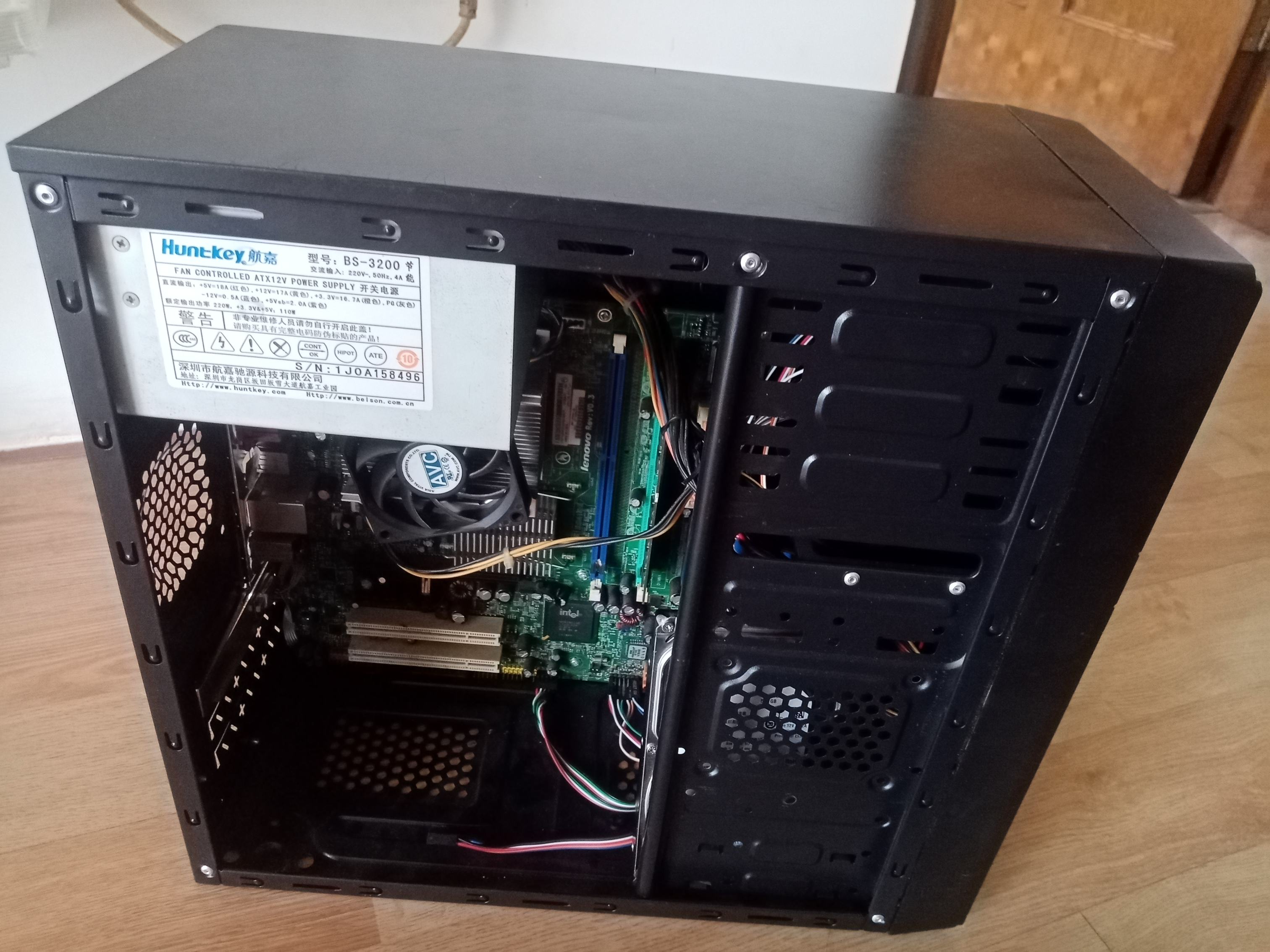
从废品站里花20大洋淘来了一台2007年的电脑,配置如下
- CPU: Intel(R) Celeron(R) CPU 420 @ 1.60GHz
- 内存:1GB某牌子
- 硬盘:500GB希捷
BIOS需要设置下时间
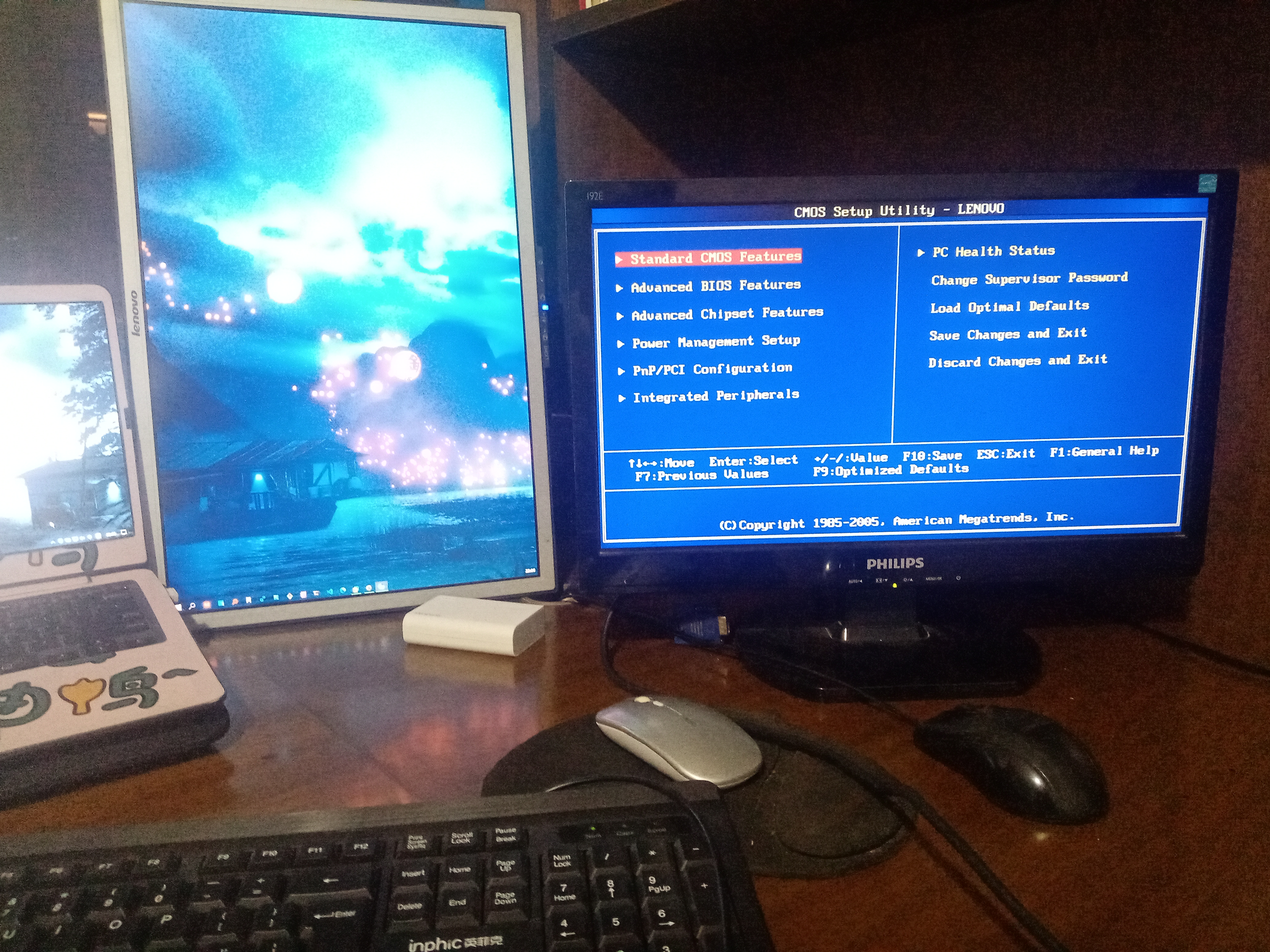
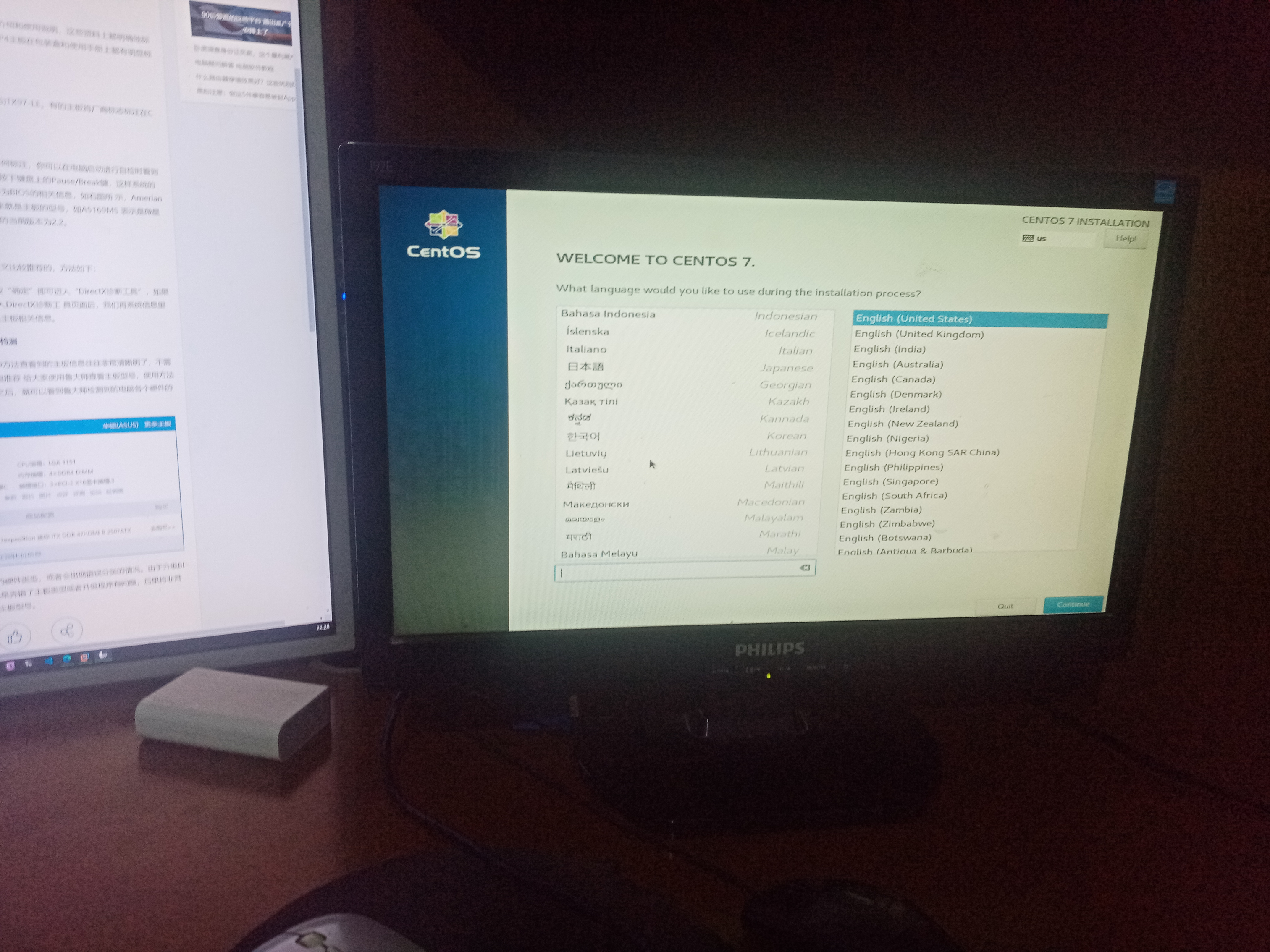
把它连接路由器或交换机,设置静态IP,通过SSH进行登录
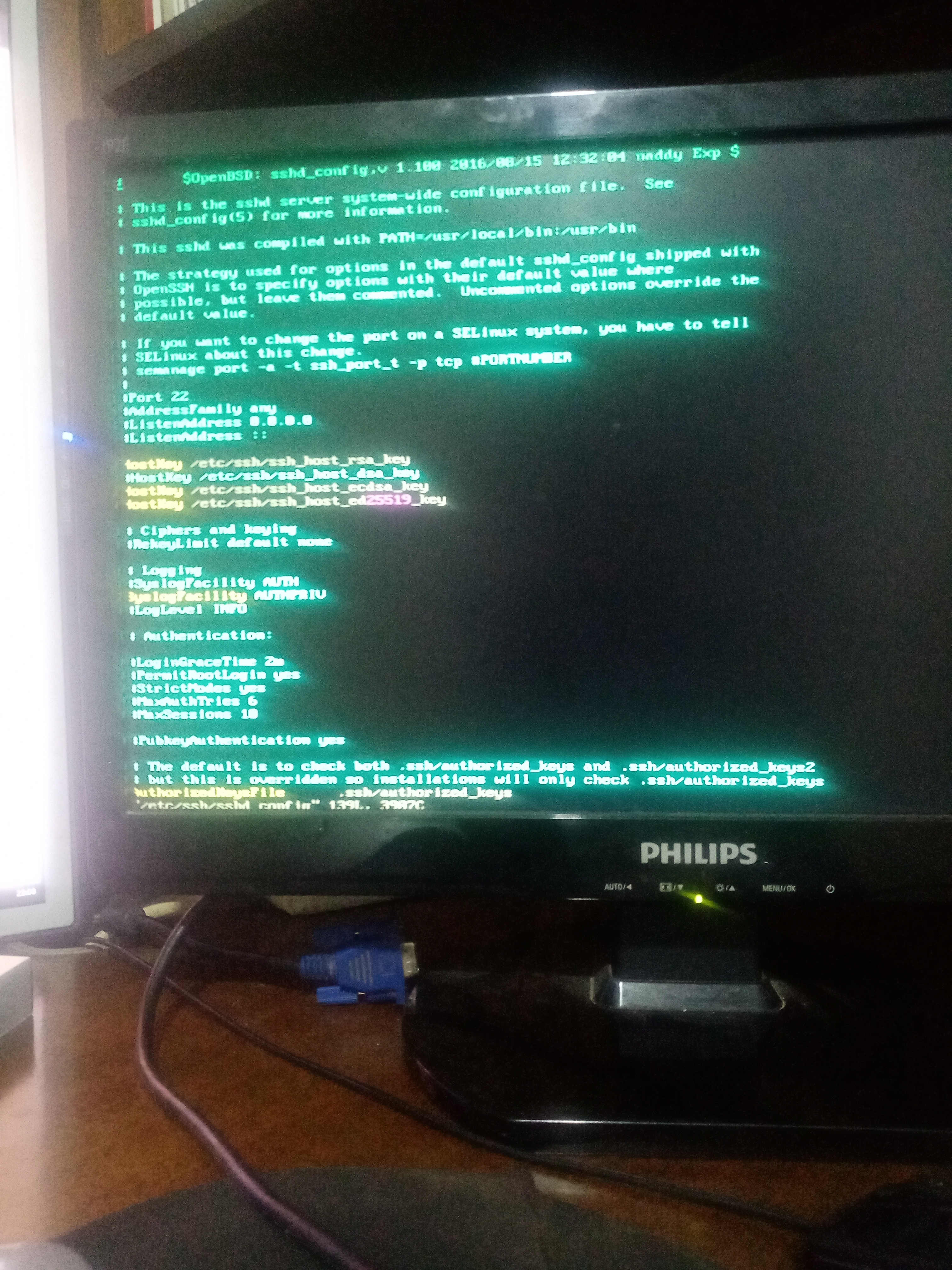
最终配置服务器的静态IP为192.168.3.15
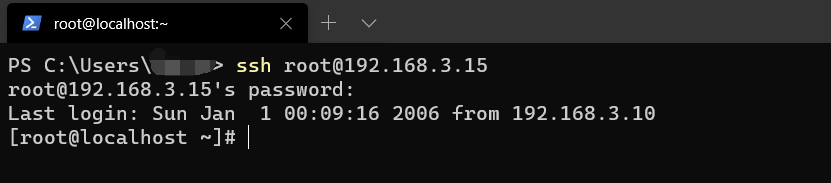
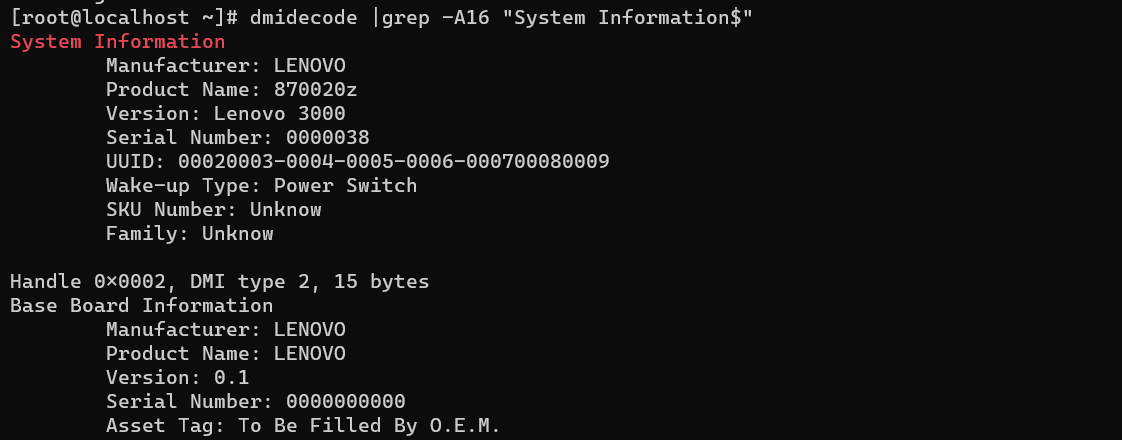
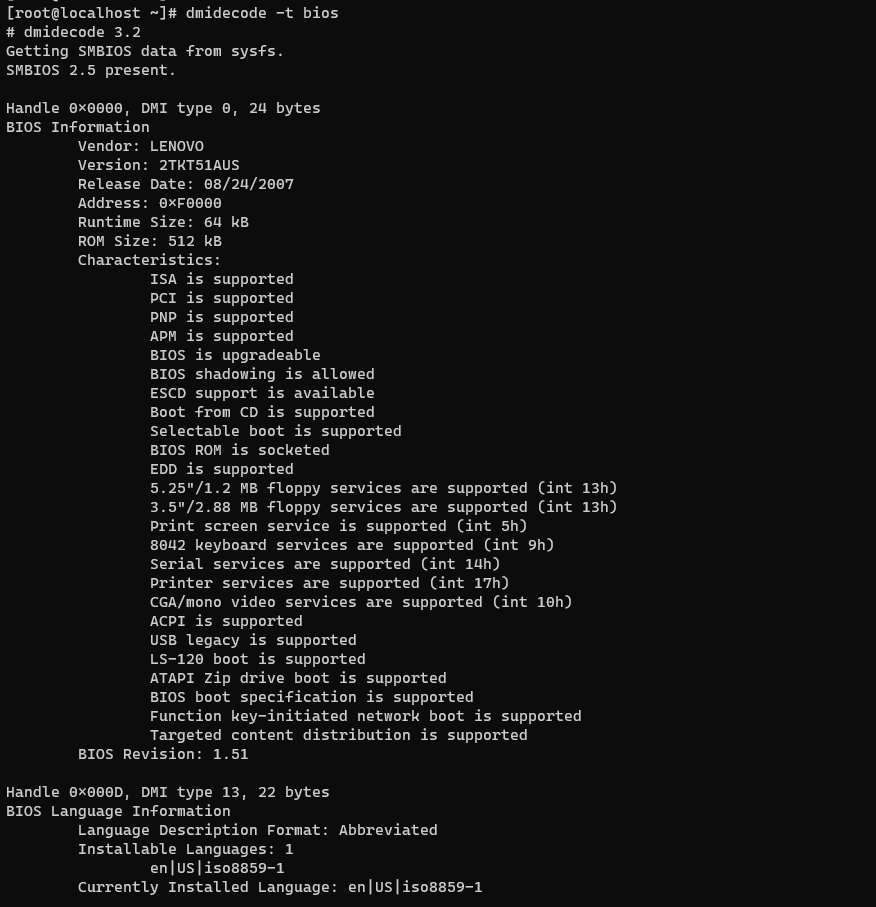

三、搭建过程
3.1 下载镜像
使用CentOS的Minimal版本,特点是安装完成后无图形界面,比较轻量,毕竟这台服务器只有1G的内存,能省就省了

3.2 制作启动盘
各显神通了,我用的软碟通,当然使用大白菜,老毛桃也是可以的
3.3 安装系统
如果是真机安装,那么就将制作好的启动盘插入机箱的USB接口中,开机时进入BIOS设置U盘启动,进入BIOS的方法与主板有关,具体可上搜索引擎查询。
注意, 以下为演示方便,将用虚拟机再现安装过程
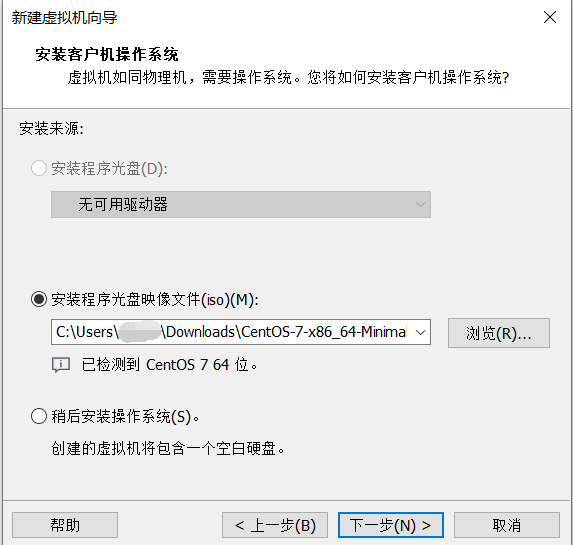
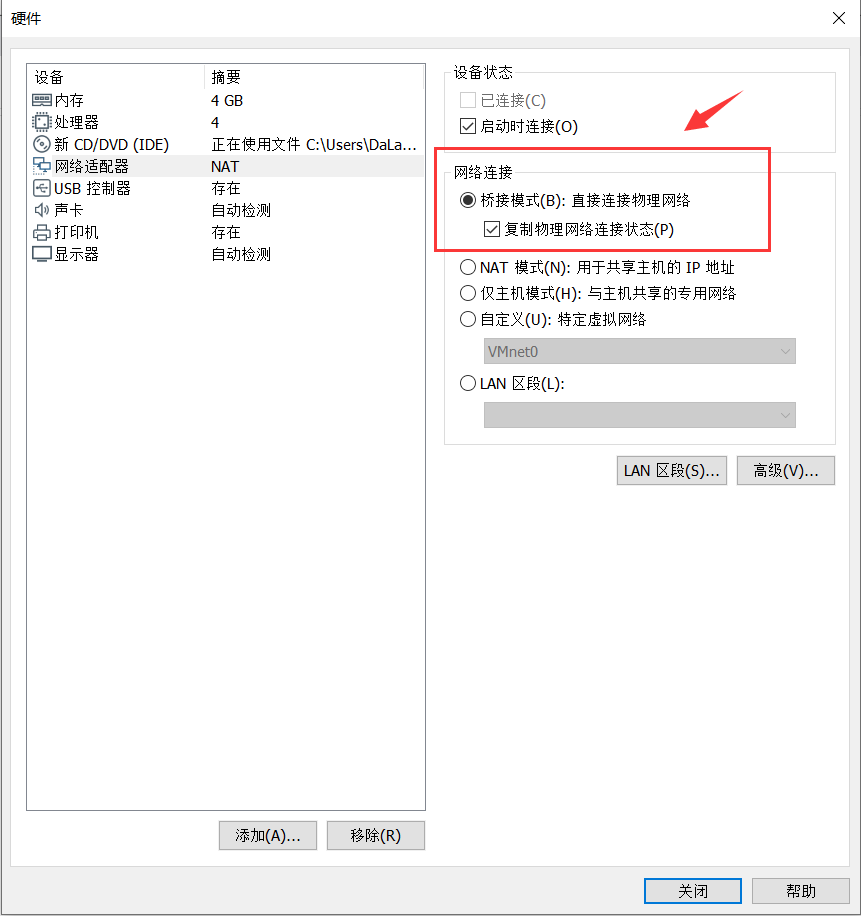
网络选择桥接模式,毕竟服务器是直接连接网络的
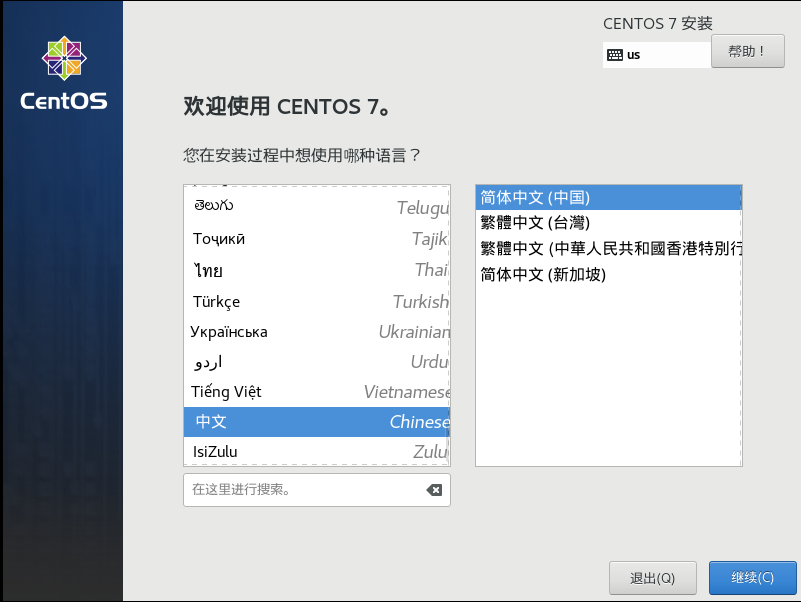
安装页面,真机安装与此相同
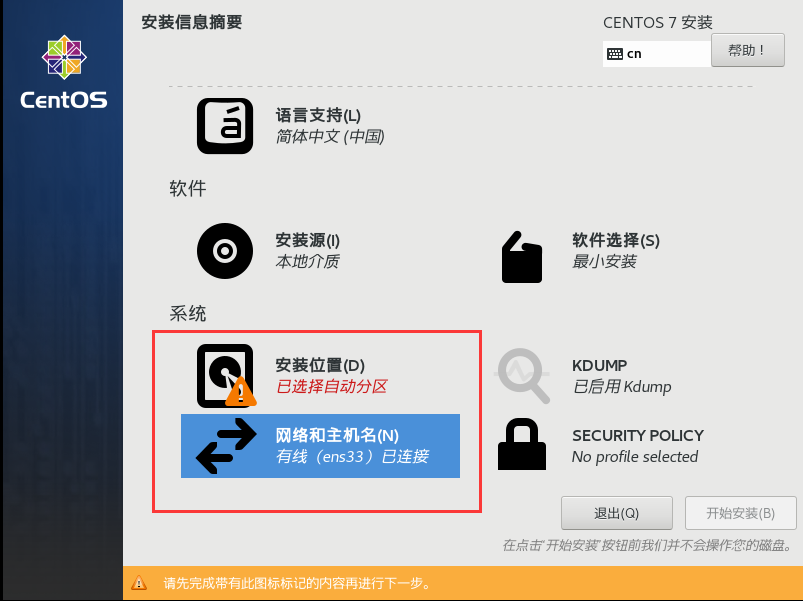
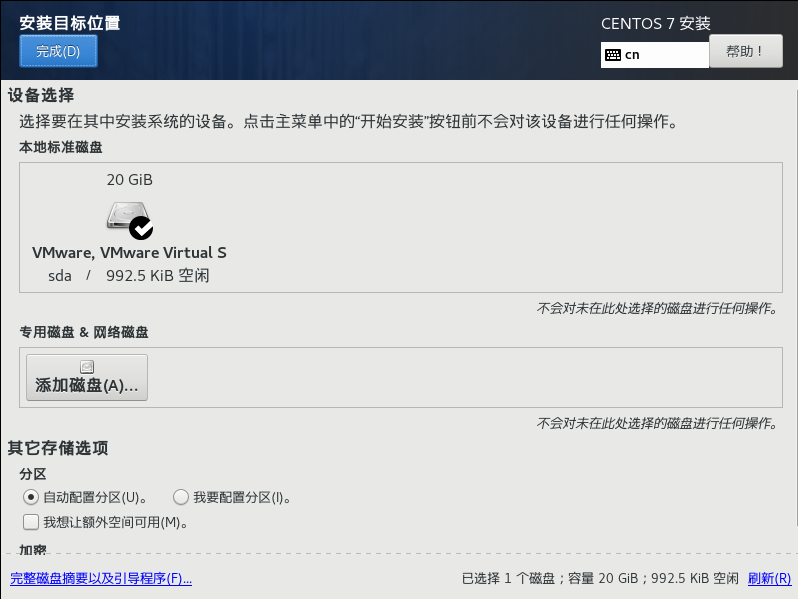
设置下网络和硬盘
真机建议连接有线以太网,硬盘分区看个人安排,图省事默认就行
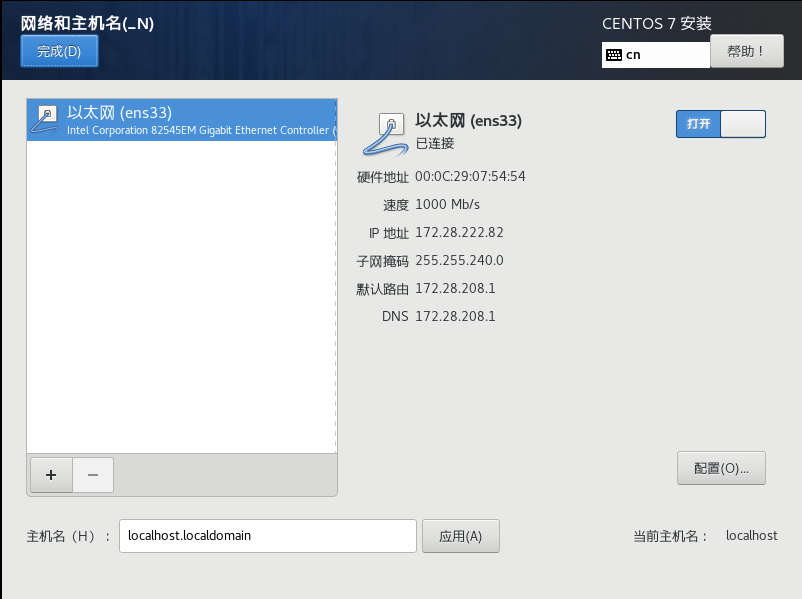
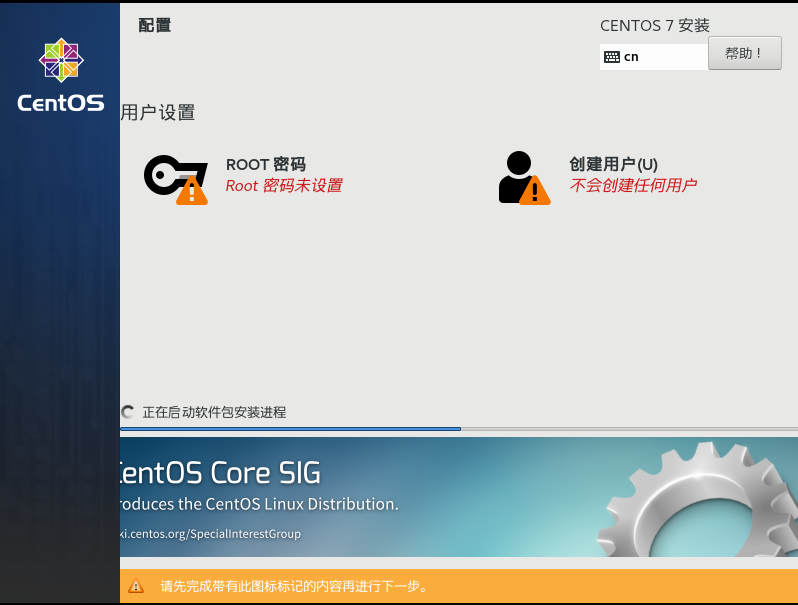
然后重启等待进入系统即可
3.4 换源,配置SSH
开机进行登录,无图形界面
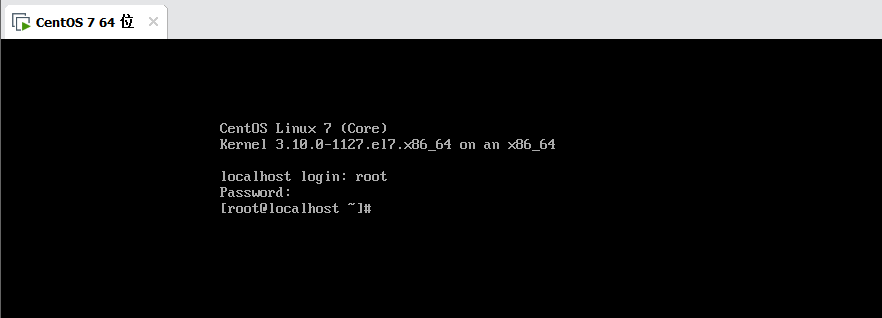
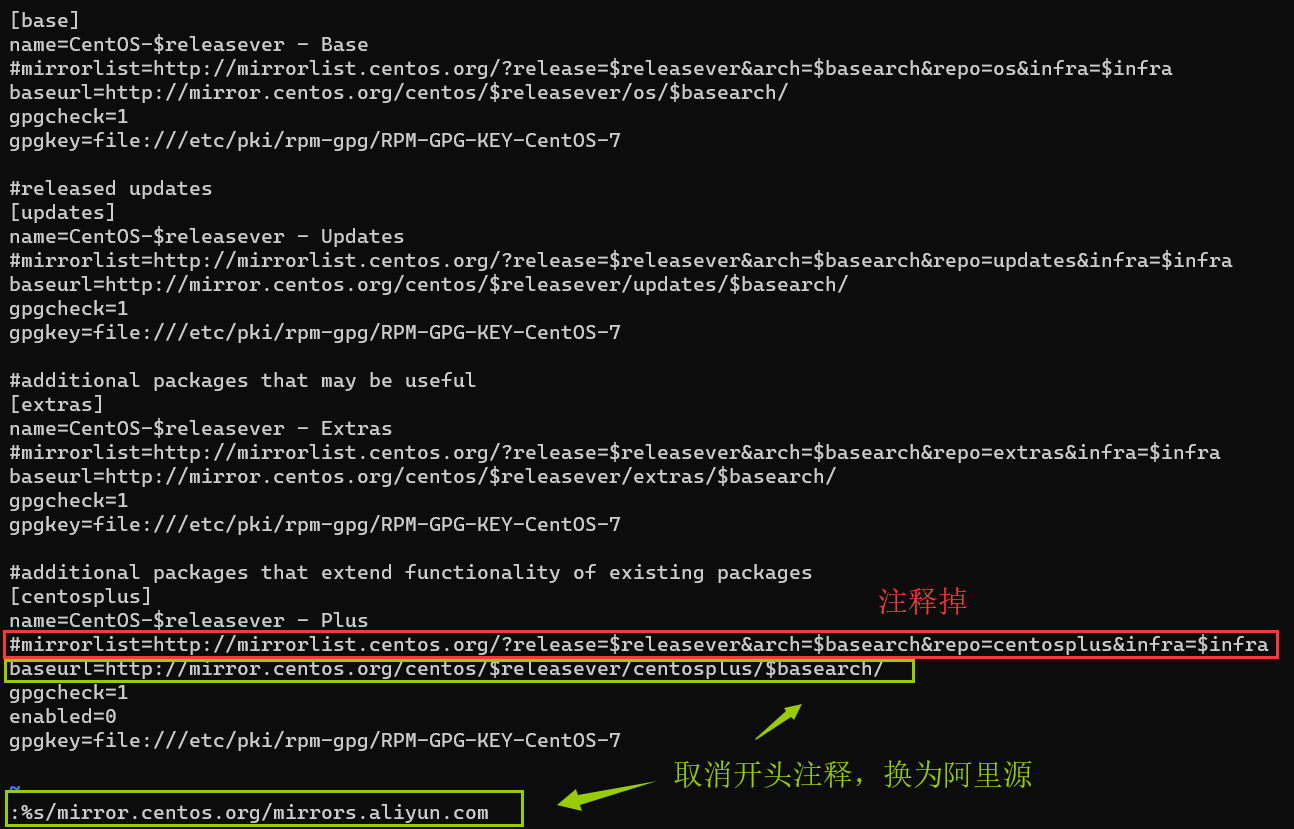
vi /etc/yum.repos.d/CentOS-Base.repo
在 mirrorlist= 开头行前面加 # 注释掉
将 baseurl= 开头行取消注释,输入vi命令将该行内的mirror.centos.org换掉
%s/mirror.centos.org/mirrors.aliyun.com/g
开放端口,设置允许密码连接,允许root用户连接
关闭防火墙
systemctl stop firewalld.service
永久禁止防火墙
systemctl disable firewalld.service
启动SSH服务
systemctl start sshd.service
SSH开机启动
systemctl enable sshd
3.5 设置静态IP
这里准备将虚拟机的ip设为192.168.3.20
宿主机参数
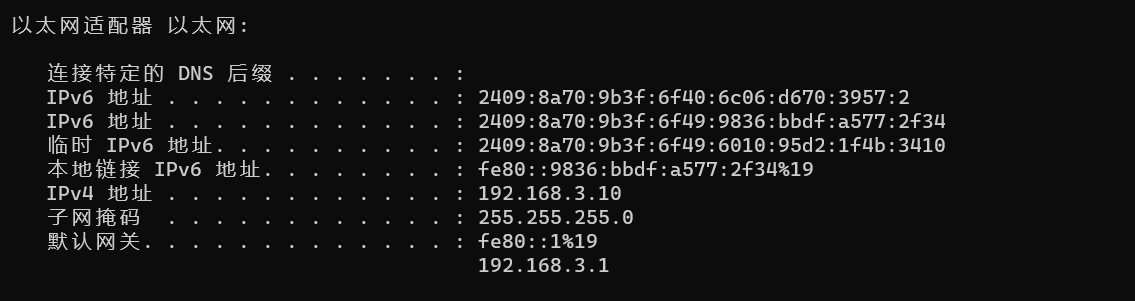
注意,实际操作时请以你的实际IP,子网掩码,默认网关为准
查看网卡
ifconfig
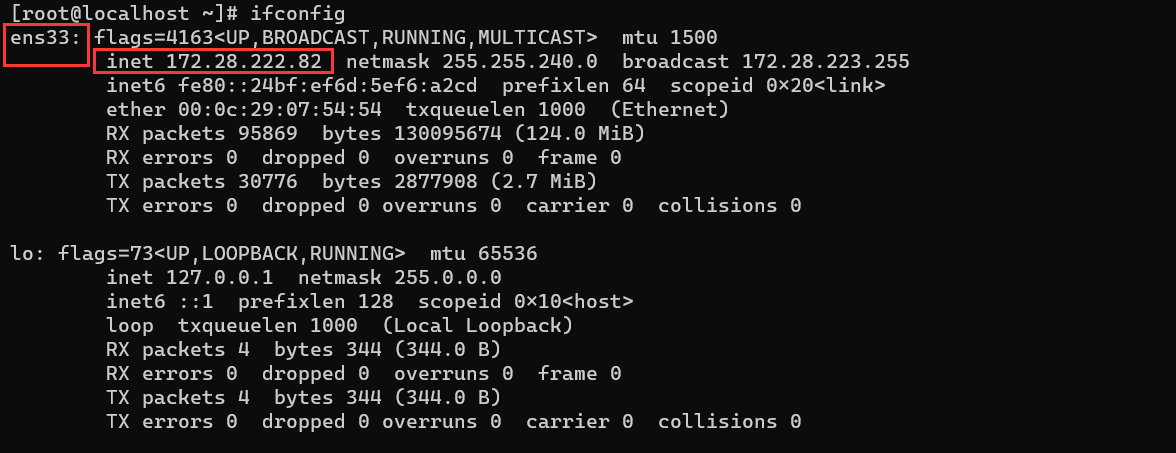
注意,操作时请以你的实际网卡名为准
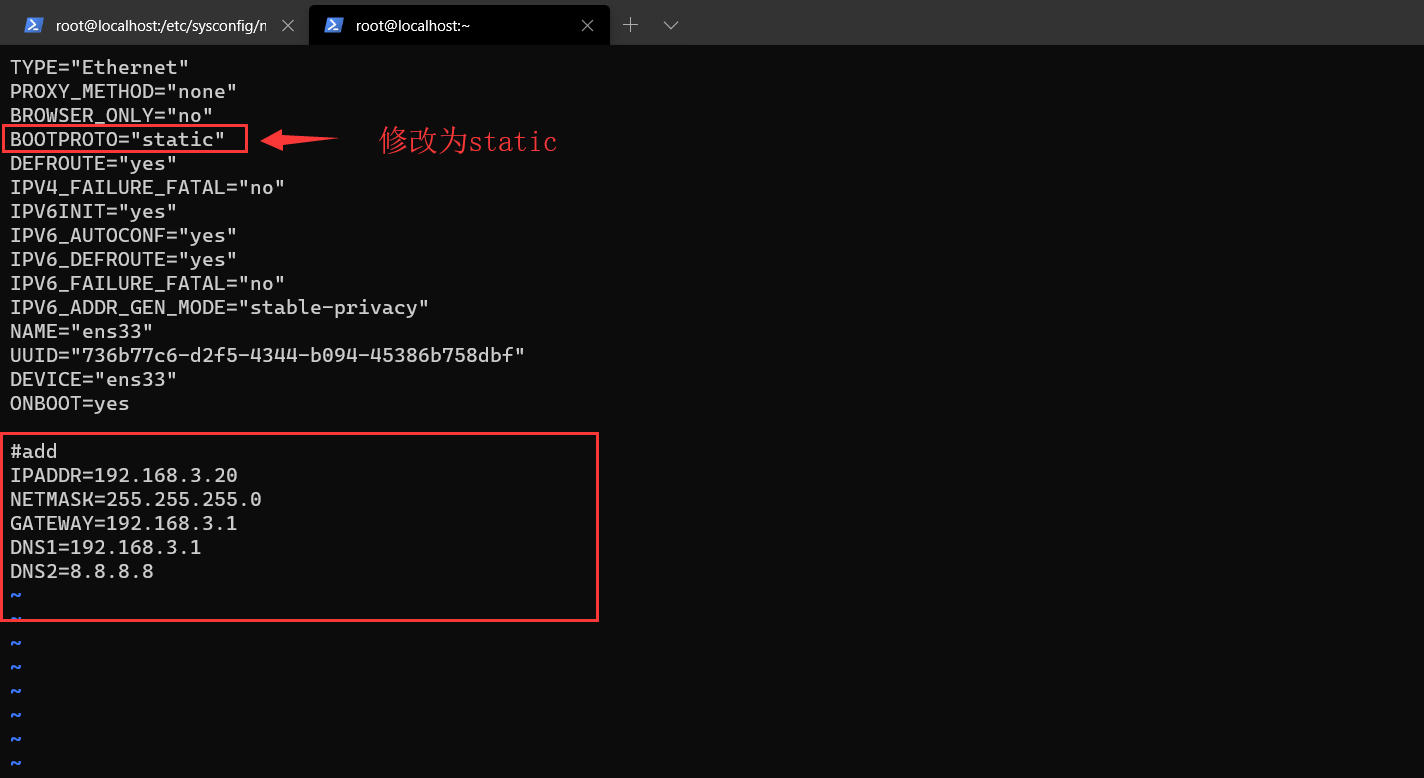
打开配置文件
vim /etc/sysconfig/network-scripts/ifcfg-ens33
修改文件中的对应内容与以下两行内容一致
BOOTPROTO="static"
ONBOOT=yes
新增以下内容
注意,修改后的IP地址应和宿主机IP地址处于同一网段
#IP地址前三位要和自己宿主机的一样
IPADDR=192.168.3.20

#子网掩码也一致
NETMASK=255.255.255.0

#网关也和宿主机一致
GATEWAY=192.168.3.1

#增加DNS
DNS1=192.168.3.1
DNS2=8.8.8.8
service network restart
3.6 网络测试
注:
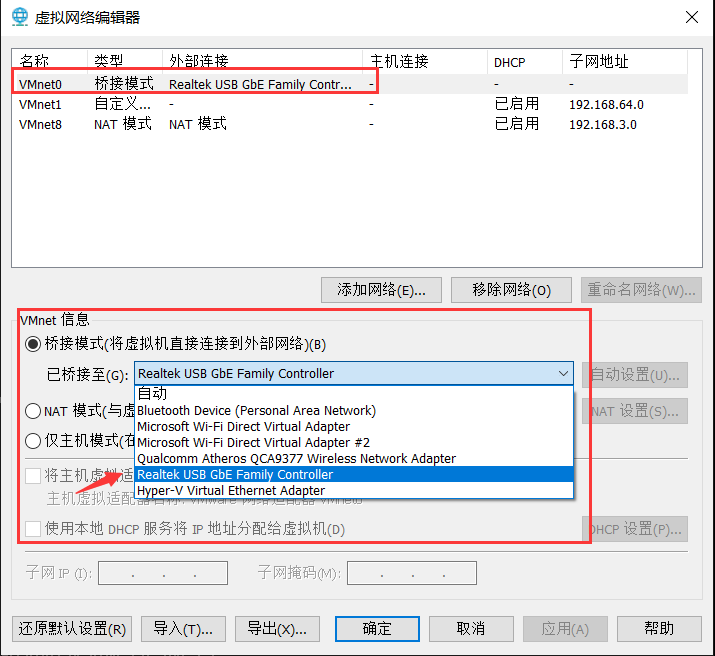
使用虚拟机模拟的时候可能出现无法ping通的问题
解决方法:进入虚拟机的虚拟网络编辑器,选择电脑的外部网卡,我这里选择的是连接以太网的网卡搭建物理服务器的时候并没有出现这种情况
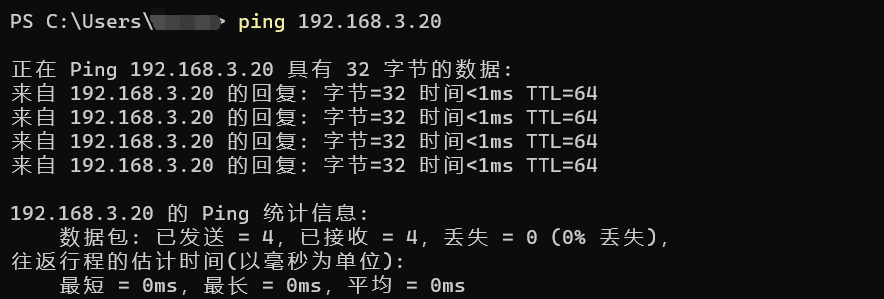
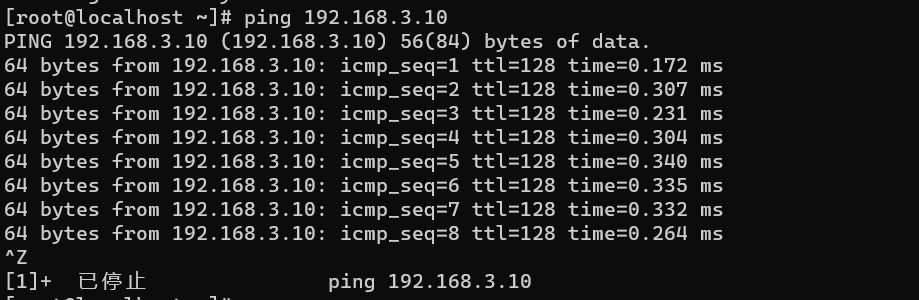
虚拟机IP 192.168.3.20
宿主机IP 192.168.3.10
宿主机ping虚拟机
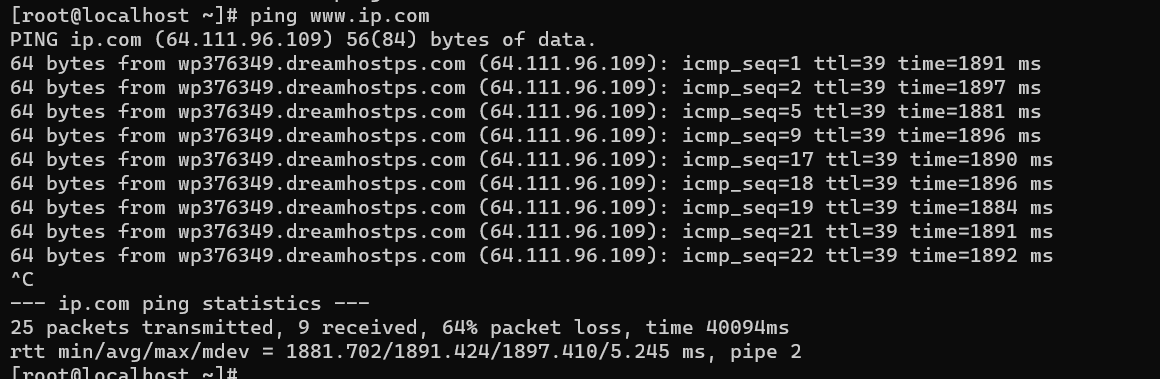
虚拟机ping百度
3.7 开机自动登录
以后这台服务器无法经常外接显示器,所以希望开机后自动以root用户登录
打开文件
vim /etc/systemd/system/getty.target.wants/getty@tty1.service
修改文件中对应内容如下
[Service]
...
ExecStart=-/sbin/agetty --autologin root --noclear %I
重启即可
reboot
四、最终成果
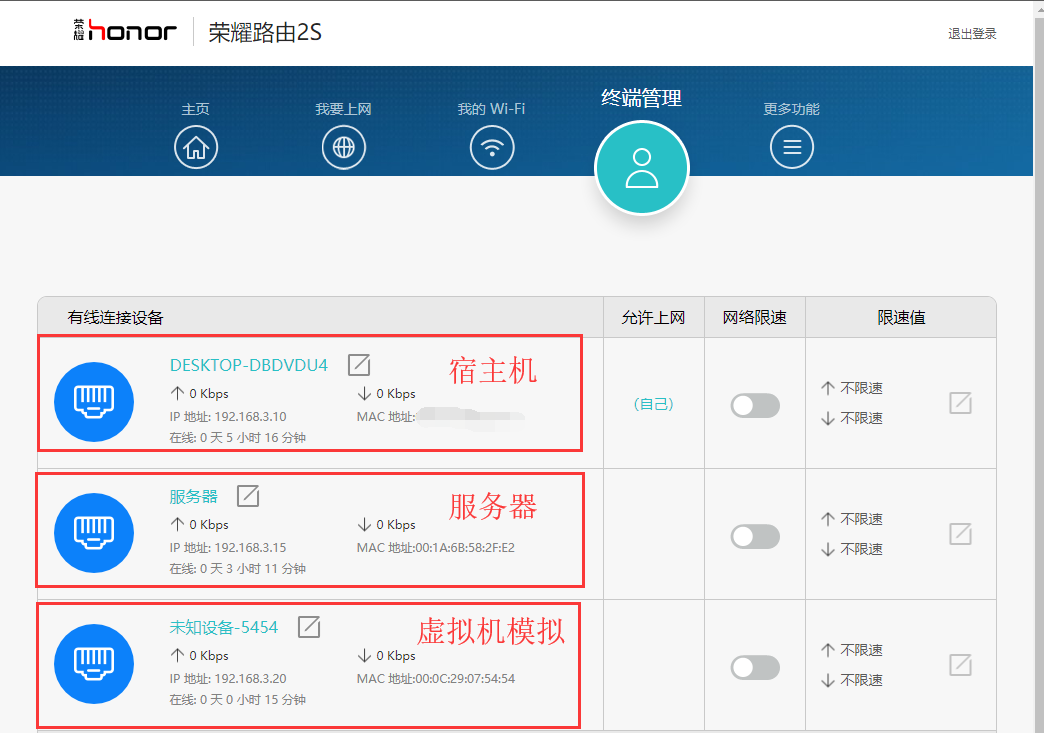
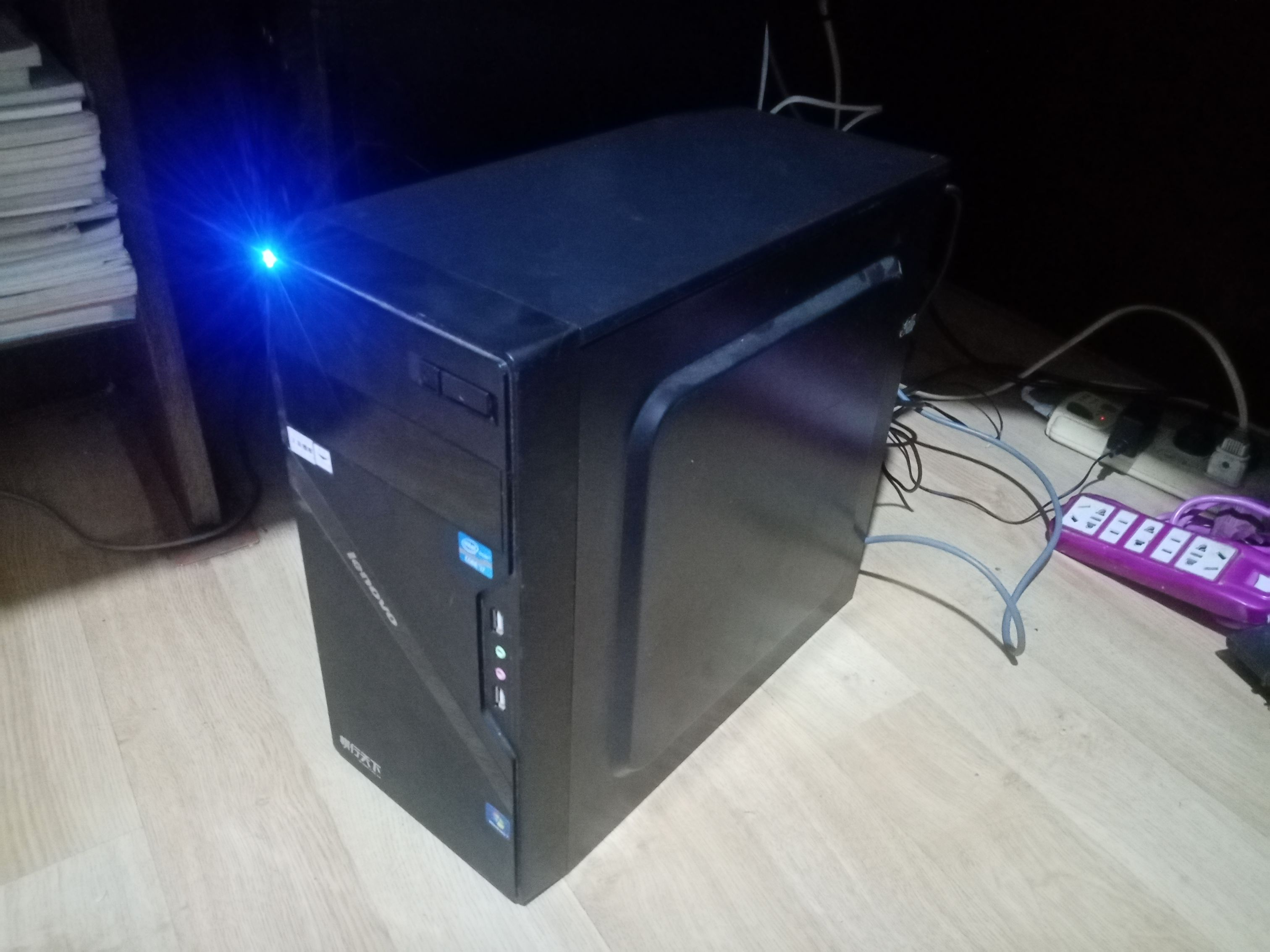
接下来就可以愉快的玩耍了,嘿嘿!
未来将继续更新《废品站淘金记》系列
作者QQ: 1061299112 有什么问题欢迎讨论