centos7
安装dokcer
在新主机上首次安装 Docker Engine-Community 之前,需要设置 Docker 仓库。之后,您可以从仓库安装和更新 Docker。
 sudo yum install -y yum-utils \
  device-mapper-persistent-data \
  lvm2

sudo yum-config-manager \
    --add-repo \
    http://mirrors.aliyun.com/docker-ce/linux/centos/docker-ce.repo
当然,你也可以直接下载docker的yum源,然后放在 /etc/yum.repos.d文件夹下。(这里使用的是阿里镜像源,docker官方的太太太慢了)
http://mirrors.aliyun.com/docker-ce/linux/centos/docker-ce.repo
mv docker-ce.repo /etc/yum.repos.d
yum install -y docker-ce
安装docker
yum install docker-ce docker-ce-cli containerd.io
Docker镜像加速
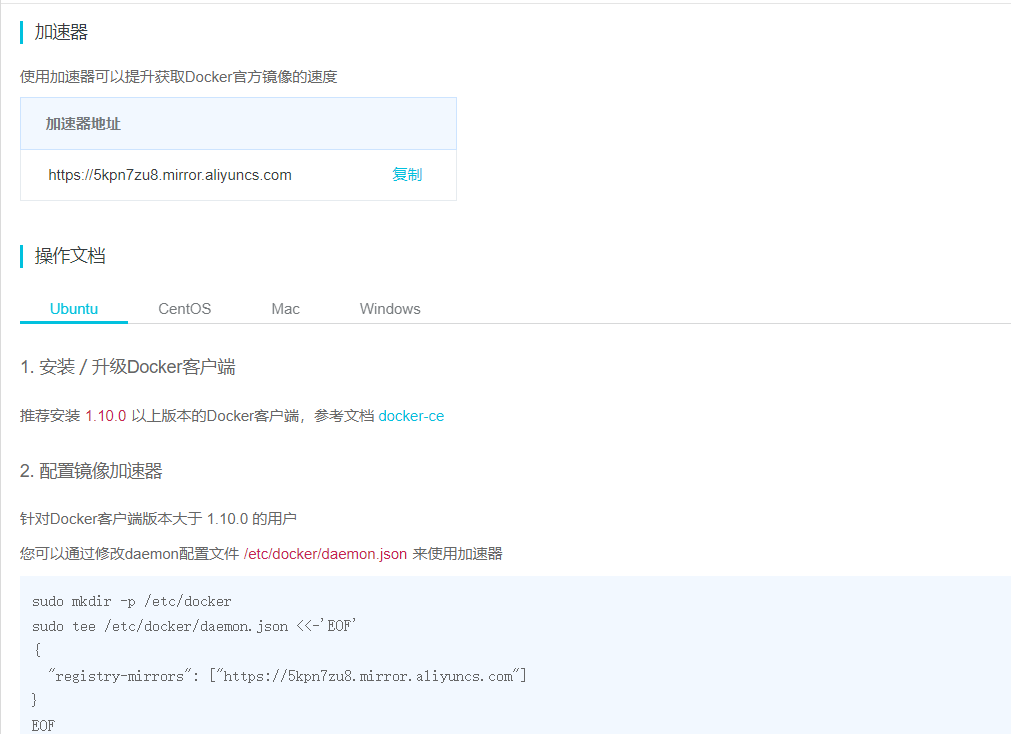
我这里使用的是阿里云的容器加速服务,上链接:cr.console.aliyun.com/cn-hangzhou…。
配置加速器
在 /etc目录下创建一个docker文件夹,然后配置 daemon.json。重启docker,然后加速成功!
vim /etc/docker/daemon.json
{
 "registry-mirrors": ["https://5kpn7zu8.mirror.aliyuncs.com"]
}
sudo systemctl daemon-reload
sudo systemctl restart docker
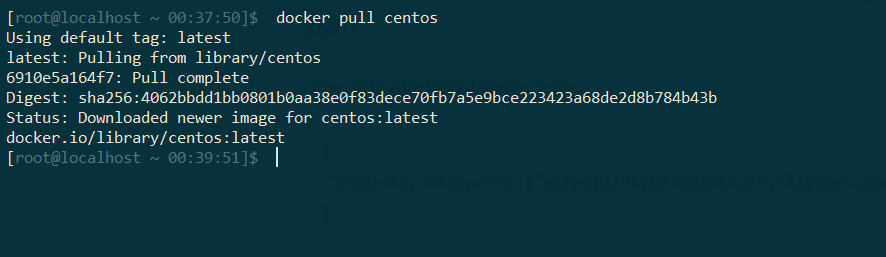
现在测试一下加速后的拉取速度。
常用命令
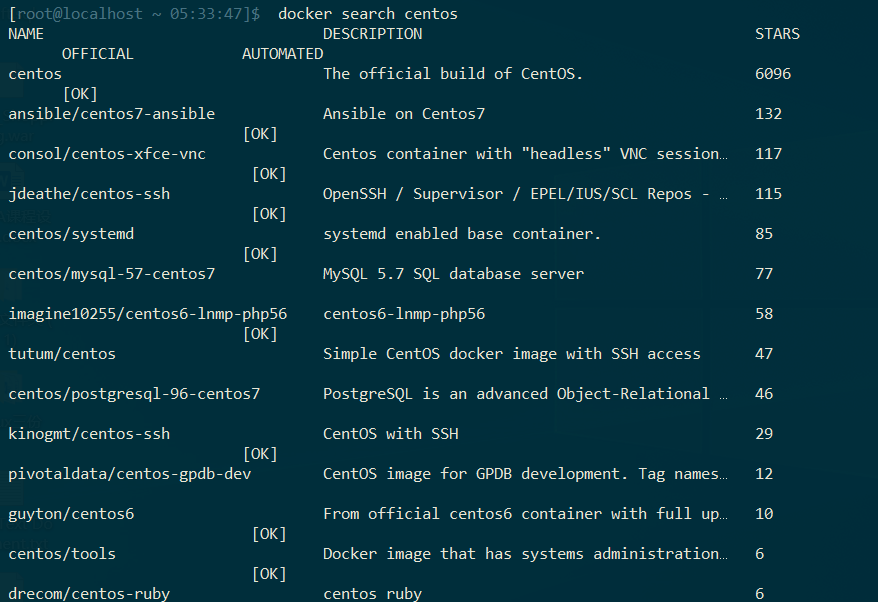
搜索镜像: docker search [镜像名]
docker pull [镜像名]
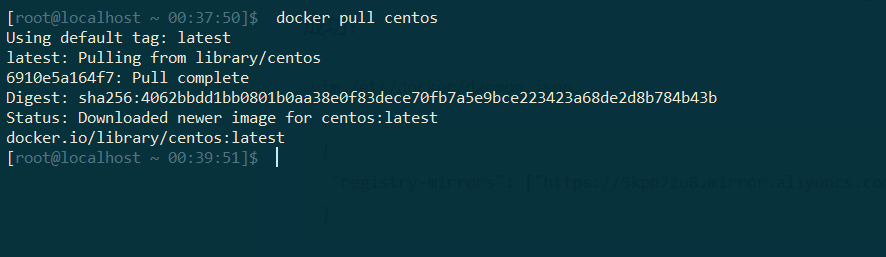
docker image

复制本地文件到容器: docker cp [本地路径] [容器名:路径]

docker run [images]
运行hello world 镜像:
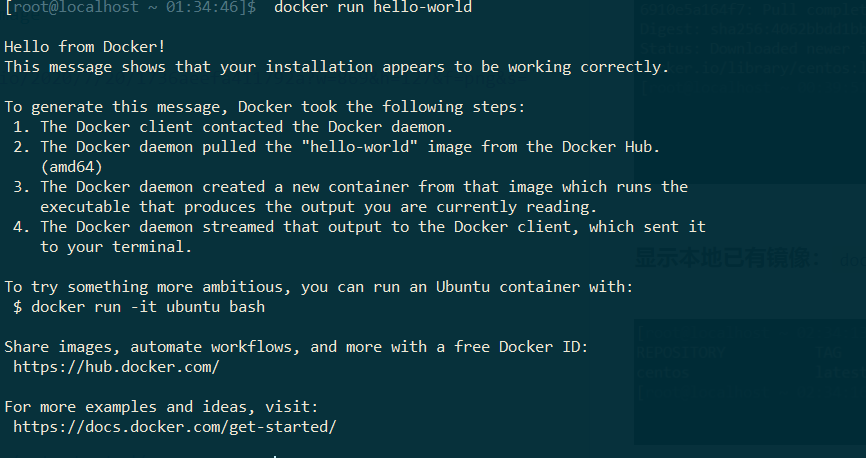
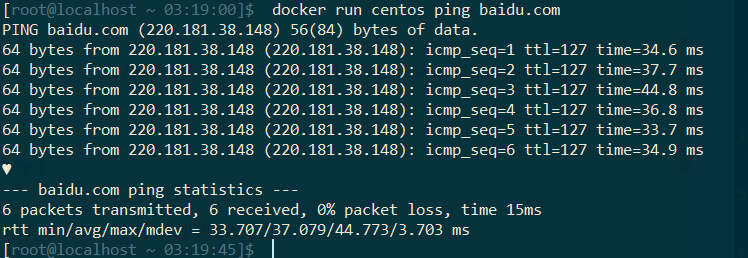
docker run [image] [命令]
端口映射(将容器里面的端口8080映射到物理机8000上面)
docker run --publish 8000:8080 【image】
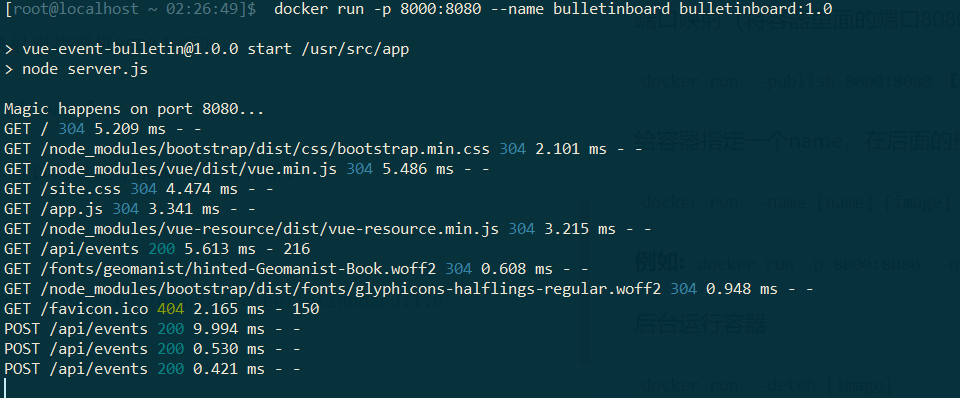
给容器指定一个name,在后面的操作可以通过这个name来引用容器。
docker run --name [name] [image]
例如: docker run -p 8000:8080 --name bulletinboard bulletinboard:1.0
后台运行容器
docker run --detch [image]
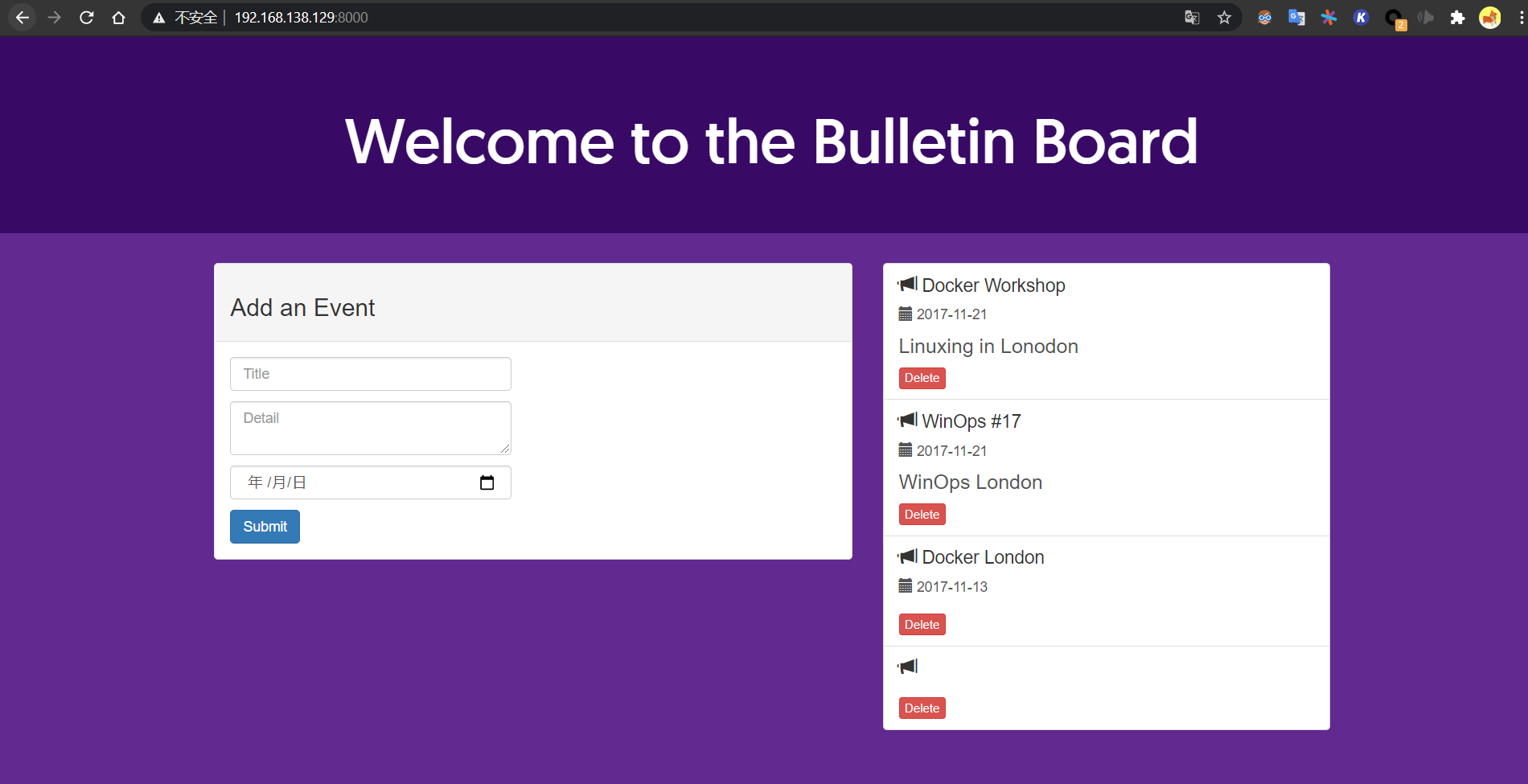
例如: docker run -d -p 8000:8080 --name bulletinboard bulletinboard:1.0

运行结果
docker执行命令:
docker exec [容器名] [运行命令]
进入bulletinboard容器
docker exec -it [容器名] /bin/bash

- -i :开启了input(输入)功能
- -t :开启了一个连接容器里边的terminal(终端)
查看当前运行的容器:docker ps
查看所有容器:docker ps -a
定制属于自己的image
docker commit(从容器创建)
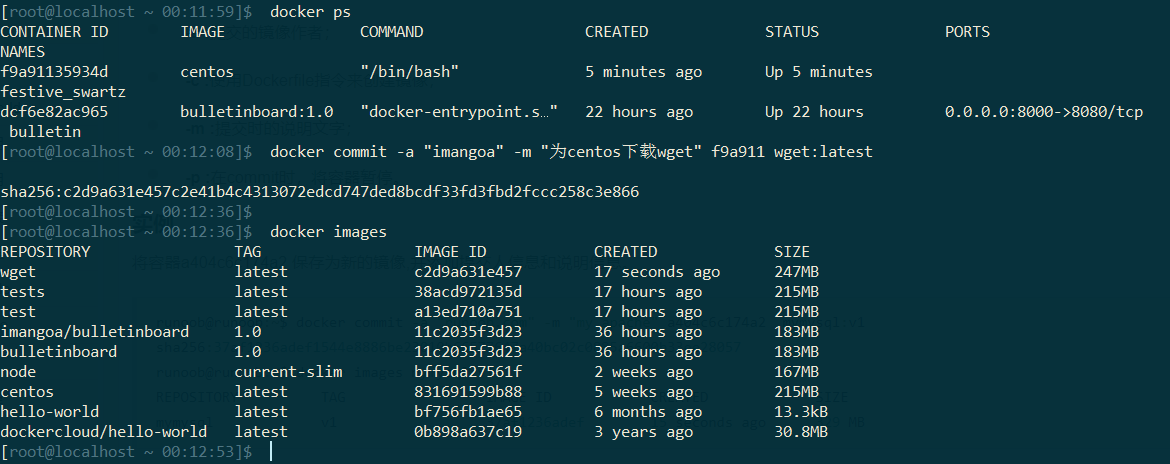
docker commit [OPTIONS] CONTAINER [REPOSITORY[:TAG]]
-
-a :提交的镜像作者;
-
-c :使用Dockerfile指令来创建镜像;
-
-m :提交时的说明文字;
-
-p :在commit时,将容器暂停。
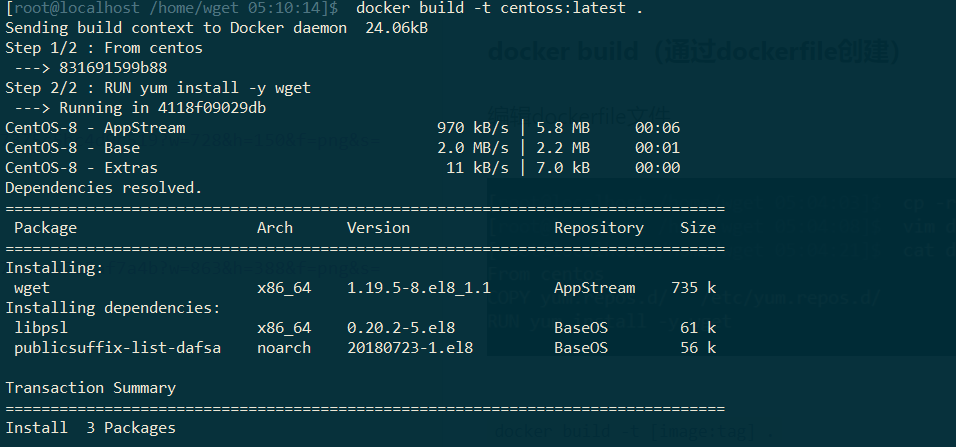
通过centos image创建容器,下载wget,然后commit新镜像。
docker build(通过dockerfile创建)
编辑dockerfile文件

docker build -t [image:tag] .