CentOS 7安装mysql

310 阅读2分钟

1. 登录CentOS 后,先 cd 到你想存放mysql的文件夹里面,比如:

cd /data/softWare

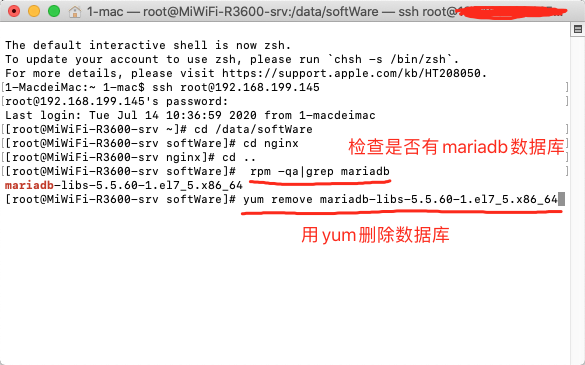
2. 下载完了后检查一下CentOS 自带的 mariadb 数据库,如果有,那就需要删除它

## 检查是否有安装mariadb数据库
rpm -qa|grep mariadb

## 卸载mariadb,记得后面的是根据上面获取出来的包
yum remove mariadb-libs-5.5.60-1.el7_5.x86_64

检查并删除mariadb

移除系统自带的mariadb数据库

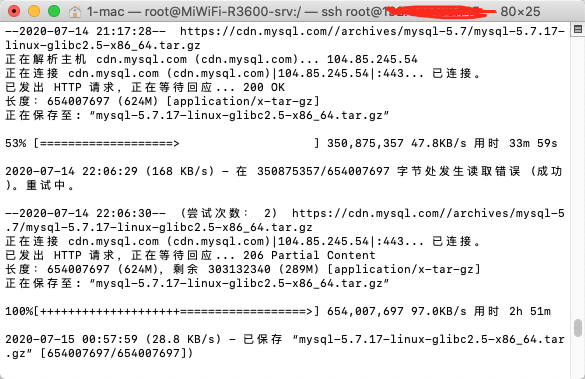
3. 用 wget 加 url下载对应的mysql 版本,这里以mysql-5.7.17 为例子

 wget http://dev.mysql.com/get/Downloads/MySQL-5.7/mysql-5.7.17-linux-glibc2.5-x86_64.tar.gz

wget下载mysql

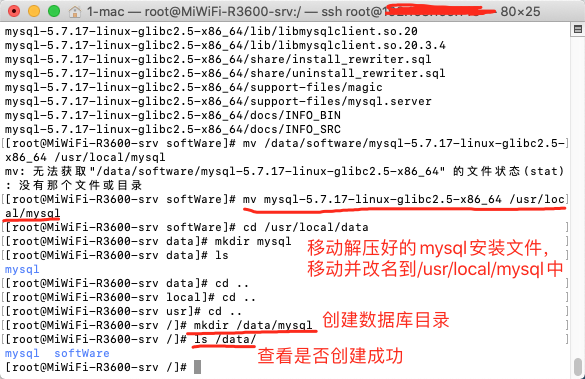
4. 解压下载后的mysql压缩包,移动并改新的文件夹名字为mysql,创建mysql数据库仓库目录

# 解压mysql压缩包命令行
tar -xzvf mysql-5.7.17-linux-glibc2.5-x86_64.tar.gz

# 移动解压好的mysql安装文件夹到/usr/local/mysql 并重新命名为 mysql
 mv mysql-5.7.17-linux-glibc2.5-x86_64 /usr/local/mysql

# 创建mysql数据库仓库目录 ,记得保存位置,这个可以看你自己
mkdir /data/mysql 


解压mysql压缩包

移动解压的mysql安装文件夹到/usr/local/mysql并重新命名安装文件夹为mysql

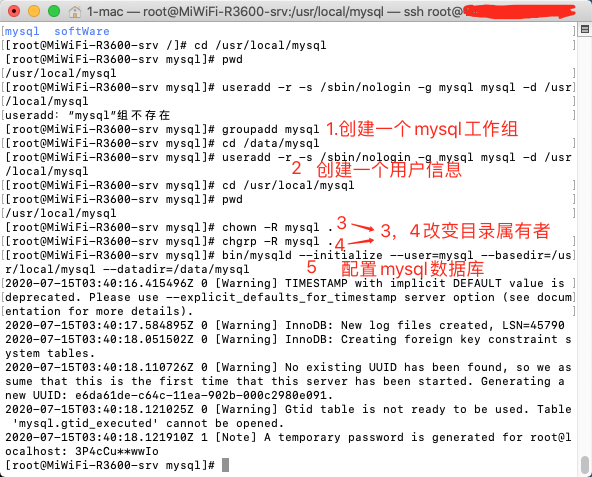
5. mysql的各种配置

# 创建一个mysql工作组
groupadd mysql

# 创建一个数据库用户
useradd -r -s /sbin/nologin -g mysql mysql -d /usr/local/mysql

# 改变目录属有者
chown -R mysql .
chgrp -R mysql .

# 配置参数
bin/mysqld --initialize --user=mysql --basedir=/usr/local/mysql --datadir=/data/mysql


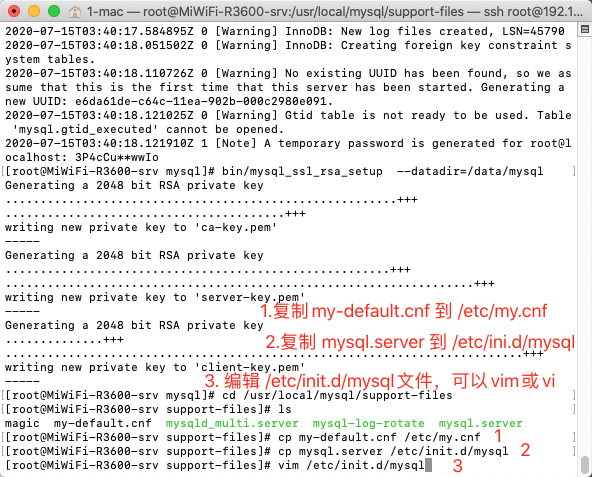
此处需要注意记录生成的临时密码,如上文结尾处的:3P4cCu**wwIo

mysql配置

6.生成对应的key对应的pem文件,其中 3P4cCu**wwIo 为临时密码

# 生成对应的key对应的pem文件
bin/mysql_ssl_rsa_setup  --datadir=/data/mysql

生成对应的key对应的pem文件

7. 修改系统配置文件

# 修改系统配置文件
cd /usr/local/mysql/support-files
# 复制 my-default.cnf 到 /etc/my.cnf
cp my-default.cnf /etc/my.cnf

cp mysql.server /etc/init.d/mysql

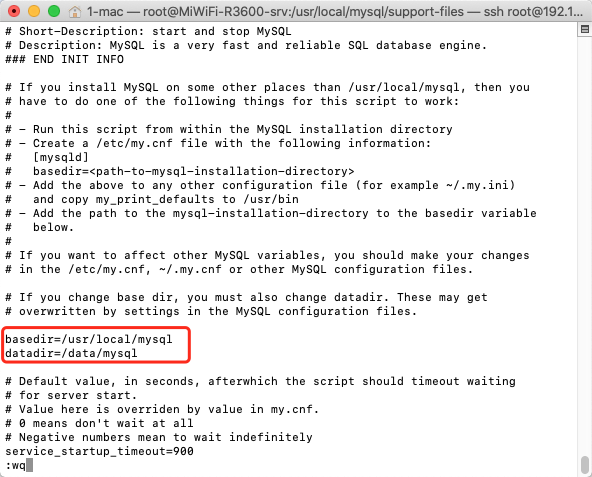
# 修改mysql文件
vi /etc/init.d/mysql

修改系统配置文件1

修改系统配置文件2

8. 启动mysql

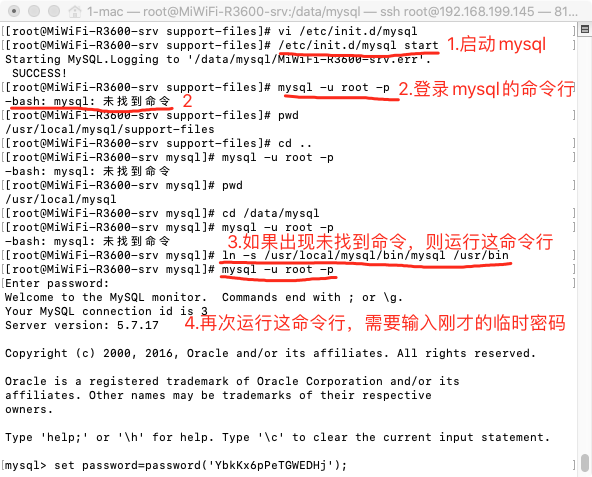
# 启动mysql
/etc/init.d/mysql start

# 登陆mysql
mysql -hlocalhost -uroot -p

--如果出现:-bash: mysql: command not found 或者 -bash: mysql: 未找到命令
--就执行: # ln -s /usr/local/mysql/bin/mysql /usr/bin --没有出现就不用执行
输入生成的临时密码

启动mysql

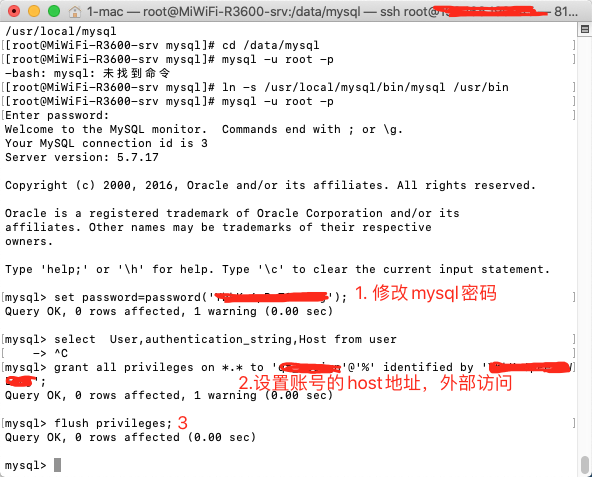
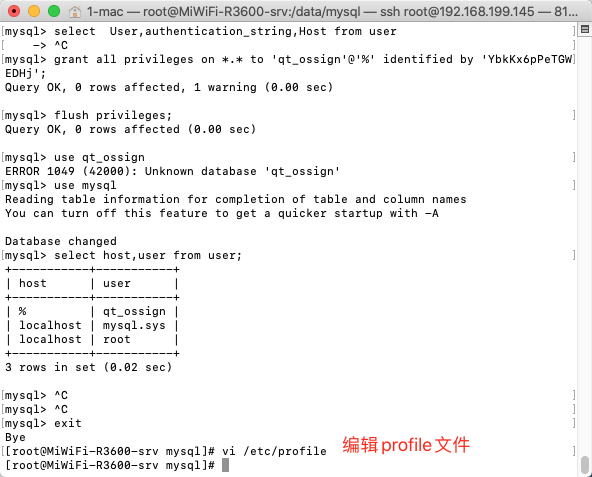
  • 修改密码
# 修改密码
mysql> set password=password('123456');

# 设置root账户的host地址(修改了才可以远程连接)
# 新增一个root用户,所有地址(%)的都可以访问,并且密码为123456 。这里可以根据你的情况酌情修改
mysql>grant all privileges on *.* to 'root'@'%' identified by 'root';
# 清除缓存,重新加载权限
mysql>flush privileges;

# 查看表
mysql> use mysql;
mysql> select host,user from user;

修改密码

9.添加系统路径

# 添加系统路径
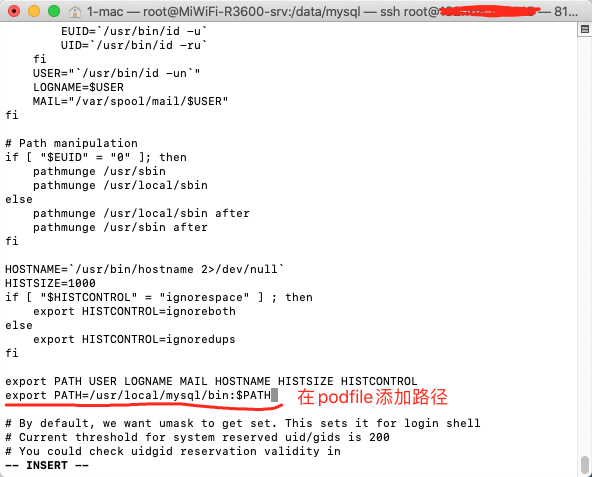
vi /etc/profile
添加:
export PATH=/usr/local/mysql/bin:$PATH

# 保存好profile后,需要刷新
source /etc/profile

编辑profile

在profile添加路径

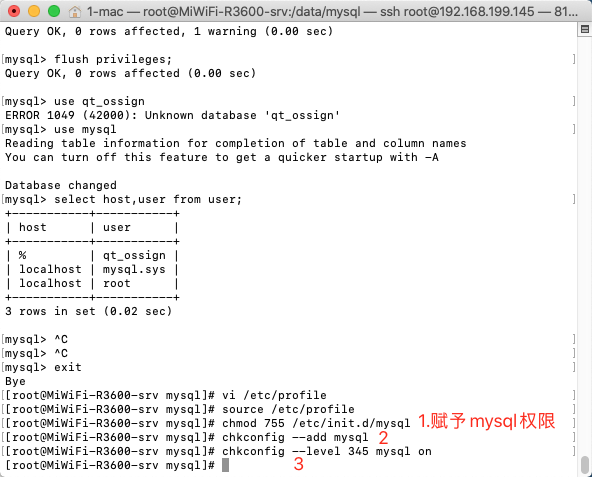
10 .配置mysql自动启动

chmod 755 /etc/init.d/mysql
chkconfig --add mysql
chkconfig --level 345 mysql on

配置mysql自动启动

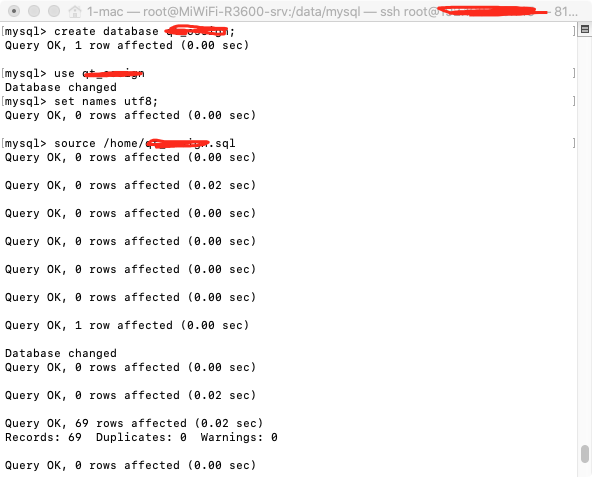
11.导入数据库

# 首先建空数据库
mysql>create database qt_ossign;

# 选择数据库
mysql> use qt_ossign;

# 设置数据库编码
mysql>set names utf8;

# 导入数据(注意sql文件的路径)
mysql>source /home/xxxx/dbname .sql;

导入数据库

12. mysql的一些命令用法

# 退出mysql命令窗口
exit

# 查看mysql状态
service mysql status

# 停止mysql
service mysql stop

# 启动mysql
service mysql start