window用户,为了安装sass简直煞费苦心,去网上搜索安装失败例子,按照高赞博客的步骤,奈何还是重装了无数次。并不是说照做安装失败,而是安装成功,但是一用起来就是Node-Sass: could not find a binding for your current environment.
蛋疼。。。后来又找了很多攻略,重装重新下载还是这样。
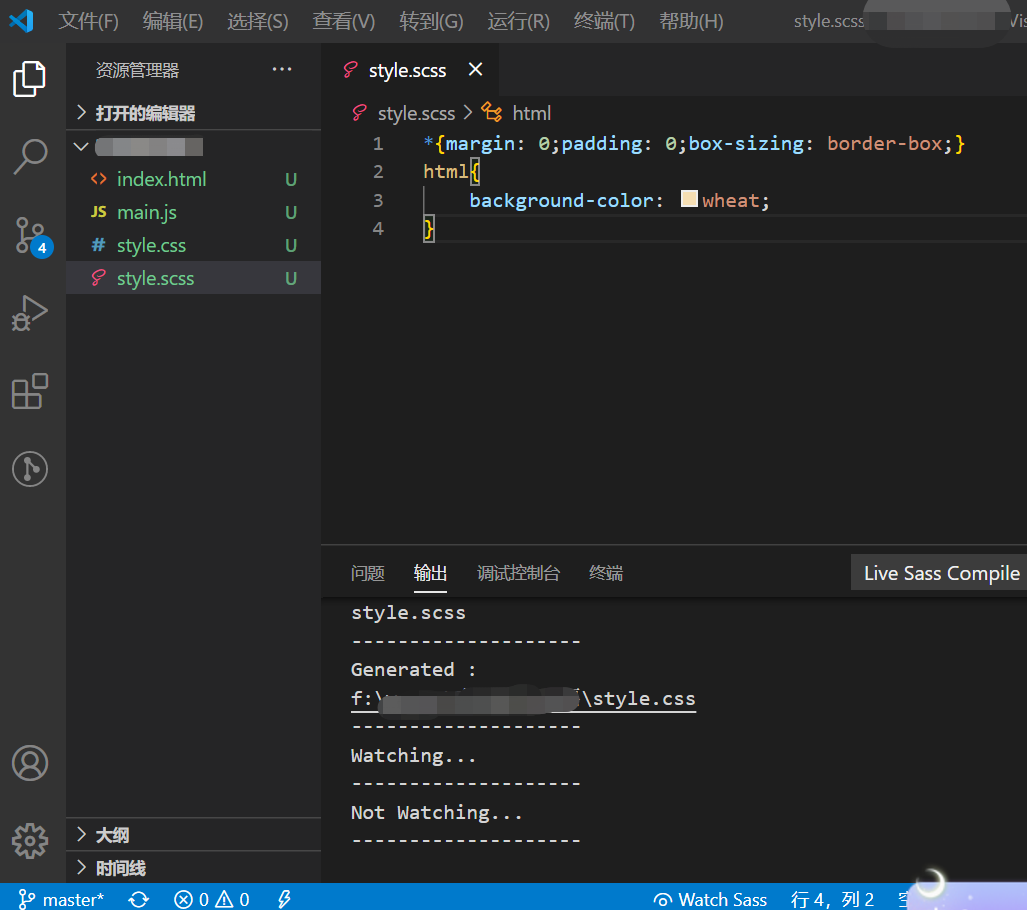
今日撸代码无意中发现vscode里有sass的插件,对比了一下,选了个顺眼的live sass compiler插件。用起真是太便捷了,从此后台下载sass什么的(手动拜拜)
Vscode live sass compiler是vscode编辑器的一个sass自动解析插件。
它可以自动将sass解析成css,并可以自动添加css兼容性前缀,-webkit-,-moz-,-ms,-o-等。
并且可以自定义css文件解析后的代码样式,是展开的(expend),紧凑的(compact),嵌套的(nested)还是压缩(compressed)的,还是其它的都可以自定义。
可以自定义css是否对样式添加兼容性前缀,兼容到什么级别,是否针对IE添加兼容性代码等
插件的使用方法:
1、安装之后,新建scss文件,先新建一个scss文件!先新建一个scss文件!
2、在下面的蓝色状态栏中点击watch sass。或者用ctrl+shift+P,打开状态栏点开live sass:watch sass。两种方法打开都可以。当然,关闭的时候也是。

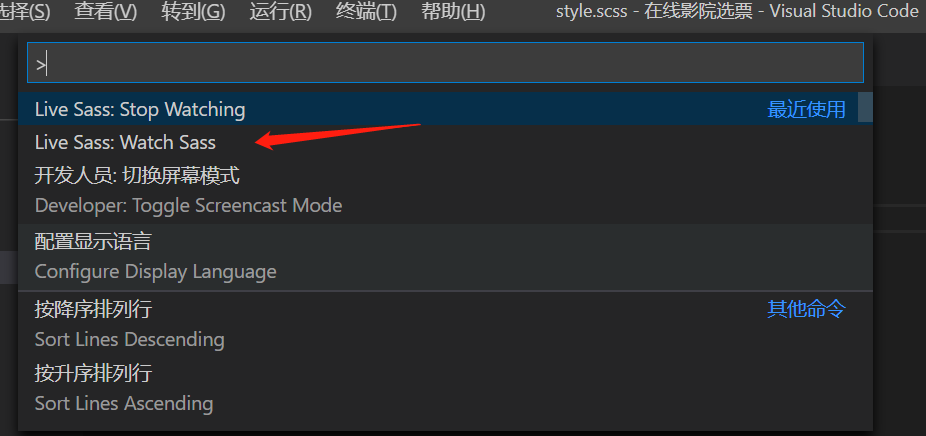
3、只要是状态栏中插件状态是watching状态,后台即可自动帮你解析sass为css文件。
但是默认下,不会自动添加兼容性前缀,而且,解析出css文件的同时还会解析出map文件,如果不想要map文件,而且想自动添加兼容性前缀,那么就需要自定义了。
自定义代码:
在 VSCode中打开设置 -》扩展 -》找到 live sass compiler -》Live Sass Compile>settings:Formats -》在 settings.json 中编辑
下面的自定义代码的作用是将css的代码样式设置成展开(expanded)的形式。易于阅读。css的名称是原名称+.css的形式。在sass文件同一个目录下生成。 不生成map文件。 添加兼容性代码。
{
     "liveSassCompile.settings.formats":[
        {
            "format": "expanded",
            "extensionName": ".css",
            "savePath": null
        }
    ],
    "liveSassCompile.settings.excludeList": [
       "**/node_modules/**",
       ".vscode/**"
    ],
    "liveSassCompile.settings.generateMap": false,
    "liveSassCompile.settings.autoprefix": [
        "> 1%",
        "last 3 versions"
    ]
}
修改完后保存settings.json文件。
回到正常工作下,在scss文件中一边编辑,一边就会输出到当前目录下css文件中。