开机、重启和用户登录注销
关机&重启命令
shutdown
- shutdown -h now : 表示立即关机
- shutdown -h 1 : 表示 1 分钟后关机
- shutdown -r now: 立即重启
halt: 立即关机
reboot: 立即重启
sync: 把内存数据同步到磁盘(关机或重启时,先执行sync 指令,把内存的数据写入磁盘,防止数据丢失)
用户登录&注销
登录: 少用 root 帐号登录,因为系统管理员拥有最大权限,避免操作失误。可以利用普通用户登录,登录后再用”su 用户名’命令来切换成系统管理员身份,或使用 sudo 执行管理员级别命令。
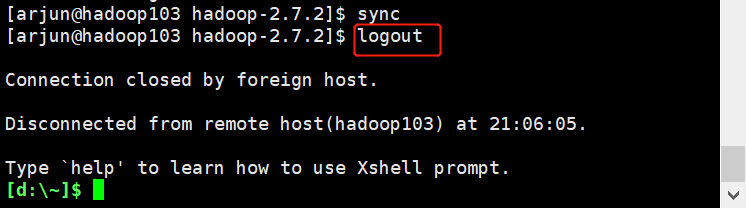
注销:logout(logout 注销指令在图形运行级别无效,在运行级别 3 下有效)
运行级别
运行级别说明
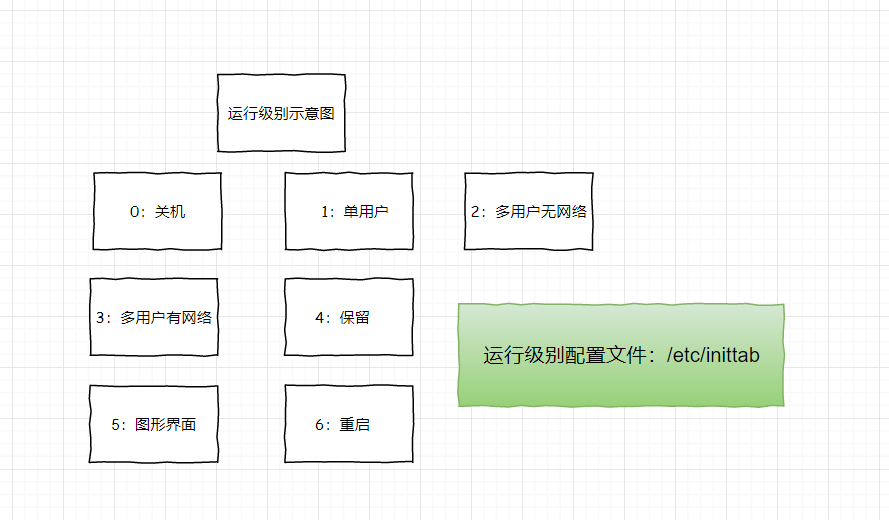
0 :关机
1 :单用户【找回丢失密码】
2:多用户状态没有网络服务
3:多用户状态有网络服务
4:系统未使用保留给用户
5:图形界面
6:系统重启
运行级别切换
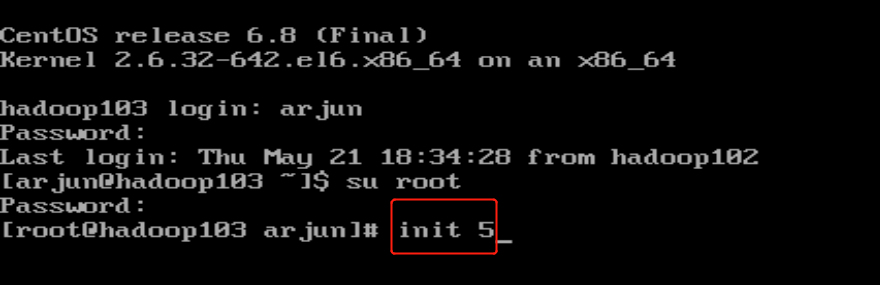
运行级别切换都需要root权限
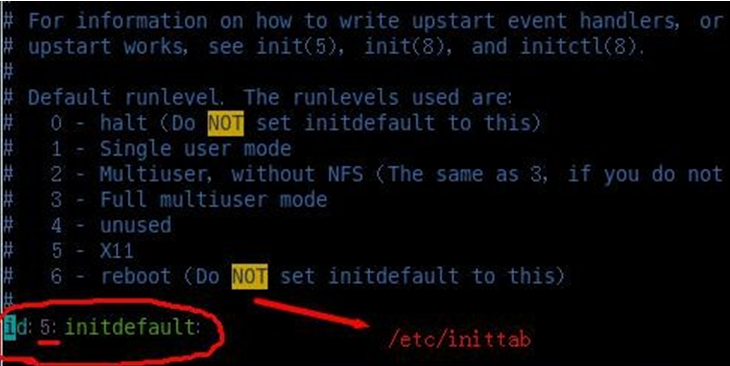
修改默认的运行级别 改文件 /etc/inittab 的id:5:initdefault:这一行中的数字(常用运行级别是3和5)
命令切换:init (0...6)
忘记 root 密码,怎么找回?
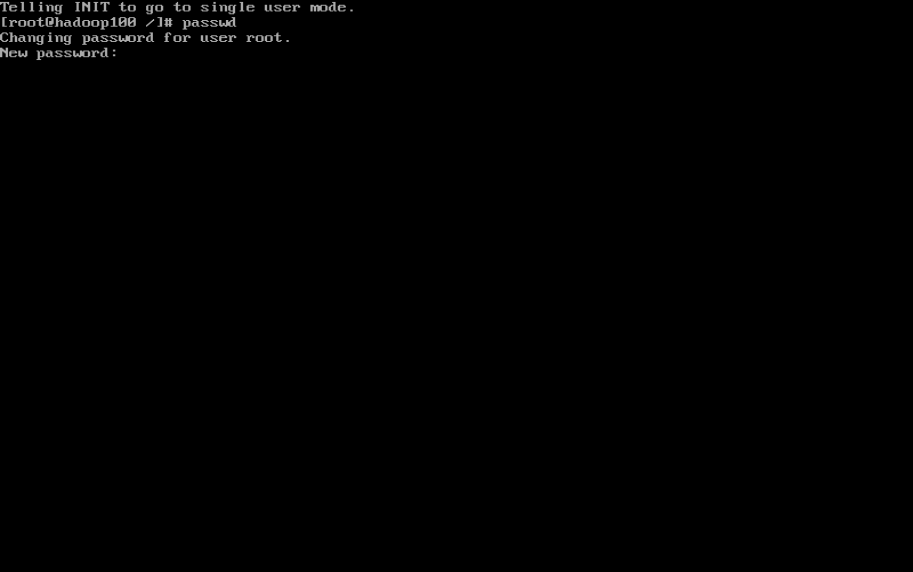
思路: 进入到 单用户模式,然后修改 root 密码。因为进入单用户模式,root 不需要密码就可以登录。
操作流程:
开机->在引导时输入 回车键-> 看到一个界面输入 e -> 看到一个新的界面,选中第二行(编辑内核)在输入 e-> 在这行最后输入 1(注意1前面有空格),再输入 回车键->输入 b ,这时就会进入到单用户模式。
这时,我们就进入到单用户模式,使用 passwd 指令来修改 root 密码。
用户管理
概念
用户:Linux是多用户多任务的操作系统,任何一个要使用系统资源的用户,都必须首先向系统管理员申请一个账号,然后以这个账号的身份(用户)进入系统;
组:Linux 的用户属于一个组,此外,系统内所有文件都属于某个组;
家目录: 每个用户有自己的家目录,一般用户的家目录在/home/目录下,root用户即在/root/目录下
增加用户
命令:useradd [选项] 用户名
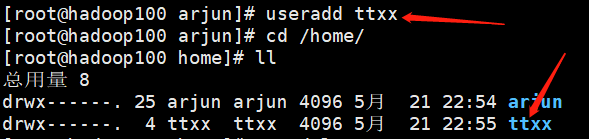
1)当创建用户成功后,会自动在/home/目录下创建和用户同名的家目录;
2)可以通过user add -d 指定目录 新的用户名,给新创建的用户指定家目录;
删除用户
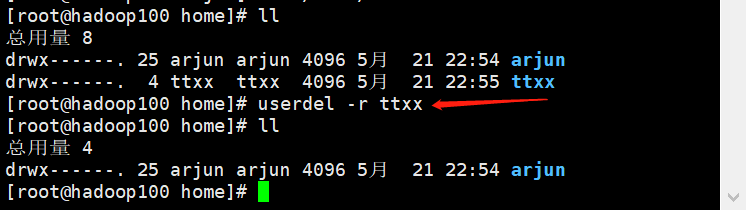
命令:userdel 用户名
userdel -r 用户名: 同时删除家目录(在删除用户时,我们一般不会将家目录删除,可保留用户数据)
切换用户
命令:su 用户名

1)从权限高的用户切换到权限低的用户,不需要输入密码,反之需要。
2)当需要返回到原来用户时,使用 exit 指令
查询用户
命令:id 用户名

- 当用户不存在时,返回”无此用户”
用户配置文件
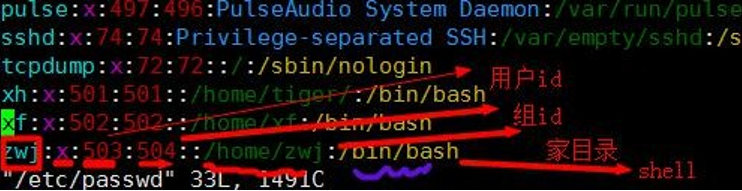
文件位置:/etc/passwd
用户(user)的配置文件,记录用户的各种信息
每行的含义:
用户名:口令:用户id:组id:注释性描述:家目录:登录 Shell
组管理
增加组
命令:groupadd 组名
删除组
命令:groupdel 组名
添加用户的时候指定组
命令:useradd -g 组名 用户名
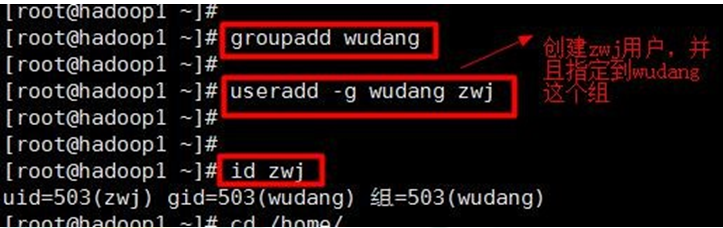
- 不指定组名情况下,会新建一个组名和用户名一样的组,用户属于该组)
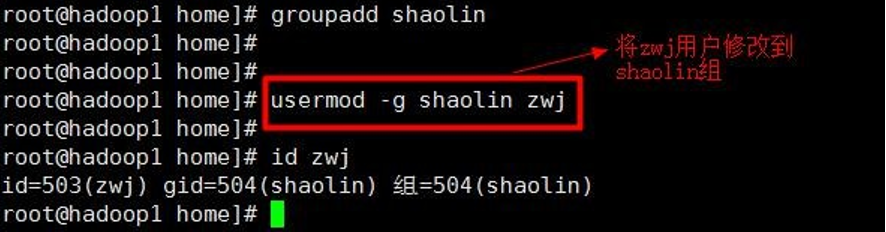
修改用户所属组
命令:usermod -g 组名 用户名
组的配置文件
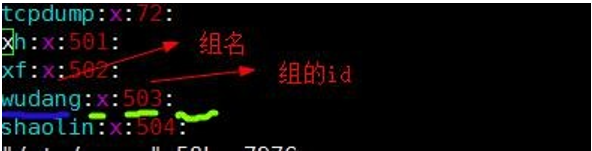
文件位置:/etc/group
组(group)的配置文件,记录 Linux 包含的组的信息
每行含义:
组名:口令:组标识号:组内用户列表