

##为啥使用xcode
之前都是用的window系统去上传ipa文件,用的是一个桌面工具 appupload,但是不知道什么情况,这个软件的维护人员都突然消失,软件也不能使用,难道是感染了肺炎?这个不得而知! 没办法,只能在公司找了一台基本不用的mac电脑,2010年份的,不得不说苹果电脑质量真不错,运行还算流畅。话不多说,那就开始吧!
流程和问题
首先要安装xcode,那就开始吧
问题一 打不开app store
打不开app store ,一直加载不出来软件,这个是真的气,有劲没地方使啊,尝试切换公司的各个网络,都不行,我就用了我的热点,然后就神奇的可以了,总不能用热点下载吧,我就又切换回了wifi,然后之后都没有出现这个问题,好神奇啊。
问题二 安装xcode
安装xcode 目前的系统版本太低,只能升级,真怕这个老家伙承受不住,会卡死,还好,最后都安全通过。下载系统→安装→下载xcode→安装
问题三 正确的网络资源很重要
xcrun altool --validate-app -f xxxx.ipa -t ios --apiKey xxxx --apiIssuer xxxx --verbose xcode咱不熟啊,只能在网上找资源,我在一篇文章中看到一个--apiIssuer 后边跟的是路径,对,就是那个秘钥文件存放路径,其实是一个 Issuer ID,吐血,最主要的是报错是显示服务器没有连接,好惨。
流程来了!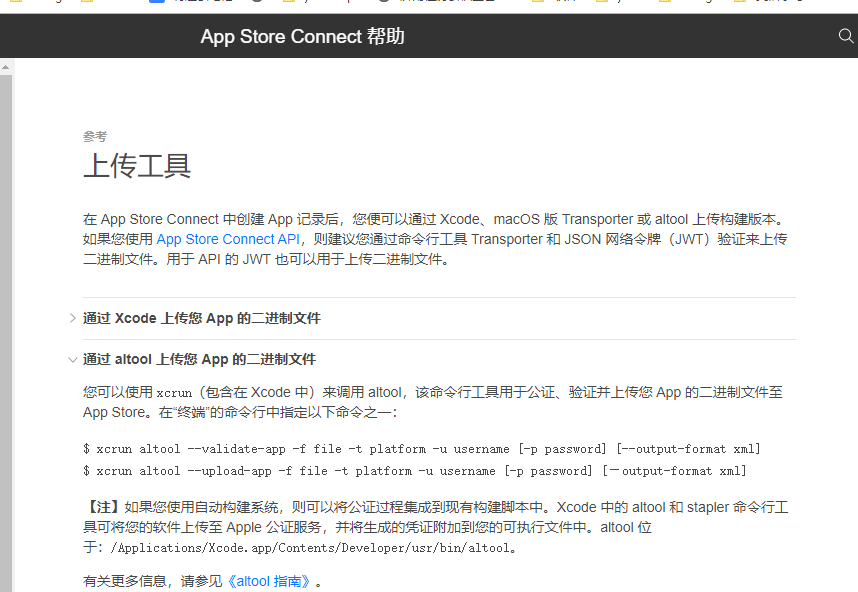
程序员首选命令行啊,这个咱熟啊,但是图上两个命令已经过时,因为加了一些认证流程,不能用老方法了,要用这两个
把秘钥文件放到固定文件夹(文件获取方式见下图)
第一种方式:命令行
创建目录: mkdir ~/.private_keys
复制文件到此目录: cp #AuthKey_XXXXXX.p8 ~/.private_keys
#此处为xxx.p8的相对路径
第二种:图形操作
在用户目录下新建文件夹 .private_keys
有可能会被隐藏,按住shift+command+. 切换隐藏的文件,然后把秘钥文件拷贝到这个文件下
命令行操作-校验 ipa
xcrun altool --validate-app -f xxxx.ipa -t ios --apiKey xxxx --apiIssuer xxxx --verbose
注意:ipa文件最好是绝对路径,apiKey是 秘钥id apiIssuer 是 Issuer ID
这样基本就没问题了,我是一次成功。
命令行操作-上传 ipa
xcrun altool --upload-app -f xxxx.ipa -t ios --apiKey xxxxx --apiIssuer xxxxx --verbose
####apiKey、Issuer ID和秘钥文件怎么获得的呢,有图有真相
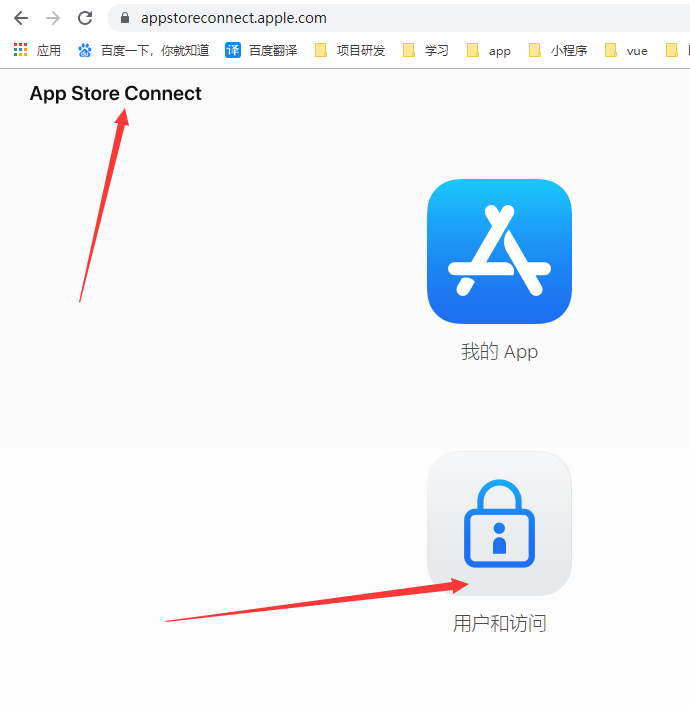

初次进来会让你生成秘钥,直接按操作来就行,秘钥文件只能下载一次,所以要记得备份
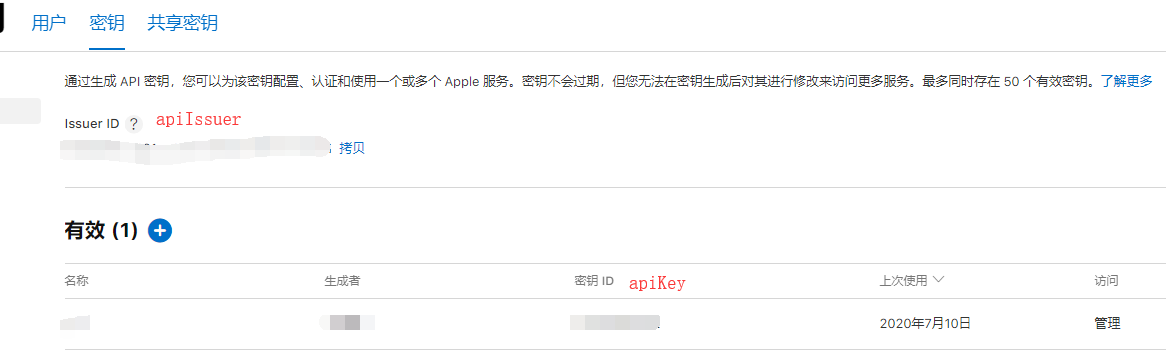
好了,总结就到这儿啦!
