一、前言
在进行移动端开发时,一般都是在 pc 端使用手机模拟器进行调试的,没有问题后,我们就会进一步在手机端进行真机调试,一旦在真机上测试出现问题,又没有 pc 端可视化的界面,不方便去查看控制台是否有报错,然后进行做出及时的调整。
本文会给出作者经过实践的移动端调试的方法,总有一款是适合你的~,从模拟调试到远程调试,从熟悉到不熟悉。
二、移动端调试方法
1、Chrome 模拟手机调试
1.1 如何使用?
第 1 步:在浏览器上打开你要调试的网页。这里就直接使用掘金的网站来演示了,这可是硬广,哈哈哈。
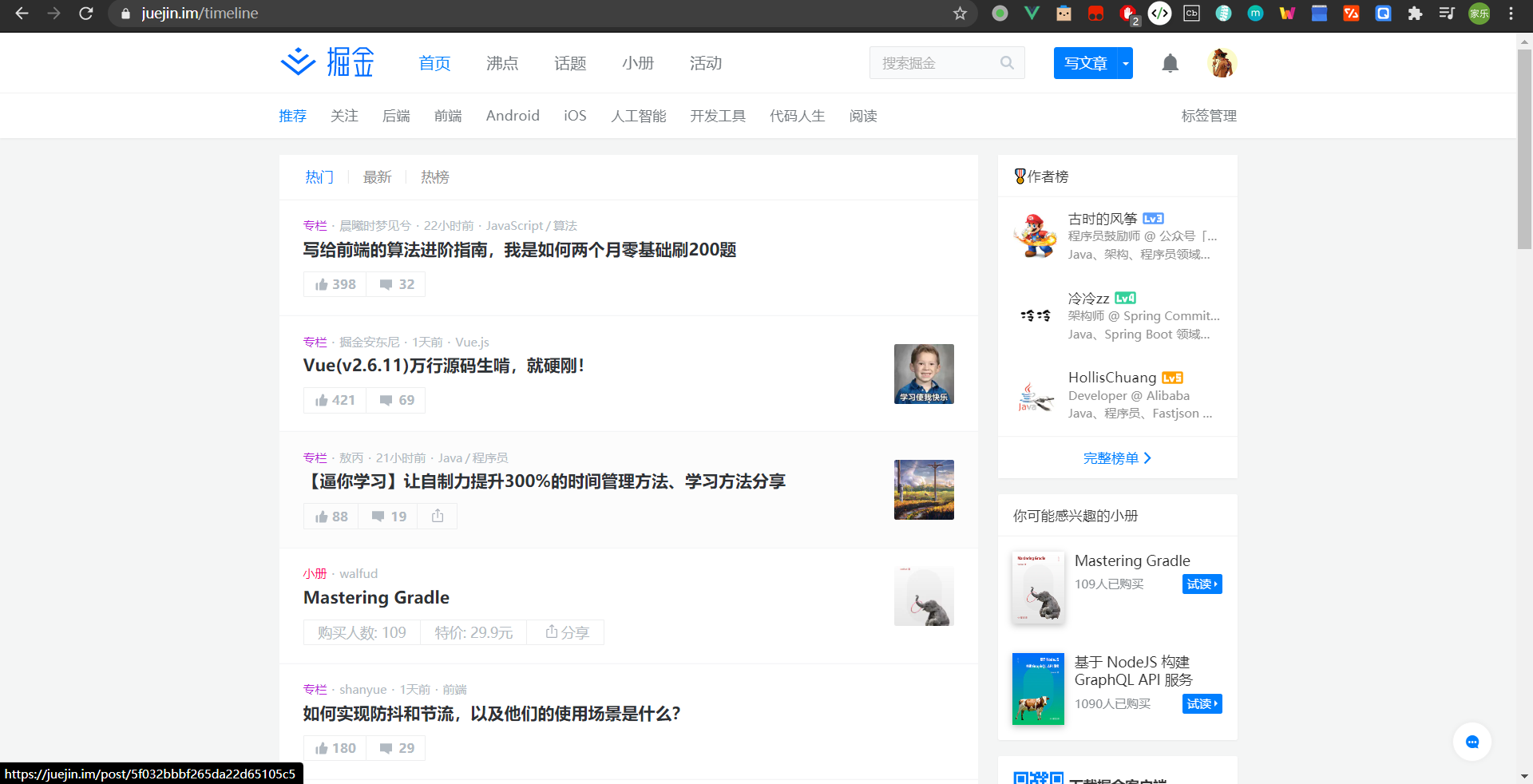
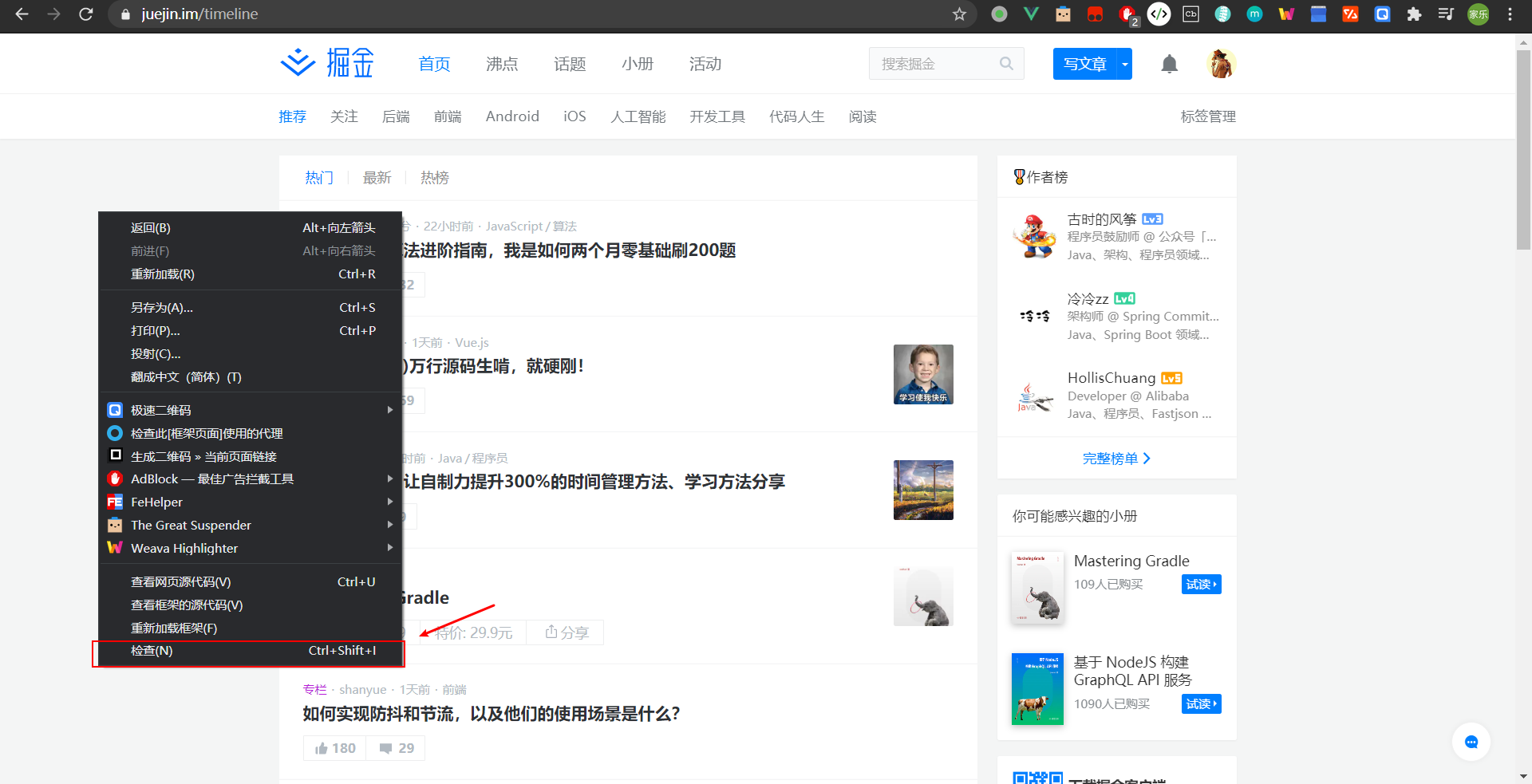
第 2 步:右键点击页面上的空白地方,点击右键菜单上的检查。我这边一般都是直接按 F12 键,能用快捷键,当然用快捷键啦。
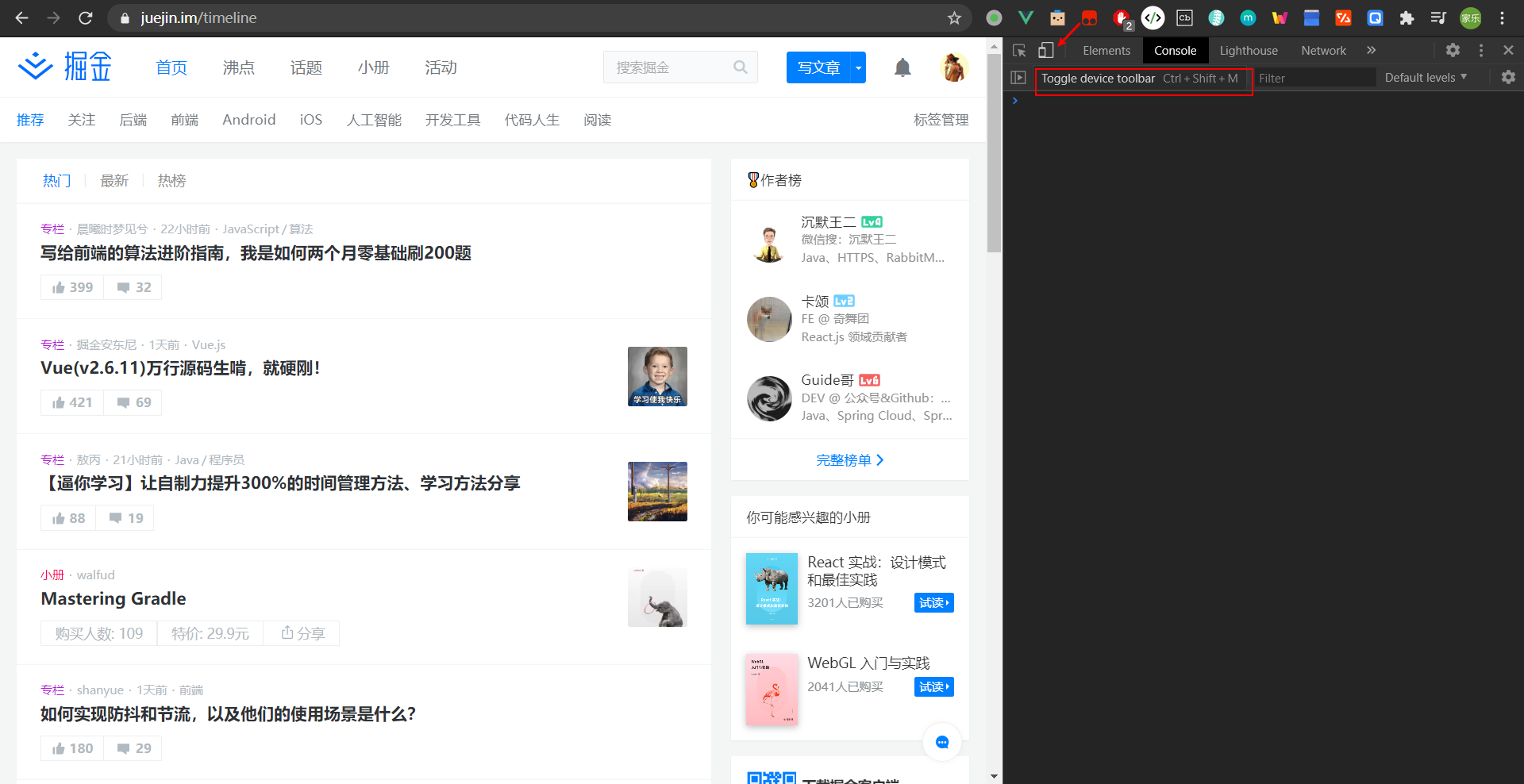
第 3 步:打开 Chrome 开发者工具之后,点击左上角的手机图标。不想手动点击怎么办,没关系,使用快捷键「Ctrl + Shift + M」,你问我怎么知道的,这里就要赞一下 Chrome 浏览器,具体看图。
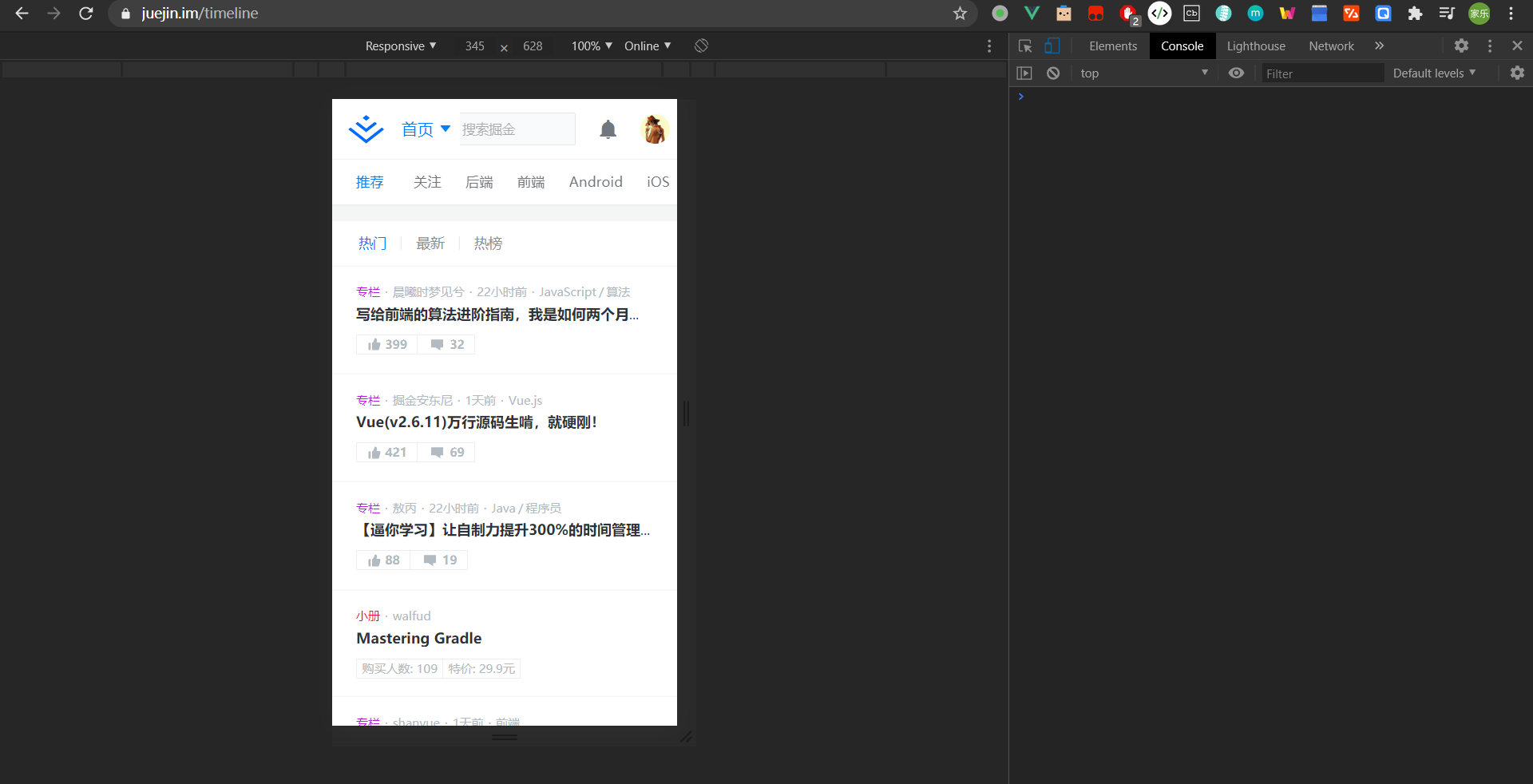
第 4 步:点击之后,就是使用手机模拟器来显示页面,但是掘金显示的界面,看起来好像是手机端界面。留意一下下图框柱的内容。
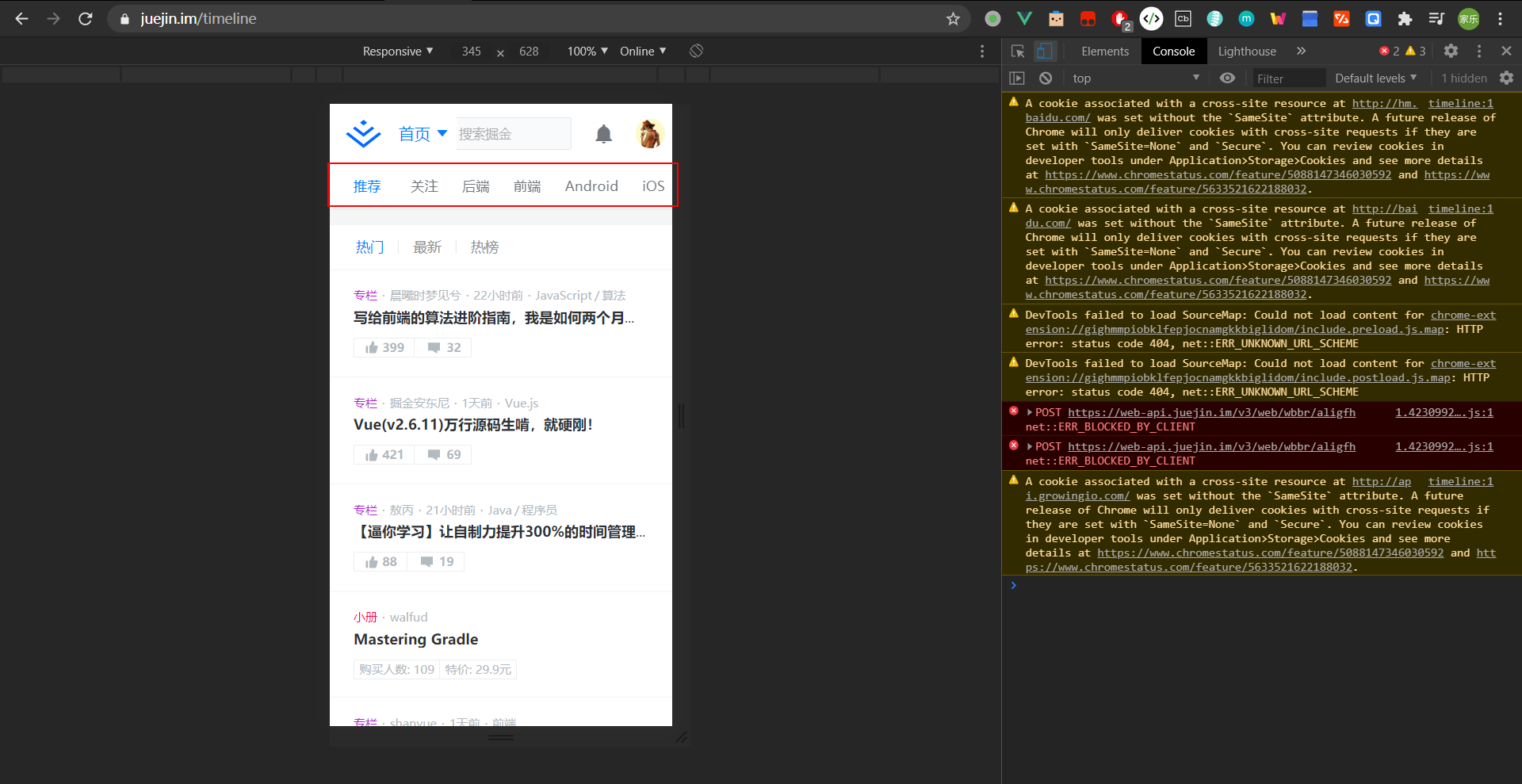
点击后,就是使用手机端浏览器来显示页面了,但现在显示的页面还是和电脑端一样的。
第 5 步:为了保险起见,我还是使用快捷键「F5」,刷新页面。一开始我还觉得刷新页面之后,会有所调整,看起来掘金做了自适应。「Tips:切换到手机模拟器,最好还是刷新一下页面」
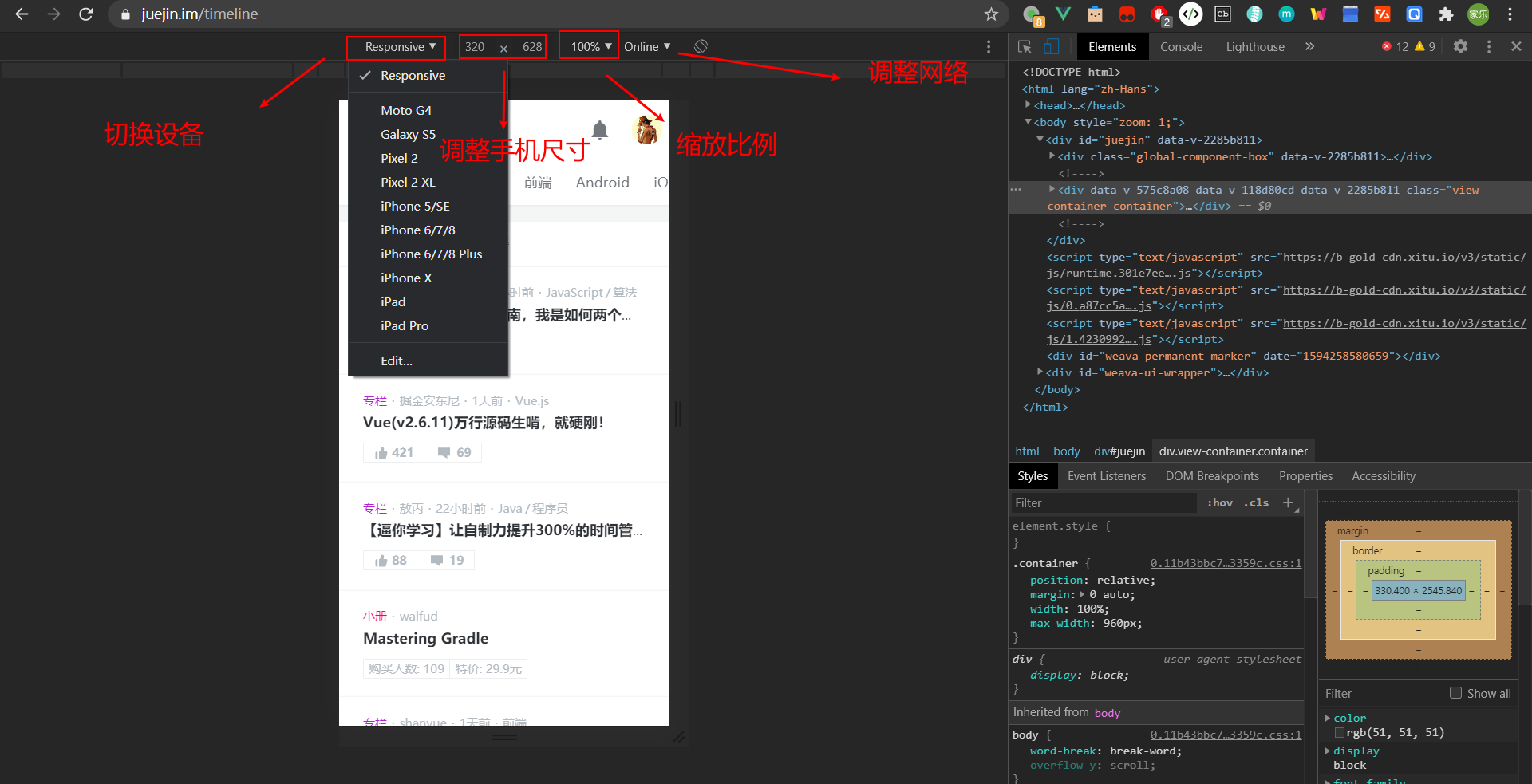
第 6 步:可以进行选择切换设备,调整手机尺寸,缩放比例,限制网络流量和 CPU 占用率
1.2 何时使用?
建议在日常移动端开发过程中,进行使用 chrome 模拟进行开发,因为其容易使用与速度快(电脑的性能与网速还是比手机强不少的),而且开发者也能快速把功能与布局实现。但是有些情况,使用 Chrome 模拟手机调试的话,如直播播放器加载的是 m3u8,Chrome 模拟手机调试的话,还是无法播放视频,需要使用真机调试。
1.3 特别 Tips
①切换到手机模拟器,最好还是刷新一下页面
②使用 Chrome 模拟手机调试,出现报错的话,可以使用真机去调试,有可能是不支持 Chrome 模拟手机的情况
2、Chrome 真机调试
2.1 能做什么?
虽然模拟开发很强大,但是我们在 chrome 上模拟的移动版网页,在真机运行的时候,总会遇到一些边边角角的问题,这时,我们就要使用真机调试了。 笔者建议,使用模拟开发完毕之后,如果在 android 手机上测试遇到了问题(无论使用什么浏览器),首先拿 chrome 来看一下,如果在手机 chrome 上也遇到了同样的问题,那么使用chrome的调试是非常便捷的,应当首选其调试。
2.2 如何使用?
敲黑板 - 前提:是首次使用的时候,需要有科学网上冲浪,你懂得
你需要有:一台 android 手机,一台电脑「windows」,一根 android usb 线。
第 1 步:可以在 android 手机上安装 Chrome 浏览器,当然手机自带的浏览器也行,但是举个栗子吧,比如我的红米手机,在自带的浏览器调试,发现点击按钮之后,好像没有效果,简单来说就是没有 Chrome 浏览器没有流畅吧
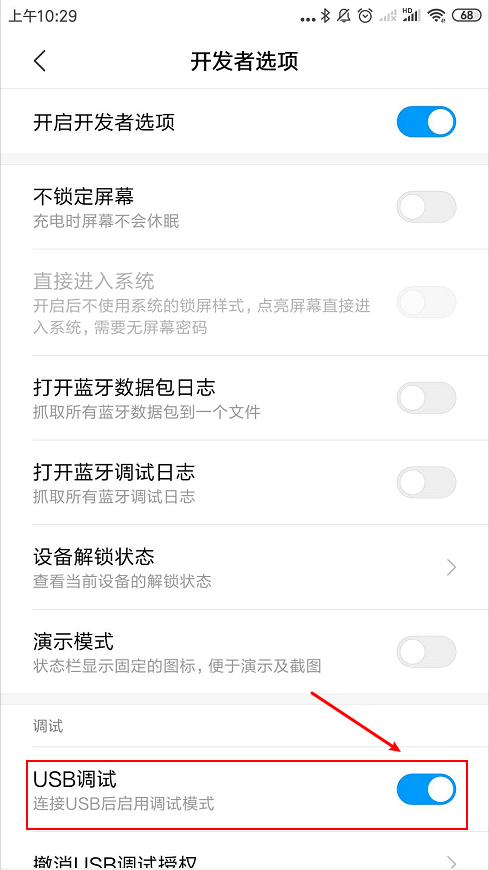
第 2 步:需要打开手机的开发者模式,一般android手机都是以下路径打开开发者模式,设置->关于手机->版本号连按5次,之后设置菜单中会多出一个开发人员选项,进入将其中的"USB调试"打开即可,但是我使用的红米手机就有点不一样,我们不一样。参考链接:小米/MIUI如何进入开发者选项模式并打开USB调试
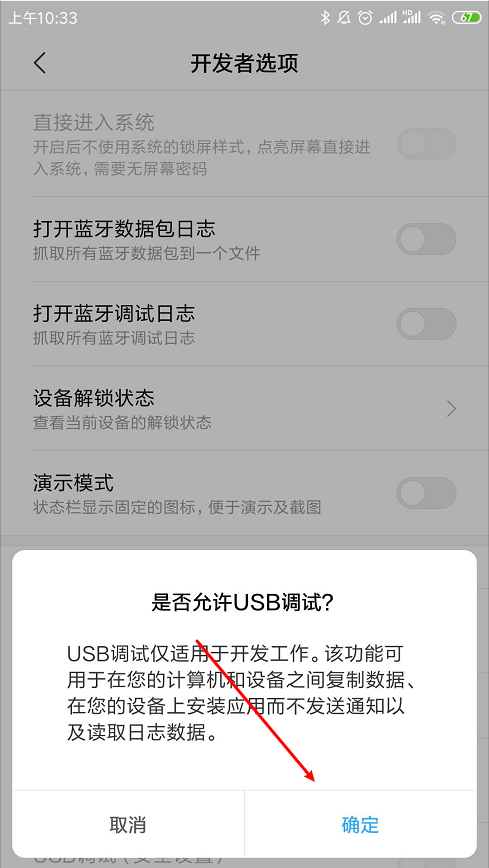
第 3 步:将手机与电脑通过 USB 线连接,弹出对话框"是否允许 USB 调试",选择确定
第 4 步:打开手机上的 Chrome,并进入需要调试的页面,这里可以分情景讨论,按需查看。
情景1:不发布到线上,同一局域网内调试
前提:测试项目用的手机和编写项目的电脑在同一局域网,同一局域网:手机和电脑同时连上同一个 wifi
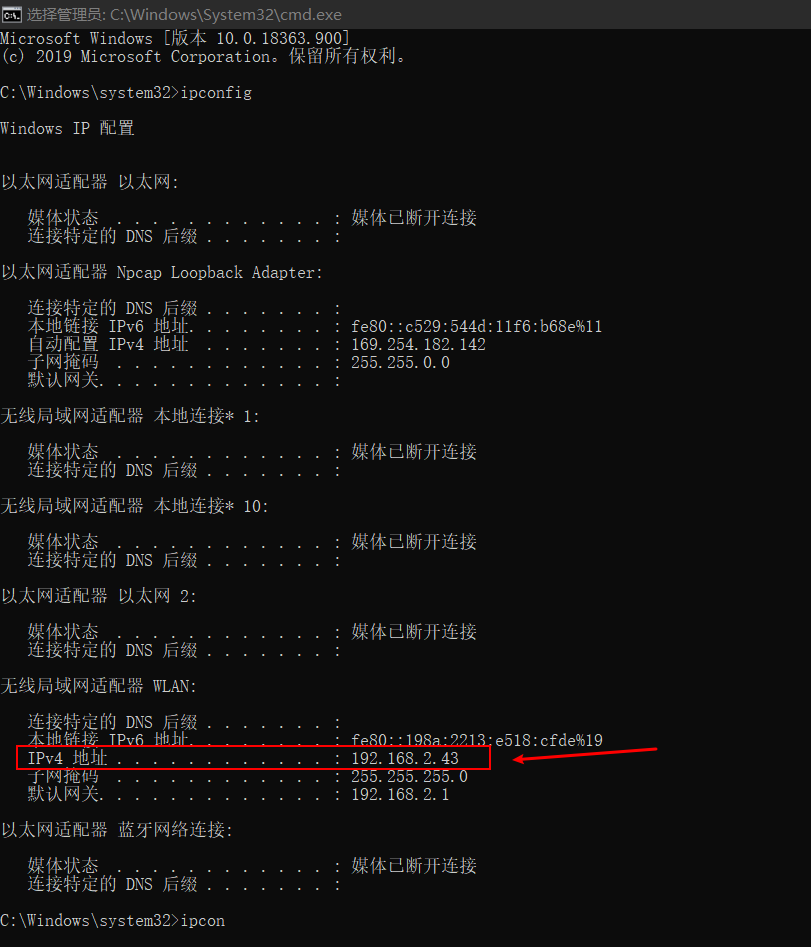
①获取到电脑 ip 地址,快捷键「win + R」,输入 cmd,打开命令行窗口,输入 ipconfig ,拿到电脑 ip 地址:192.168.2.43
②本地开启服务器,我这边是使用 VSCode 的 Live Server 插件,开启本地服务器,默认的端口号:5500
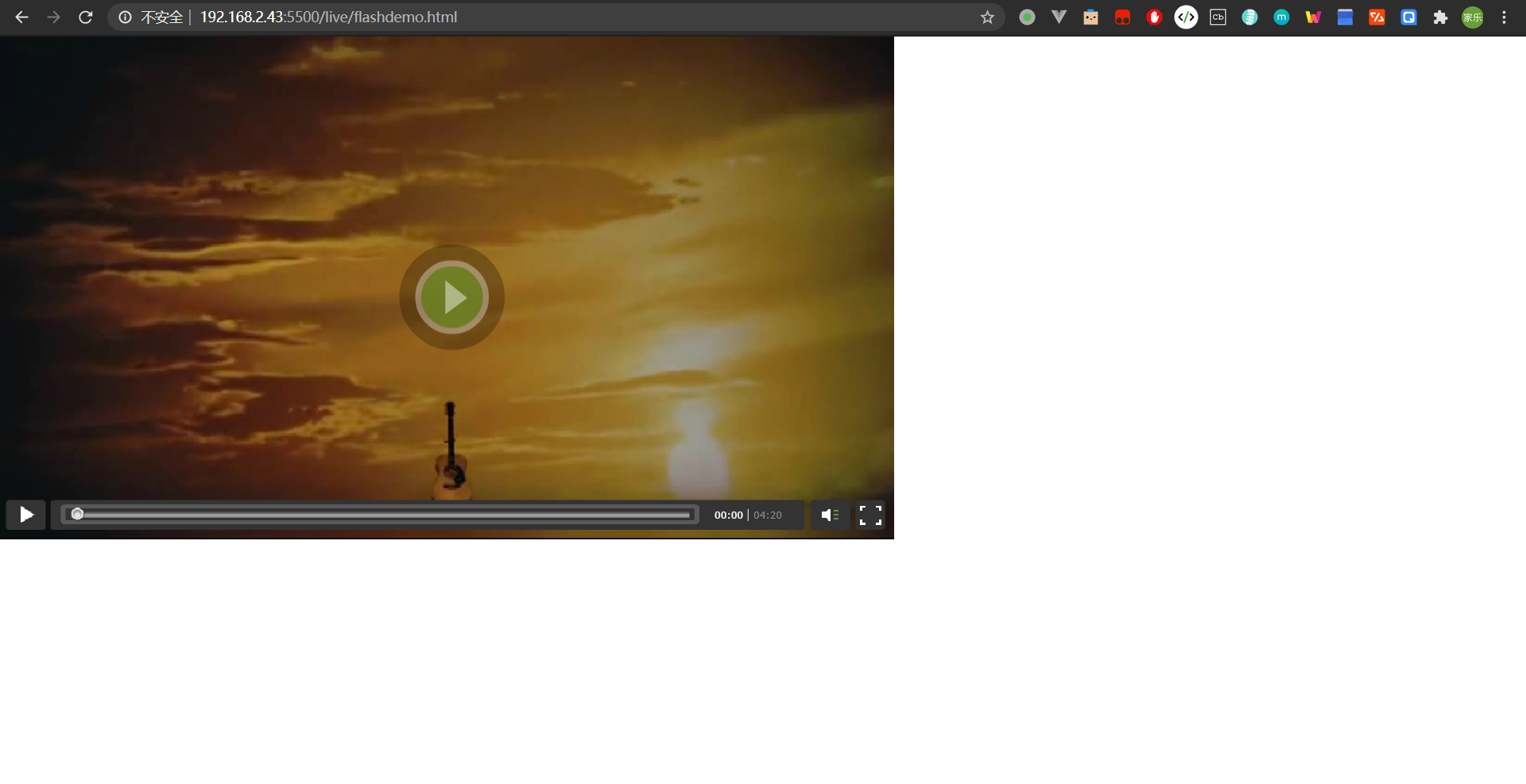
将网址改成 http://+自己的ip地址:5500,在电脑 Chrome 浏览器打开,看是否页面是否出现,如,我本地项目的网址是:http://127.0.0.1:5500/live/flashdemo.html,那在移动端调试的网址,需要改成 http://192.168.2.43:5500/live/flashdemo.html
③扫码,Chrome 浏览器上调试,个人觉得在移动端调试,最好可以通过扫码,然后在浏览器打开,这样用户体验感觉更好,伪产品经理的感受,哈哈哈。
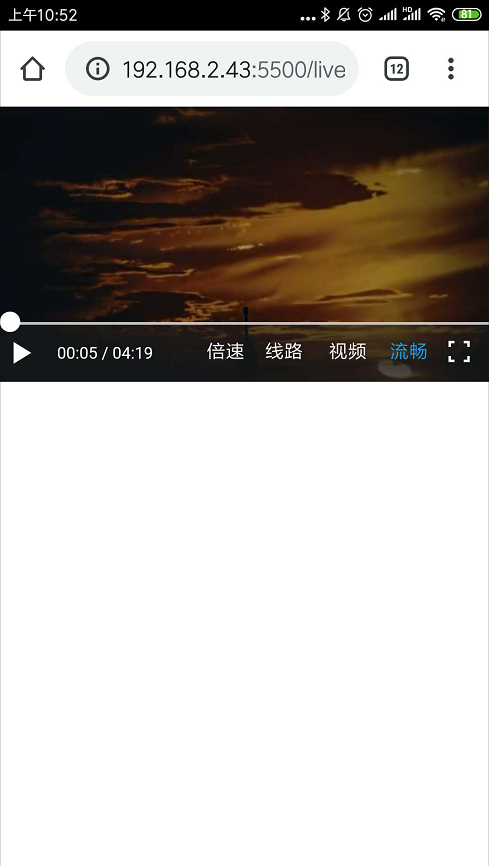
情景2:上传代码到服务器调试,有具体的网页链接
这种情景的话,个人感觉没有上一种情景方便,因为有可能在本地修改了代码,基于情景2的话,我就要重新上传代码,这个看起来好麻烦啊。但是还可以展示一下具体操作。
①上传代码到服务器之后,就有一个线上链接,如 demo.polyv.net/oujiale/dem…
②扫码,Chrome 浏览器上调试

第 5 步:新开chrome的tab,输入chrome://inspect/,进入调试页面。此时,我们发现,chrome检测到了我们的手机,与我们手机chrome上运行的网页
简单介绍下一些功能:
- 可以在这里输入手机要打开的url,然后点击open,手机上显示的当前页面就会改变
- inspect 表示开始调试当前页面,会打开调试面板(重要)
- focus tab 表示让手机显示当前这个连接
- reload 表示重新加载页面,也就是刷新
- close 表示关闭当前手机显示的页面
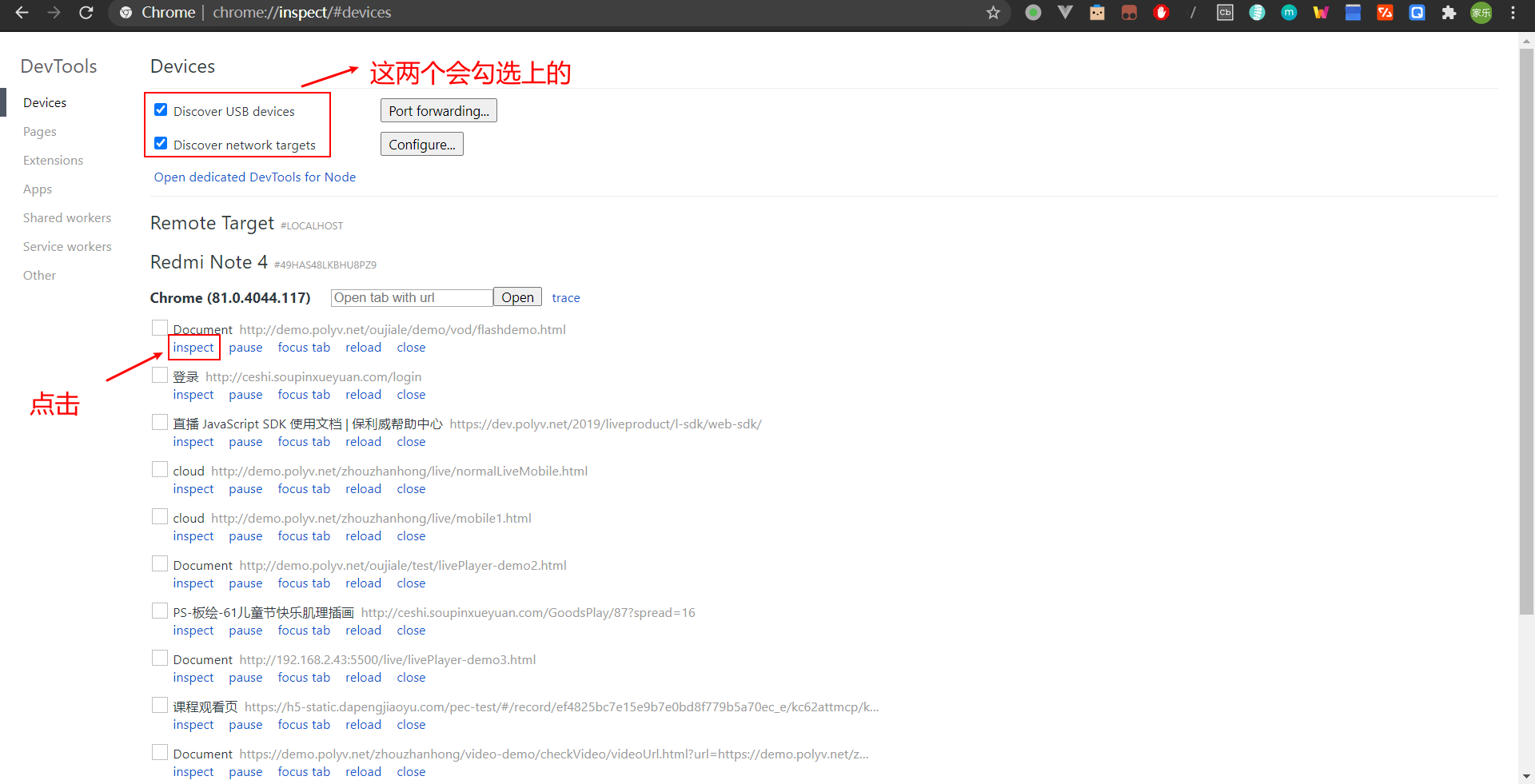
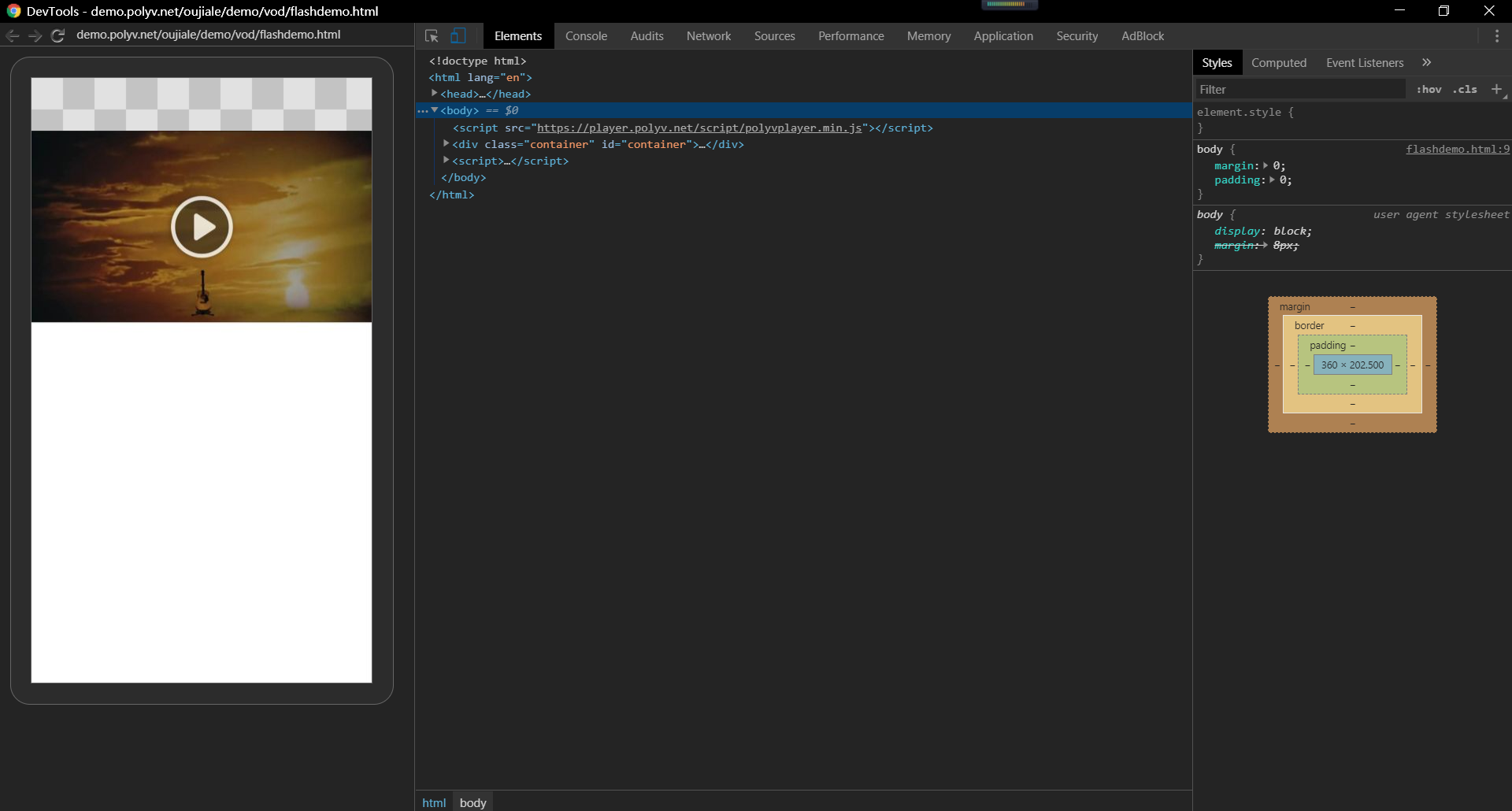
第 6 步:点击inspect,弹出chrome调试工具,可以开心的在电脑上的 Chrome 浏览器调试啦
2.3 何时使用?
①在 Chrome 模拟手机调试遇到了问题,切换到真机上调试
②在发布到外网能访问的服务器上之前,用真机调试查看项目的功能和布局
2.4 特别 Tips
①首次使用的时候,需要有科学网上冲浪,你懂得
②记得开启手机上的开发者模式
③如果在第 6 步之后,点击 inspect 后,弹出来的面板是一片空白,这是因为,首次使用改功能时,必须是可以连接外网的(可以翻了个墙)。初始化后,成功显示了调试工具面板的话,以后就不用了。还是回到第 1 个 Tips
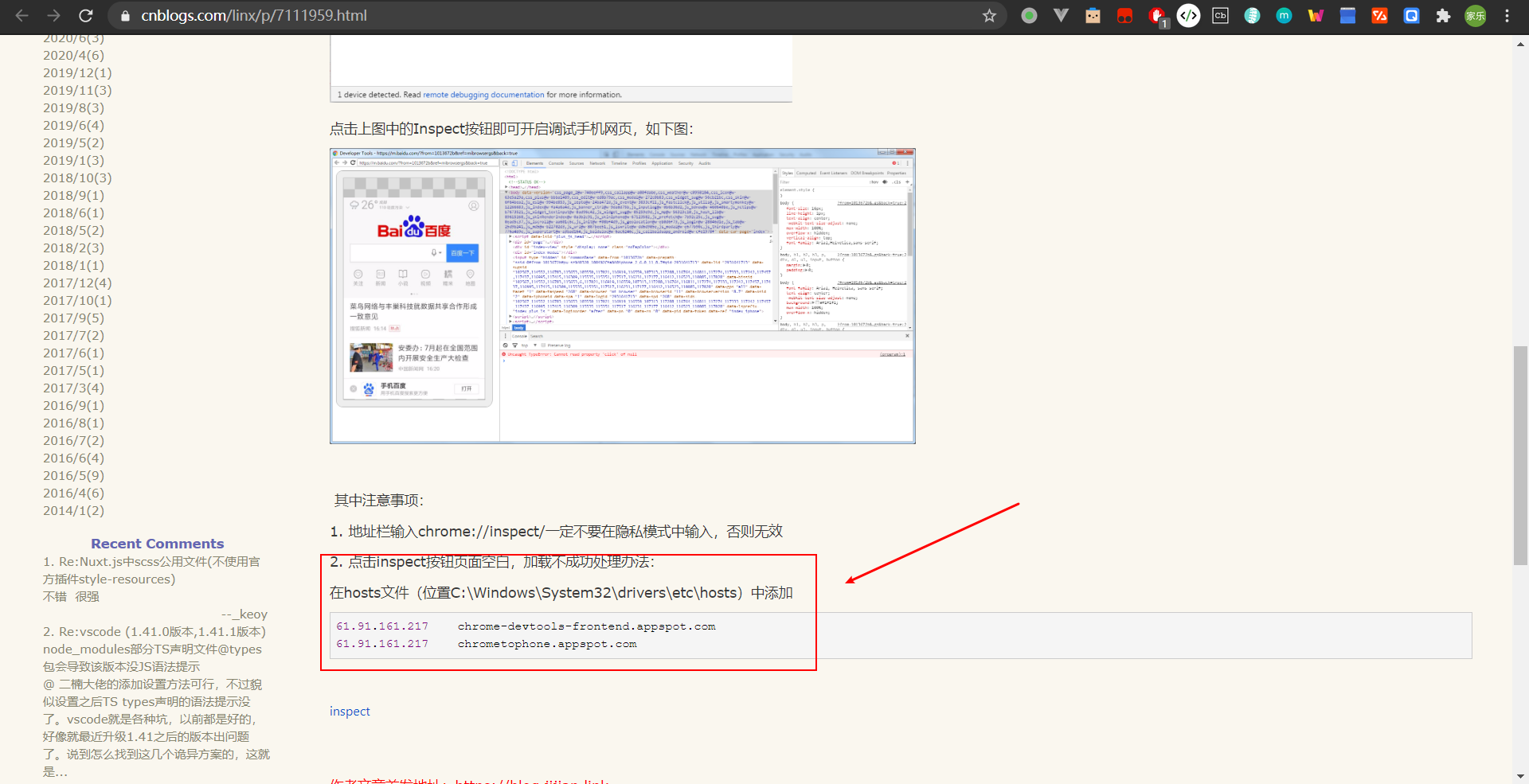
④点击inspect按钮页面空白,加载不成功处理办法,这个我没有实践过是否可行,不过遇到的可以试一下
3、微信开发者工具调试
3.1 能做什么?
微信作为移动互联网的重量级应用,很多微信开发者都需要在微信中开发web应用。这时,调试就变成了一件痛苦的事情,还好,微信团队提供了微信调试工具,可以方便我们调试,在微信中访问的页面。
3.2 如何使用?
第 1 步:下载微信开发者工具,并安装。微信开发者工具下载地址
第 2 步:这里可以分情景讨论,按需查看。
情景1:使用url模拟调试
这种方式比较简单,但是有局限性
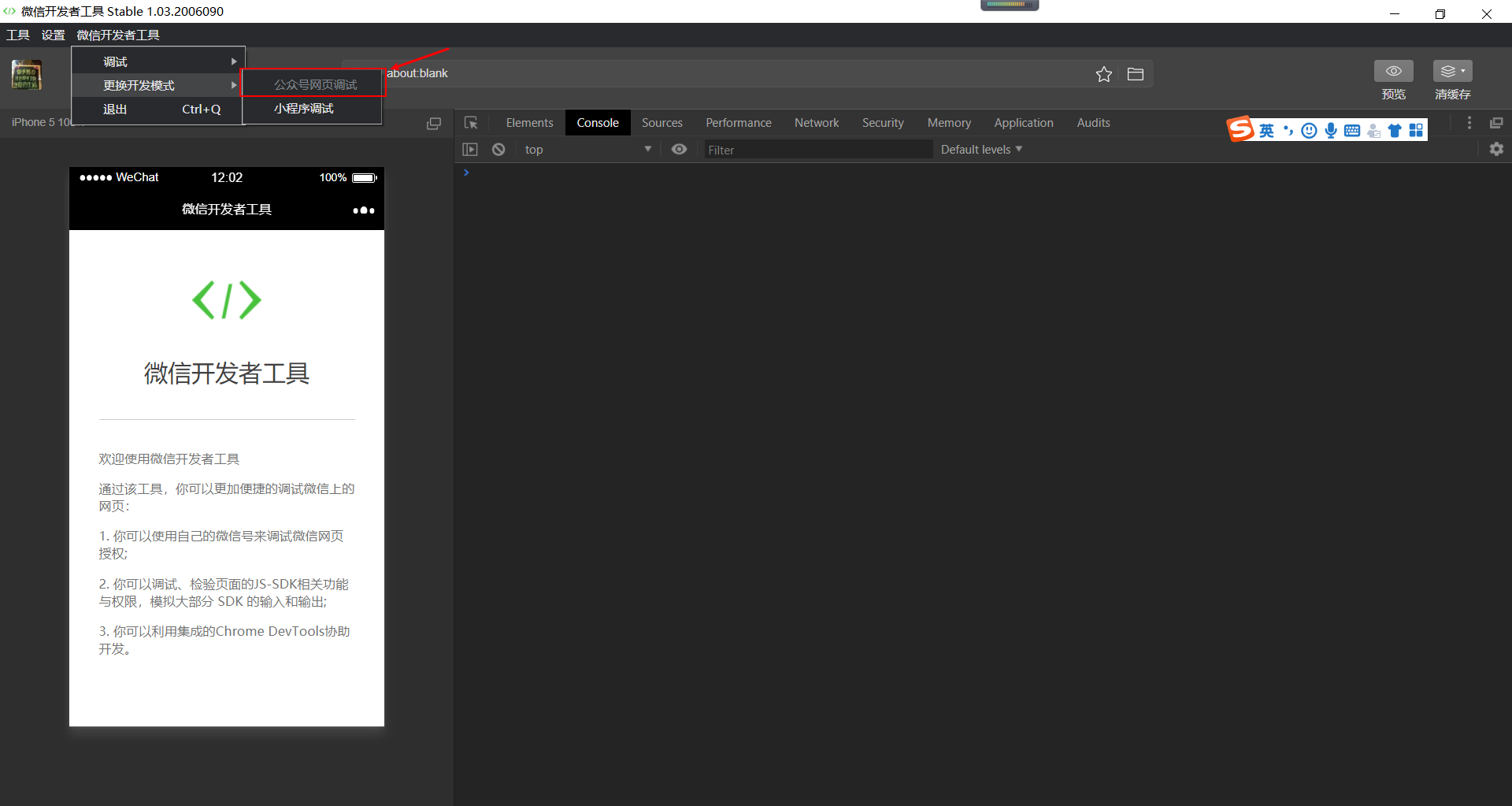
①选择开发模式为公众号网页调试
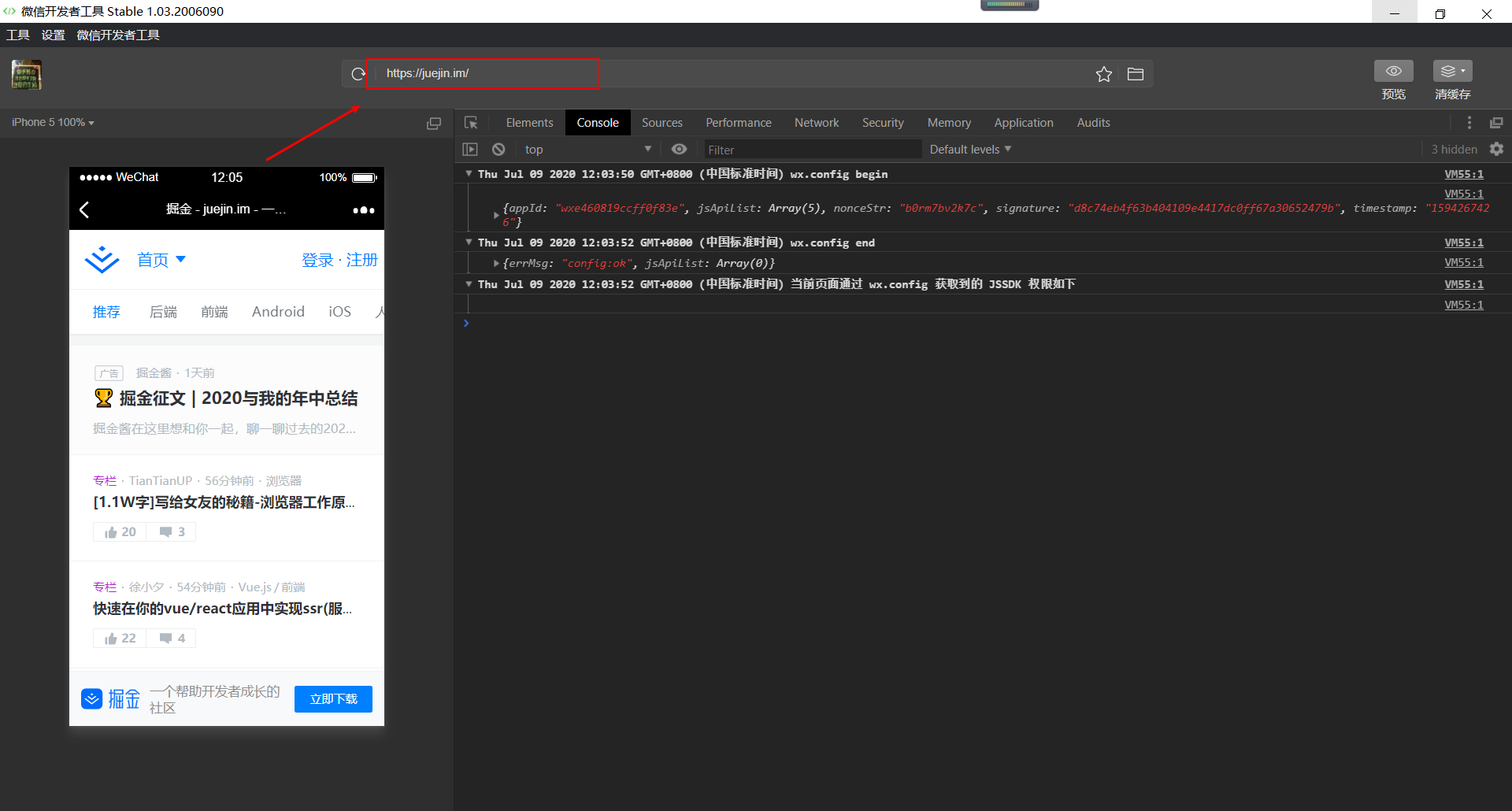
②在地址栏,输入一个网址,如 juejin.im/timeline,这种…
还有一种情况就是,微信开发者工具提示“未绑定网页开发者”,微信开放社区给予回复是,开发者工具出于安全考虑,如果网页是需要 oauth 授权的,是要求登陆开发者工具的用户是该网页的开发者。
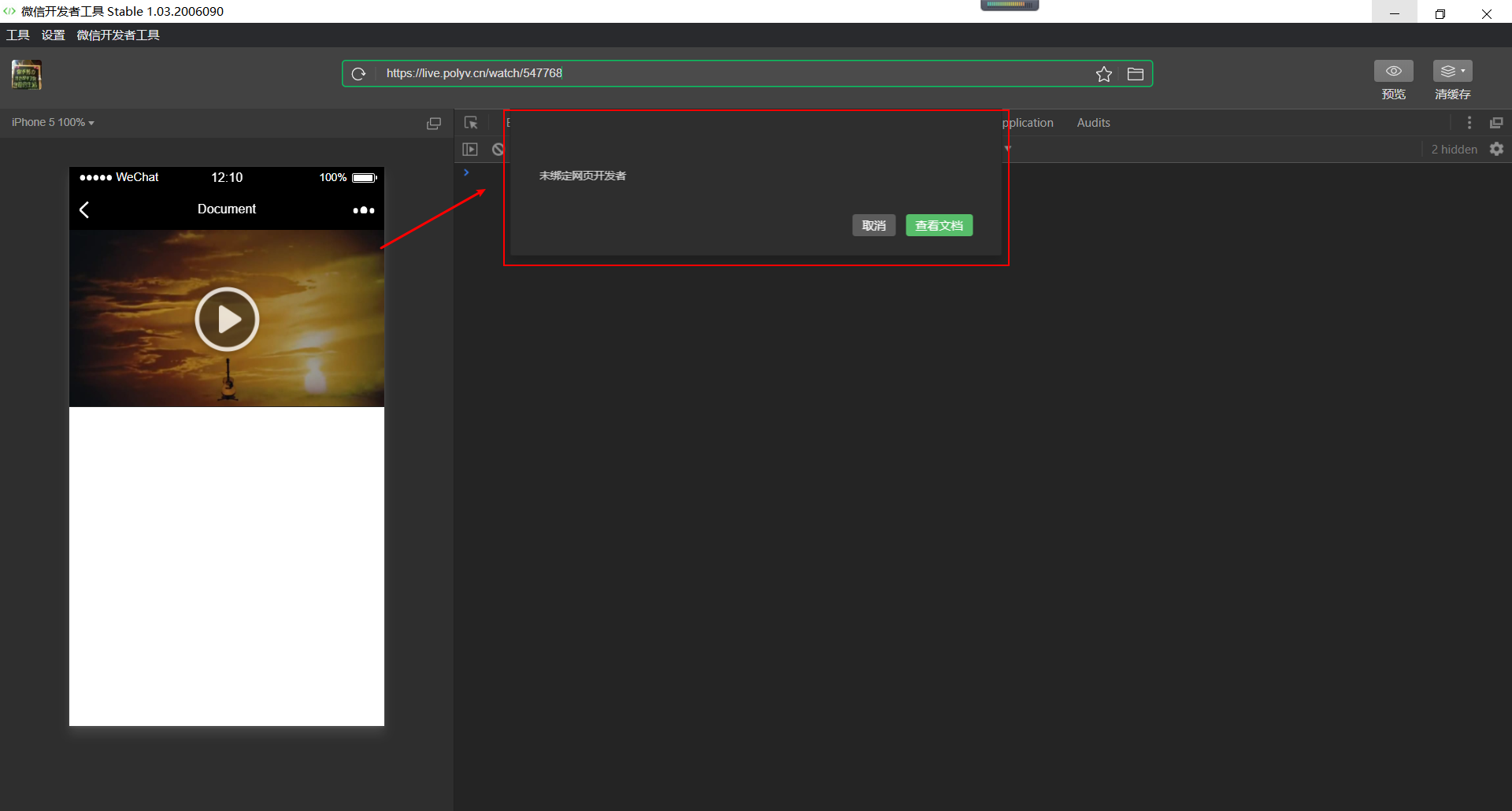
情景2:USB 远程调试,Chrome 浏览器或者手机内置浏览器打开网页
遇到上面这种提示“未绑定网页开发者”的情况,可以采用 USB 远程调试,跟 Chrome 真机调试类似,所以省略掉一些步骤截图
①可以在 android 手机上安装 Chrome 浏览器,当然手机自带的浏览器也行
②需要打开手机的开发者模式
③将手机与电脑通过 USB 线连接,弹出对话框"是否允许 USB 调试",选择确定
④打开手机上的 Chrome,并进入需要调试的页面
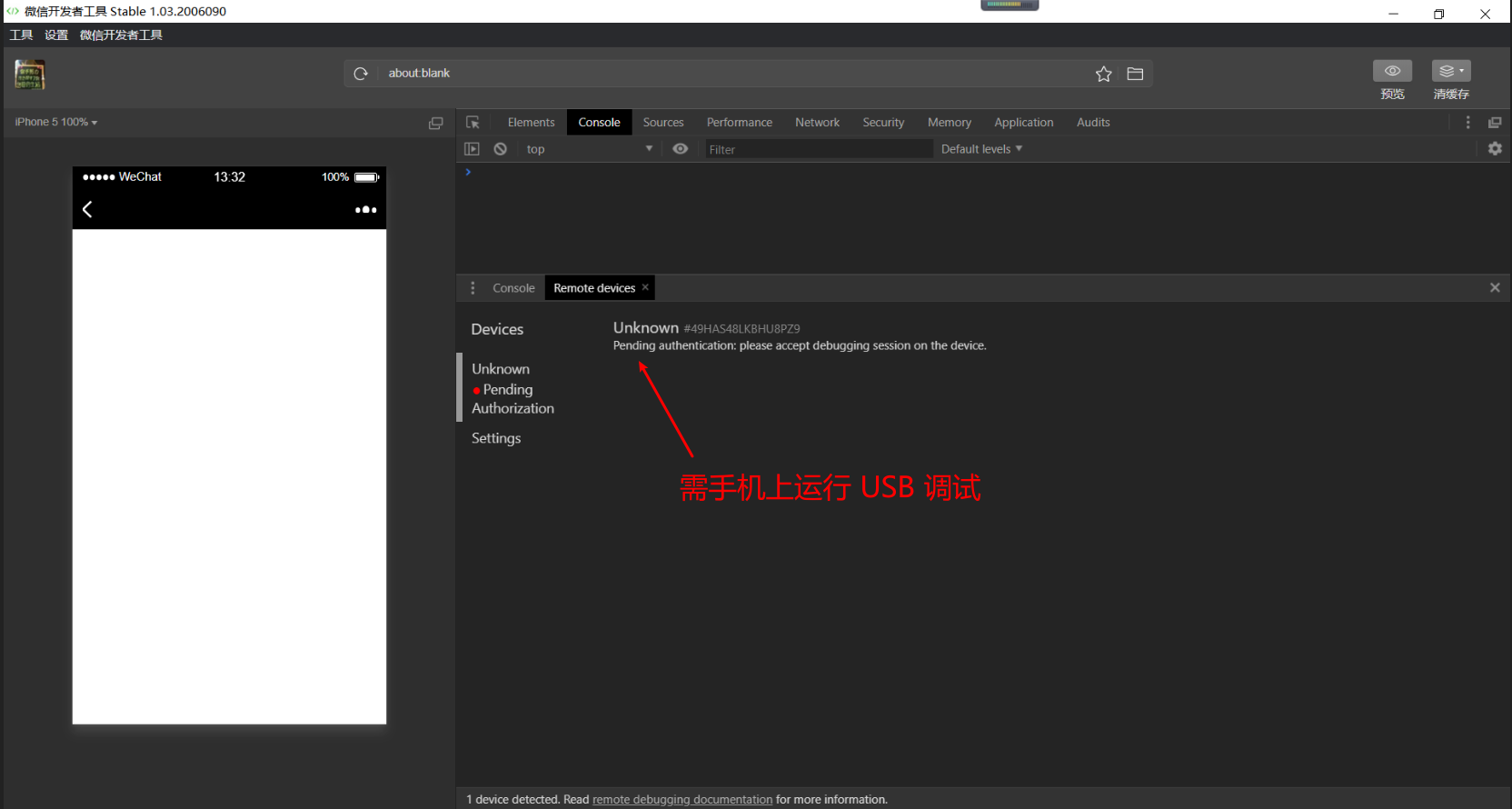
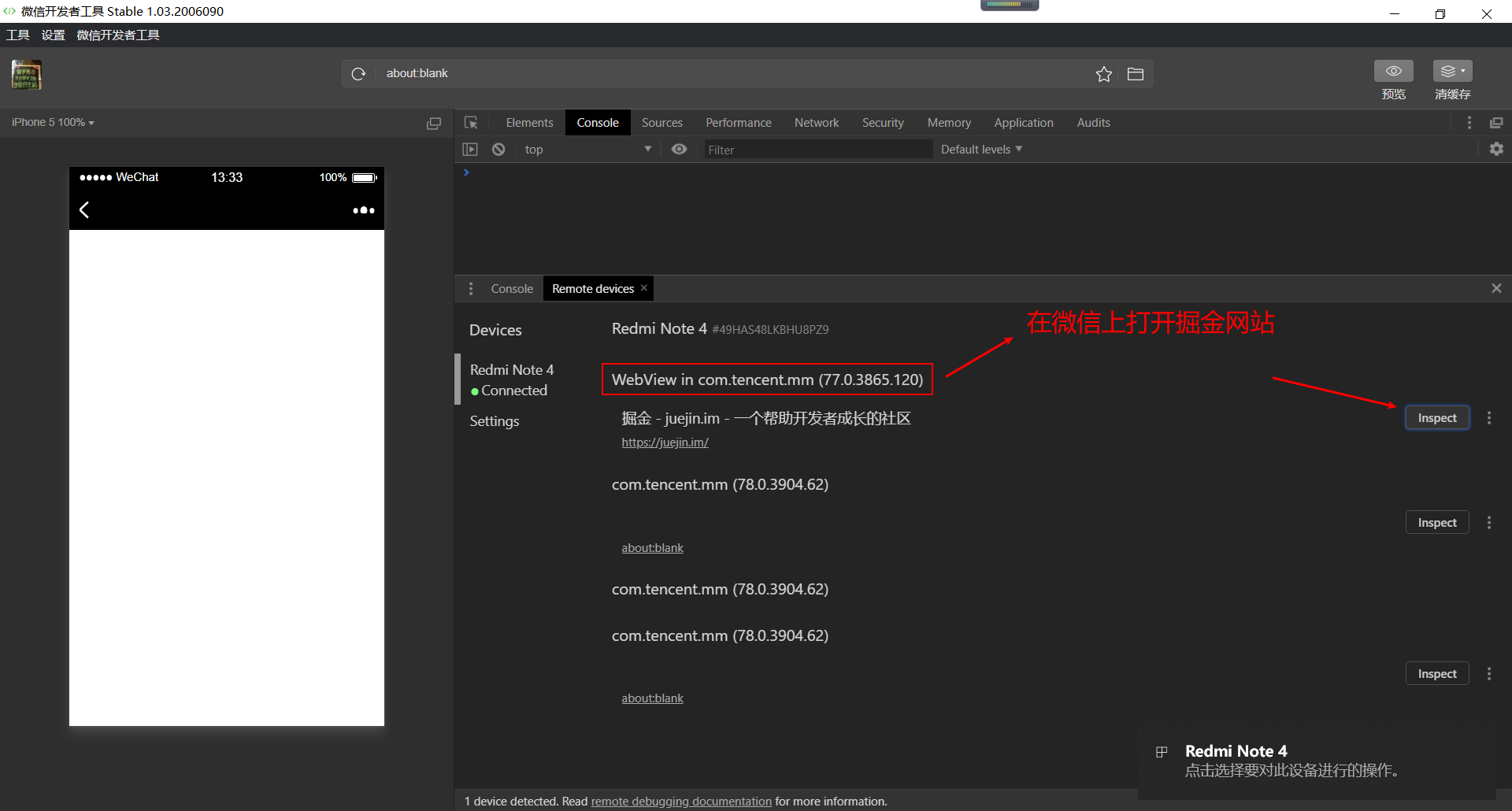
⑤按下图中箭头从上往下操作,打开远程调试工具,你会发现你的手机名称显示在 Devices 上
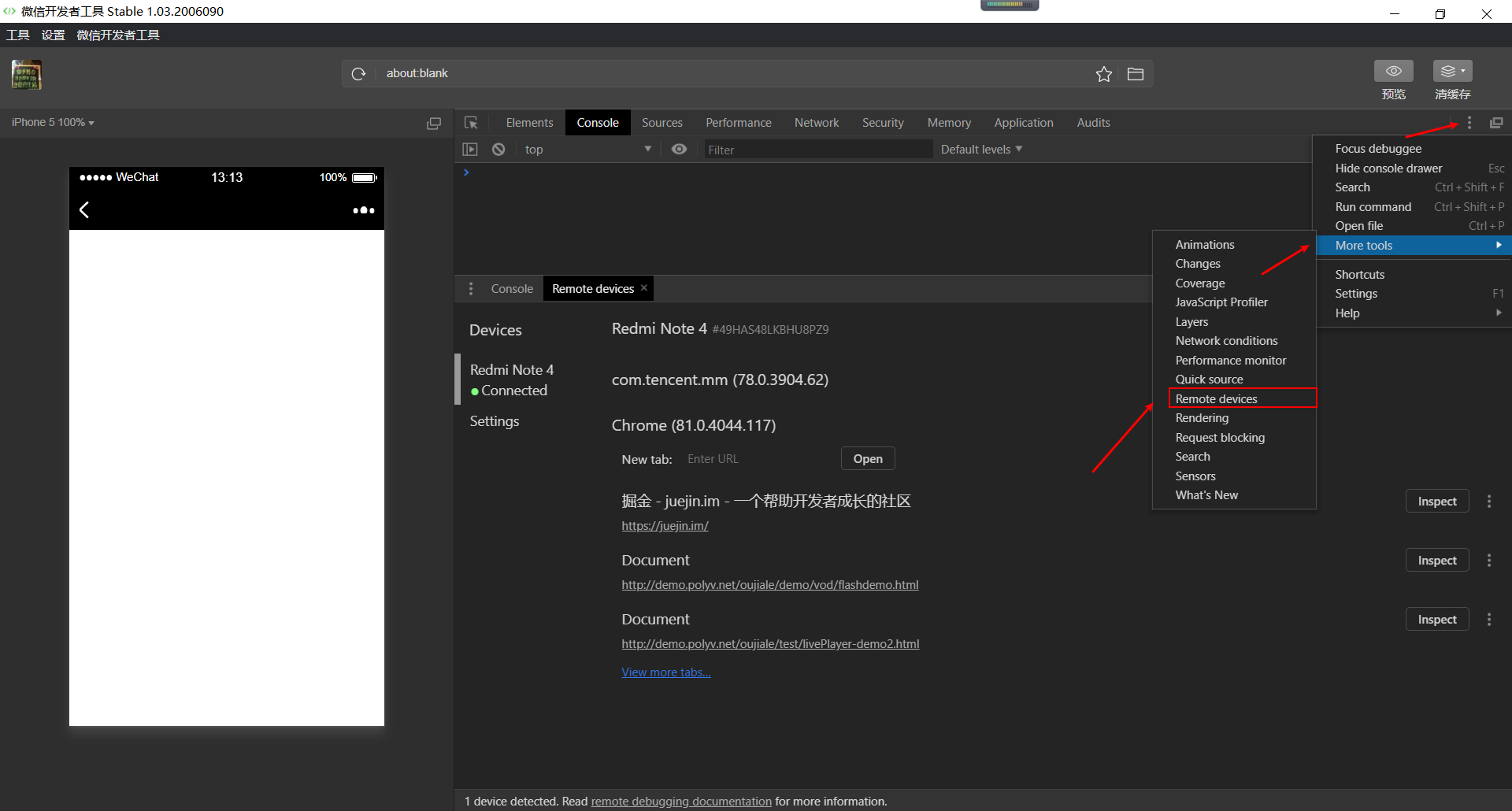
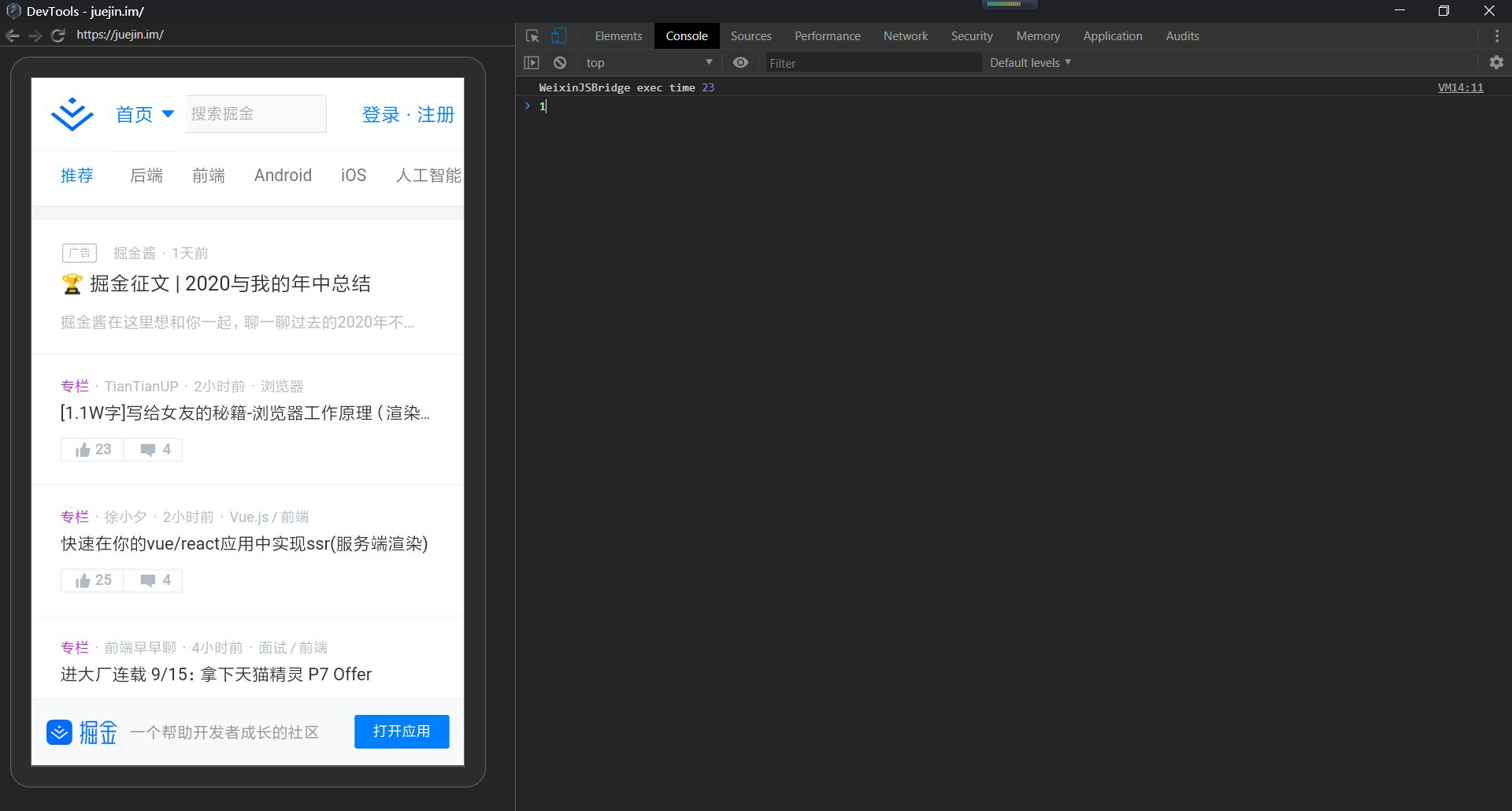
⑥点击inspect,弹出调试工具,可以开启你的调试之旅啦,看起来跟 Chrome 浏览器的远程调试差不多
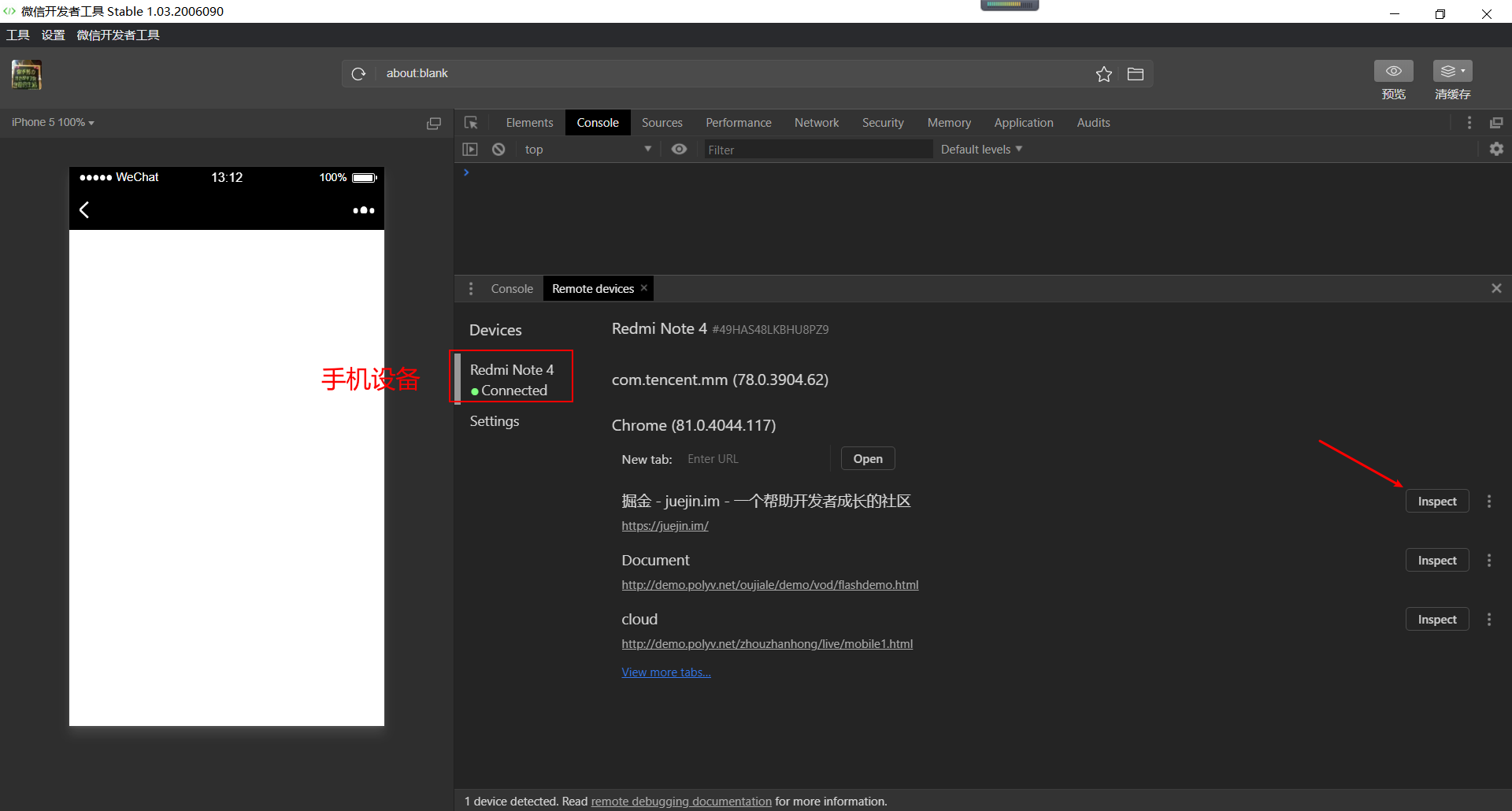
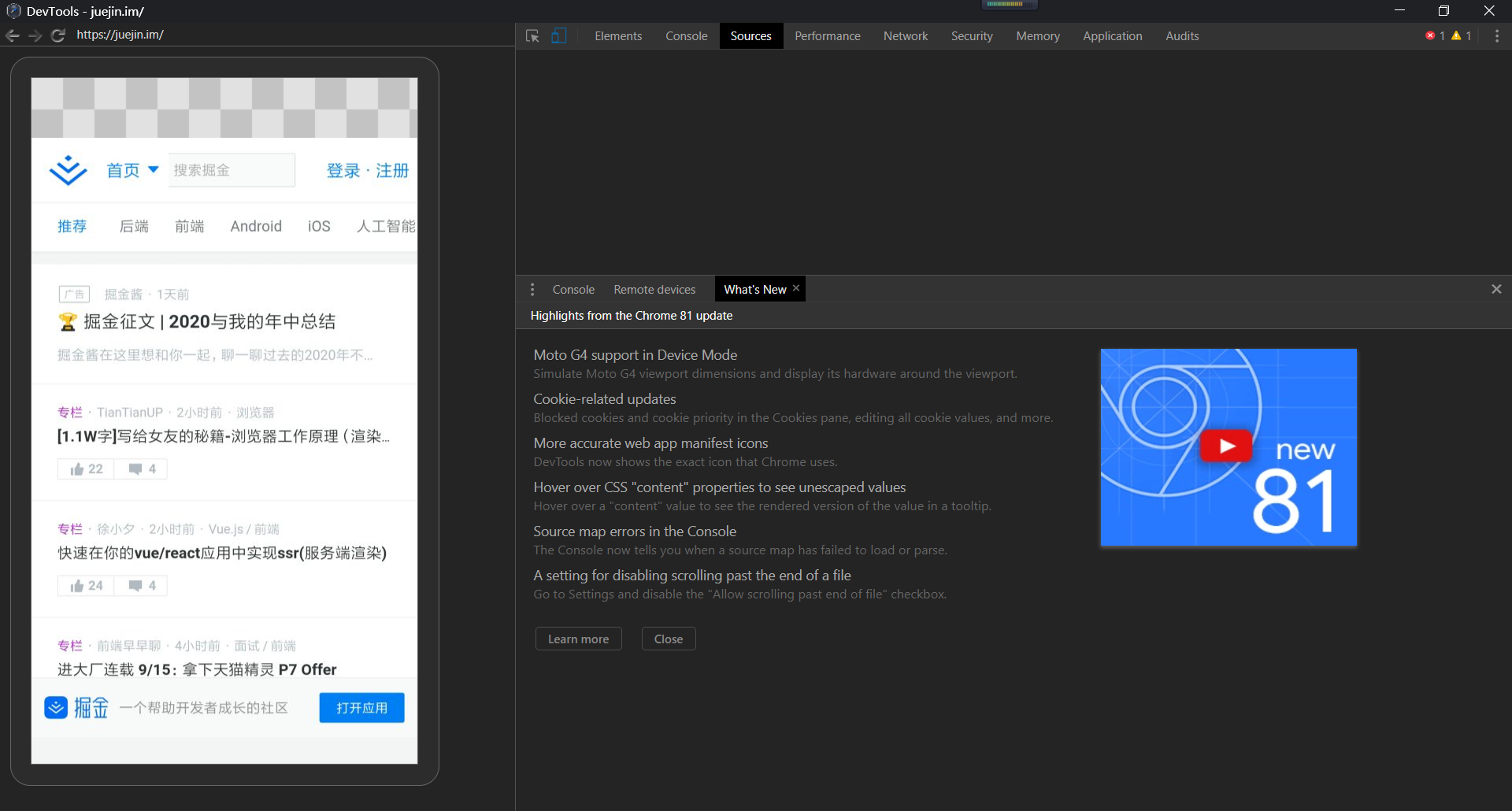
情景3:USB 远程调试,微信上打开网页,可以看下 微信开发者工具官方文档,这里面操作步骤更详细,这里也展示下文档中的移动端调试的操作
①安装0.5.0或以上版本的微信 web 开发者工具
②确认移动设备是否支持远程调试功能
打开微信 web 开发者工具,选择“移动调试”tab,点击验证移动设备是否支持。随后使用移动设备扫描弹出的二维码,在设备上即可获得支持信息。
③打开移动设备中的 USB 调试功能,具体操作可以借助搜索引擎,找到开启手机开发者选项
④安装移动设备 USB 驱动,这个我不知道,需不需要安装,我这边好像没安装过,是直接使用的
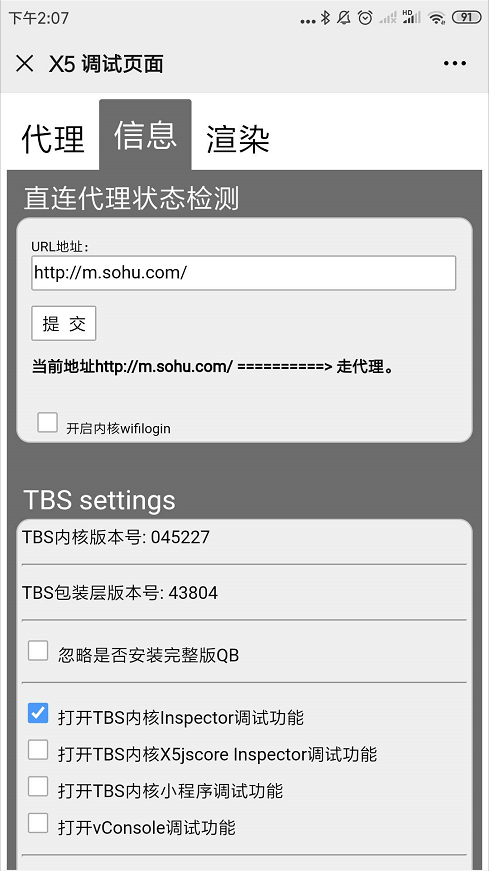
⑤打开 X5 Blink 内核的 inspector 功能
直接在手机微信上打开 debugx5.qq.com 这个网址
如下图,勾选“是否打开 TBS 内核 Inspector 调试功能”,并重启微信。
⑥按下图中箭头从上往下操作,打开远程调试工具,你会发现你的手机名称显示在 Devices 上
3.3 特别 Tips
①了解更多,可以看下 微信调试工具官方文档
②遇到上面这种提示“未绑定网页开发者”的情况,可以采用 USB 远程调试
③调试微信上的网页,需要在手机微信上打开 debugx5.qq.com 这个网址,打开 TBS 内核 Inspector 调试功能
4、uc 浏览器调试
4.1 能做什么?
如果上面的提及的浏览器均已调试无误,可偏偏只在UC浏览器上调试出现了问题,我们该怎么办呢?别着急,我们的UC也有调试方法。可以使用单独的UC开发者工具进行调试。但是根据本人实际使用,并不是特别好用,但UC开发者工具也算良心, 我们只在UC上遇到问题时,建议使用 。
4.2 如何使用?
你需要有:一台android手机,一台windows电脑。
这里就不详细描述使用步骤了,具体可以查看[聊一聊系列]聊一聊移动调试那些事儿,然后搜索「4 UC浏览器」
目前没有遇到 UC 浏览器调试出现问题,当遇到的时候,再回来补充。
5、vConsole 调试「是在手机端调试,不是在 PC 端调试」
5.1 能做什么?
腾讯出品的 Web 调试面板,相信不少前端小伙伴都用过。
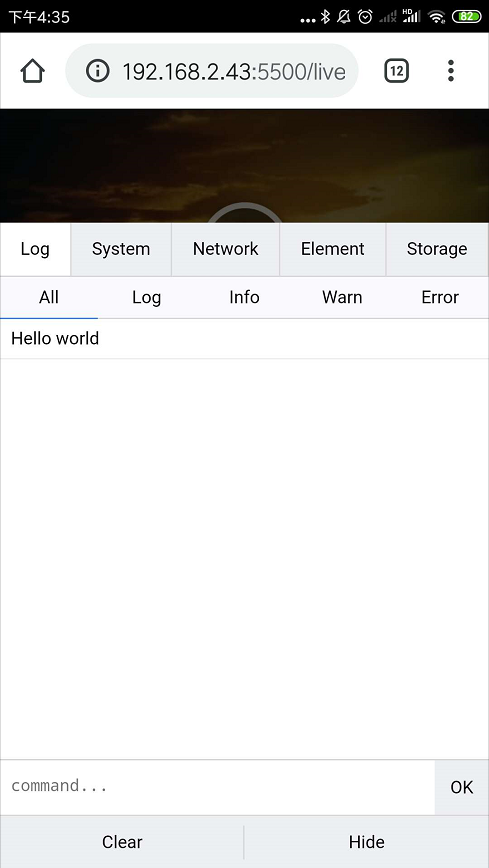
vConsole会在你网页中加一个悬浮的小按钮,可以点击它来打开关闭调试面板,并查看DOM、Console、Network和本地存储等信息。基本可以满足普通前端开发的需求。
5.2 如何使用?
第 1 步:通过 npm 安装或者直接在需要的页面引入线上 CDN 的 js 文件
npm install vconsole
第 2 步:通过 new VConsole() 的方式初始化 vConsole
<script src="https://cdn.bootcss.com/vConsole/3.3.0/vconsole.min.js"></script>
<script>
  // init vConsole
  var vConsole = new VConsole();
  console.log('Hello world');
</script>
第 3 步:在手机 Chrome 浏览器上调试
6、weinre「不需要 USB 调试,但是需同一局域网」
6.1 能做什么?
weinre是一款很不错的网页检查工具,可以通过在本地启动一个
weinre服务,并向手机网页嵌入一段js脚本来实现和电脑的通信,已达到类似浏览器开发工具那样的的调试效果,它的操作界面和vConsole差不多,主要包括查看DOM、Console、Network等,只不过这一切是在电脑上操作,而不是在手机上。它可以调试所有浏览器。其原理是在要调试的页面上加上一段js,再由这段js,支持电脑与手机的调试与调用。由于weinre的原理是注入js,微信等内置浏览器也可以使用weinre进行调试。
6.2 如何使用?
第 1 步:安装 weinre
// 全局安装
npm install –g weinre

// 局部安装
npm install weinre
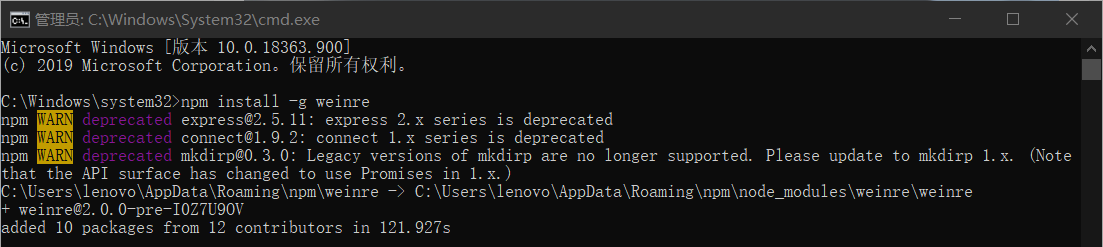
第 2 步:启动 weinre 服务,绑定到localhost,8090 端口号可以修改,但避免使用8888,8080 等其他软件常占用端口,不能使用80
weinew启动参数说明:
- httpPort: 设置Wninre使用的端口号,默认是8080
- boundHost: [hostname | Ip | -all-]: 默认是 ‘localhost’.
- debug [true | false] : 这个选项与–verbose类似, 会输出更多的信息。默认为false。
- readTimeout [seconds] : Server发送信息到Target/Client的超时时间, 默认为5s。
- deathTimeout [seconds] : 默认为3倍的readTimeout, 如果页面超过这个时间都没有任何响应, 那么就会断开连接。
weinre --httpPort 8090 --boundHost -all-
运行上面这行代码,开启了 8090 端口

第 3 步:按照提示打开 http://localhost:8090/ ,发现服务已经启动了
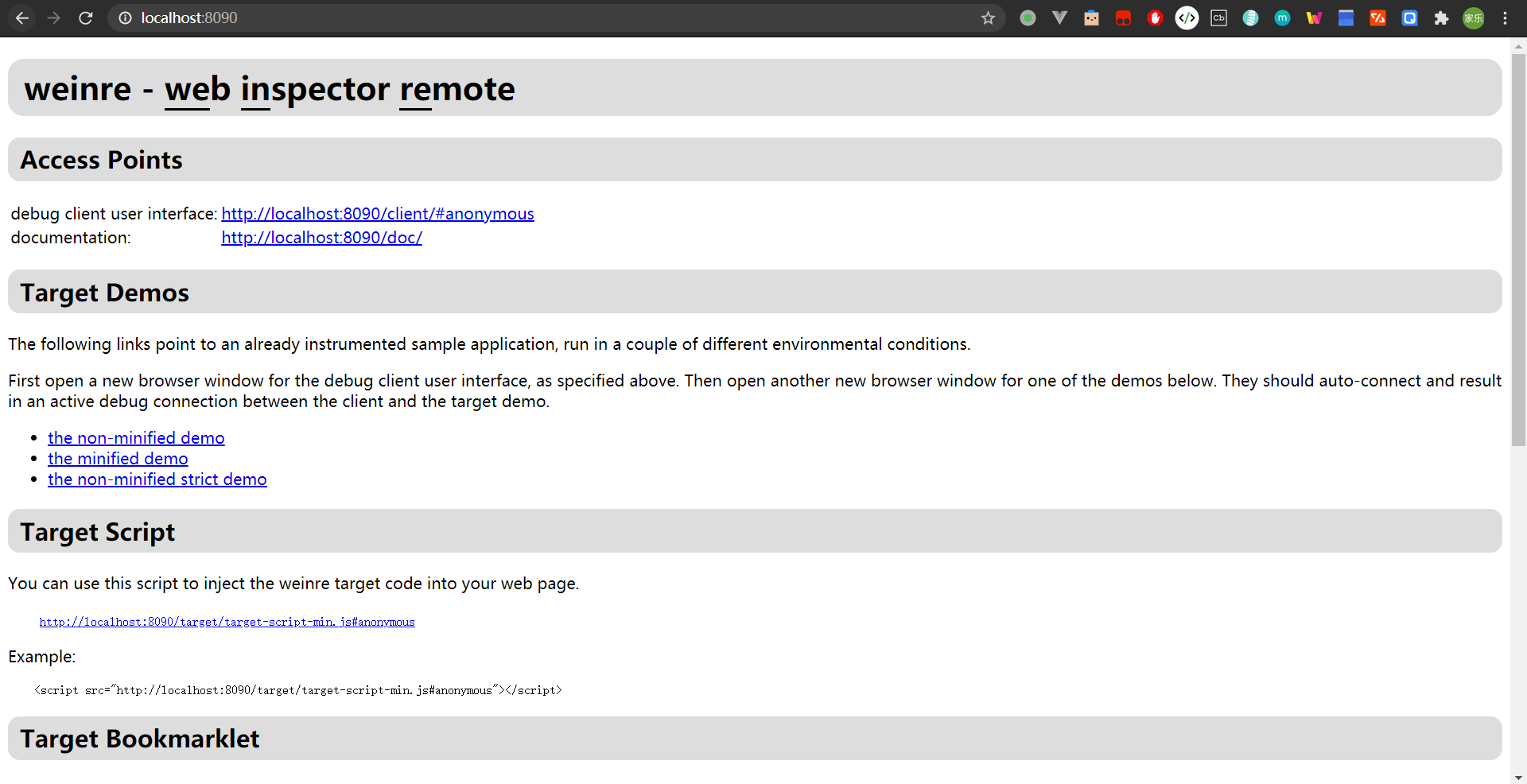
第 4 步:点击debug client user interface,进入调试页面,当前的targets中内容为空。
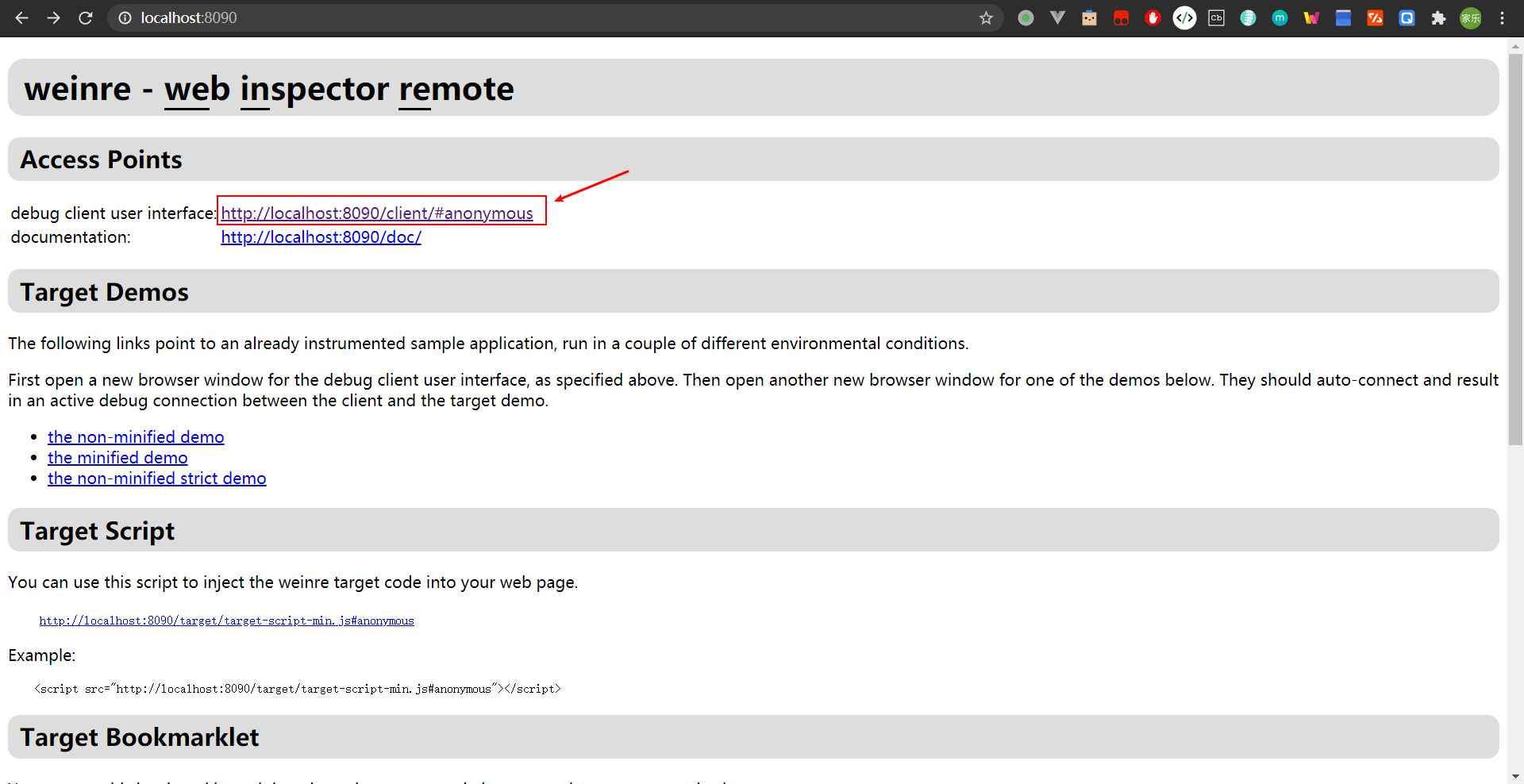
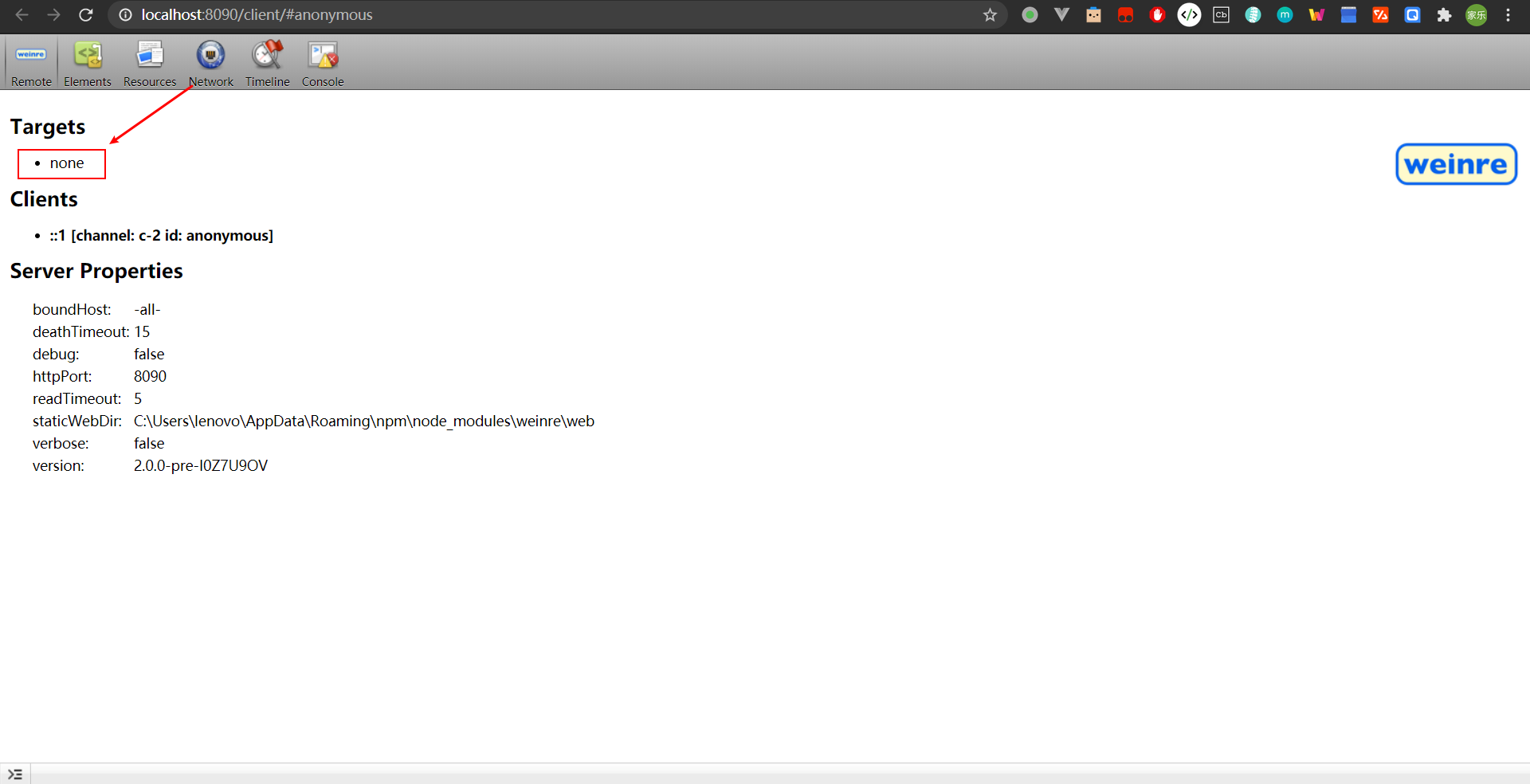
第 5 步:需要在我们要调试的页面中,引入那个生成的 JS,注:将localhost换成你的电脑的 IP 地址
<!DOCTYPE html>
<html>
    <head>
        <meta charset="utf-8" />
    </head>
    <body>
        <script src="http://192.168.2.43:8090/target/target-script-min.js#anonymous"></script>
        <h1>待调试的页面</h1>
    </body>
</html>
第 6 步:在本地开启一个服务器,可以是 VSCode 的 Live Server 插件,或者是 http-server。启动之后,在手机端访问要调试的网页,然后就会发现 targets 下面增加了记录。
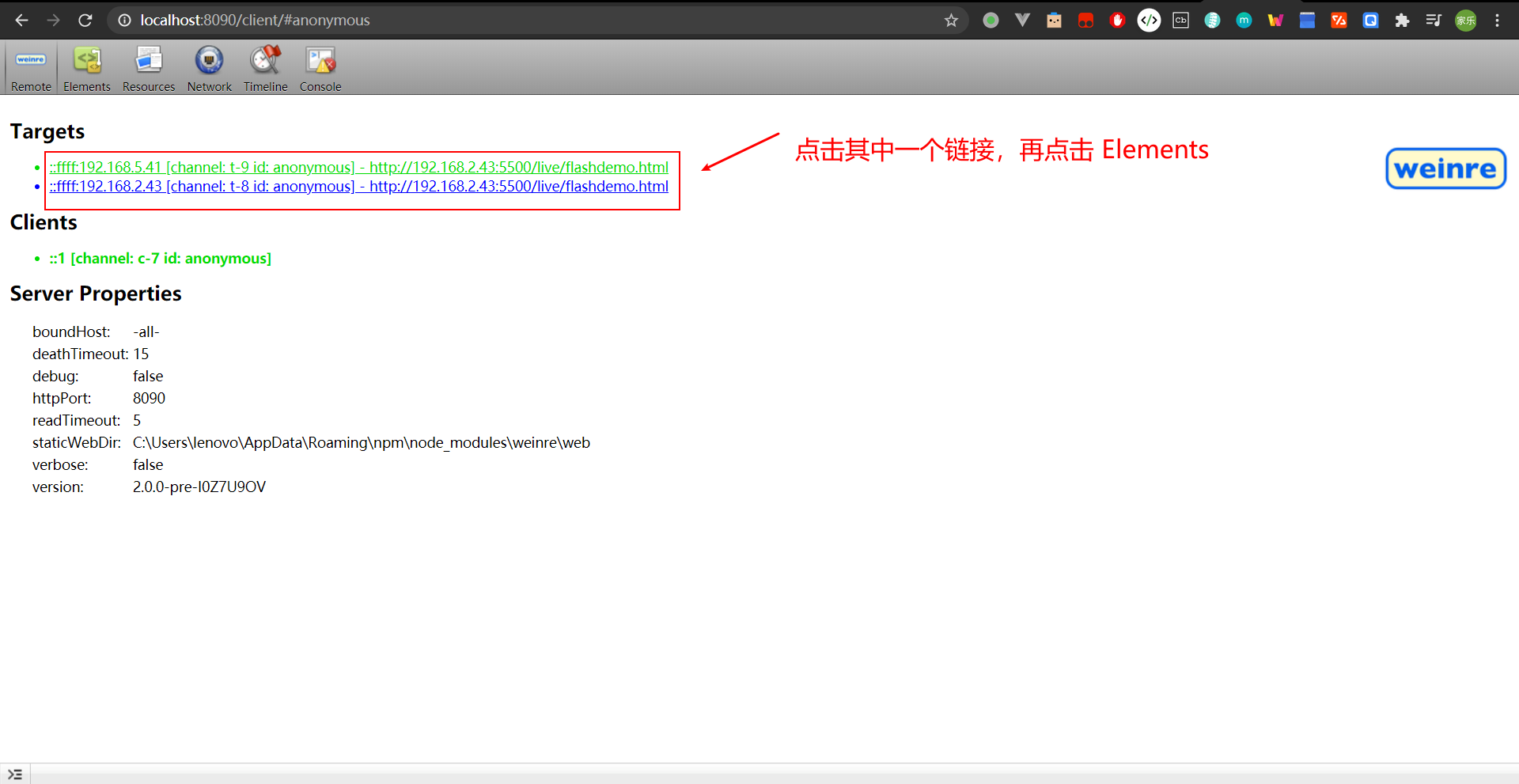
第 6 步:点击 Elements 进行调试,可以查看控制台信息和修改样式,会在手机端生效,局限的地方就是不能进行断点调试
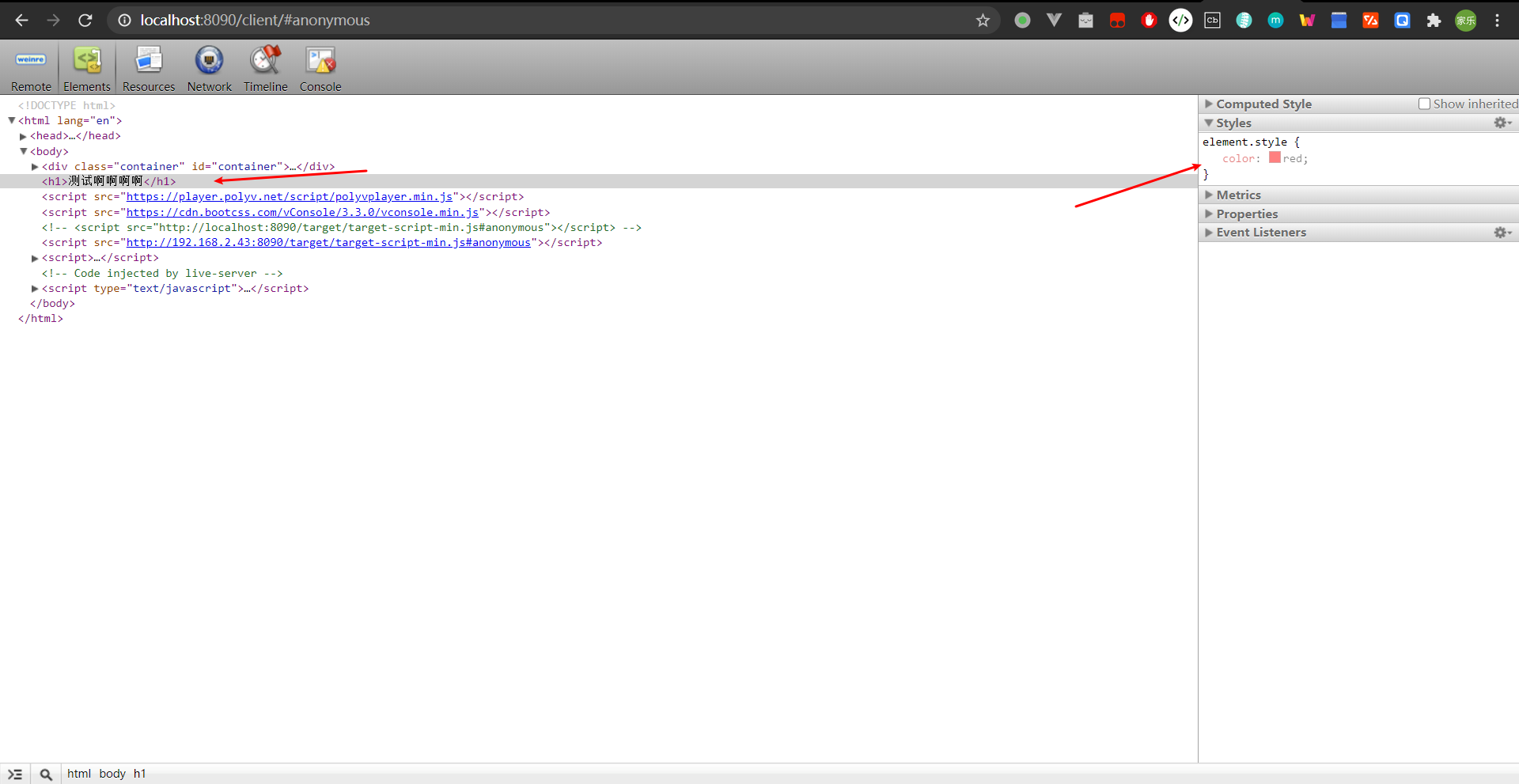
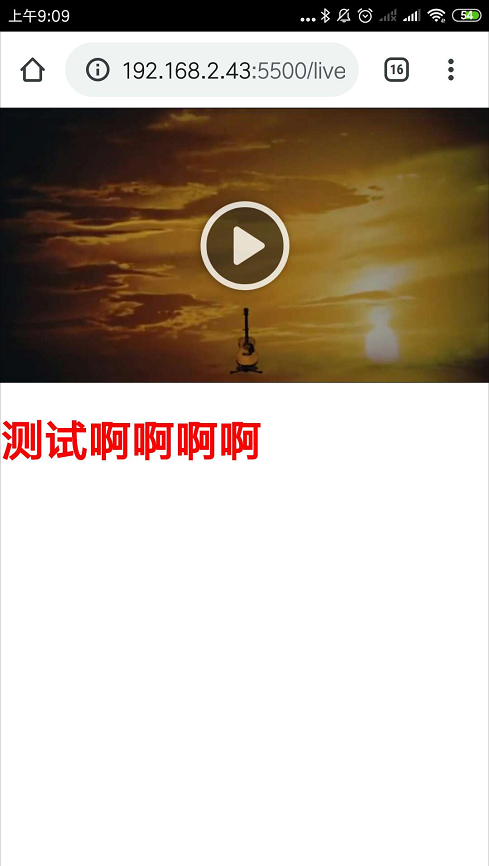
6.3 特别 Tips
①weinre 是不能进行断点调试,这是一个局限性
②在调试结束之后,别忘记删除嵌入的script