

最近准备把自己前段时间本地写的一个项目上传到自己的github仓库,记录一下使用git命令进行操作的流程和相关指令,方便以后查阅。
1.新建github仓库
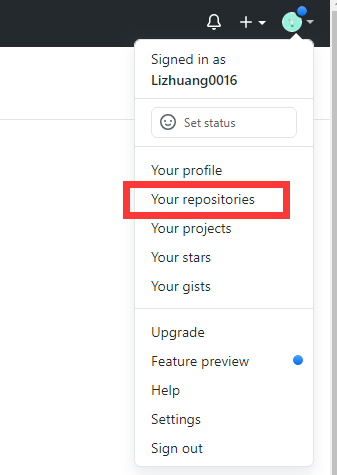
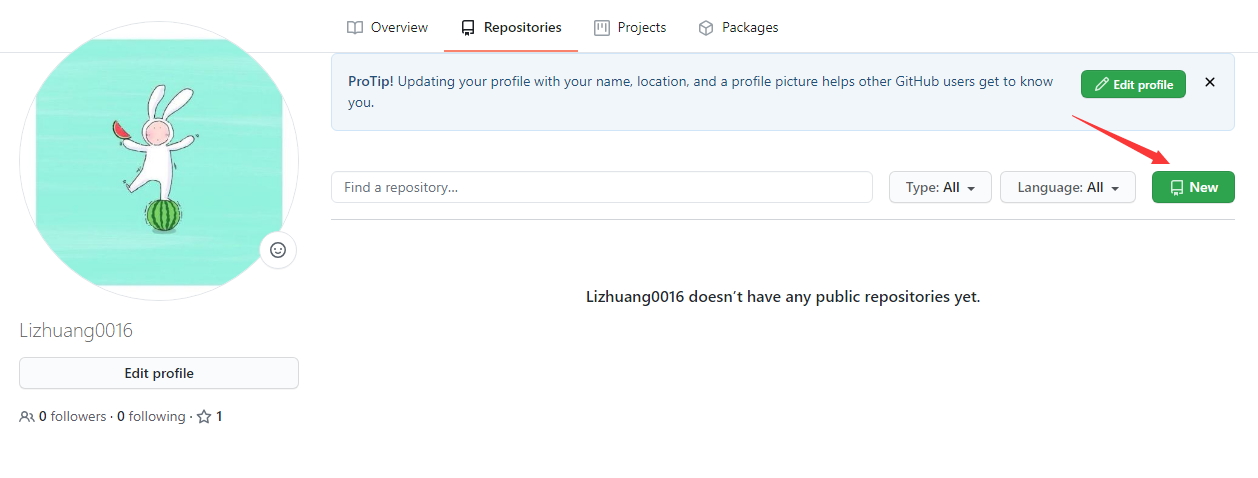
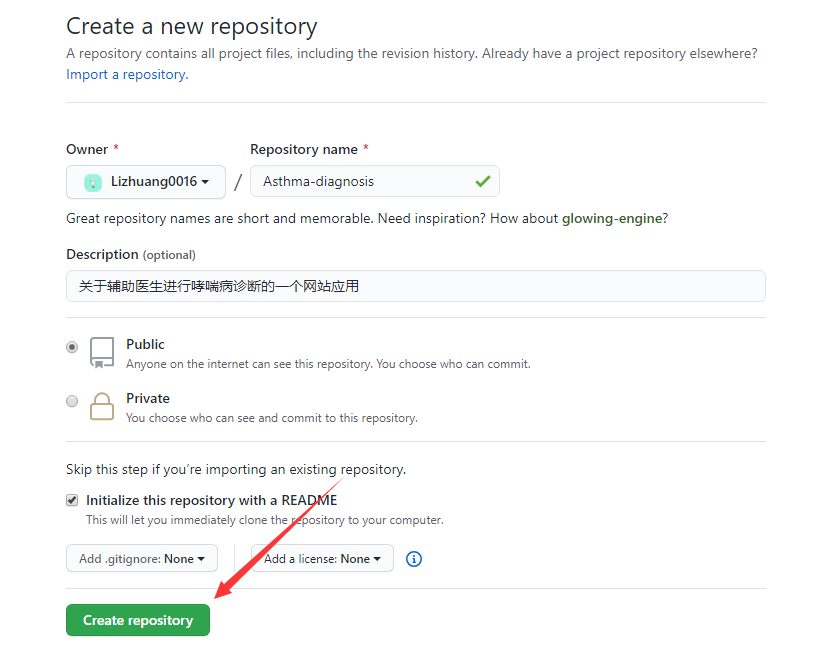
首先注册一个github账号,然后新建一个github仓库,具体操作步骤如下: 点击 Your repositories 进入到我的仓库
2.安装git
这里需要安装git项目托管工具,具体怎么安装的就不列出来了,百度搜索,下载,下一步就OK了,安装完成之后
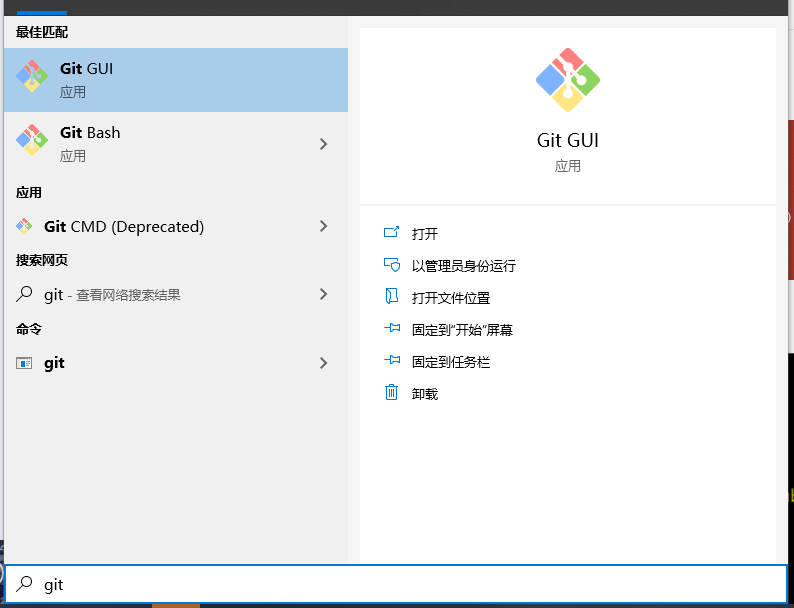
3.上传项目
第一步:先到项目目录下
- 第一种方法: 直接点击任务栏中的Git Bash,然后cd到项目目录下
- 第二种方法:
找到项目然后在文件夹中右键,点击
Git Bash Here
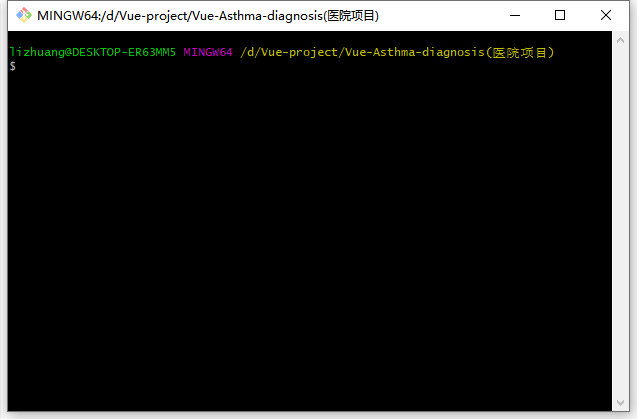
第二步:通过git init命令把这个项目变成可以使用Git管理的仓库
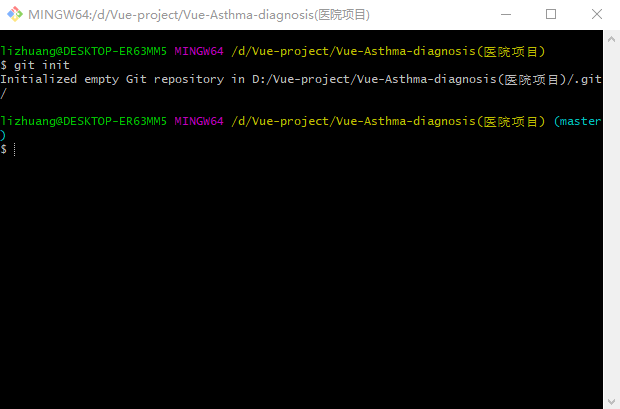
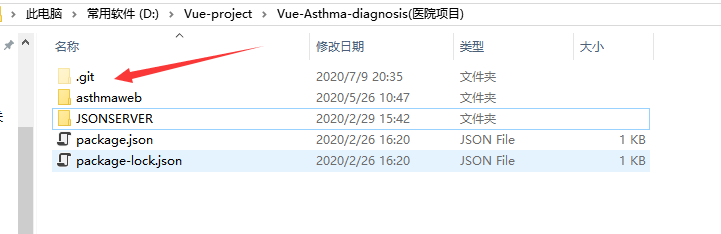
之后我们可以发现项目下多了一个.git文件目录,这个目录是Git来跟踪管理版本库的,没事千万不要手动修改这个目录里面的文件,不然改乱了,就把Git仓库给破坏了。
git add,把项目下的文件添加到仓库
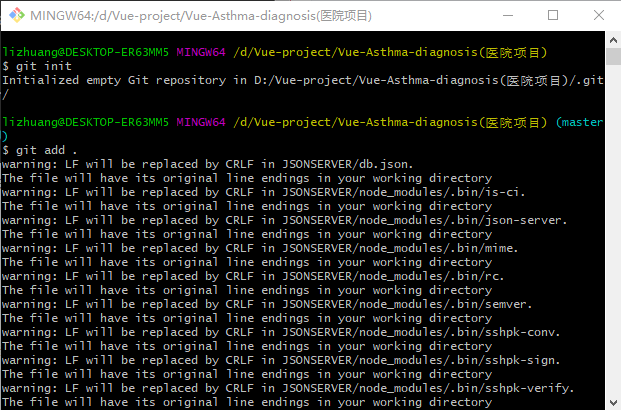
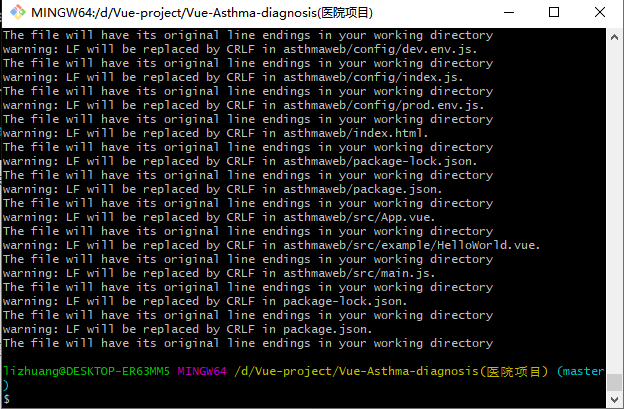
.呢,.的意思是将项目下的所有文件都添加到仓库中,我们也可以单独添加一个文件,直接在add后面写上单独的文件名就可以了,当然我们也可以add多次。
第四步:用git commit命令告诉Git,把文件提交到仓库
-m后面输入的是本次提交的说明,可以输入任意内容,当然最好是有意义的,这样你就能从历史记录里方便地找到改动记录。
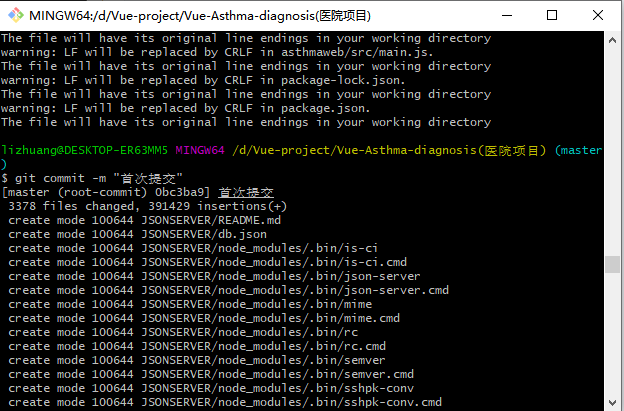
git commit命令执行成功后会告诉你,3378 file changed:1个文件被改动(我们新添加的readme.txt文件);391429 insertions:插入了1行内容(test.txt有两行内容)。
如果出现以下内容则需要输入自己的账号和邮箱
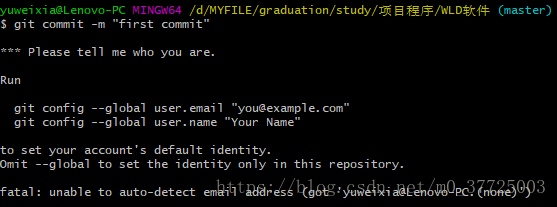
nane和email后再次执行git commit命令。
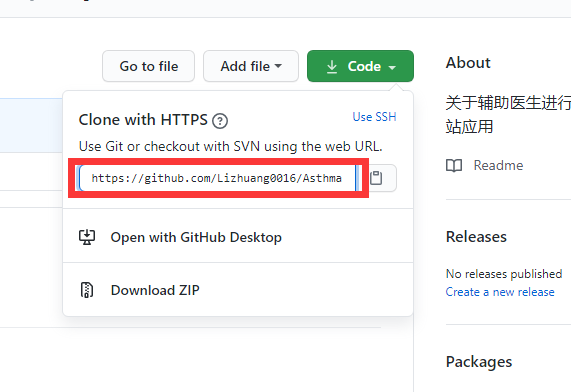
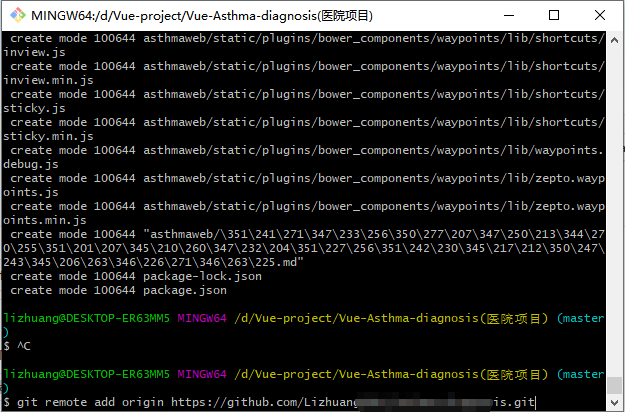
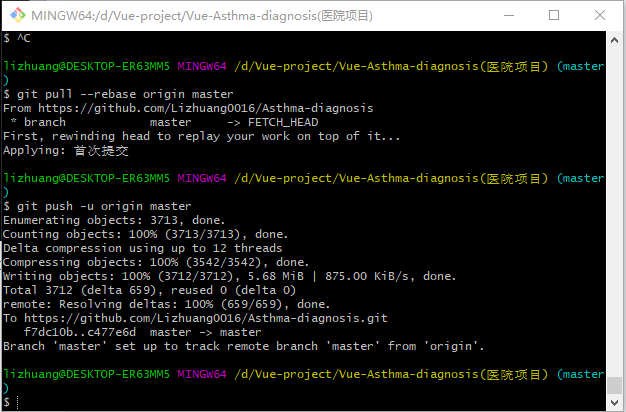
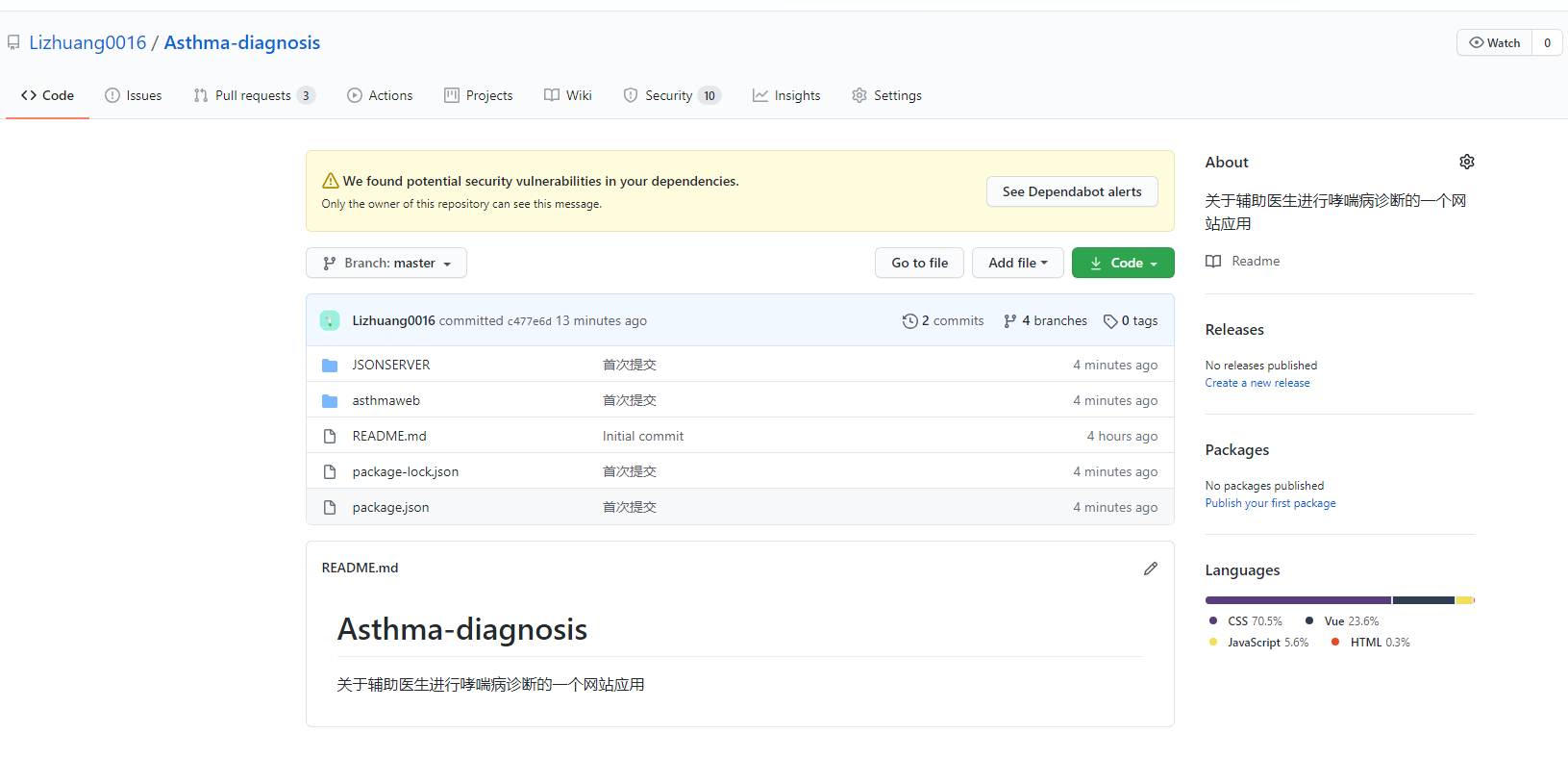
第五步:输入git remote add origin自己仓库地址 将本地仓库关联到GitHub上,然后输入git push -u origin master将代码上传到GitHub上。
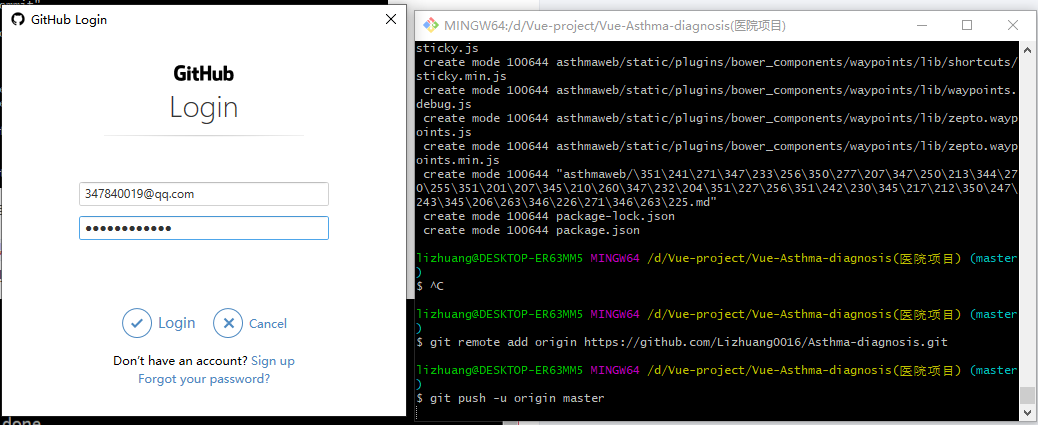
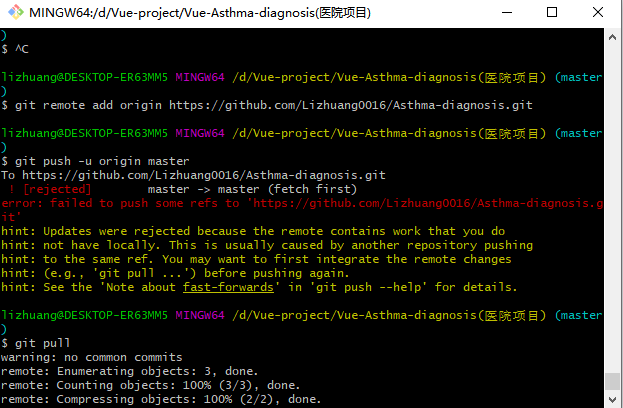
如果出现下图的情况,则需要先把远程仓库的代码pull下来,防止出现冲突,然后再次push提交就可以了
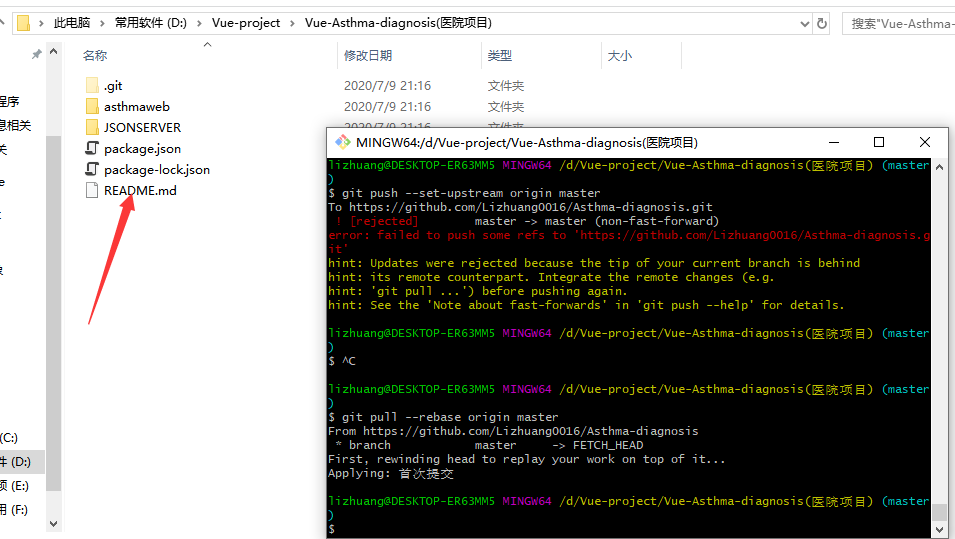
git pull --rebase origin master把代码合并,这里是因为我们刚才在创建项目的时候重新生成了一个README.md文件,导致和本地冲突
更新项目
当以后需要更新项目的时候有四步需要走
第一步:执行git pull命令将GitHub上的代码当下来合并代码,防止提交新代码的时候起冲突
第二步:执行git add命令将代码添加到本地仓库
第三步:执行git commit命令将代码提交到本地仓库
第四步:执行git push命令将代码提交到GitHub
