

一、下载
下载地址: github.com/microsoftar…
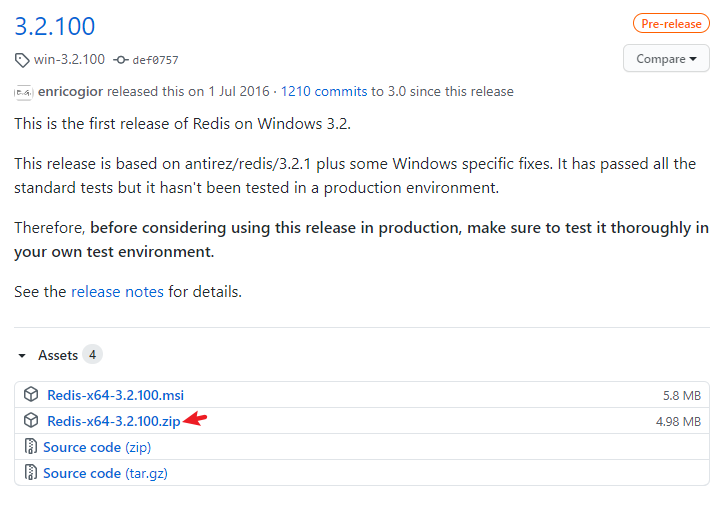
GitHub上当前的版本信息
二、安装
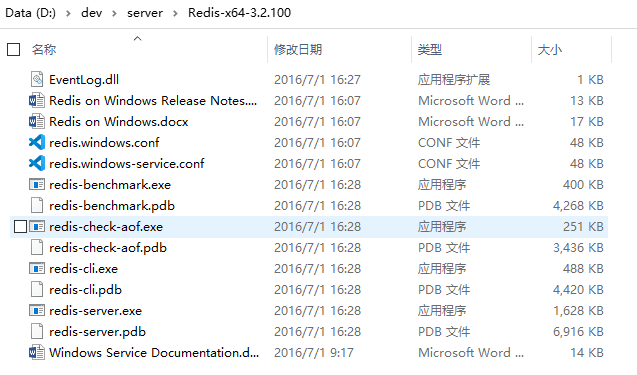
这里选择的是 Redis-x64-3.2.100.zip 包,直接解压即可。
解压目录 D:\dev\server\Redis-x64-3.2.100 。
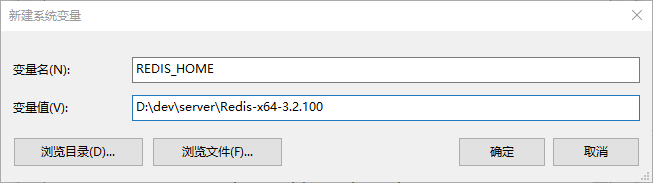
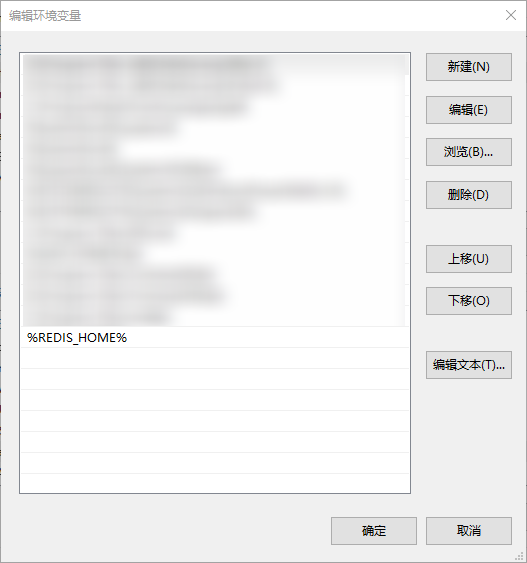
配置环境变量
三、运行
1. 临时服务形式
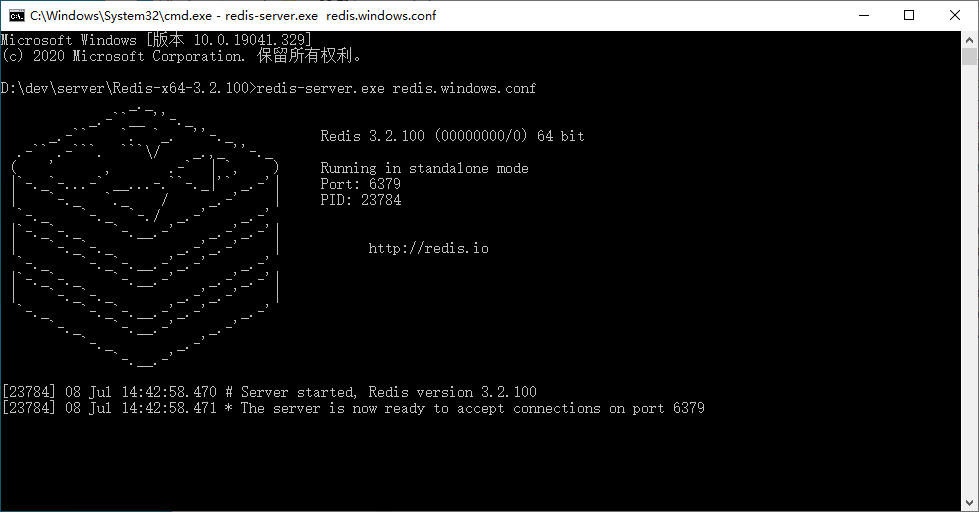
打开 命令提示符 ,输入redis工作目录,执行 redis-server.exe redis.windows.conf ,看到下面界面表示启动成功。
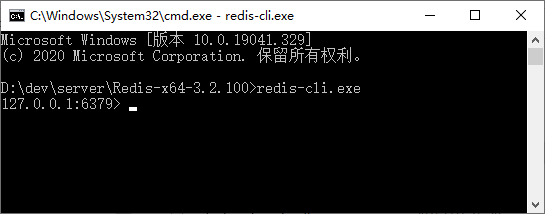
使用 redis-cli.exe 测试连接。
2. 后台服务形式
服务安装命令1:redis-server --service-install redis.windows-service.conf
服务安装命令2,可以自定义名称,如:Redis3.2: redis-server.exe --service-install redis.windows-service.conf --service-name Redis3.2 --loglevel verbose
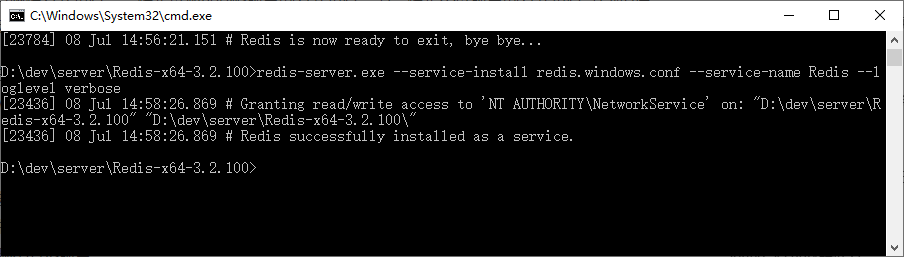
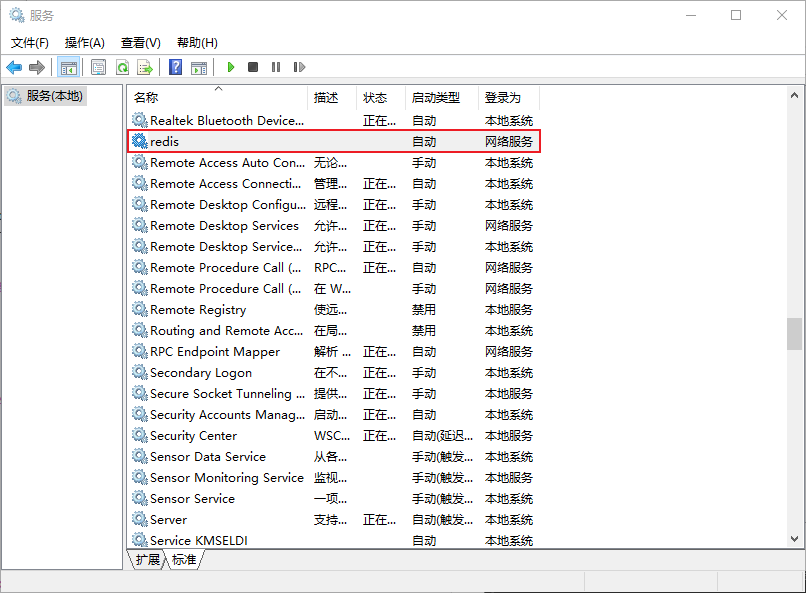
安装成功后,可在系统服务中找到 redis 名称的服务。
支持的命令
卸载服务:redis-server --service-uninstall
卸载自定义名称服务,如:Redis3.2:redis-server.exe --service-uninstall --service-name Redis3.2
开启服务:redis-server --service-start
停止服务:redis-server --service-stop
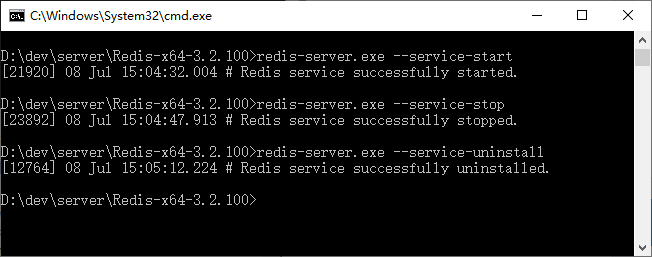
服务启动停用也可以在 命令提示符 管理员 权限下执行下面命令
开启服务:net start redis
停止服务:net stop redis
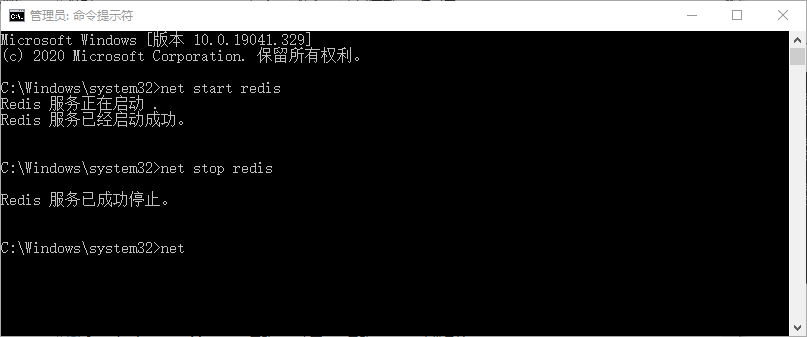
四、设置访问密码
redis默认访问是不需要密码的,为了安全起见这里配置下初始密码 abc#@! 。
打开 redis.windows-service.conf 配置文件,找到 requirepass,添加 requirepass abc#@! 。
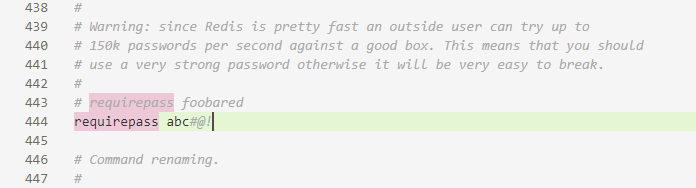
redis.windows.conf 文件修改方法一致。
调整后重启redis服务。
使用默认连接进行测试,无密码时执行命令被拒绝。
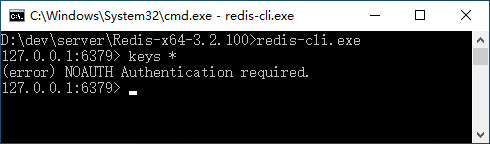
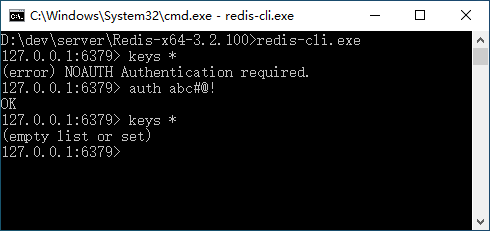
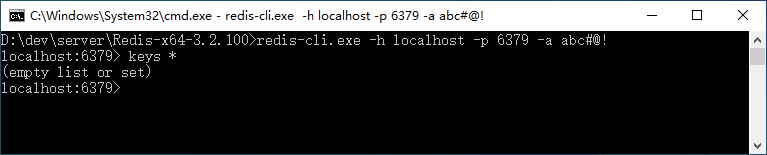
连接时也可直接输入 redis-cli.exe -h localhost -p 6379 -a abc#@! 进行连接。
参考:
www.jianshu.com/p/7f5ecfc38…
www.cnblogs.com/qiantao/p/1…
blog.csdn.net/yangwenxue1…

