OpenGL环境搭建以及项目模版配置
1. 准备工作
2. 使用Xcode配置OpenGL开发环境
-
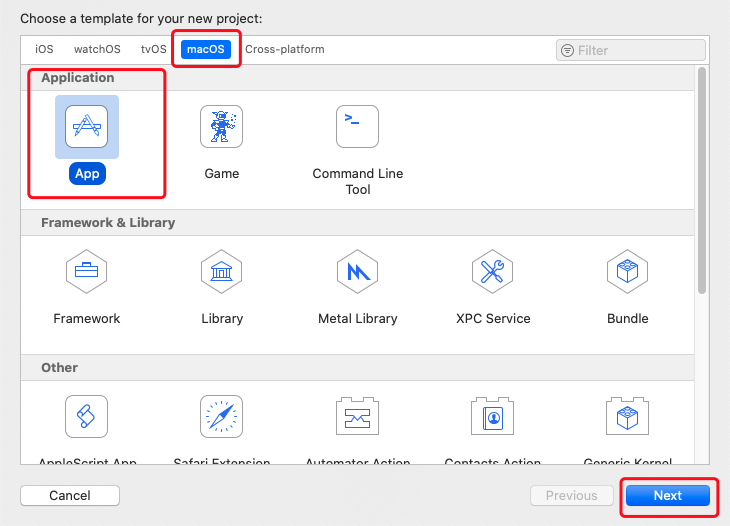
1. xcode - macOS - App创建一个macOS项目工程
-
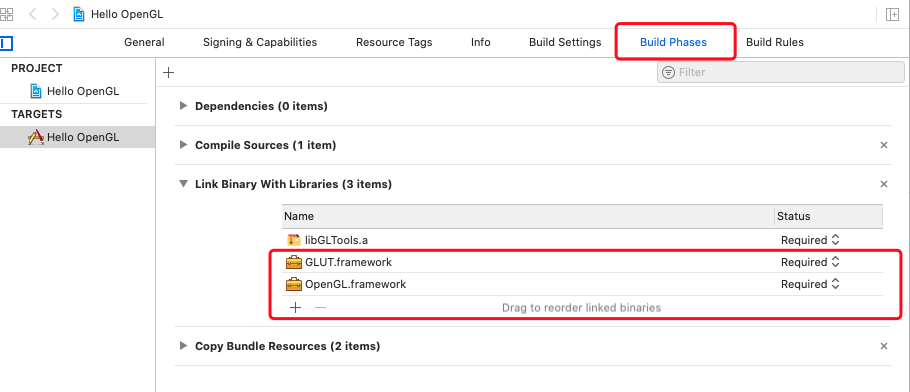
2. 增加OpenGl.framework GLUT.framework两个系统库
-
3. 添加 CLTools.h 和 glew.h
- BuildSettings -> 输入Header Search Path, 拖入CLTools.h 和 glew.h的路径
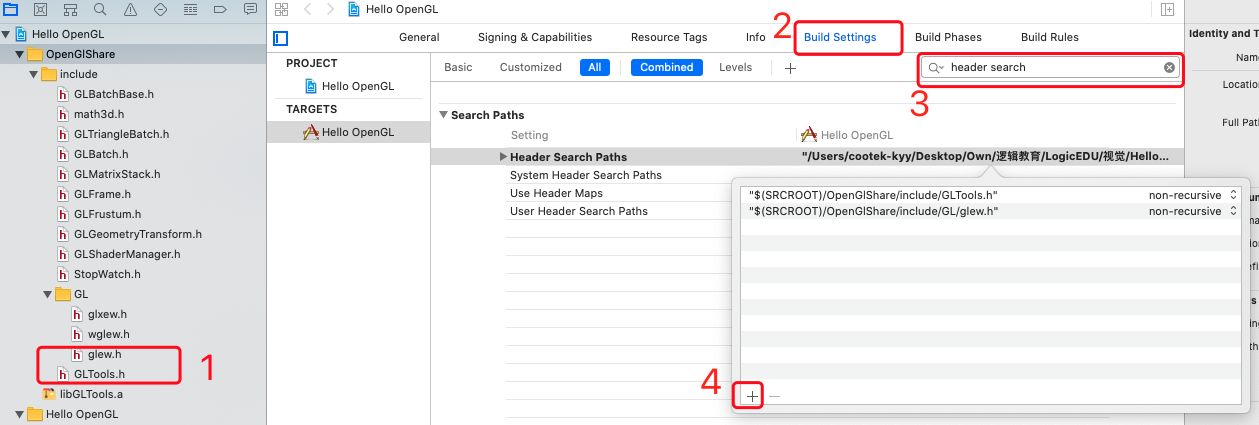
- BuildSettings -> 输入Header Search Path, 拖入CLTools.h 和 glew.h的路径
-
4. 将资源文件拖入工程
- 将OpenGLShare.zip 解压得到的文件夹,直接拖到工程目录中,并且删除项目中的AppDelegate.h ,AppDelegate.m,ViewController.h ,ViewController.m,main.m
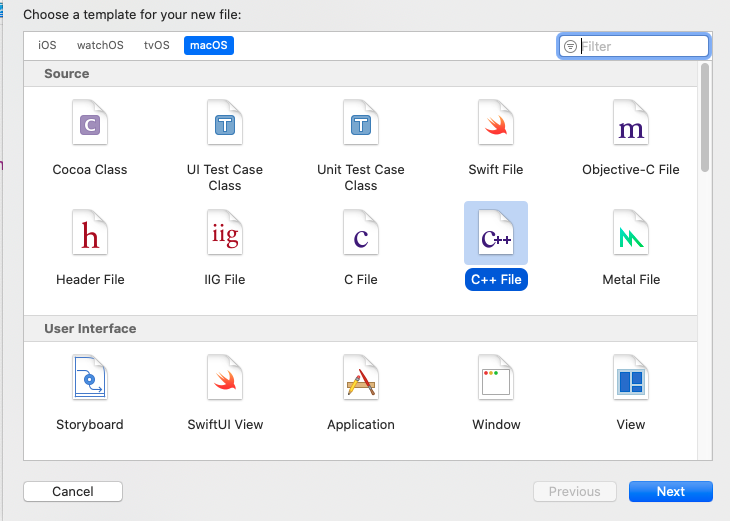
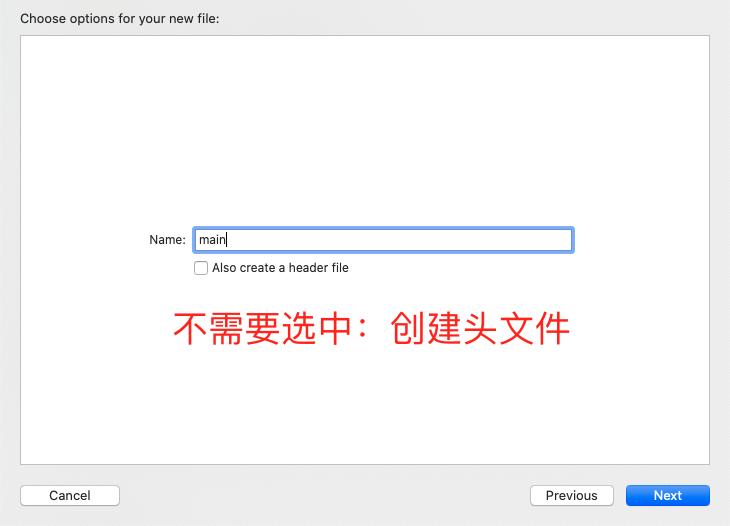
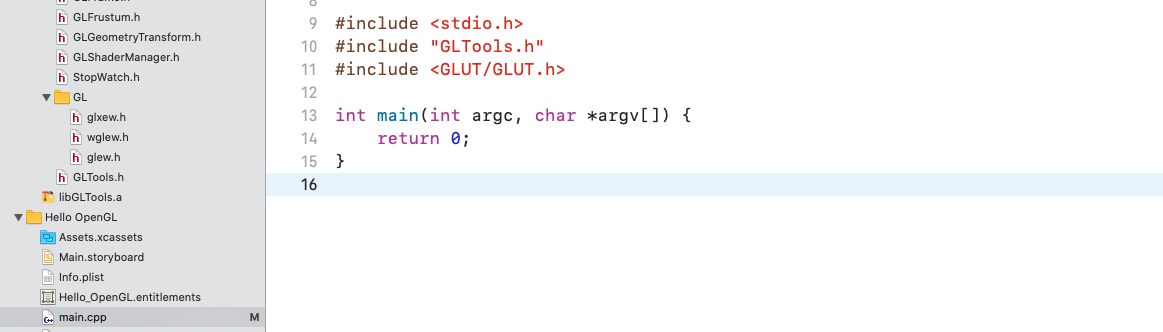
- 创建创建main.cpp文件
-
5. 编译通过,Xcode环境配置成功
- 到此,Xcode准备工作完成
3. OpenGL开发模版配置
-
1. main函数中的openGL开发流程
int main(int argc, char *argv[]) { // 基础设置 openGLInit(argc, argv); /* 初始化一个GLEW库,确保OpenGL API对程序完全可用。 在试图做任何渲染之前,要检查确定驱动程序的初始化过程中没有任何问题 */ GLenum status = glewInit(); if (GLEW_OK != status) { printf("GLEW Error:%s\n",glewGetErrorString(status)); return 1; } // 设置渲染环境 setupRC(); glutMainLoop(); return 0; } -
2. openGLInit(argc, argv),初始化openGL相关环境以及配置,并且注册相关监听函数
void openGLInit(int argc, char *argv[]) { //初始化GLUT库,这个函数只是传说命令参数并且初始化glut库 glutInit(&argc, argv); /* 初始化双缓冲窗口,其中标志GLUT_DOUBLE、GLUT_RGBA、GLUT_DEPTH、GLUT_STENCIL分别指 双缓冲窗口、RGBA颜色模式、深度测试、模板缓冲区 */ glutInitDisplayMode(GLUT_DOUBLE|GLUT_RGBA|GLUT_DEPTH|GLUT_STENCIL); // GLUT窗口大小 glutInitWindowSize(800, 600); // 窗口标题 glutCreateWindow("Hello OpenGL"); /* GLUT内部运行一个本地消息循环,拦截适当的消息。然后调用我们不同时间注册的回调函数。我们一共注册2个回调函数: 1)为窗口改变大小而设置的一个回调函数 2)包含OpenGL 渲染的回调函数 */ //注册重塑函数,使用ChangeSize接收大小改变的回调 glutReshapeFunc(changeSize); //注册显示函数,使用RenderScene方法进行绘制 glutDisplayFunc(renderScene); } -
3. ChangeSize以,RenderScene, setupRC
/*
 在窗口大小改变时,接收新的宽度&高度。
 */
void changeSize(int w, int h) {
    /*
     x,y 参数代表窗口中视图的左下角坐标,而宽度、高度是像素为表示,通常x,y 都是为0
     */
    glViewport(0, 0, w, h);
}

void renderScene(void) {
    // 渲染代码
}
void setupRC() {
    // 渲染环境设置
}
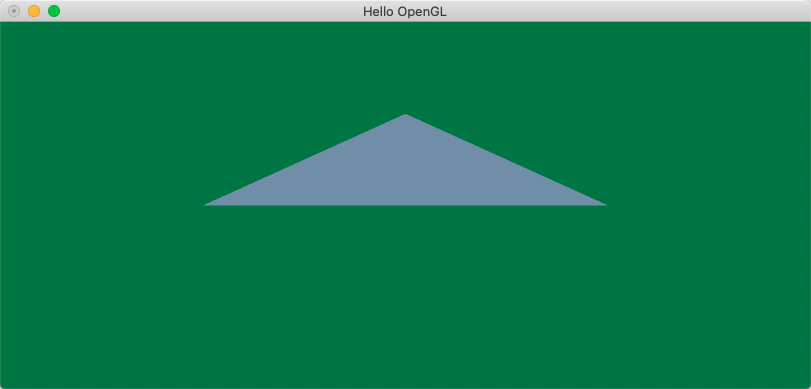
4. 绘制一个三角形
- 1. 在setupRC中进行渲染环境设置
void setupRC() {
    //设置清屏颜色(背景颜色)
    glClearColor(0.1f, 0.5f, 0.3f, 1);

    //没有着色器,在OpenGL 核心框架中是无法进行任何渲染的。初始化一个渲染管理器。
    //使用固定管线渲染,固定着色器
    shaderManager.InitializeStockShaders();

    // 指定顶点
    //在OpenGL中,三角形是一种基本的3D图元绘图原素。
    // 每三个元素,代表 x,y,z 依次下去,三个顶点,那么数组共有9个
    GLfloat vVerts[] = {
        -0.5f,0.0f,0.0f,
        0.5f,0.0f,0.0f,
        0.0f,0.5f,0.0f
    };

    // 使用GL_TRIANGLES 该类型进行渲染
    triangleBatch.Begin(GL_TRIANGLES, 3);
    triangleBatch.CopyVertexData3f(vVerts);
    triangleBatch.End();
}
-
2. 显示函数回调renderScene中,进行渲染
void renderScene(void) { //1.清除一个或者一组特定的缓存区 glClear(GL_COLOR_BUFFER_BIT | GL_DEPTH_BUFFER_BIT|GL_STENCIL_BUFFER_BIT); //2.设置一组浮点数来表示颜色 rgba GLfloat vRed[] = {0.5,0.6,0.7,1.0}; //传递到存储着色器,即GLT_SHADER_IDENTITY着色器,这个着色器只是使用指定颜色以默认笛卡尔坐标第在屏幕上渲染几何图形 shaderManager.UseStockShader(GLT_SHADER_IDENTITY,vRed); //提交着色器 triangleBatch.Draw(); //将后台缓冲区进行渲染,然后结束后交换给前台 glutSwapBuffers(); } -
3. 编译构建,结果如下