一、背景介绍
在播放PPT的时候,常常要去按键盘。这样很不方便。弯腰按键盘很影响播放ppt的效果。因此,大佬出场,通常有小弟在后面帮着按ppt。
不过如果没有小弟帮着按,就只能自己想办法了。最常见的,是有一种硬件,能实现PPT的遥控,它是这样的:
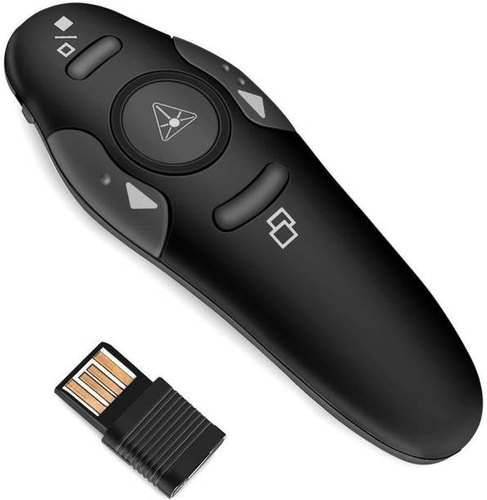
它分为2个部分,一个是usb适配器,插在电脑上。另一个部分是遥控器。通过2.4GHz去遥控,usb适配器会收到信号,并转化为虚拟按键。
二、如何自己做一个遥控器?
我曾经用过Attiny85做过类似的硬件遥控器,能实现上述效果。但是今天,介绍一种软件的方式。确切的说,是前端的方式。
前端还能做遥控?在以前是不能的。除非用socket,或者用express建立一个服务端的api。
但是现在,可以巧妙的借助服务端渲染来实现同样的效果。这个神器就是next.js。
next.js是服务端渲染(ssr)的react框架。它常用于商品展示或内容等页面,目的是为了让搜索引擎搜索到。
但其实,服务端渲染还有另一种用法,就是可以遥控。因为在服务端渲染时,是可以在服务端执行脚本的。
robot.js是一个自动化的node框架,原本用于自动化地进行UI操作,如定时打开浏览器发布微博、自动加好友等。
当next.js与robot.js结合后,就能实现用前端去遥控后端。
三、具体做法
1、建立一个名为 ppt_remote 的项目
npx create-next-app ppt_remote
2、安装 robotjs:
cd ppt_remote
npm install robotjs --save
3、启动:
npm run dev
4、打开pages/index.js,输入如下内容:
import robot from 'robotjs';
export default function Home() {
  return (
    <div className="container">
      <Head>
        <title>Create Next App</title>
        <link rel="icon" href="/favicon.ico" />
      </Head>
      <main>
        <button onClick={
          ()=>{
            // robot.keyTap("up");
          }
        }>up</button>
        <button onClick={
          ()=>{
            // robot.keyTap("down");
          }
        }>down</button>
      </main>
    </div>
  )
}
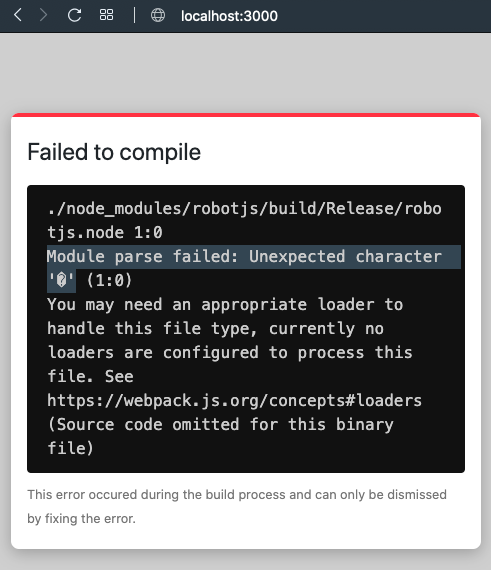
结果出现错误了
为什么会这样?
实际上原因是,next是服务端渲染的,但是在前端页面中的事件却并不能在服务端执行。因此,前端引入服务端的库,就会报错。
而next.js的结构中,api目录下的文件就是纯服务端的。因此,要把robotjs的功能,放在api文件夹下。
5、分别建立api/up.js 和 api/down.js
api/up.js
import robot from 'robotjs';
export default (req, res) => {
  robot.keyTap("up");
  res.statusCode = 200
  res.json(true)
}
api/down.js
import robot from 'robotjs';
export default (req, res) => {
  robot.keyTap("down");
  res.statusCode = 200
  res.json(true)
}
6、相应地,上下两个按钮的对应事件,则用fetch调用,另外,在index.js里移除import robot from 'robotjs';:
<button onClick={
    ()=>{
        fetch('/api/up');
    }
}>up</button>

<button onClick={
    ()=>{
        fetch('/api/down');
    }
}>down</button>
7、为了让next能在手机上访问,更改package.json:
"scripts": {
    "dev": "next dev -H 0.0.0.0",
 }
这样,绑定端口的则不是localhost,而是0.0.0.0
重新启动。
四、最终效果
在电脑上随便打开一个ppt,然后在手机浏览器里打开网页,即电脑的ip地址:3000,效果如下:
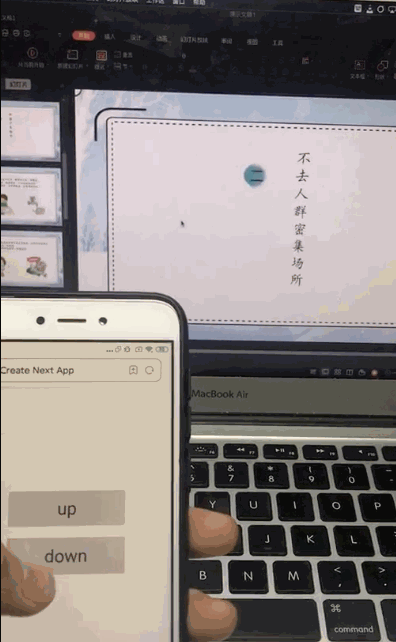
这样,就可以优雅地演讲ppt了,不必再跑到电脑前弯腰按键盘了。