

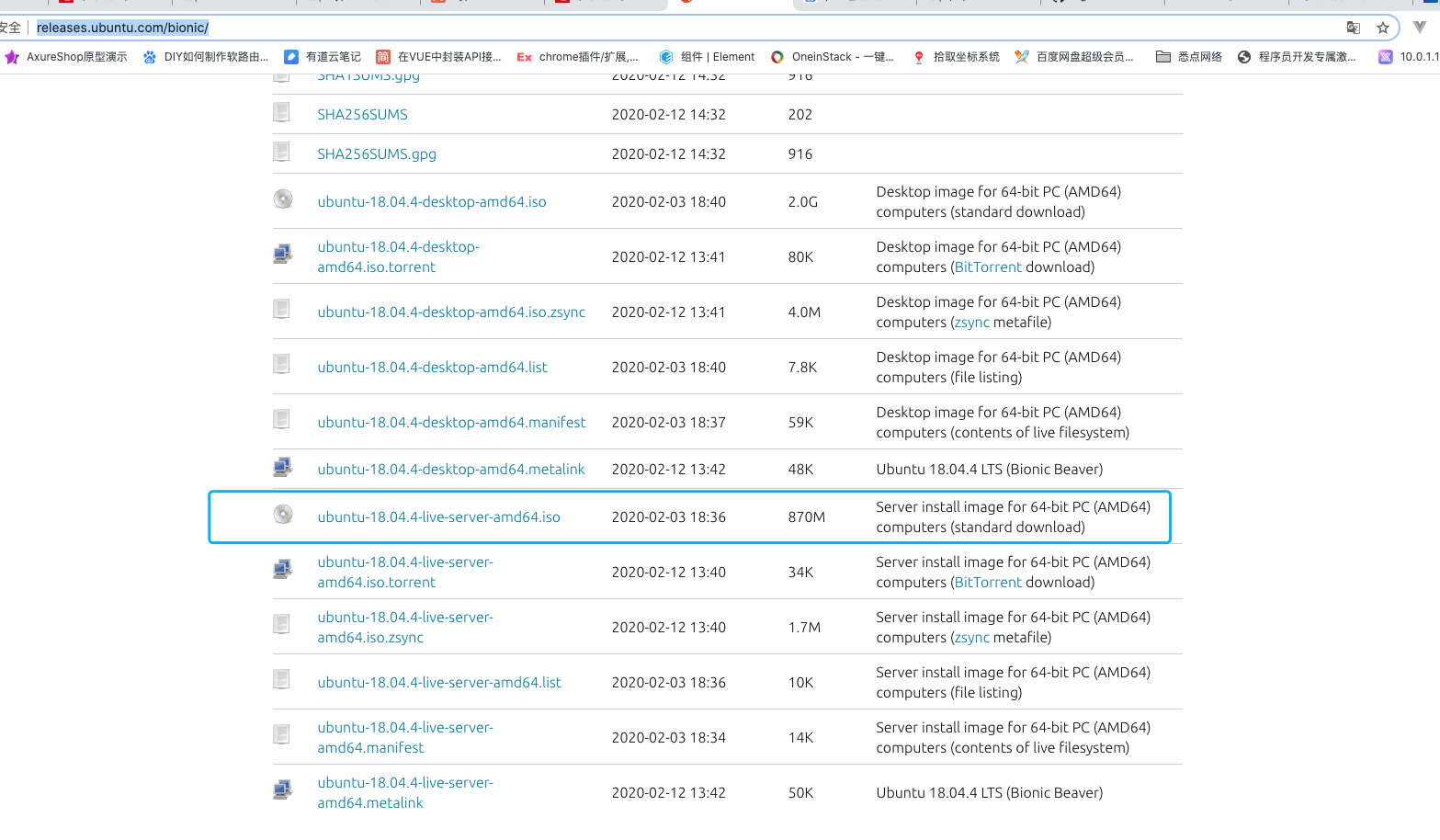
下载Ubuntu Server 18.04
本文是基于VMware及Ubuntu Server 18.04(镜像下载)的,用于记录系统安装过程及填过的坑。
vipkshttps5.wiz.cn/ks/note/vie…
VMWare Fusion 安装Ubuntu Server
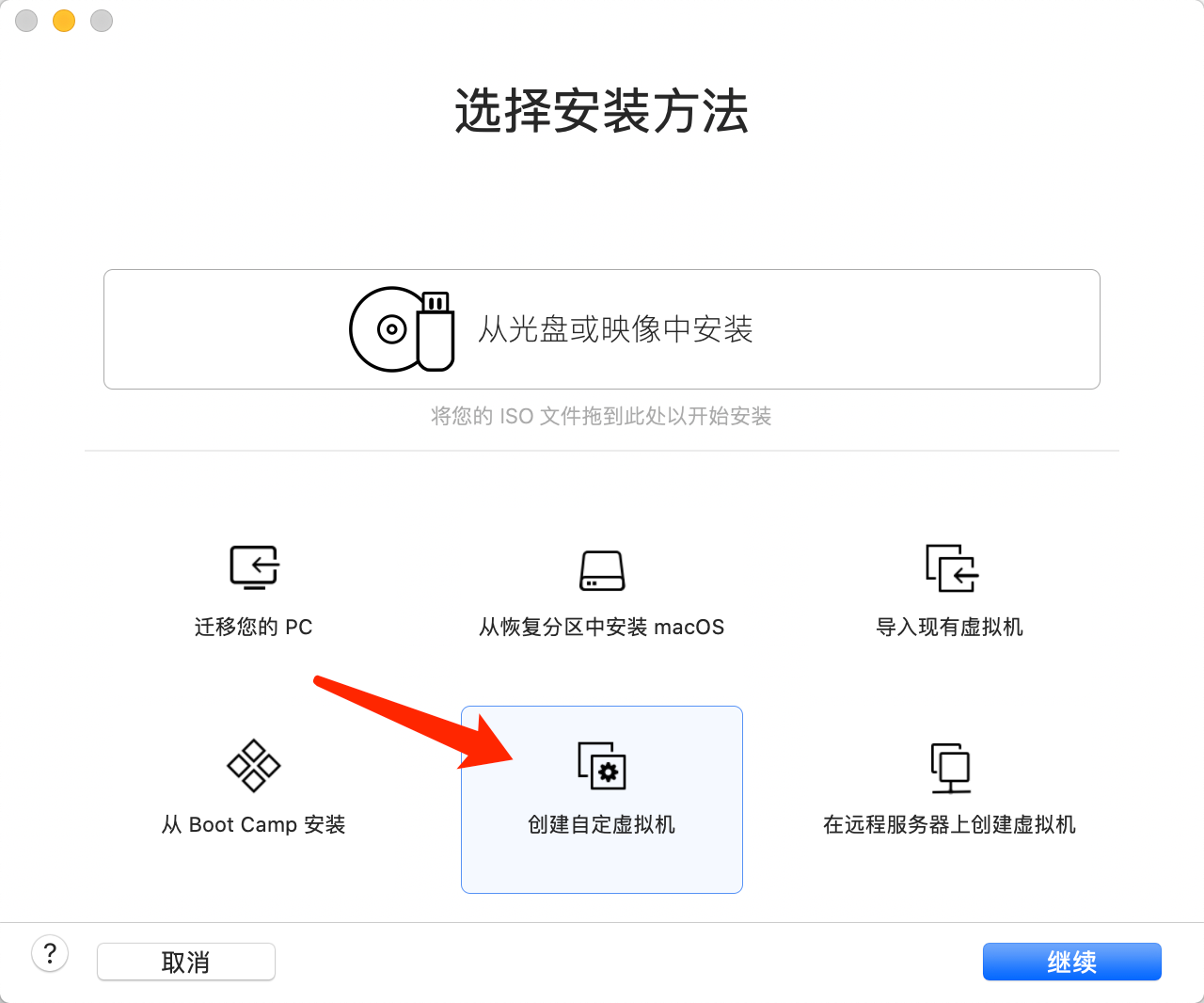
- 选择安装方法
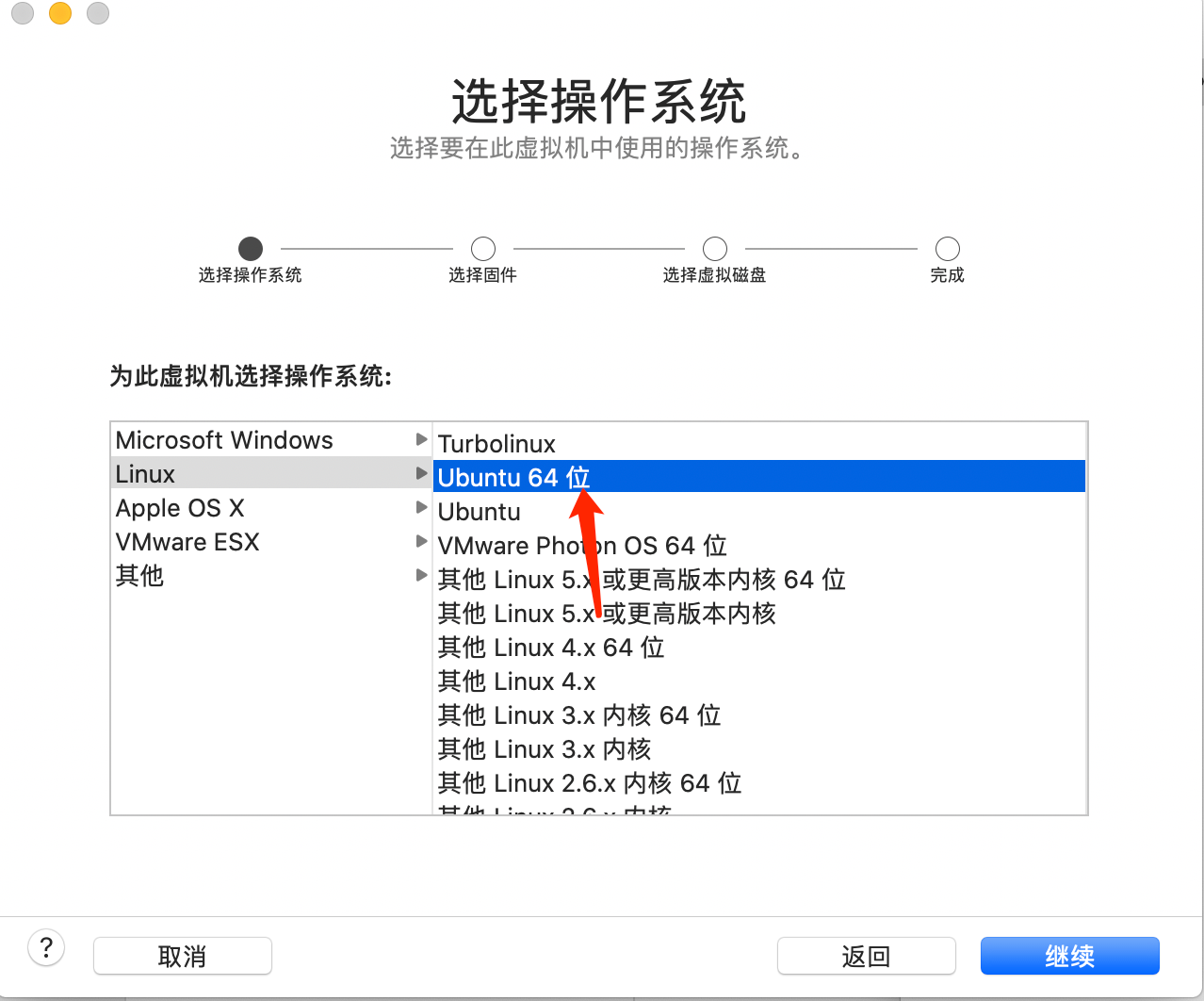
- 选择操作系统
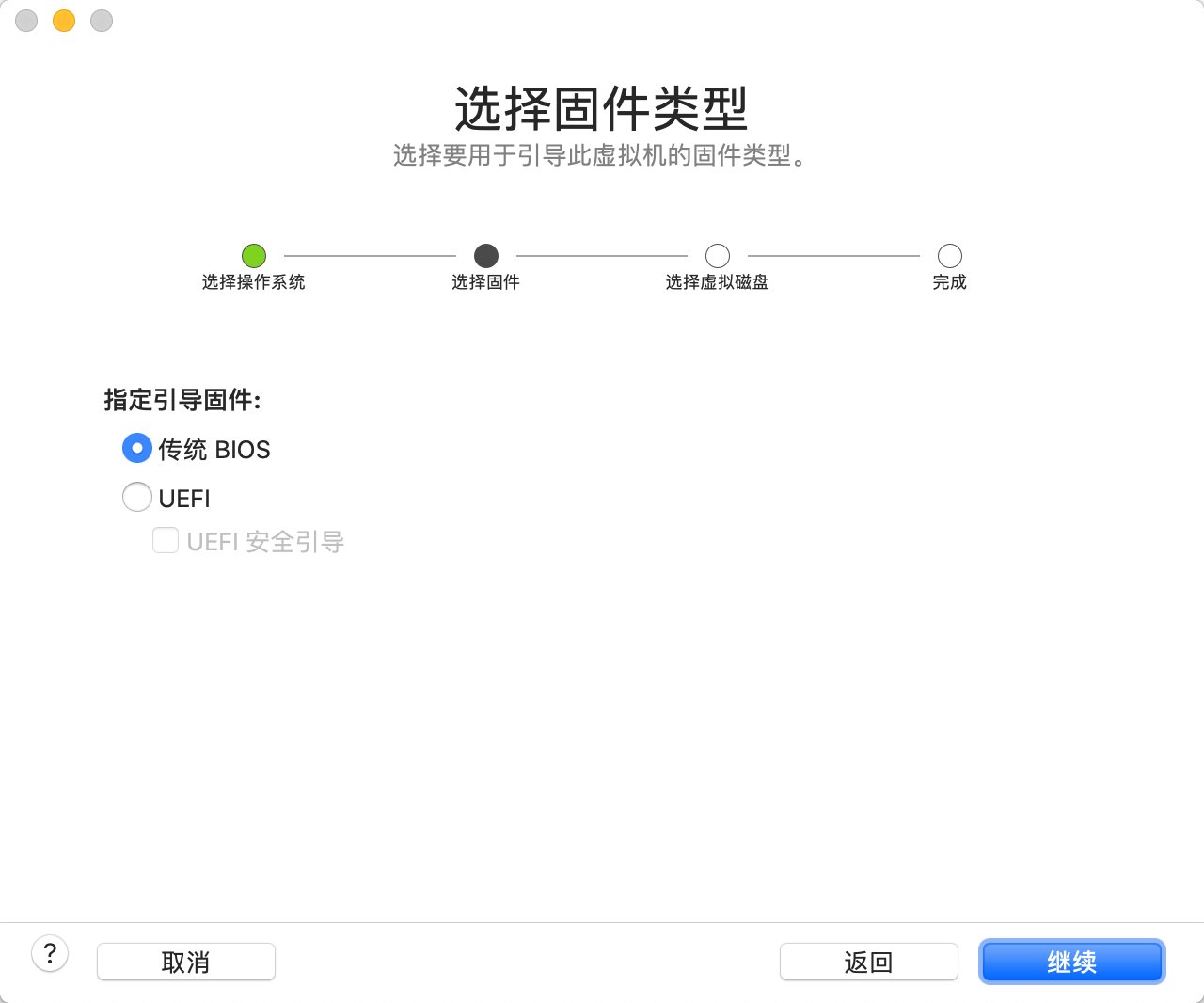
- 选择固件类型
- 选择虚拟磁盘
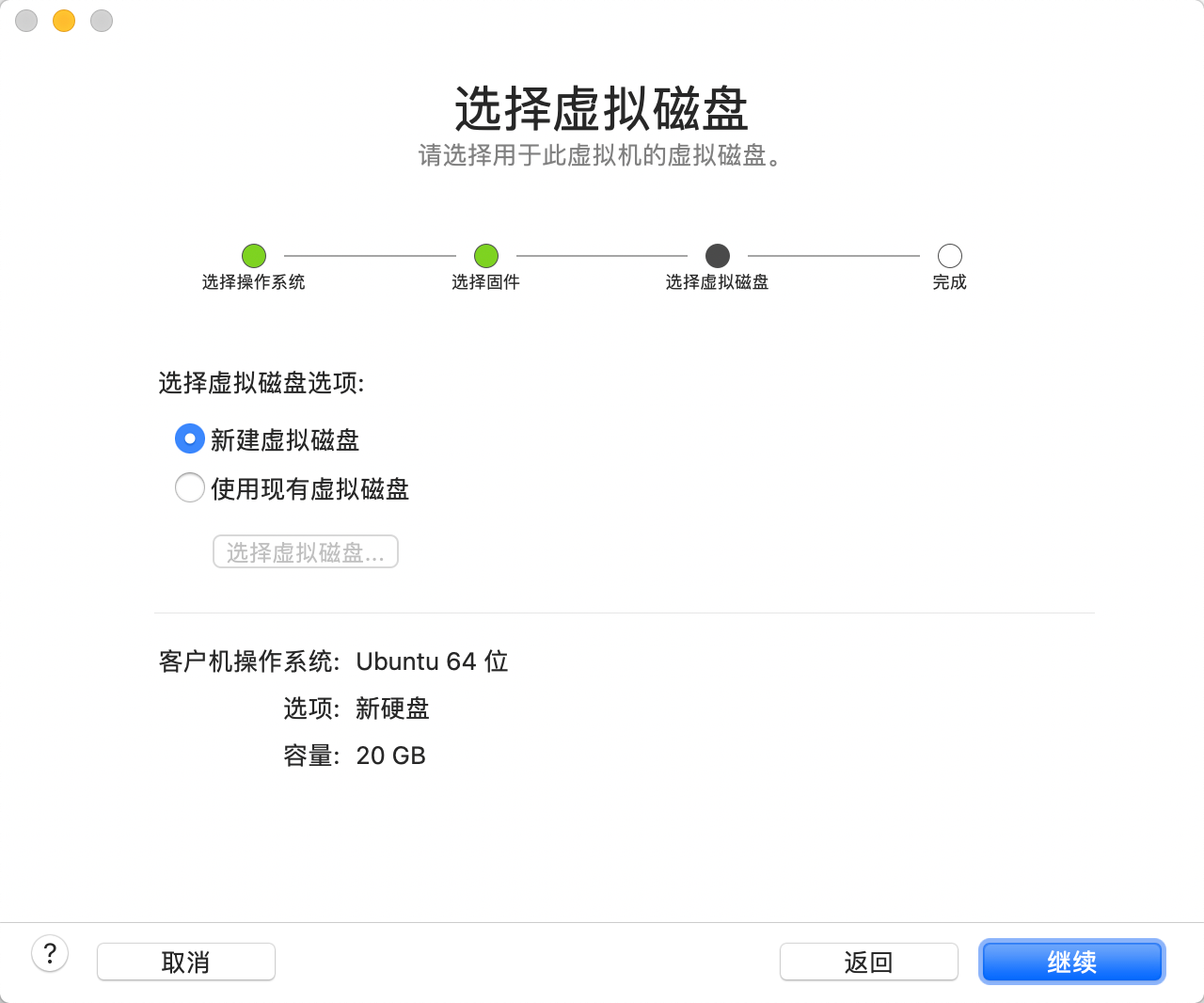
- 完成虚拟机的配置
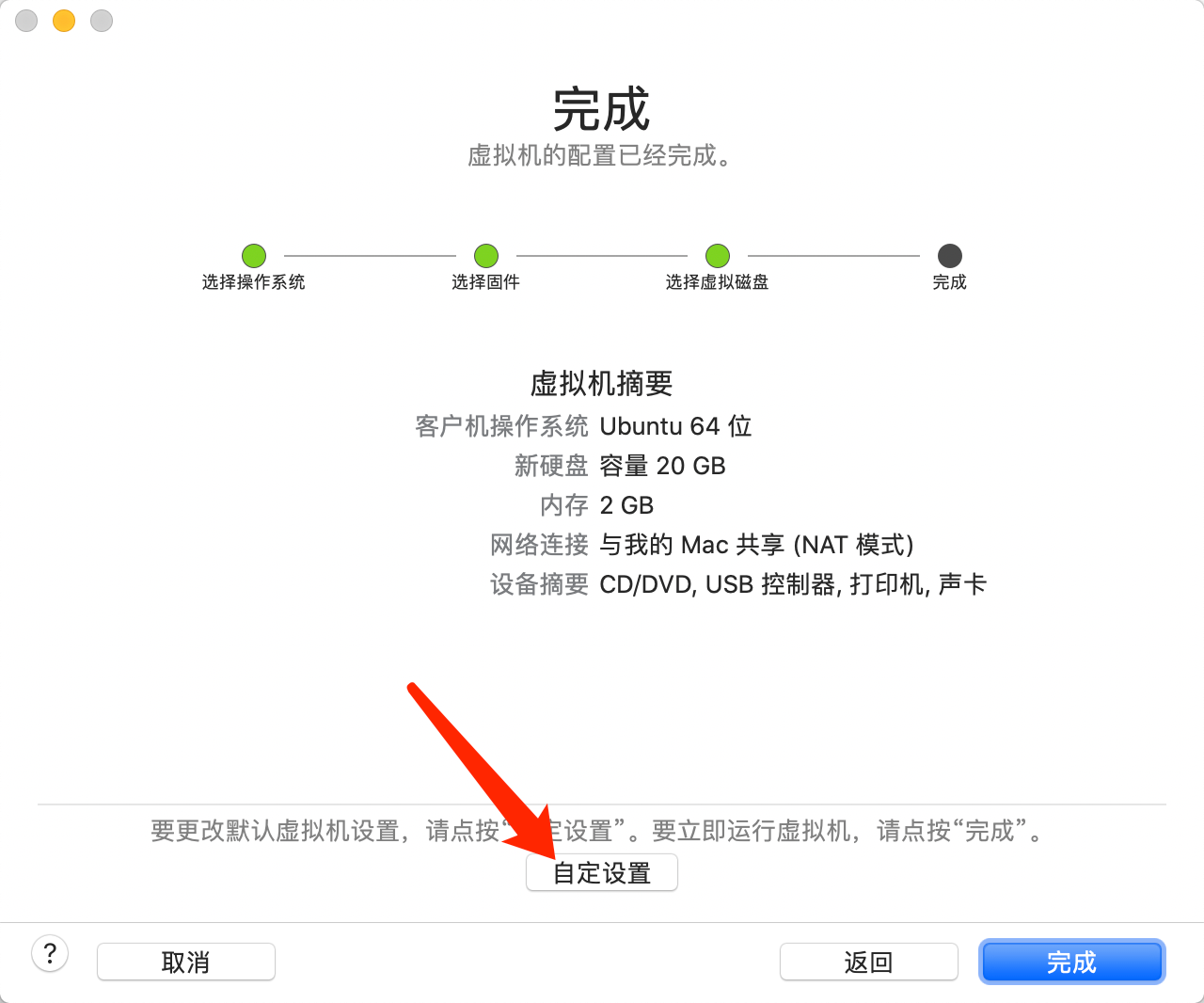
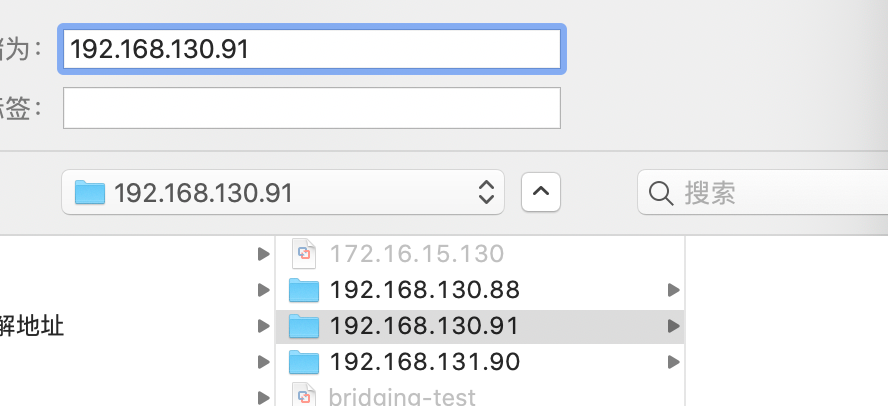
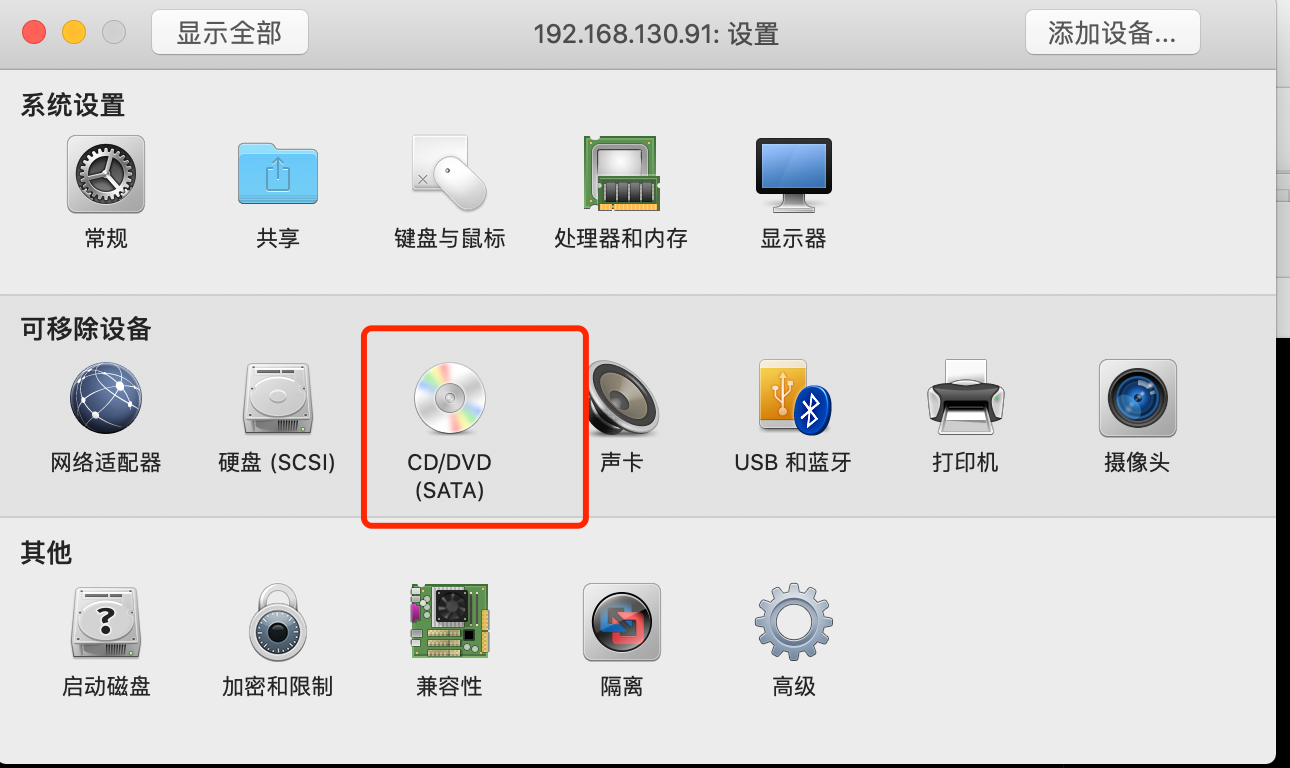
- 选择需要安装的镜像
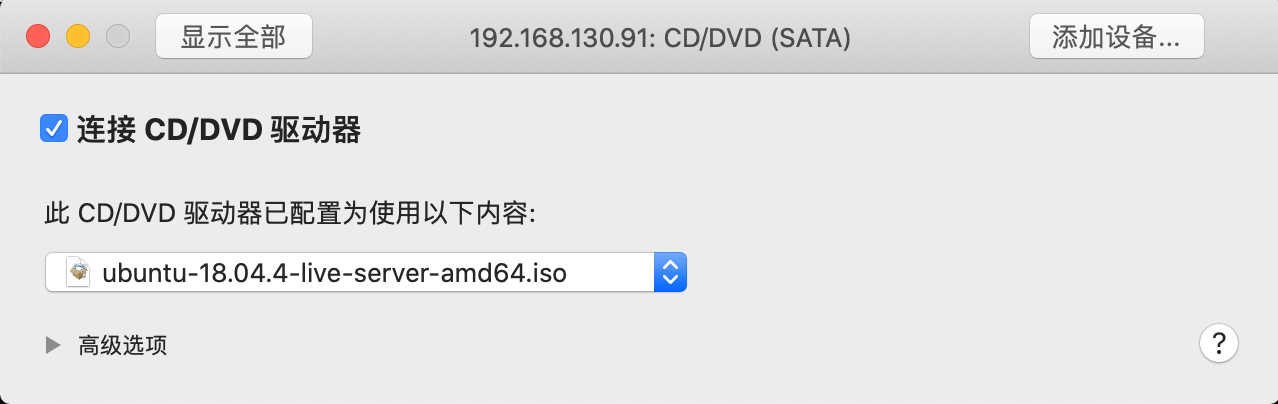
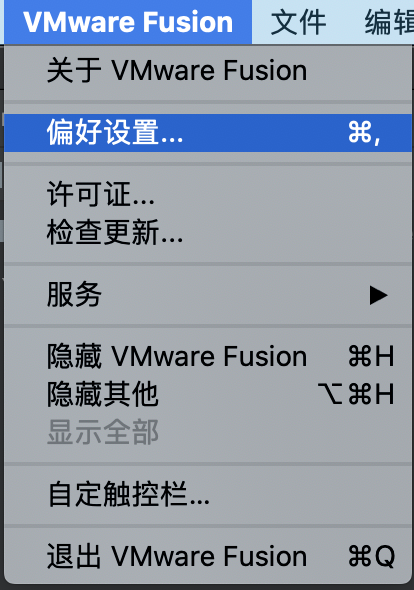
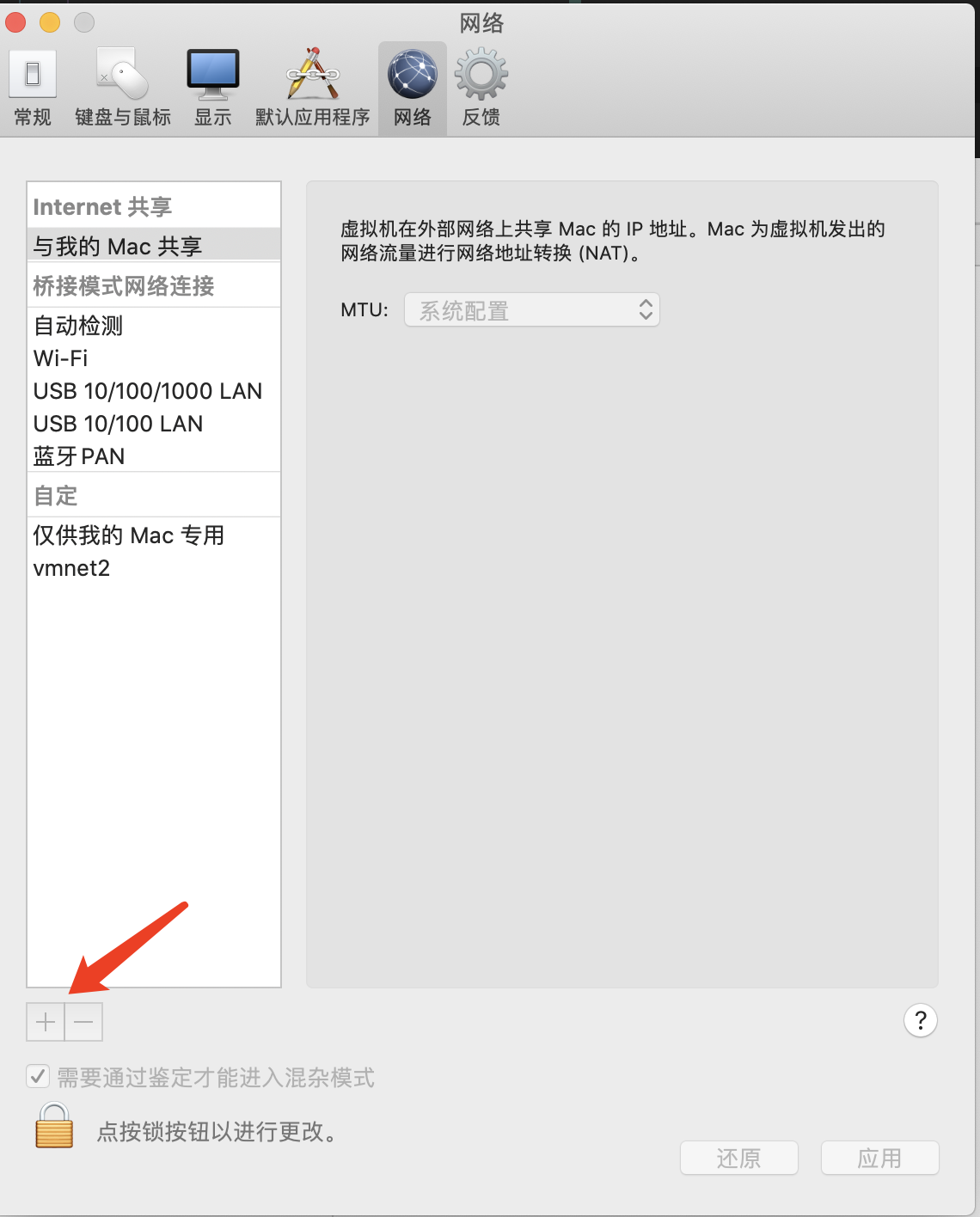
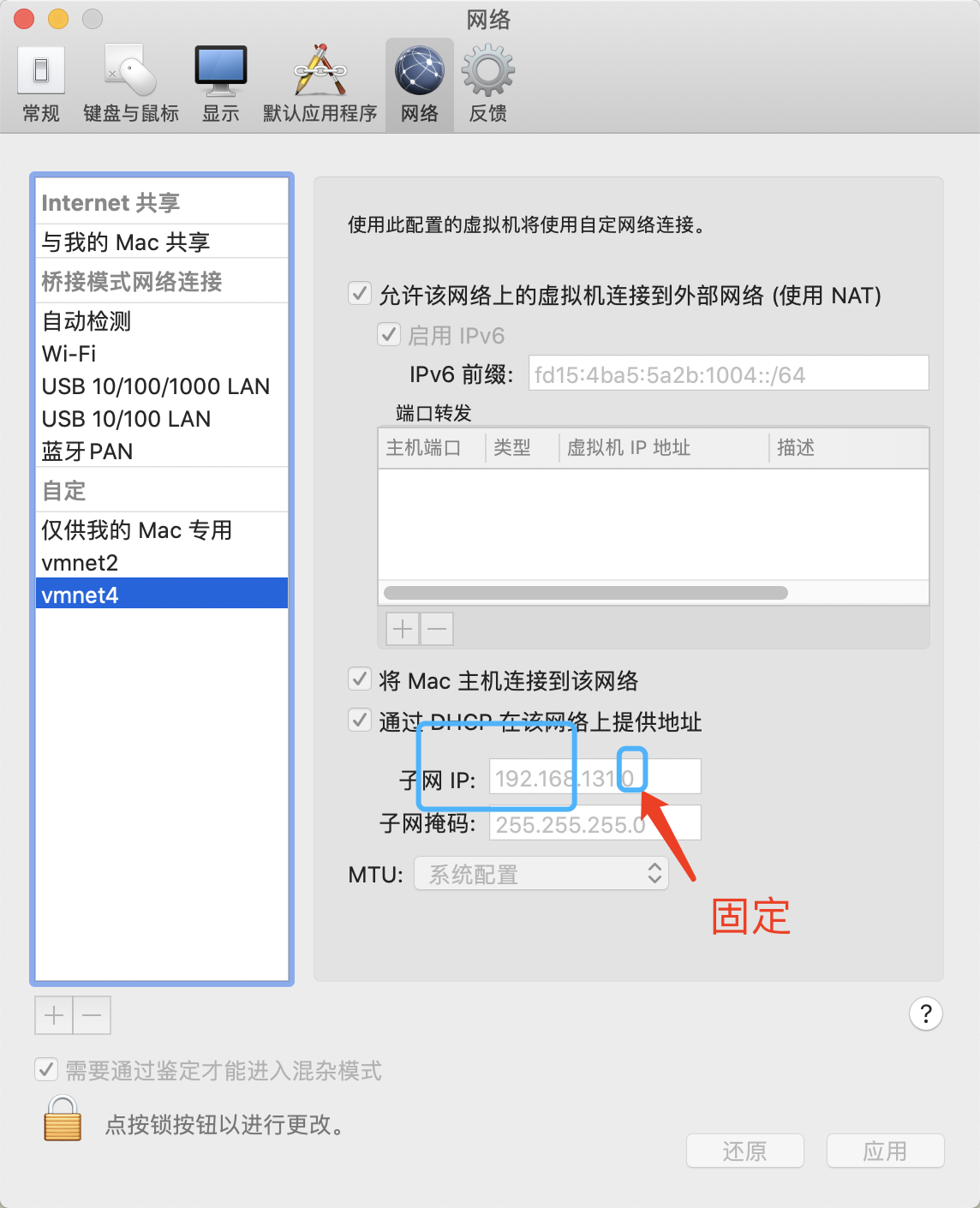
- 配置虚拟机网卡
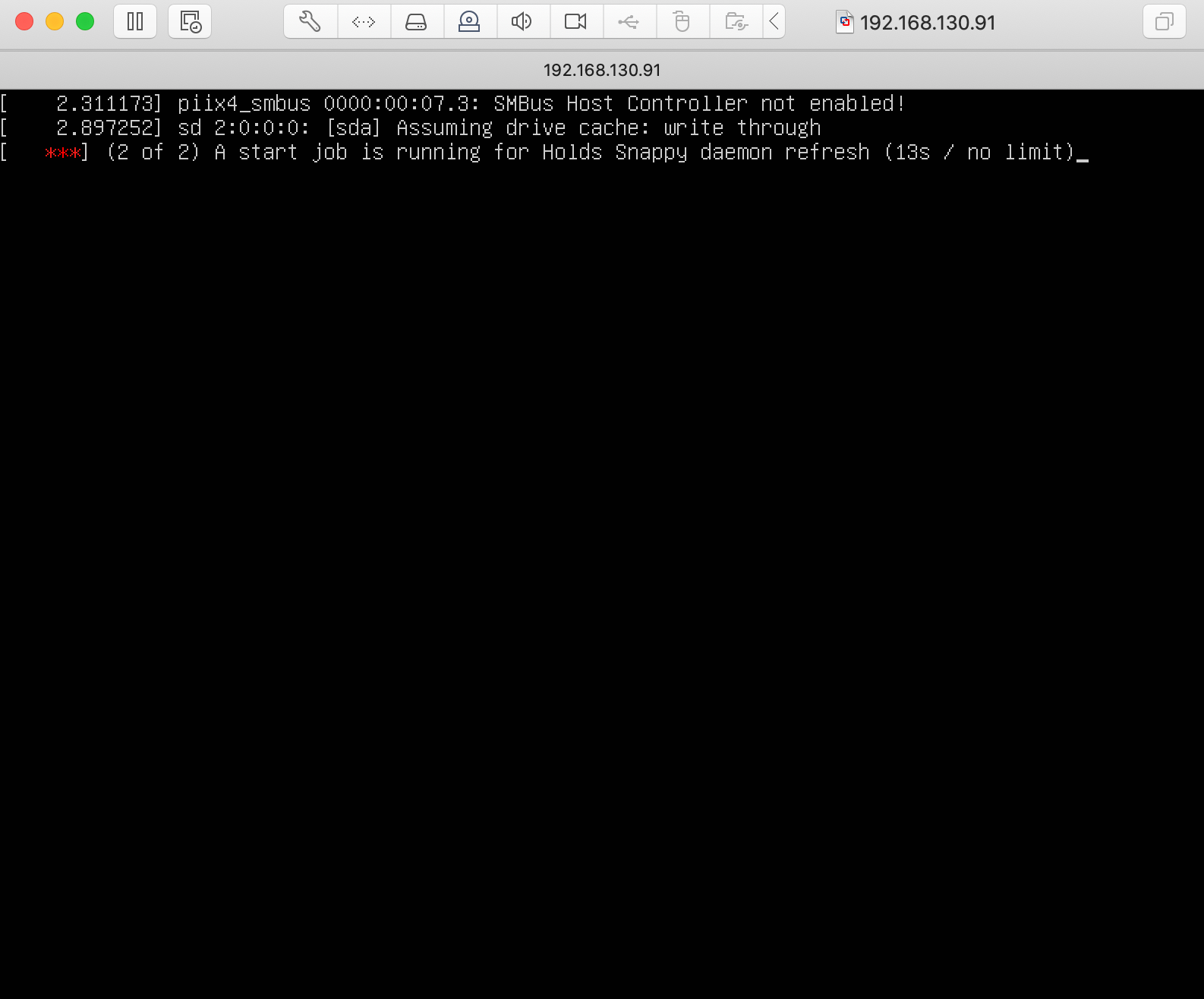
ubuntu安装
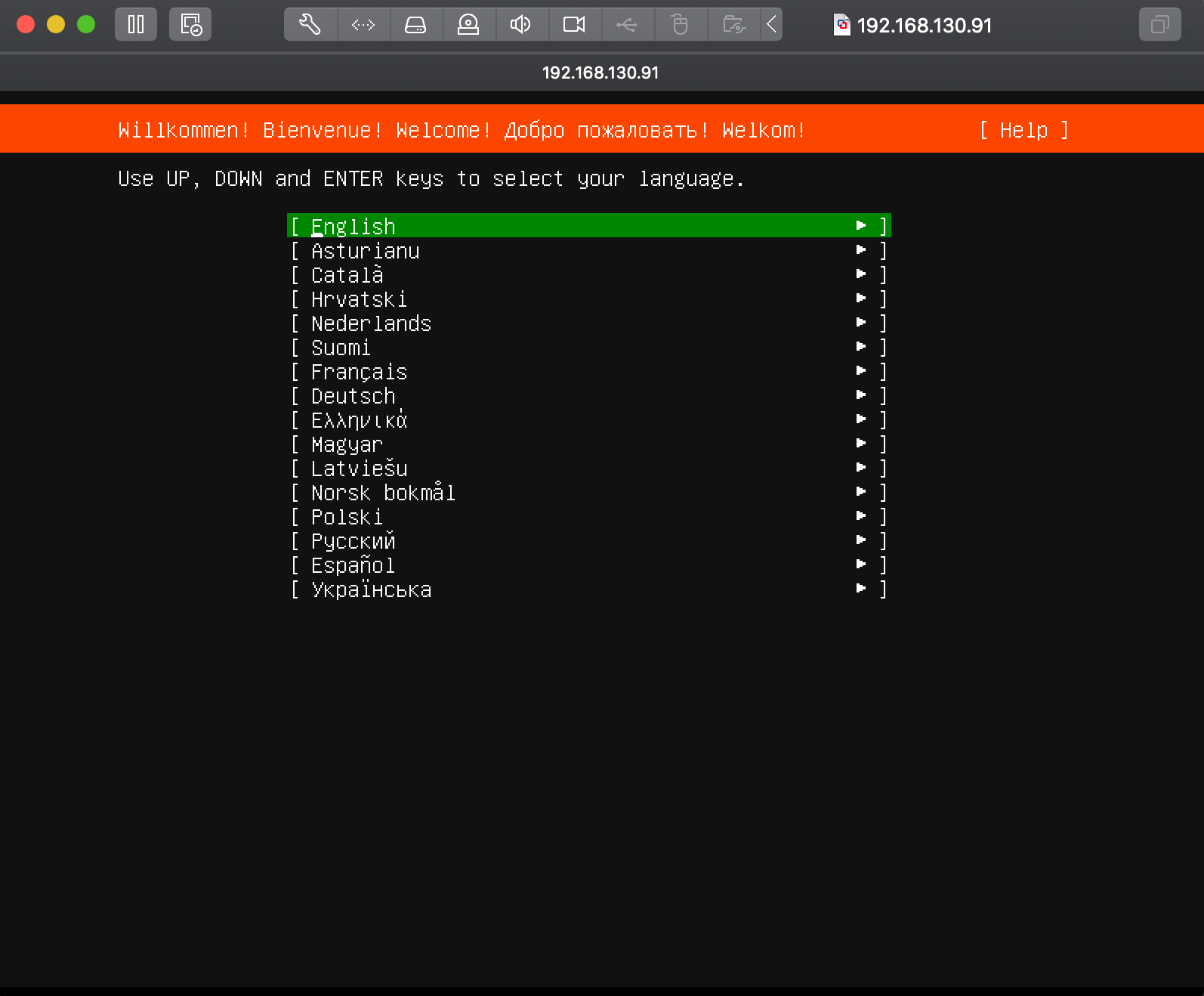
设置系统语言
语言的话推荐用英文,因为一些编译相关的编译器需要UTF-8系统格式 菜单的选择的话,可以通过键盘的方向键切换
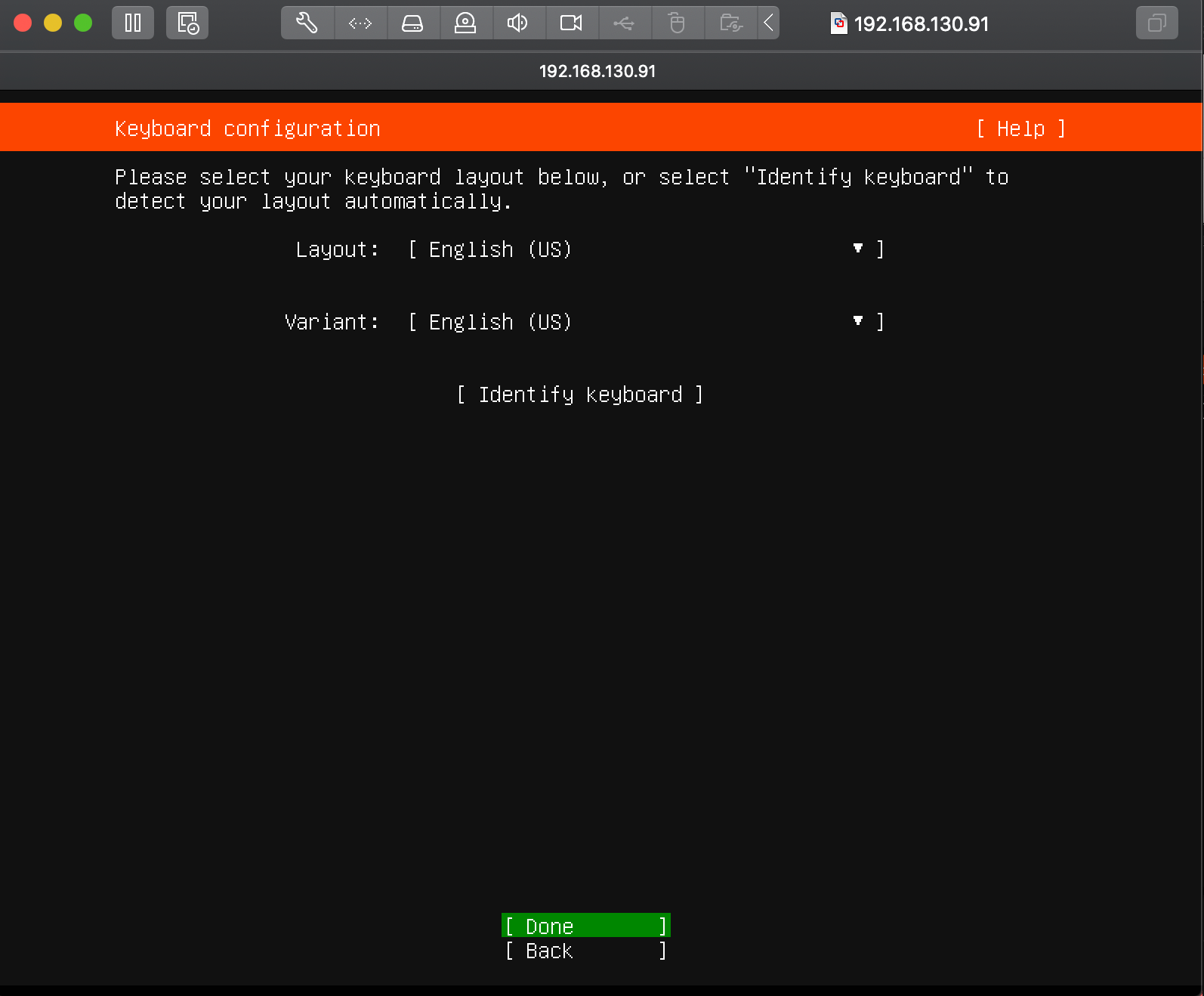
设置键盘
设置网络
设置的网络默认是DHCP的方式,假如不想用静态IP的,可以直接用默认配置,然后选Done就可以了
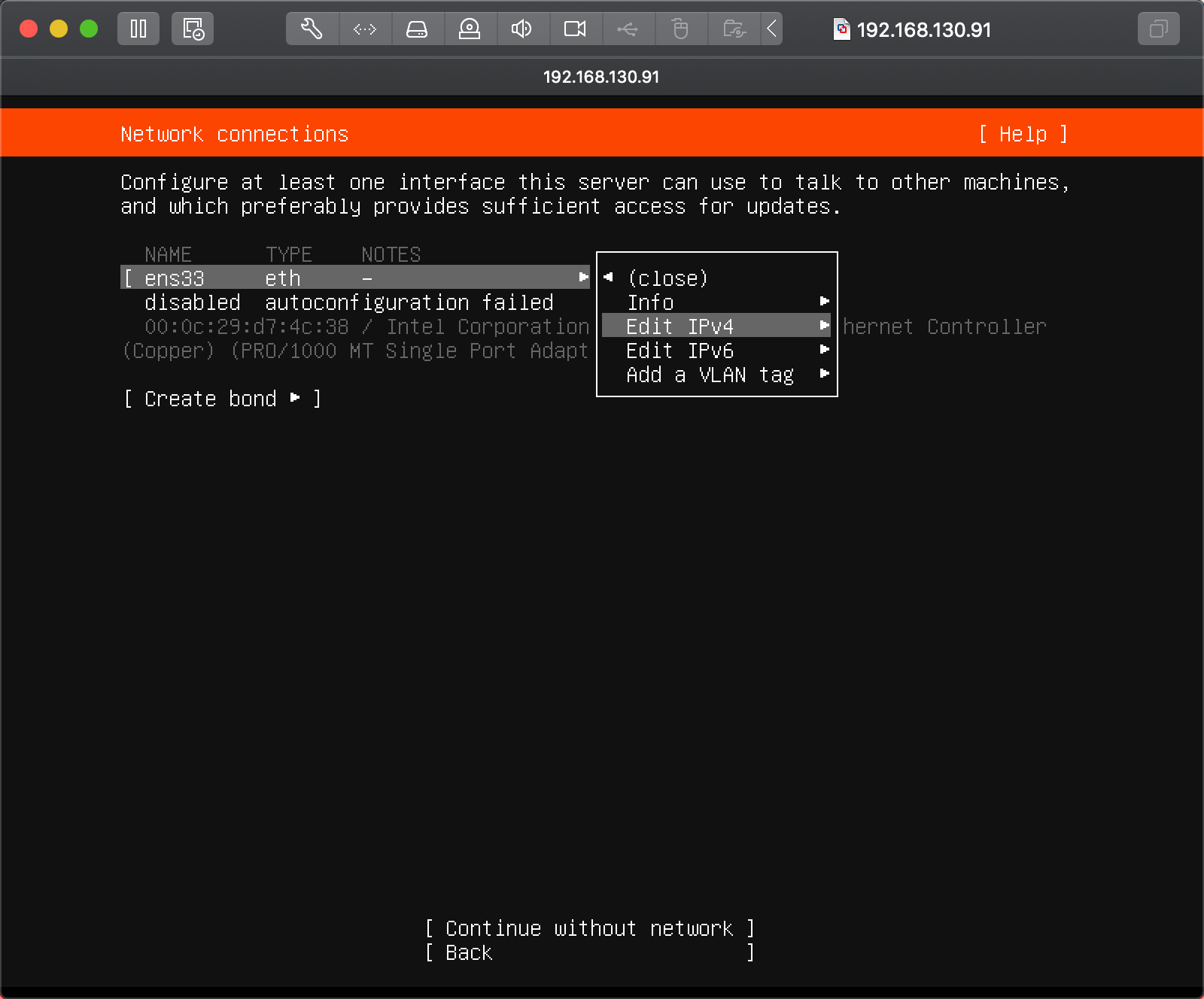
但是由于Server端只有tty终端界面显示,而且显示的区域只有屏幕大小,不能上翻,也不能粘贴复制之类的,所以一般的都是通过ssh的方式用第三方ssh客户端连接,而假如是动态IP的话,每次重新开机之后IP可能会变化,所以ssh客户端每次都要重新设置IP才能连服务器虚拟机,非常的不方便,所以推荐用静态IP的方式。 当然,为了防止手动设置的IP不对,安装的过程中又需要网络,那此处可以用默认的DHCP的方式上网,等系统安装完成后再手动设置为静态IP也是可以的
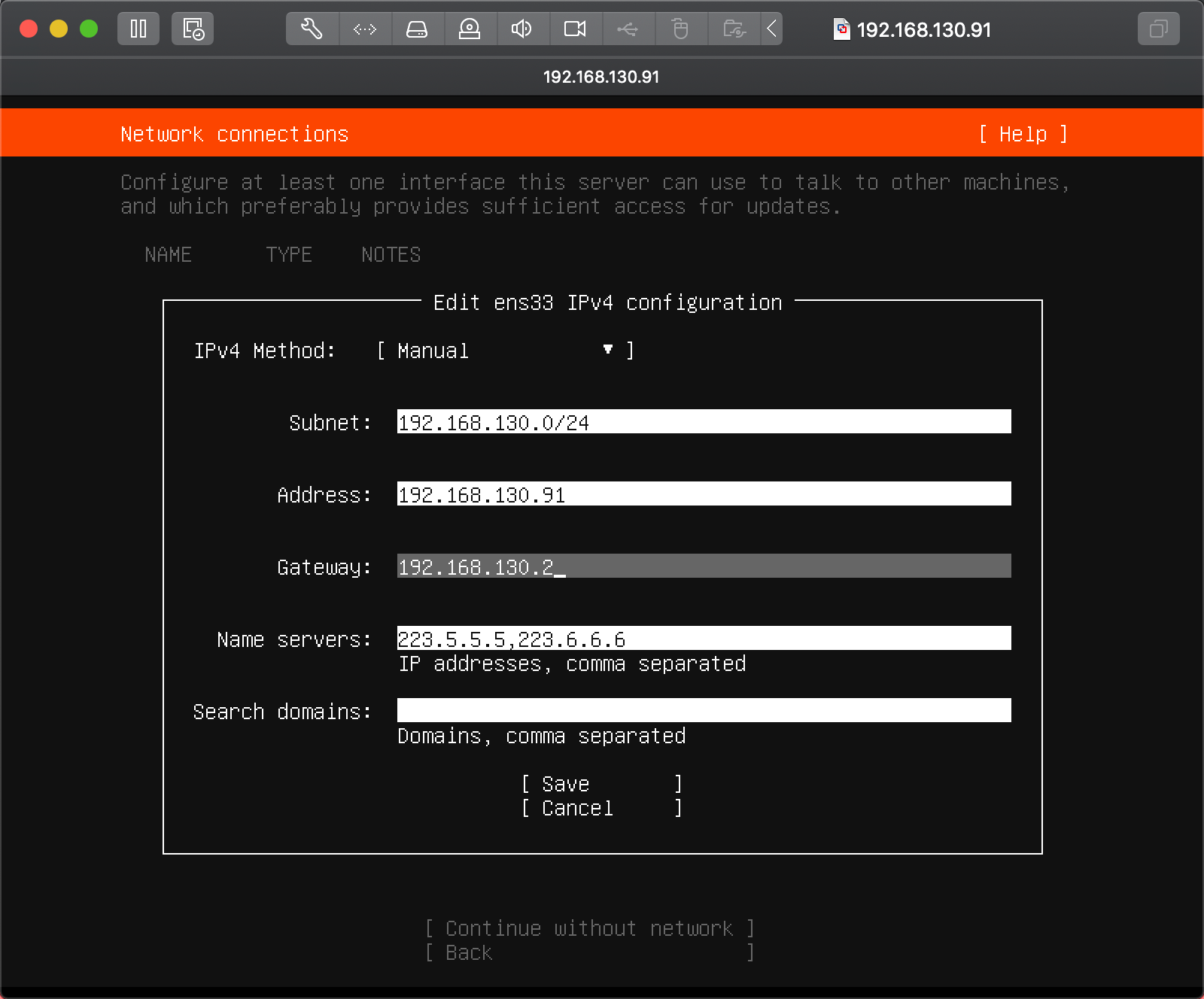
静态IPV4的设置
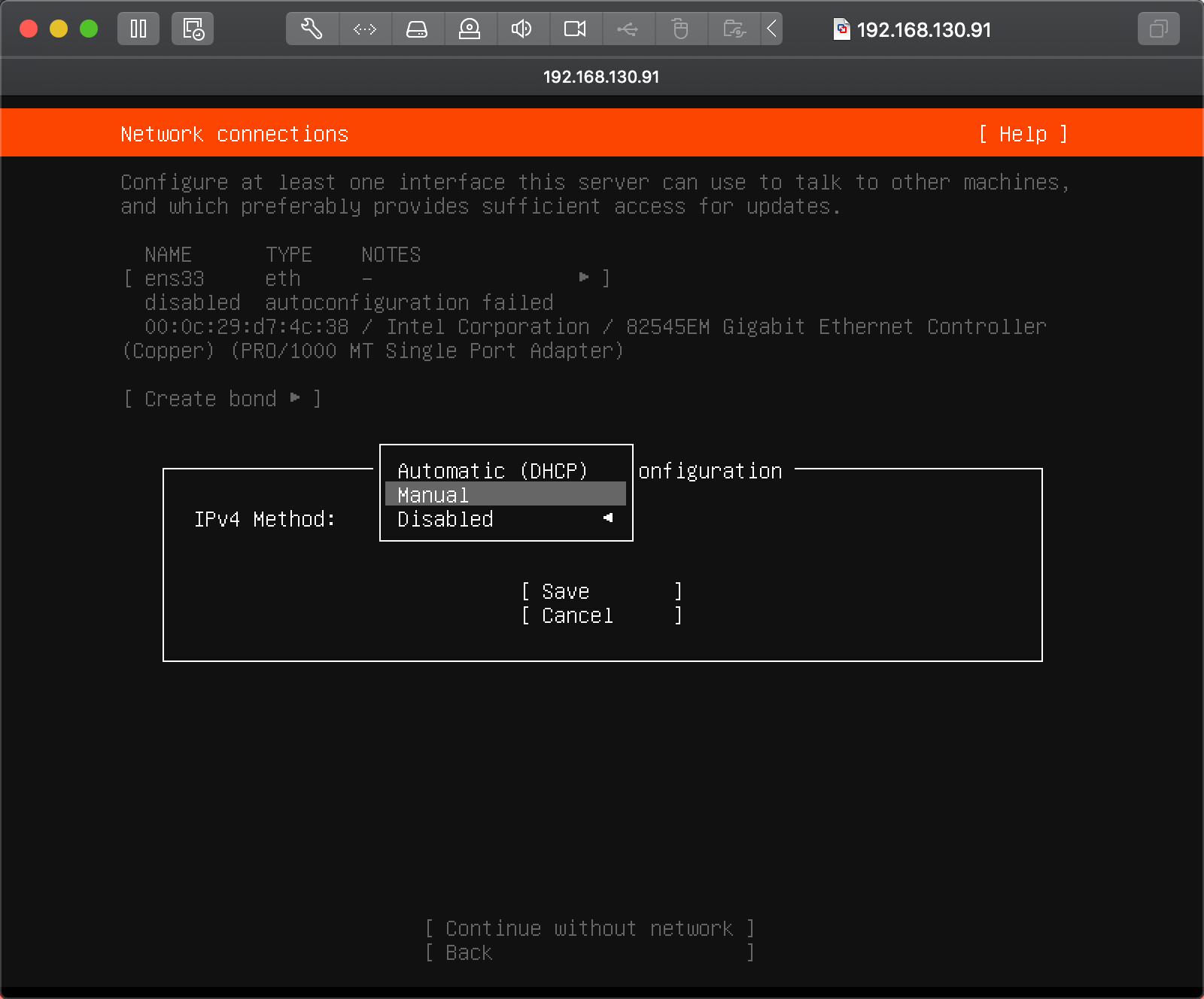
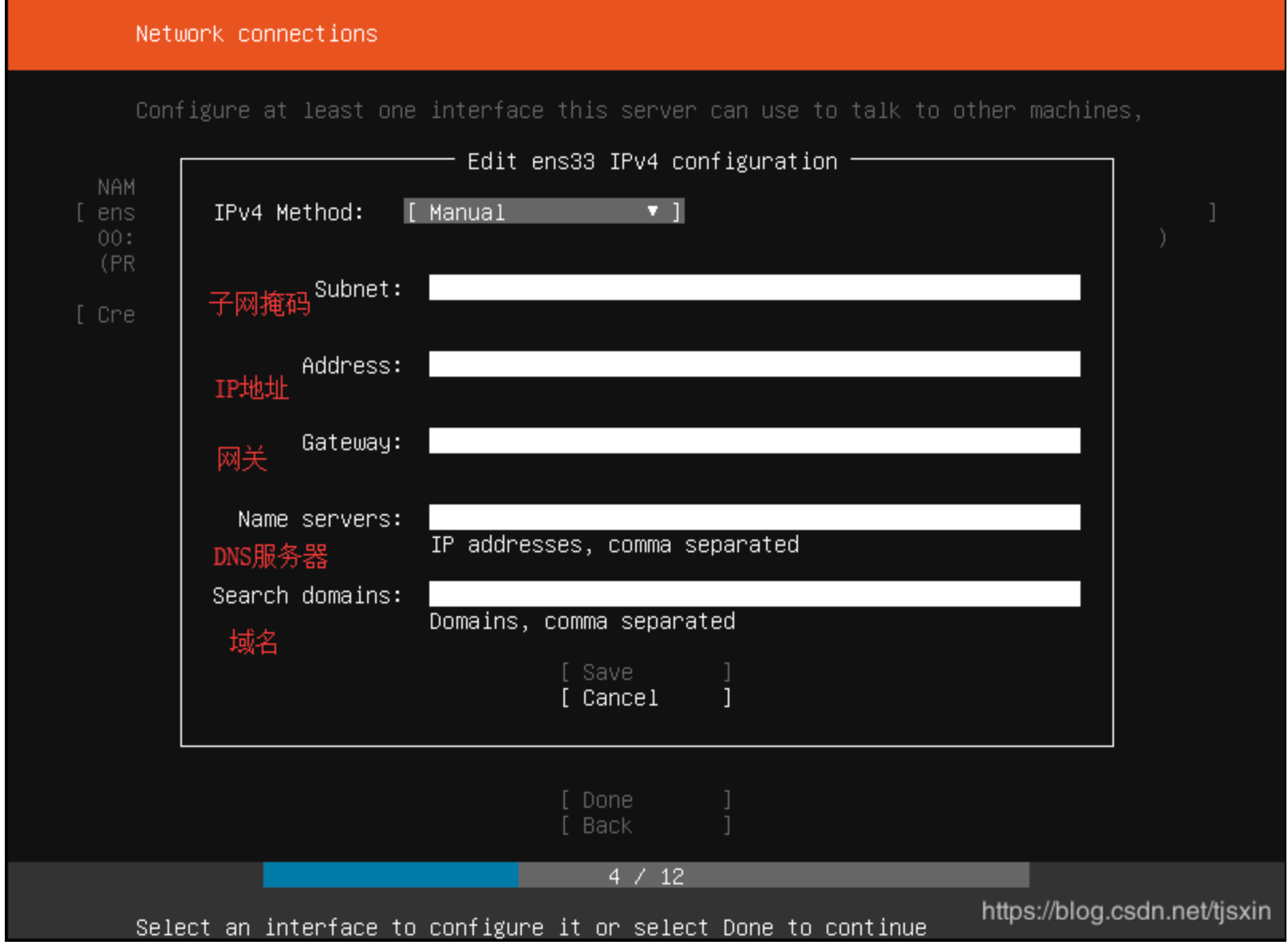
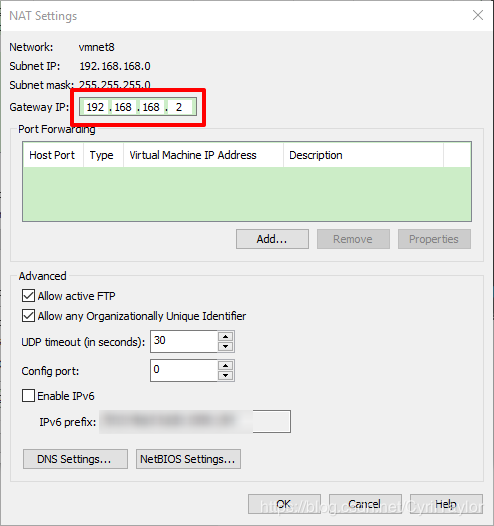
这里需要注意的是网关这一项,这一项非常的重要,假如设置的不对,那则无法生成路由表,也就不能上网了。网关这一项在NAT设置里面
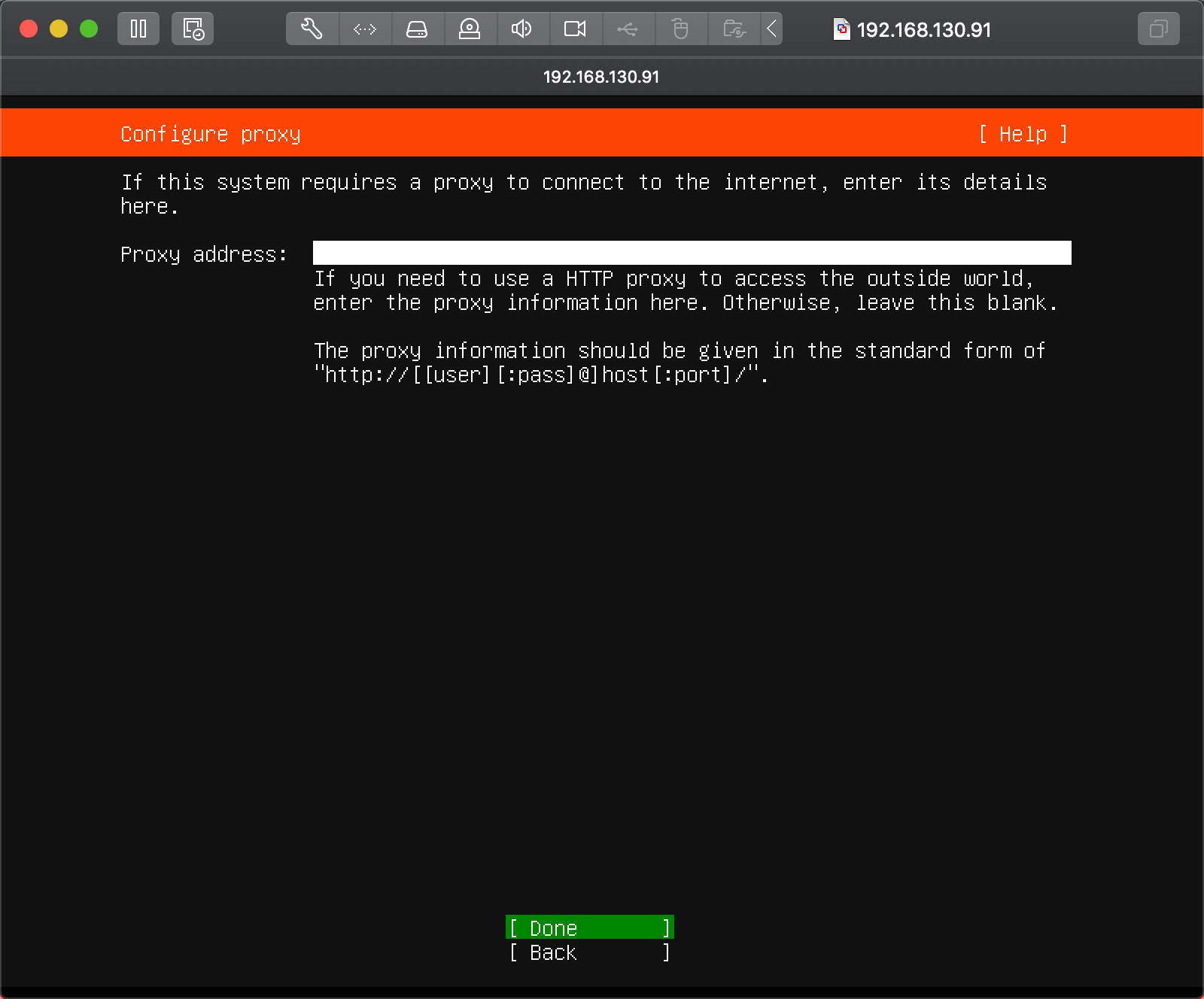
代理设置
没有代理,直接Done跳过
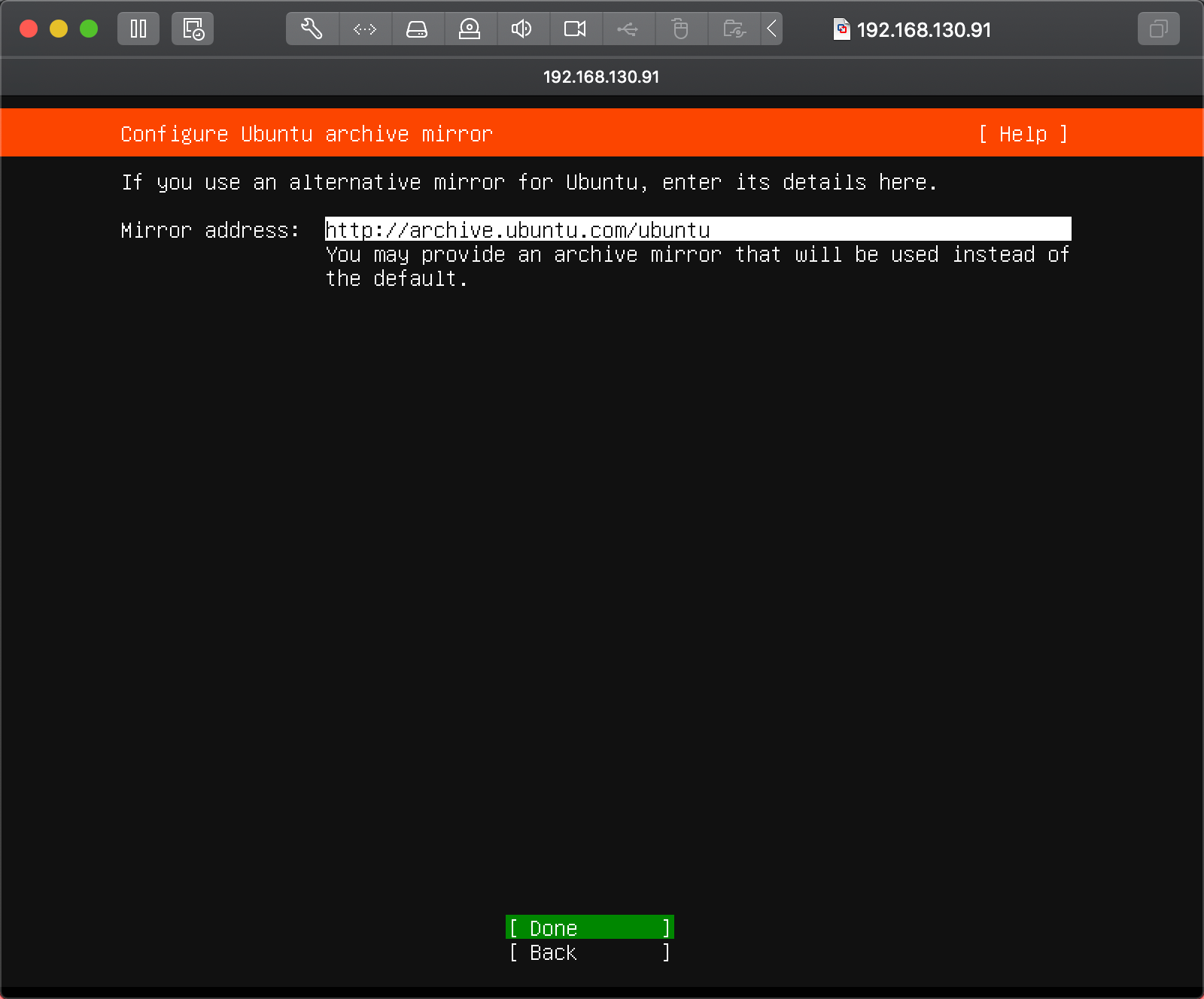
镜像源设置
默认的源是美国的,可能速度比较慢,可以根据自己的需求换成国内源
磁盘分区
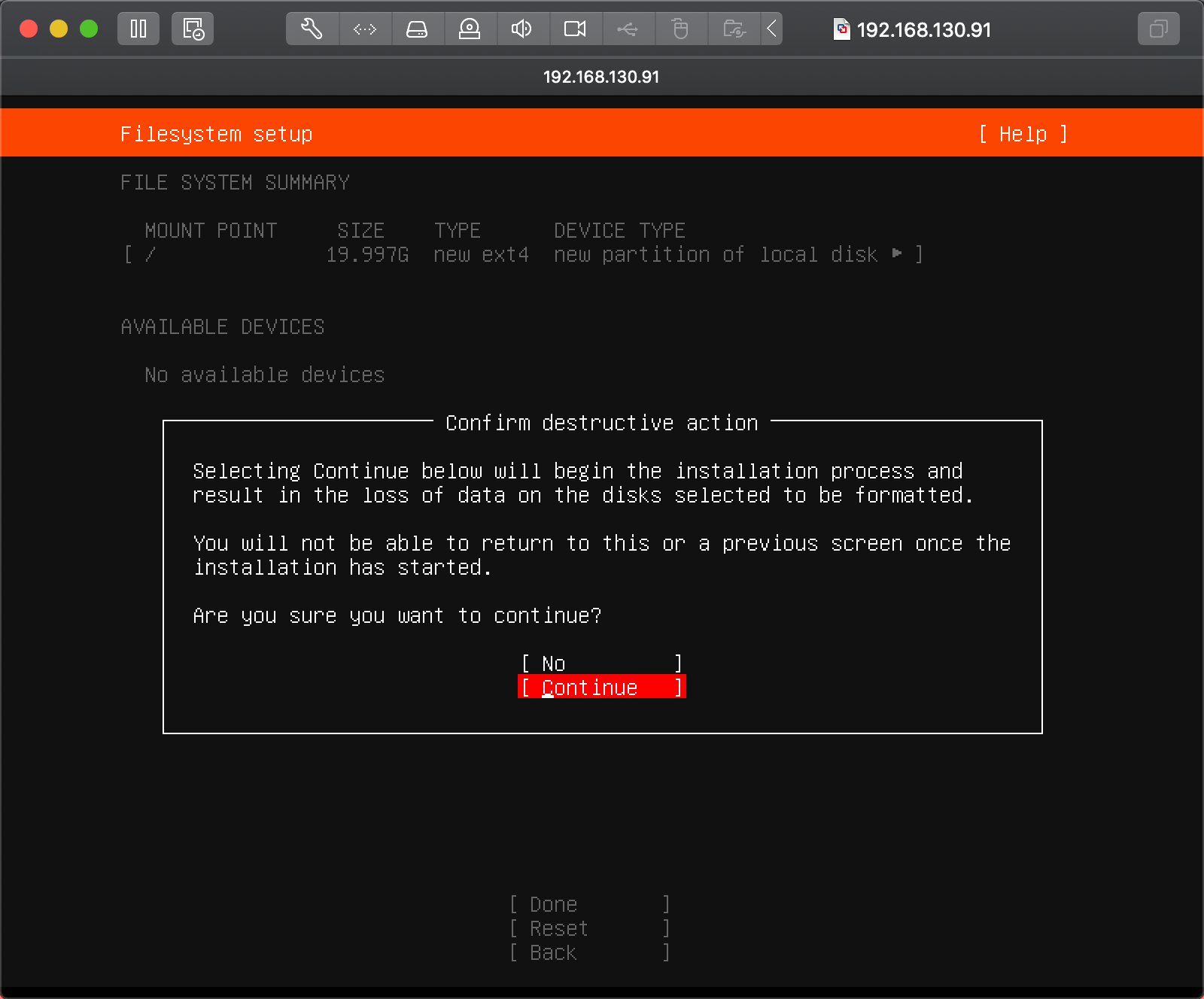
由于是虚拟机,我这里选择安装到整个盘而没有分区
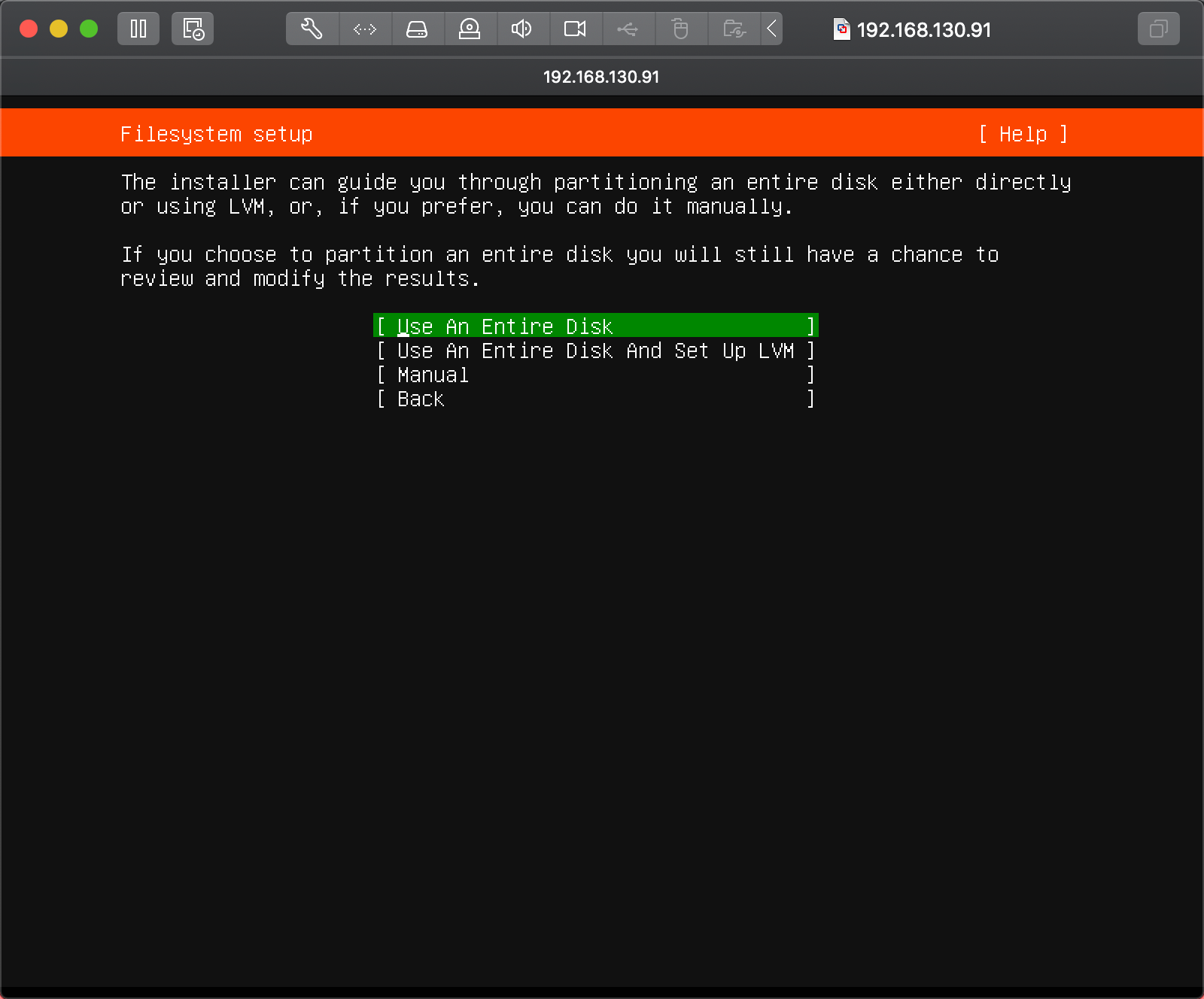
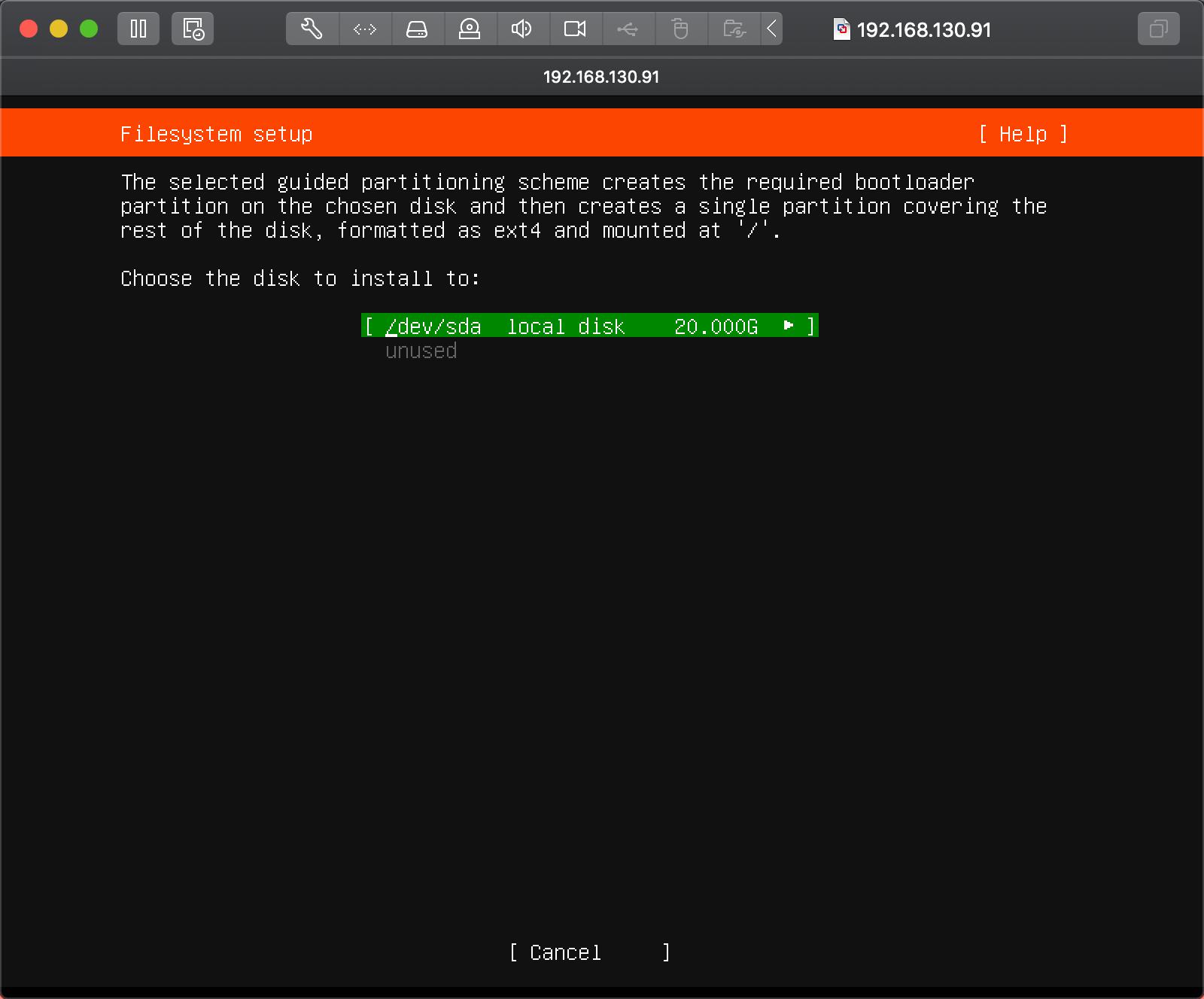
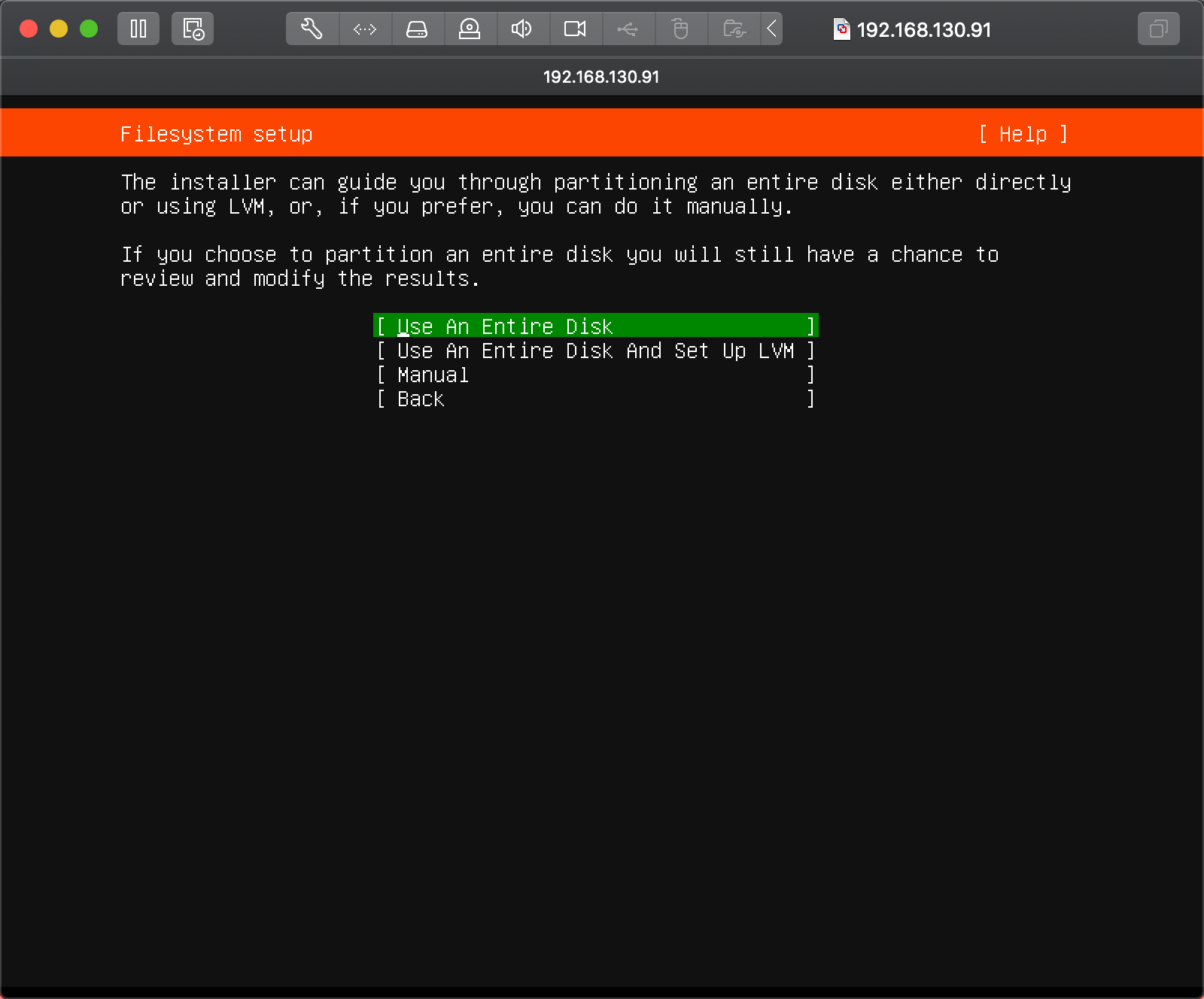
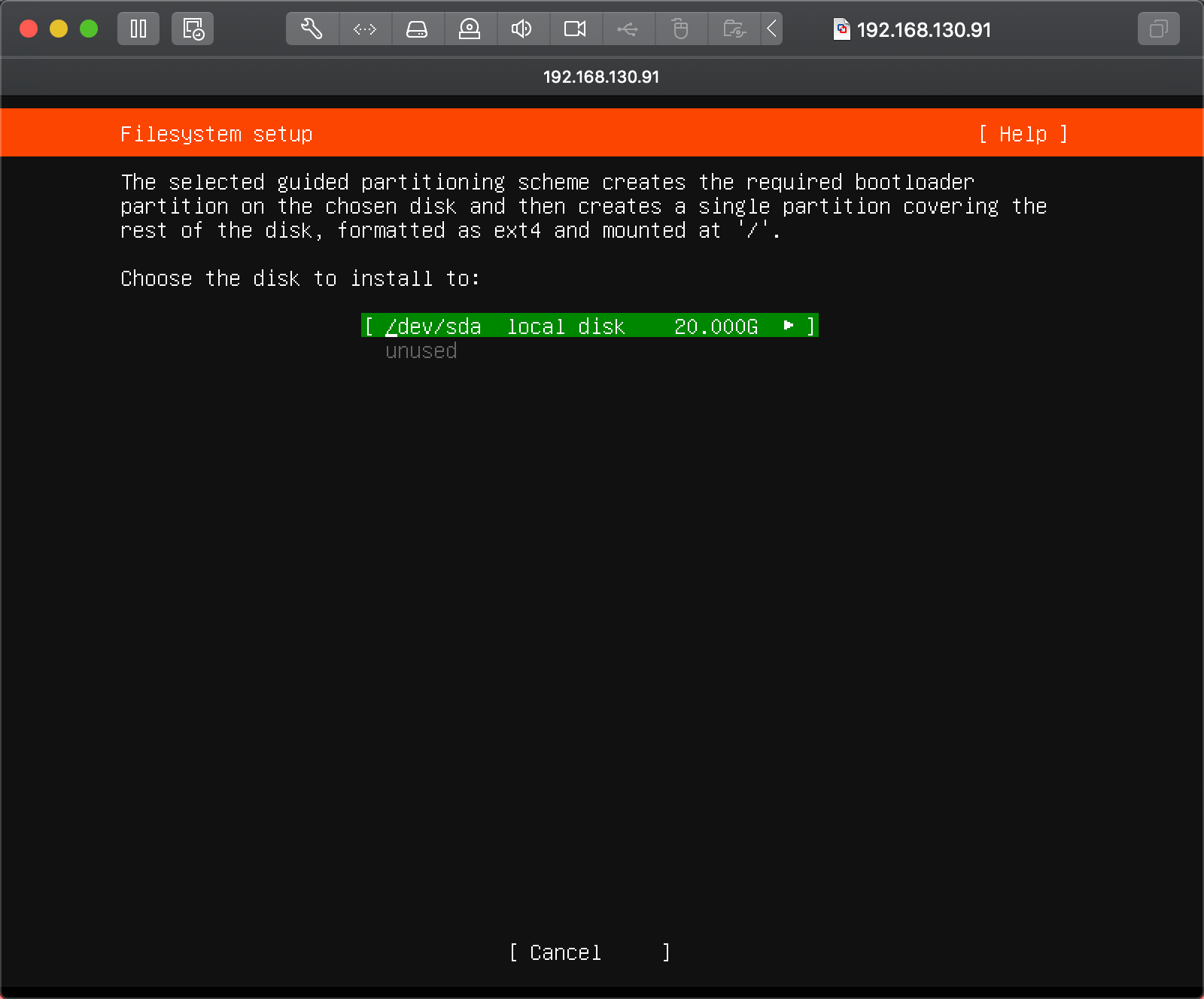
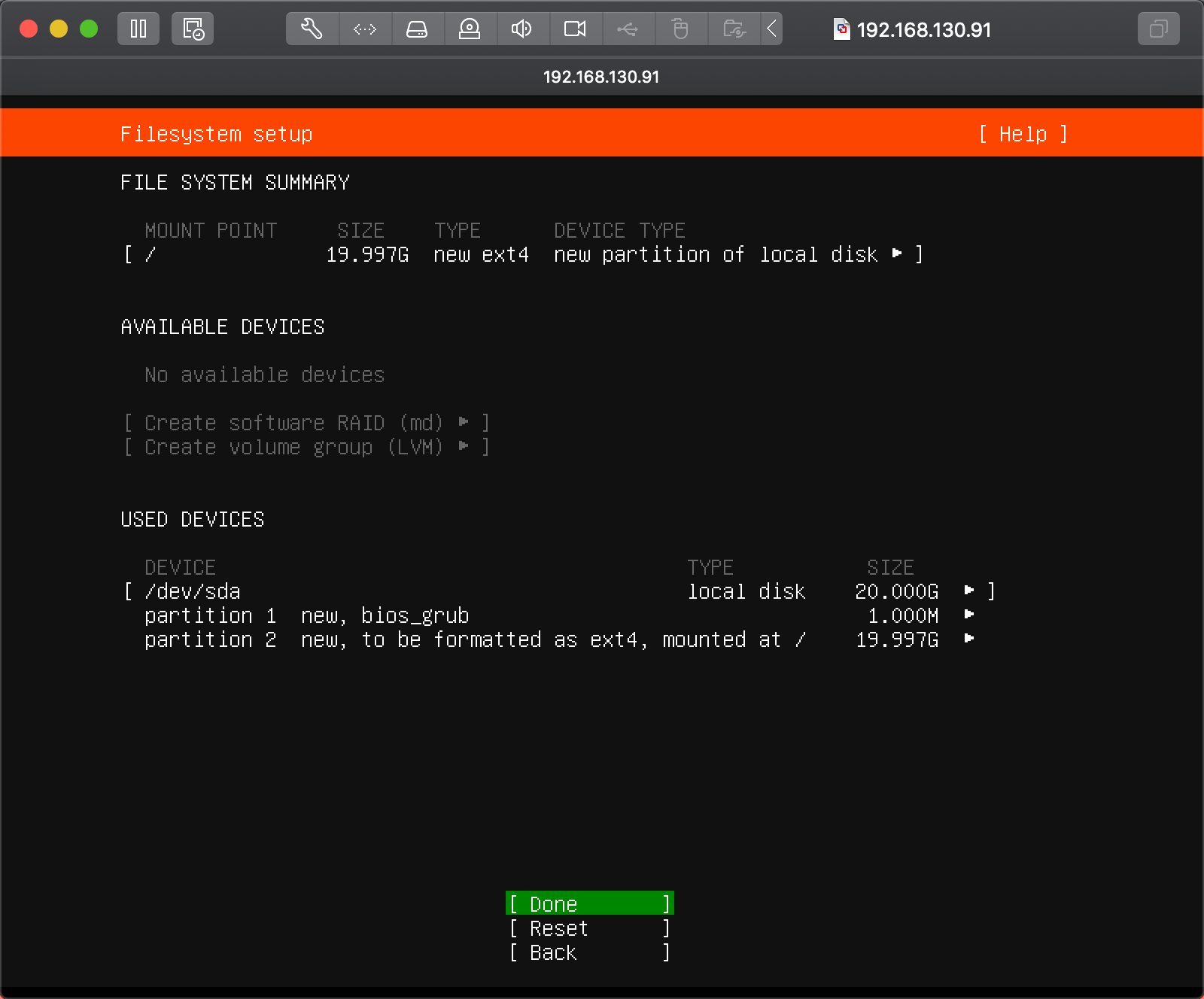
磁盘做好分区之后就可以选Continue进入用户名设置了
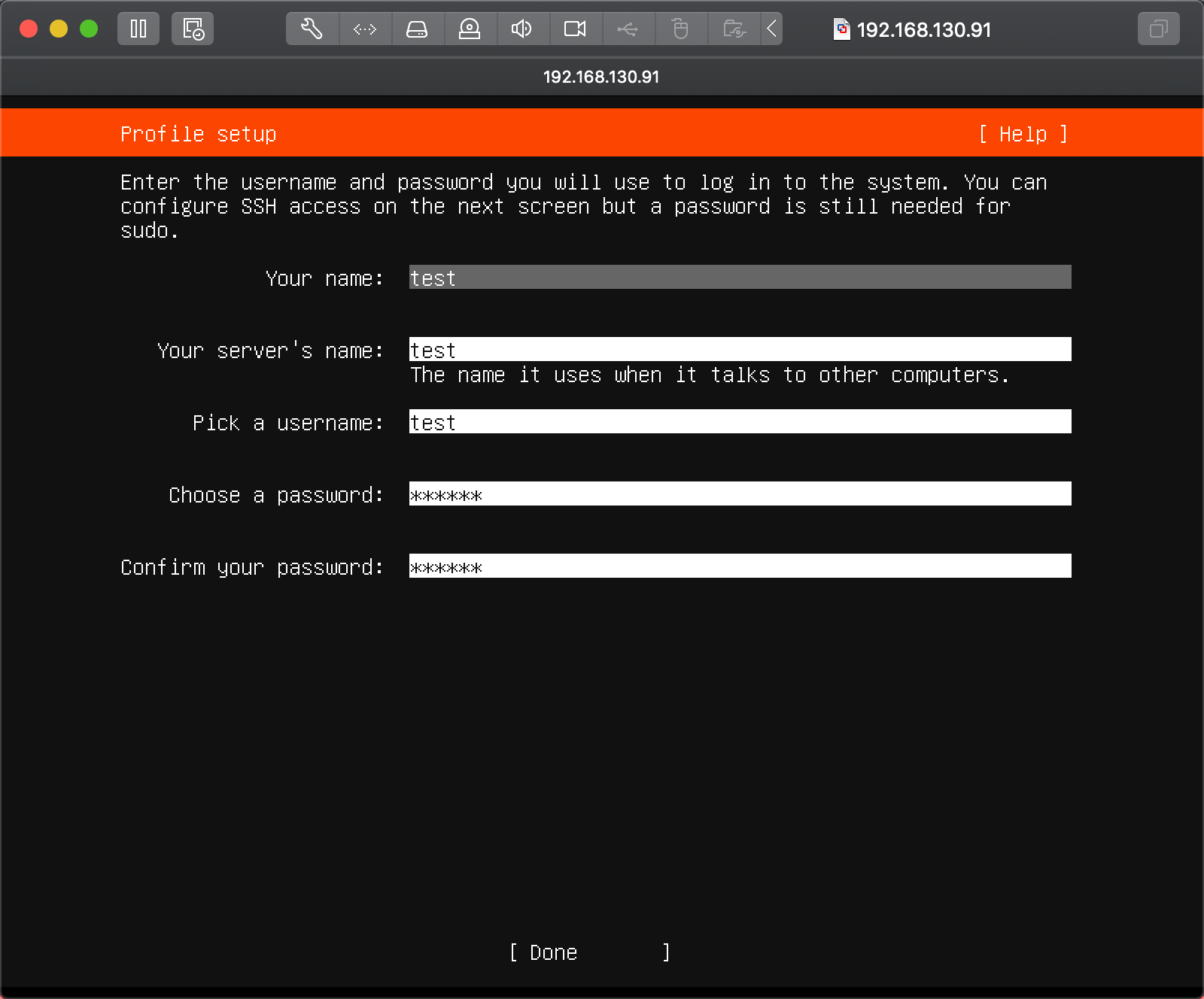
设置用户名及主机名
设置用户名及主机名,用户名及主机名只能小写及一些数字等,不支持特殊字符
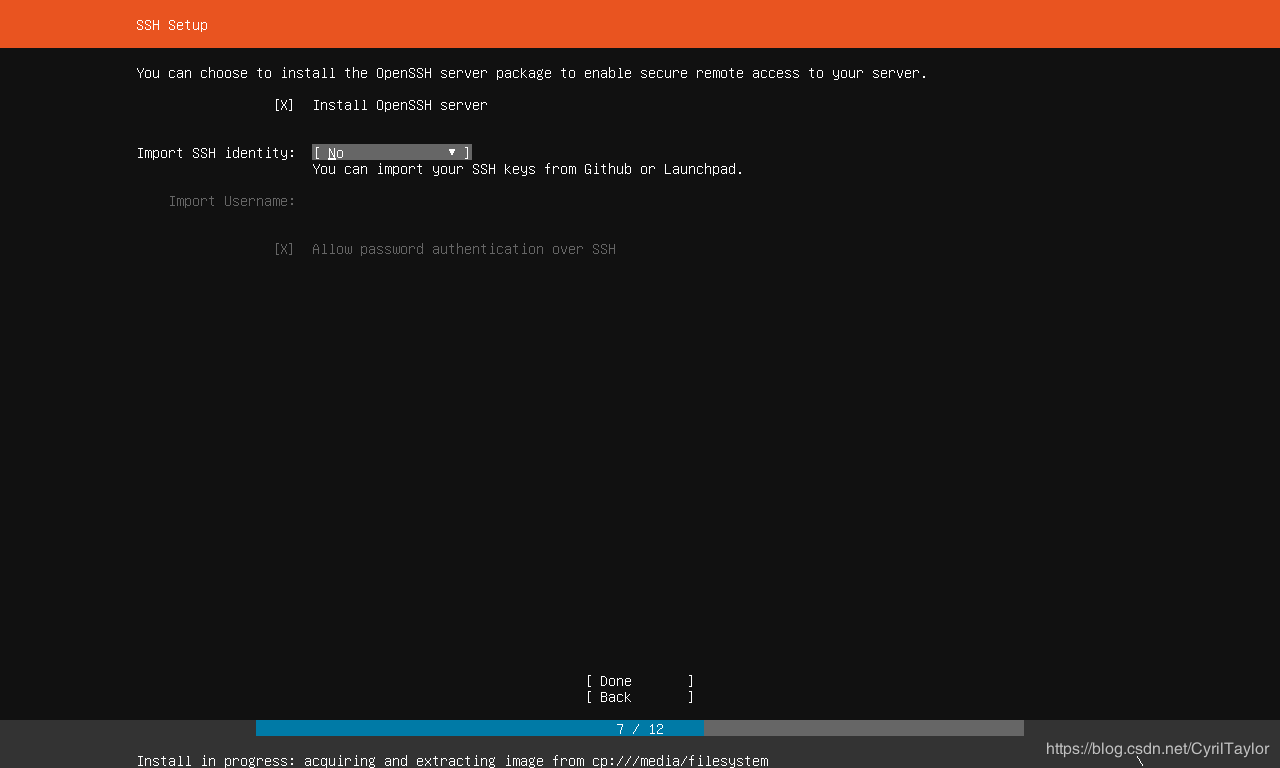
设置ssh
设置ssh,在Install OpenSSH server处按回车键即可选中,这个肯定是需要的,可以选择导入密钥,此处我先不导入
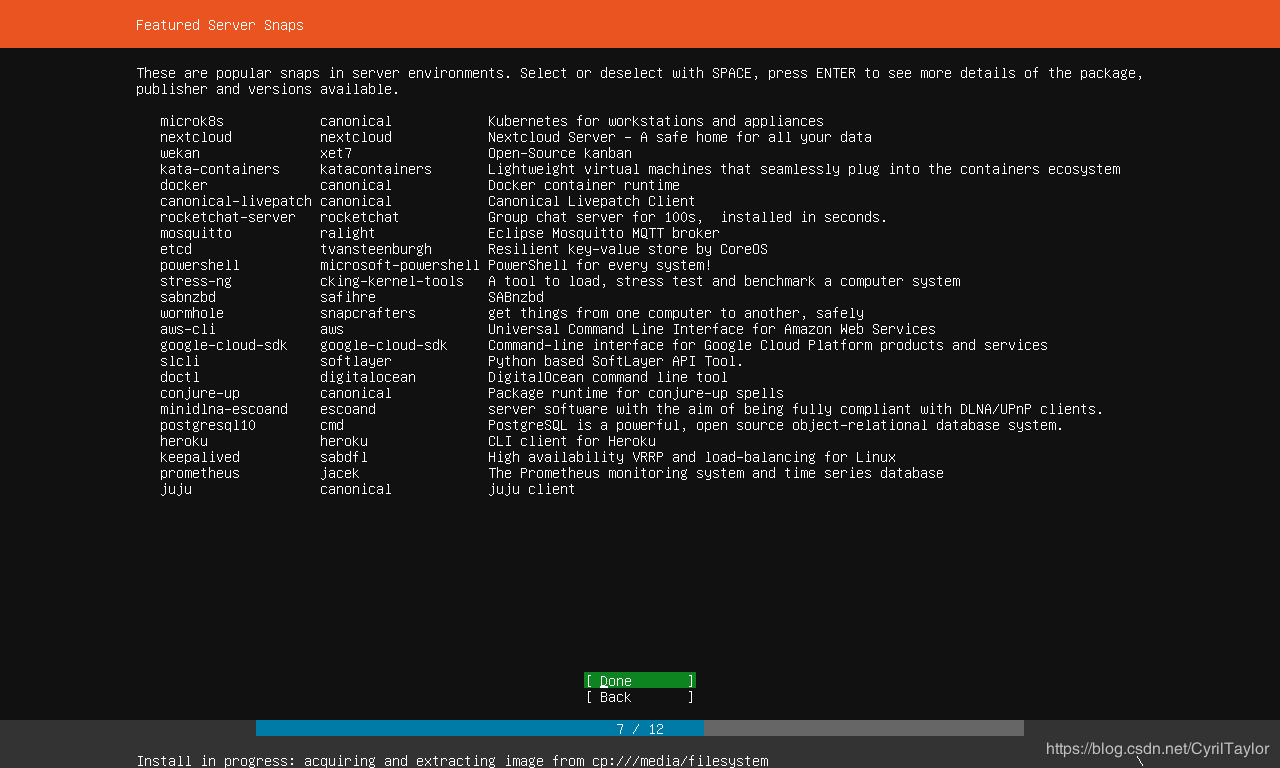
系统开始安装…
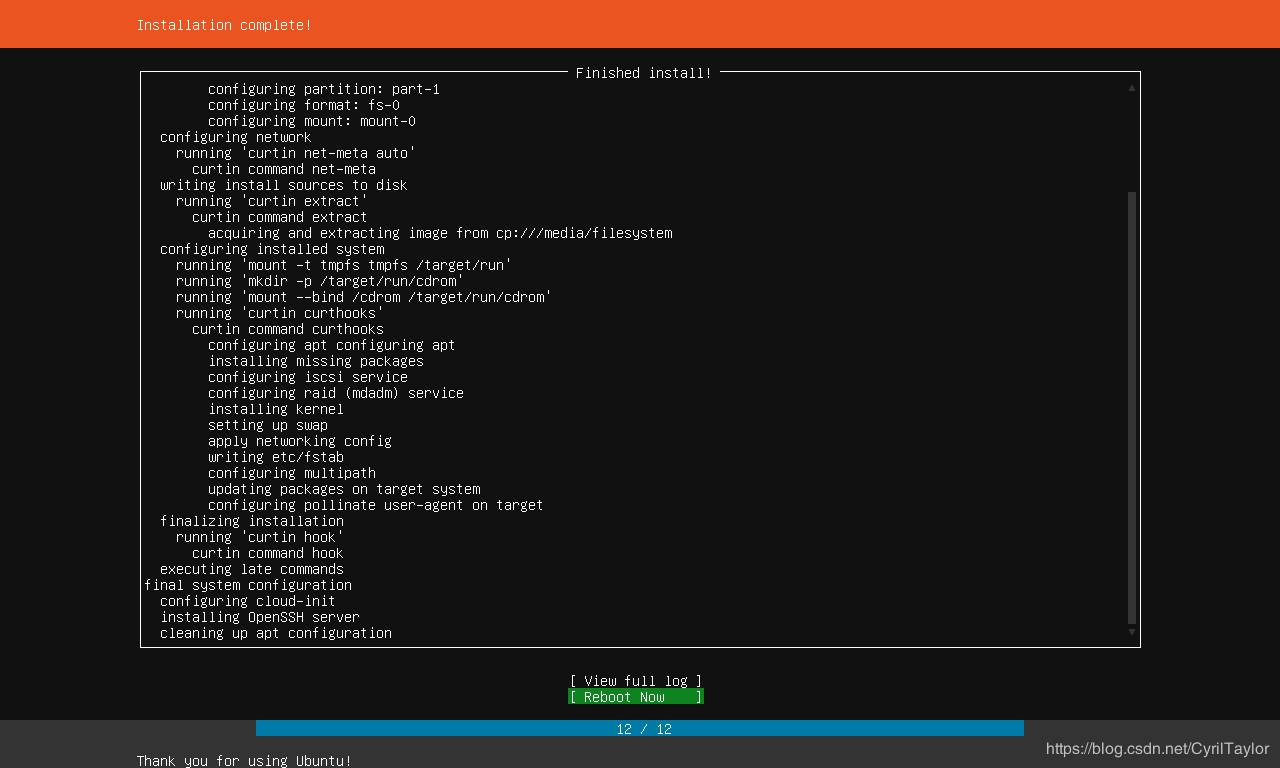
系统设置
配置静态IP
在Ubuntu server 18.04中是用netplan管理网络的,所以配置静态IP需要修改netplan的配置 netplan的配置路径为/etc/netplan/50-cloud-init.yaml,不同的PC可能配置文件名有些许差异 注意:本机中生成的以太网口为ens33,有些PC生成的网口名字是eth0之类的,这个可以用ifconfig命令查看,以对应修改如下yaml中的ens33为ifconfig查询到的网口名
network:
    ethernets:
        ens33:
            addresses:
            - 192.168.168.168/24
            dhcp4: false
            gateway4: 192.168.168.2
            nameservers:
                addresses:
                - 223.5.5.5
                - 223.6.6.6
配置完yaml之后执行如下命令应用静态IP设置即可
sudo netplan --debug apply
修改DNS
把 DNS 取消注释,添加 DNS,保存退出,重启即可。
vi /etc/systemd/resolved.conf

[Resolve]
DNS=223.5.5.5
设置下root密码
重启登陆系统后,记得设置下root密码。
sudo passwd root

启动ssh服务
sudo service ssh start #启动ssh服务
sudo apt-get install openssh-server #安装ssh服务
遇见的问题
网卡未加载问题(ubuntu Ifconfig只显示一个lo[www.cnblogs.com/lfxiao/p/10…] )
ifconfig -a #显示所有网络接口的信息。
ifconfig #显示当前激活的网络接口信息
ifconfig eth0 up #启动网卡
/etc/init.d/networking restart
网卡信息不见了
ifconfig之后显示eth0,但是没有显示“inet/地址/广播/掩码/ ”?
- 先用sudo dhclient eth0更新IP地址
- 然后运行sudo ifconfig eth0
- reboot
