「iTerm2」 是我使用的一款终端工具。对于习惯了终端的同学来说,这是一款不错的命令行工具。青睐 iTerm2 的原因有以下几点:
- 分屏模式
- 丰富的插件
- 颜值在线
我也并不完全知道的 Shell
前端开发往往不关心 *nix 内核。Shell 如同它的名字一样「壳」,我们借助 Shell 来和内核打交道。Mac 自带终端的 Shell 是 bash。而常见的 Shell 有 sh、bash、zsh、csh,可以通过一下脚本查看系统的 shell。
cat /etc/shells
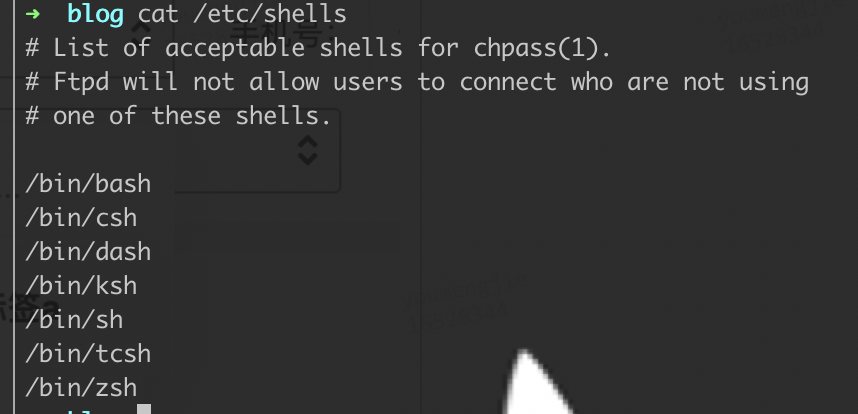
bash 在用户登陆的情况下,会加载 ~/.bash_profile 相关的配置文件; 未登陆时会加载 ~/.bash_rc 的配置
大部分用户使用 zsh 得益于 oh-my-zsh . 它的插件集合非常强大。如果有插件有更新它也会用 notification 贴心地提醒你是否选择更新。
zsh 默认的配置文件在 ~/.zsh_rc,这里涵盖了主题、插件、别名的一些相关配置;同时也可以暴露出一些全局的环境变量。
安装
git clone https://github.com/ohmyzsh/ohmyzsh.git ~/.oh-my-zsh

// 可选的备份,针对不太熟悉.zshrc 的同学
cp ~/.zshrc ~/.zshrc.orig

// 使用模版初始化 ~/.zshrc
cp ~/.oh-my-zsh/templates/zshrc.zsh-template ~/.zshrc

// 切换到 zsh
chsh -s $(which zsh)
贴一份个人的几个关键配置:
插件
插件并不是越多越好,过多的插件会导致启动较慢和运行迟缓。
plugins=(
  git
)
git 插件使得终端可以在文件查看分支,同时也支持了 命令简写
别名
快速打开你的编辑器
alias subl="open -a Sublime\ Text"
subl {path} 比如打开当前~/.zshrc ,你只要通过 「sublime ~/.zshrc」 即可。
如果使用的其他编辑器,只需编辑器在 Application 的路径进行替换(Finder -> 应用程序-> 点击图标拖拽到终端 -> pwd, 可找到程序路径 )。当然有些编辑器也内置了在终端打开的命令。
你可能没想到的「本地跨域」解决方式
alias chrome="open -n -a /Applications/Google\ Chrome.app/Conents/MacOS/Google\ Chrome --args --user-data-dir="/tmp/chrome_dev_test" --disable-web-security"
配置这条别名,可以直接在命令行执行 chrome,会让浏览器禁止掉安全模式,解决前后端「联调」时的跨域问题。
看看天气
alias weather="curl -H 'Accept-Language: zh' 'http://wttr.in/beijing'"
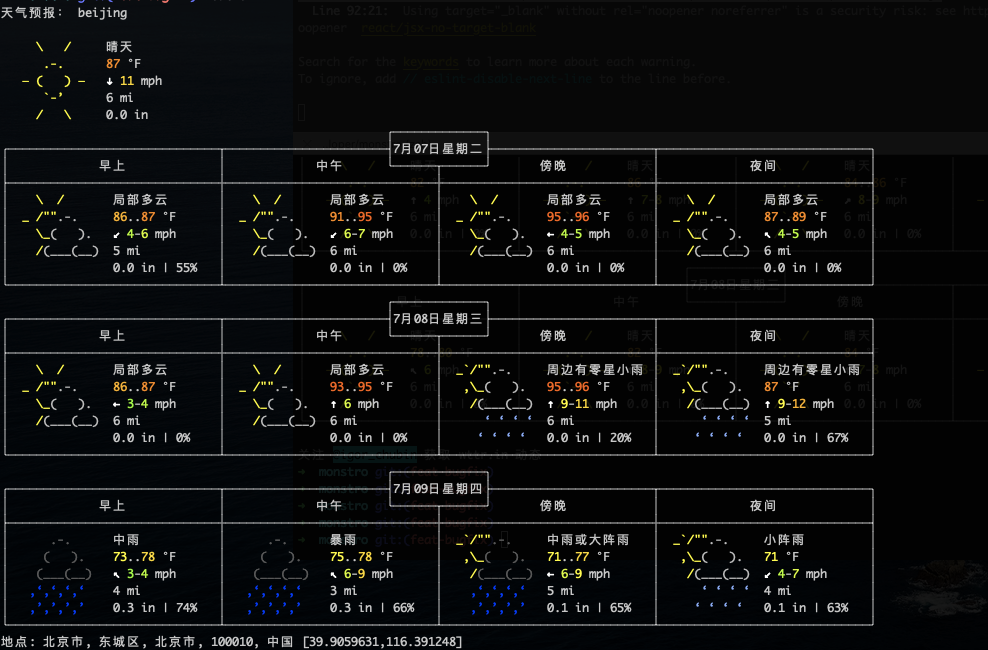
配置alias 命令时,需要注意等号前后不要空格
快捷键
当前分屏竖向切屏
command + D
当前分屏横向切屏
command + shift + D
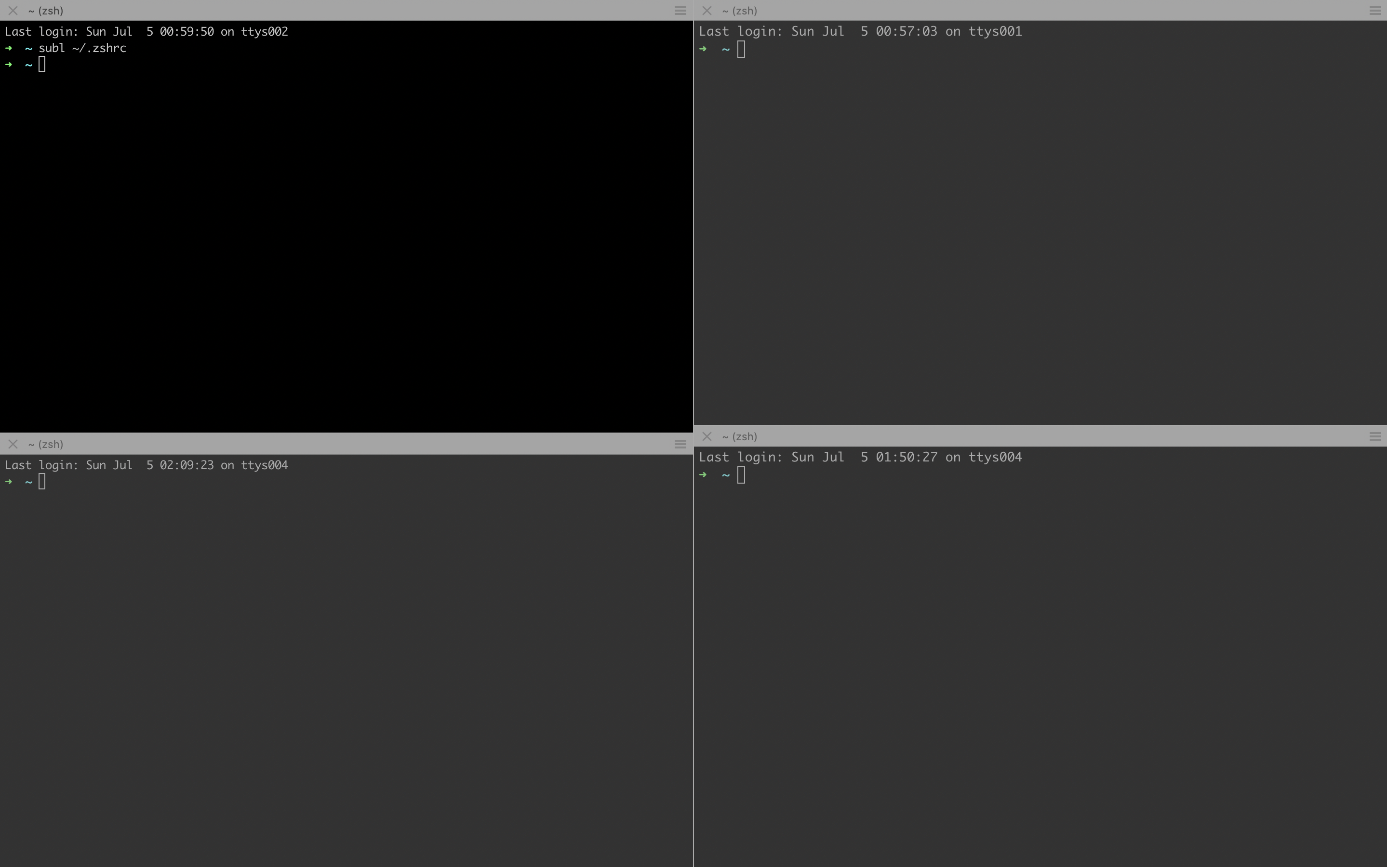
等等!
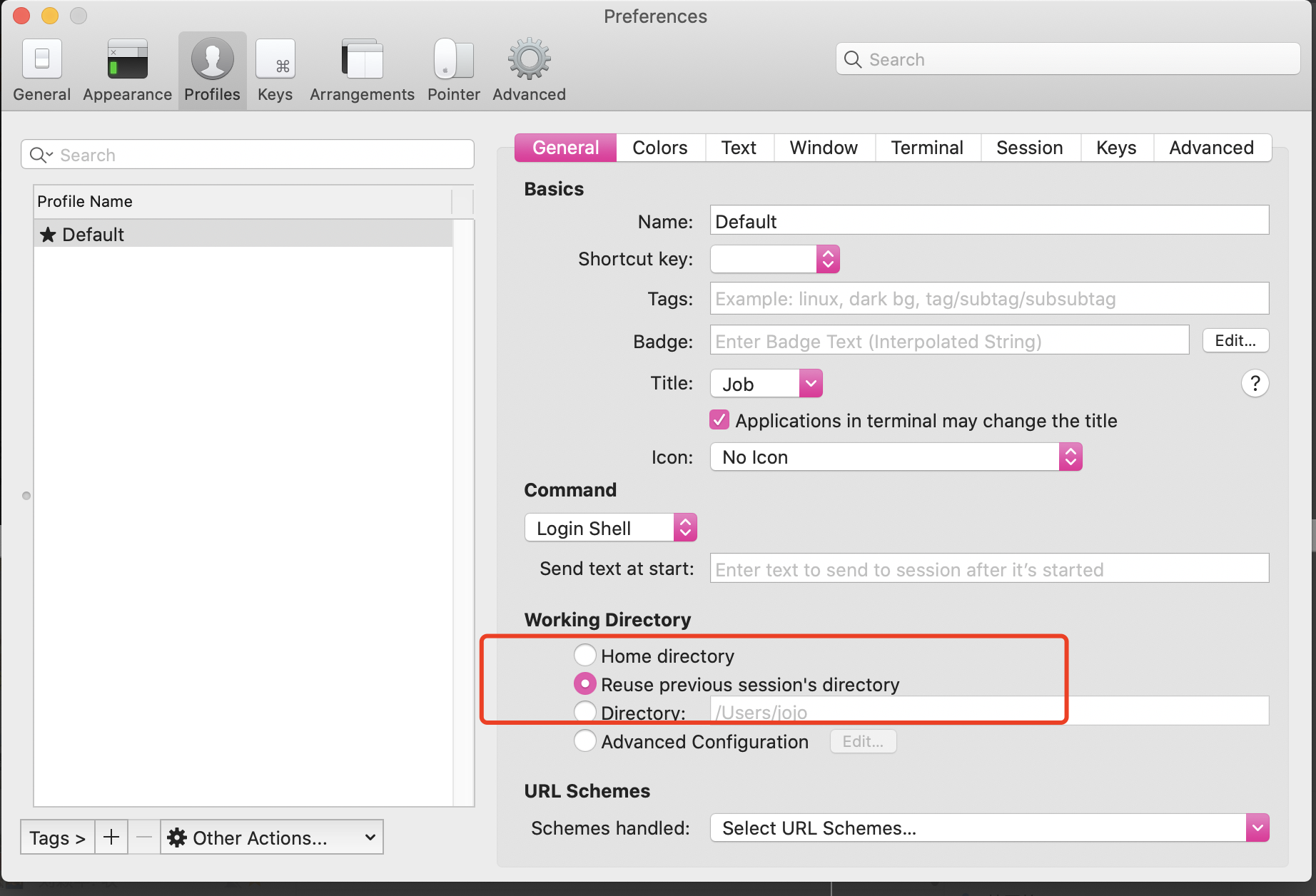
如果只简单执行这两个命令似乎依旧不太方便。如果勾选 Perferences 如图所示的选项则可以复用上一个工作目录,比如你在 「/Users/jojo/Developer」 目录下执行以上两个命令,下一次打开的目录会复用 「/Users/jojo/Developer」;如果不设置则默认 home 目录。通常代码都会保存在一个 workspace 的文件夹。嘿,可能大家不知道:Mac 用户建立一个 Developer 的文件夹,会有一个小锤子 🔨 的图标(我一般是保存在 Developer 目录)。
command + shift + enter
默认的尺寸
iTerm2 默认的尺寸会很小,这里我设置了 colums:500,rows:100 的配置,当然如果你是颜值党可以在隔壁的配置 Background Image 配置背景图。
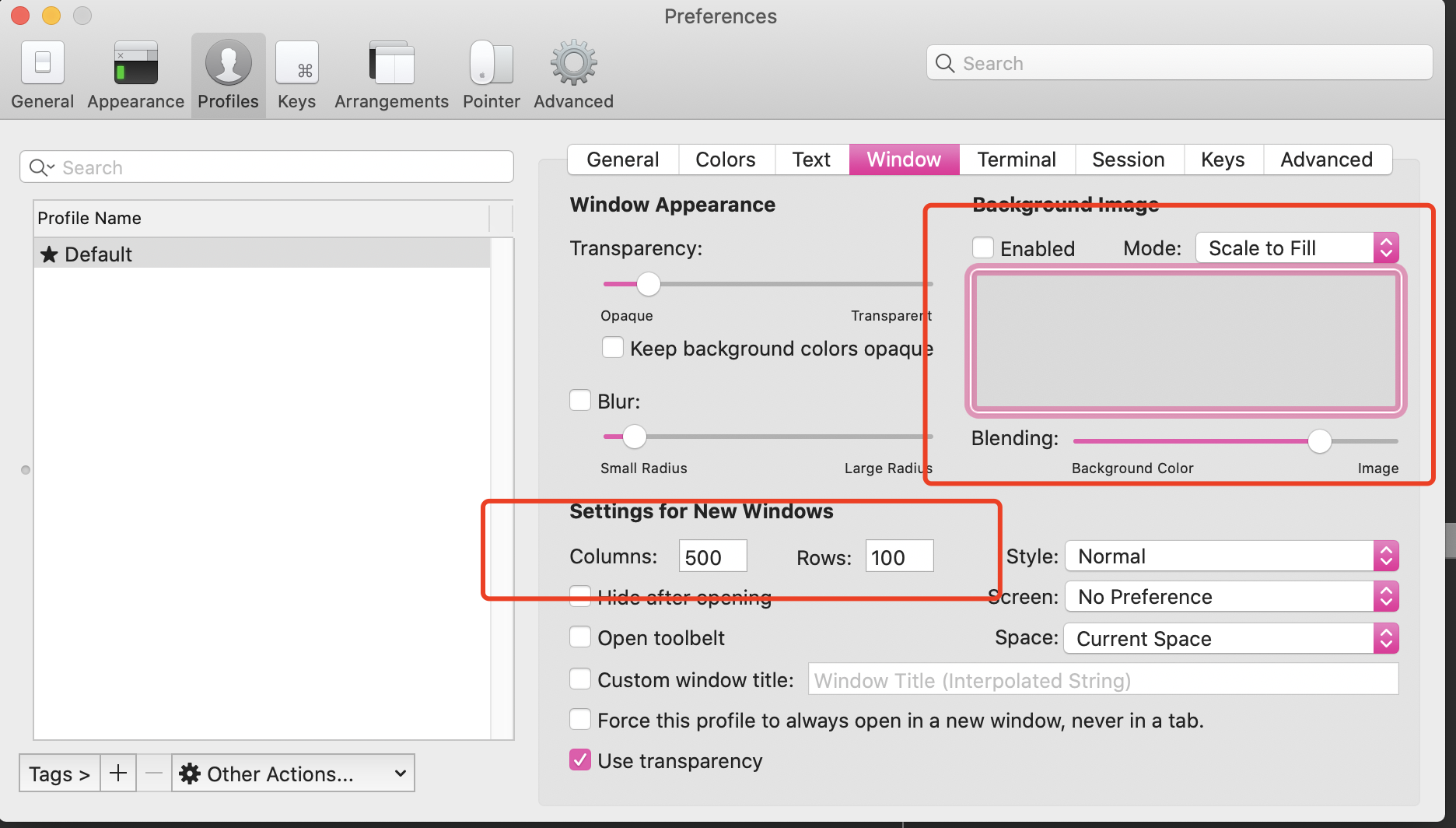
以上是个人在开发过程中的个人习惯,在更换一个新工具时会有一段时间的适应期,至少 iTerm2 给我的上手成本很低,enjoy! :)