Django 自称是“最适合开发有限期的完美WEB框架”。本文参考《Django web开发指南》,快速搭建一个blog 出来,在中间涉及诸多知识点,这里不会详细说明,如果你是第一次接触Django ,本文会让你在感性上对Django有个认识,完成本文操作后会让你有兴趣阅读的相关书籍和文档。
1. 启动django
python manage.py runserver
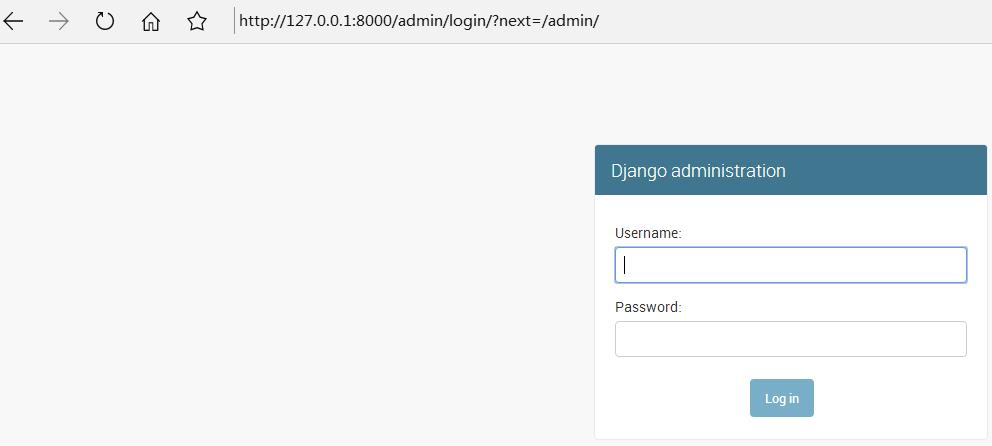
默认使用的WEB地址为http://127.0.0.1,端口为8000,使用该地址与端口访问首页
下面访问django的后台:http://127.0.0.1/admin
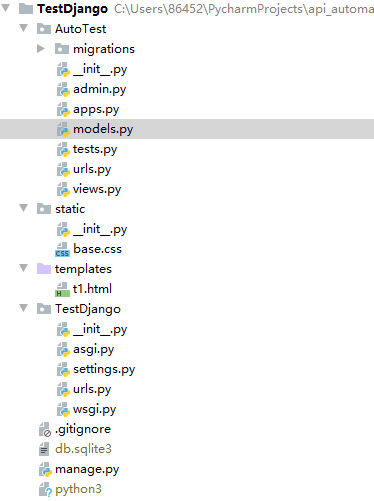
我的项目目录长这样
2. 数据库配置
如果你想连接mysql数据库而不使用SQLite,那么首先你必须得安装pymysql模块,python3.5版本不再支持MySQLdb模块!安装完成后请看下面的操作:
首先在settings.py文件配置数据库:
DATABASES = {
    'default': {
        'ENGINE': 'django.db.backends.mysql',
        'HOST': '127.0.0.1',
        'PORT': 3306,
        'NAME': 'djangodb',
        'USER': 'root',
        'PASSWORD': 'root',
    }
}
在mysql数据中创建一个djangodb的数据库,然后在TestDjango/init.py文件中加入以下代码:
import pymysql
pymysql.install_as_MySQLdb()
命令行运行:
python manage.py makemigrations
python manage.py migrate
这样在mysql数据库他初始化数据表:
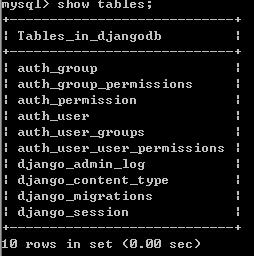
这里为了演示,我将数据库的链接改为SQLite
3. 创建一张UseInfo表,并创建字段:
现在我们打开AutoTest目录下的models.py文件,这是我们定义Autotest数据结构的地方。打开TestDjango/AutoTest/models.py 文件进行修改:
from django.db import models

# Create your models here.
class UserInfo(models.Model):
    username = models.CharField(max_length=32)
    password = models.CharField(max_length=32)
    age = models.IntegerField()
命令行运行:
python manage.py makemigrations
python manage.py migrate
完成后会在数据库创建一张数据表:
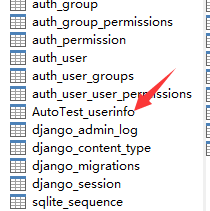
从上图中可以看出,Django默认会以APP名为数据表前缀,以类名为数据表名!
创建的字段如下图:

从上图可以看出,Django会默认加上一个id字段,该字段为主键且自增长
4. 添加数据
在Autotest_UserInfo表中添加数据: Django是在views.py文件中,通过导入models.py文件来创建数据的:
from django.shortcuts import render

# Create your views here.
from AutoTest import models      #导入Autotest模块
from django.shortcuts import HttpResponse
def db_handle(request):
    models.UserInfo.objects.create(username='andy',password='123456',age=33)
    return HttpResponse('OK')
下面我们配置路由,以便让浏览器能够访问到views.py文件,打开TestDjango/TestDjango/urls.py 文件进行修改:
from django.contrib import admin
from django.urls import path,include

urlpatterns = [
    path('admin/', admin.site.urls),
    path('db_handle/', include('AutoTest.urls')),
]
下面我们来访问http://127.0.0.1/db_handle
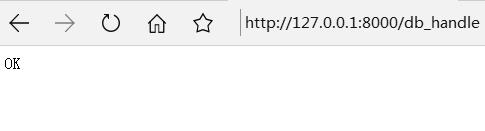
查看数据库是否创建成功:
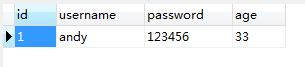
上面就是创建表数据,也可以通过字典的格式来创建表数据:
def db_handle(request):
    # models.UserInfo.objects.create(username='andy',password='123456',age=33)
    dic = {"username":"bruce","password":"123456","age":23}
    models.UserInfo.objects.create(**dic)
    return HttpResponse('OK')
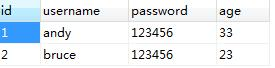
通过上面的方法,我们多创建几条数据,完成后如下图所示:
5. 删除表数据:
views.py文件如下:
from django.shortcuts import render

# Create your views here.
from Autotest import models
from django.shortcuts import HttpResponse
def db_handle(request):
    # models.UserInfo.objects.create(username='andy',password='123456',age=33)
    # dic = {"username":"bruce","password":"123456","age":23}
    # models.UserInfo.objects.create(**dic)
    models.UserInfo.objects.filter(id=2).delete()
    return HttpResponse('OK')
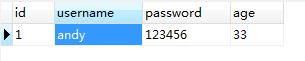
操作方法同上,在浏览器中执行一遍,数据中的id=2的数据即被删除:
6. 修改表数据:
from django.shortcuts import render

# Create your views here.
from Autotest import models
from django.shortcuts import HttpResponse
def db_handle(request):
    # models.UserInfo.objects.create(username='andy',password='123456',age=33)
    # dic = {"username":"bruce","password":"123456","age":23}
    # models.UserInfo.objects.create(**dic)
    # models.UserInfo.objects.filter(id=2).delete()
    models.UserInfo.objects.filter(id=1).update(age=18) #找到id=1的数据,将age改为18
    return HttpResponse('OK')
7. 数据的查询:
为了让查询出来的数据更加直观地显示出来,这里我们将使用Django的模板功能,让查询出来的数据在WEB浏览器中展示出来
在templates目录下新建一个t1.html的文件,内容如下:
<!DOCTYPE html>
<html>
<head lang="en">
    <meta charset="UTF-8">
    <title>Django操作数据库</title>
</head>
<body>
    <table border="1">
        <tr>
            <th>用户名</th>
            <th>密码</th>
            <th>年龄</th>
        </tr>
        {% for item in li %}
        <tr>
            <td>{{ item.username }}</td>
            <td>{{ item.password }}</td>
            <td>{{ item.age }}</td>
        </tr>
        {% endfor %}
    </table>
</body>
</html>
views.py文件查询数据,并指定调用的模板文件,内容如下:
from django.shortcuts import render

# Create your views here.
from Autotest import models
from django.shortcuts import HttpResponse
def db_handle(request):
    user_list_obj = models.UserInfo.objects.all()
    return render(request,'t1.html',{'li':user_list_obj})
注意:由于这里是在工程下面的templates目录下建立的模板,而不是在应用中创建的模板,上面views.py文件中调用的t1.html模板,运行时会出现找不到t1.html模板的错误,为了能找到TestDjango/templates下的模板文件,我们还需要在settings.py文件配置模板的路径:
TEMPLATES = [
    {
        'BACKEND': 'django.template.backends.django.DjangoTemplates',
        'DIRS': [os.path.join(BASE_DIR,'templates')],  #配置模板路径
        'APP_DIRS': True,
        'OPTIONS': {
            'context_processors': [
                'django.template.context_processors.debug',
                'django.template.context_processors.request',
                'django.contrib.auth.context_processors.auth',
                'django.contrib.messages.context_processors.messages',
            ],
        },
    },
]
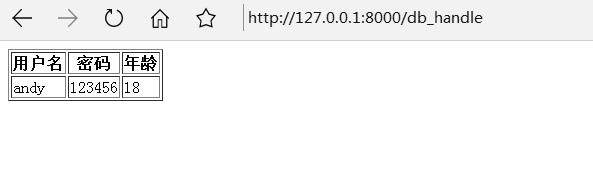
下面就可以在浏览器中查看:
引入JS,CSS等静态文件: 在AutoTest目录下新建一个static目录,将JS,CSS文件都放在此目录下!并在settings.py文件中指定static目录:
STATIC_URL = '/static/'
STATICFILES_DIRS = (
     os.path.join(BASE_DIR,'static'),
 )
8. 表单提交数据:
在Django中要使用post方式提交表单,需要在settings.py配置文件中将下面一行的内容给注释掉:
# 'django.middleware.csrf.CsrfViewMiddleware',
提交表单(这里仍然使用了t1.html):
<!DOCTYPE html>
<html>
<head lang="en">
    <meta charset="UTF-8">
    <title>Django表单</title>
    <link type="text/css" href="/static/base.css" rel="stylesheet" />
</head>
<body>
    <table border="1">
        <tr>
            <th>用户名</th>
            <th>密码</th>
            <th>年龄</th>
        </tr>
        {% for item in li %}
        <tr>
            <td>{{ item.username }}</td>
            <td>{{ item.password }}</td>
            <td>{{ item.age }}</td>
        </tr>
        {% endfor %}
    </table>
    <form action="/db_handle/" method="post">
        <p><input name="username" /></p>
        <p><input name="password" /></p>
        <p><input name="age" /></p>
        <p><input type="submit" value="submit" /></p>
    </form>
</body>
</html>
写入数据库(views.py):
from django.shortcuts import render

# Create your views here.
from AutoTest import models
from django.shortcuts import HttpResponse
def db_handle(request):

    if request.method == "POST":
        models.UserInfo.objects.create(username=request.POST['username'],password=request.POST['password'],age=request.POST['age'])
    user_list_obj = models.UserInfo.objects.all()
    return render(request, 't1.html', {'li': user_list_obj})
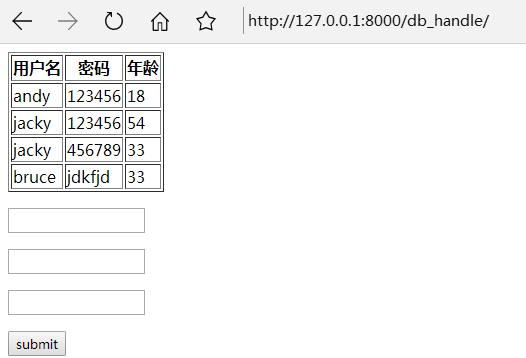
提交数据后,如下图:
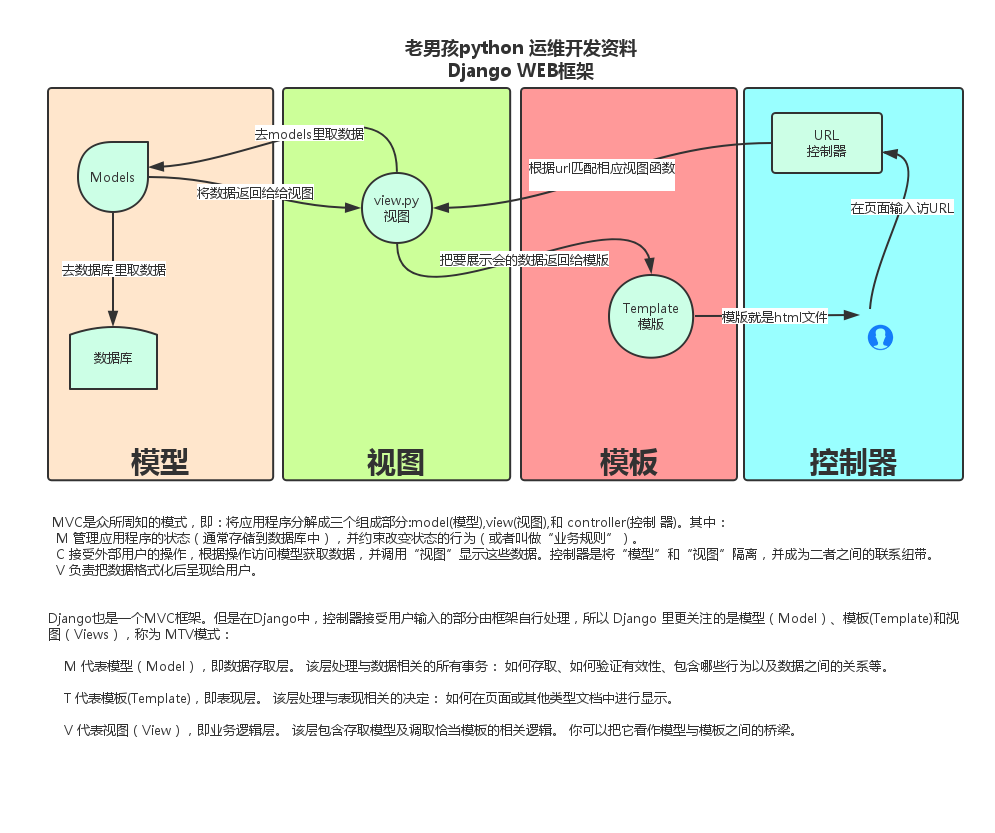
Django执行流程