介绍:什么是Solr ? Solr 是Apache下的一个顶级开源项目,采用Java开发,它是基于Lucene的全文搜索服务器。Solr提供了比Lucene更为丰富的查询语言,同时实现了可配置、可扩展,并对索引、搜索性能进行了优化。 Solr可以独立运行,运行在Jetty、Tomcat等这些Servlet容器中,Solr 索引的实现方法很简单,用 POST 方法向 Solr 服务器发送一个描述 Field 及其内容的 XML 文档,Solr根据xml文档添加、删除、更新索引 。Solr 搜索只需要发送 HTTP GET 请求,然后对 Solr 返回Xml、json等格式的查询结果进行解析,组织页面布局。Solr不提供构建UI的功能,Solr提供了一个管理界面,通过管理界面可以查询Solr的配置和运行情况。
官网下载:lucene.apache.org/solr/downlo…
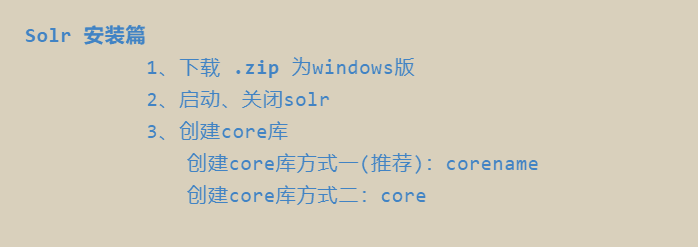
1、下载 .zip 为windows版
我下载的最新版本地址:内嵌jeety服务器,solr5之前的版本都需要放到自己的tomcat里
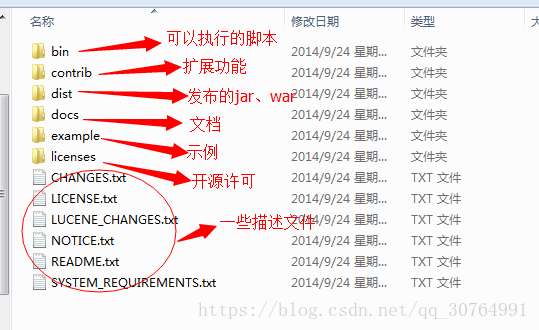
下载:solr-8.2.0.zip 安装: 下载完成之后放在的D:\solr-8.2.0目录下,然后解压到当前目录 解压结构目录说明: 还有一个:server文件夹,图示比较老的,没有显示server。
2、启动、关闭solr
在解压之后的solr目录中找到bin文件夹,进去之后右键进入Powershell输入以下cmd命令:
# 启动
.\solr start
其它cmd命令:
# 启动
.\solr start
# 关闭
.\solr stop -all

# 步骤:
# 启动 Solr 将默认监听 8983 端口,其中 -m 1g 指定分配给 JVM 的内存为 1 G
.\solr start -m 1g

# 接下来我们创建一个solr应用:在solr的目录下生成应用对应的文件夹corename,这个文件夹非常重要,后面我们会在该文件夹下,配置文件来实现中文检索
.\solr create -c corename
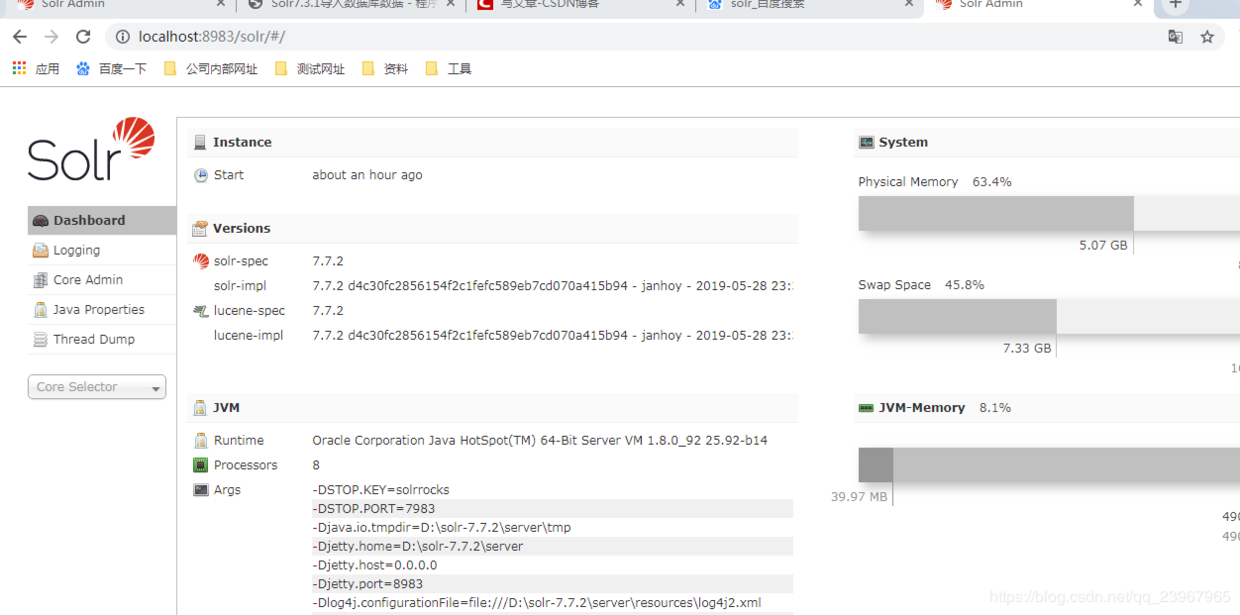
测试启动是否成功: 其中8983是默认端口号。此时在浏览器输入网址: http://localhost:8983/solr/#/ 成功的话即可看到如下图界面。
3、创建core库
两种方式效果一样,方式一方便而已。必须要创建core库
创建core库方式一(推荐):corename
cmd在solr-8.2.0/solr/bin目录下(注意,需要在solr start启动solr后才能创建)输入:
.\solr create -c corename # (core名称,自定义)命令创建一个corename库
重启:
关闭
.\solr stop -all

 启动
.\solr start
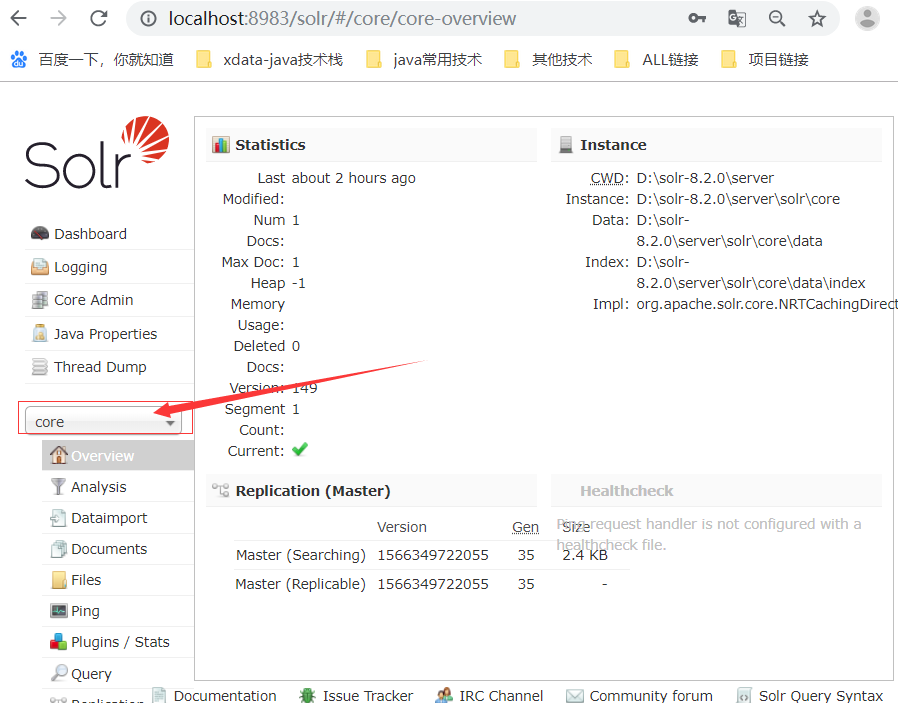
运行完成后在浏览器中访问http://localhost:8983/solr/#/(刷新页面)可以看到如下图所示,新创建的core被添加进去
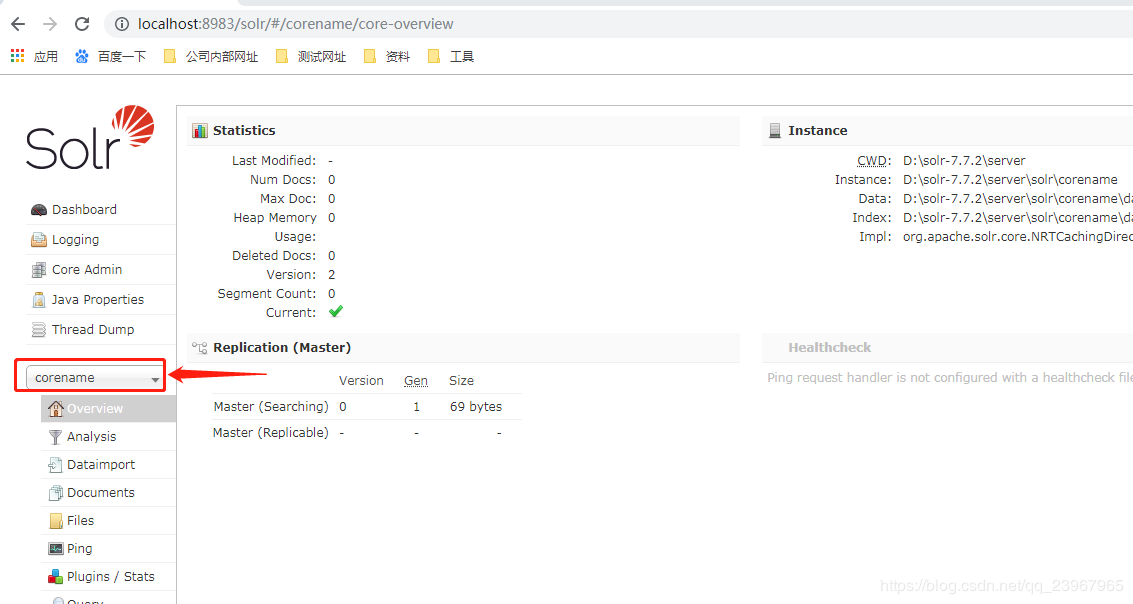
此时打开文件夹D:\solr-8.2.0\server\solr可以看到下面多了一个corename文件夹,就是我们刚才创建的core。创建core可以直接在文件夹操作,百度上可以收到。这里为了方便使用命令创建。
创建core库方式二:core
在solr目录中的\server\solr文件夹中创建一个文件夹,我这边文件夹名称叫做core(名称随便起)。然后把\server\solr\configsets\sample_techproducts_configs下面的conf文件夹复制到刚才创建的core文件夹下面。
完成上面操作之后启动solr,启动成功之后打开浏览器进入地址: http://127.0.0.1:8983/solr/#/
可以看见solr的管理界面,点击左侧的Core Admin,在新页面的name和instanceDir输入框中分别修改为刚才创建的文件夹名称(我这里是core),然后点击下面Add Core按钮即可成功创建core。
创建成功之后,会在你刚才创建的core文件夹下面生成一个文件夹和一个文件*.properties,这样即表示创建成功。 效果: