

在互联网的大环境下,我们经常和表单打交道,经常会填写各种表单。表单在产品中主要负责数据采集功能也就是信息录入,我们公司有很多B端产品,如果表单设计不合理的话,会大大降低用户信息录入的效率。
一、填写流程
1.填写流程要足够精简
你可能遇到过这样的场景,用某个社交账号登录一个产品,登录后不是进入首页,而是继续让你输入手机号码验证码后才能使用,这就打断了用户填写信息的流程,失去了好的体验,甚至可能造成用户流失。
想让用户不设防、不被打断填写完信息,填写流程需要足够精简,这样才能让用户顺畅的完成信息采集。
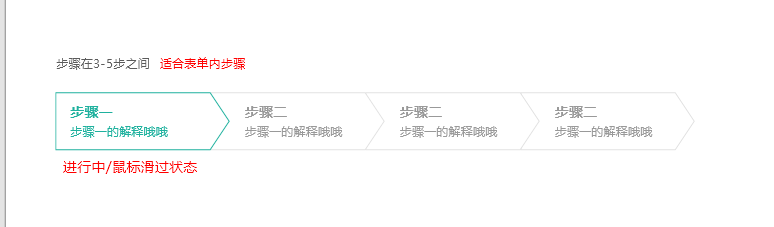
2.多页填写要有进度提示
如果填写信息分为多页,需要有进程提示,以便用户知道自己填写信息的位置、剩余步骤;使用tab键可以跳转到下一个输入框。
3.主动作与次动作
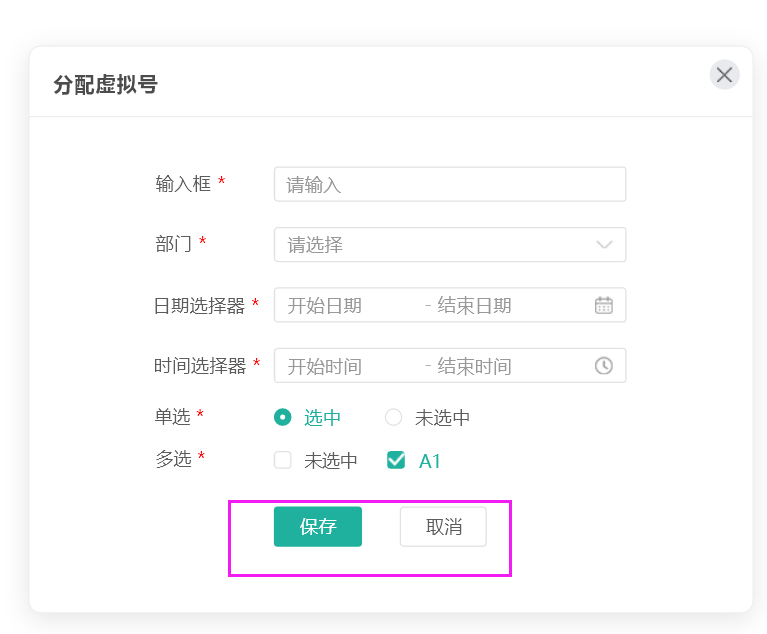
表单中的主动作包括提交、保存、下一步等,他们都带有继续操作下去或者完成操作的属性,在表单中的视觉效果应更突出。
次动作包括取消、重置、返回、预览、导出、导入等,这类操作属于次要层级,其属性是打断当前流程
二、输入框标签的对齐方式
1.标签左对齐
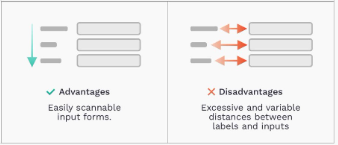
当用户不太熟悉一个表单时,左对齐是个不错的选择
优点:易于扩展,可以充分利用纵向空间
缺点:标签和输入框之间的距离可能会过长,显得参差不齐,并且完成表单填写会耗费更多的时间
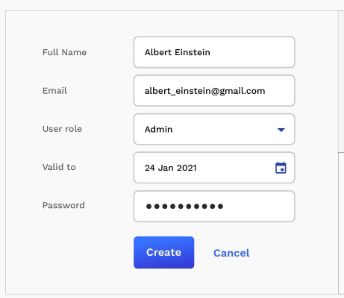
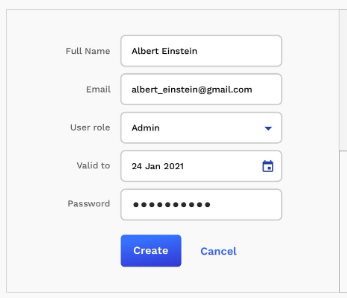
2.标签右对齐
和左对齐的标签相比,右对齐的标签在测算数据当中,用户填写速度快了近2倍
优点:文本标签和输入框之间的距离固定,用户浏览扫视速度更快,完成时间更短文本标签和输入框之间的距离固定,用户浏览扫视速度更快,完成时间更短
缺点:因为左侧参差不齐,整体扫读表单的时候不容易了解全部信息
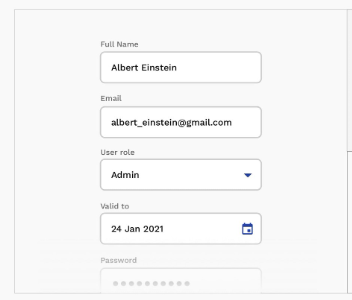
3.输入框标签顶对齐
在多数情况下,这是最佳的选择,在移动端设备上效果更好,因为不需要太多水平空间。
优点:用户上下扫读即可快速捕获信息,并填写表单,更快完成
缺点:纵向上需要更多空间
三、合理使用帮助提示
1.尽可能减少帮助提示
不要依赖文字帮助来弥补表单设计的不足,帮助文字能不用就不用,如果要用,尽可能简洁明了
2.帮助提示的5种样式
常见的帮助提示有弹窗、toast(常见于移动端)、snackbar、气泡和行内提示(web端常用);弹窗提示是直接打断当前的操作,行内提示可清晰定位提示位置,气泡提示多用于提示性、信息提示等场景,snackbar类似于toast,都是在顶层出现短时间的操作提示,但snackbar可以附带操作属性,如关闭、撤销等。
3.成功提示
成功提示属于整个输入信息的额外信息,是对用户完成信息输入的提示,所以如果要增加成功提示需要简短打动人,能够唤起用户正向的情绪,否则情愿不要。
四、信息验证
1.错误提示验证
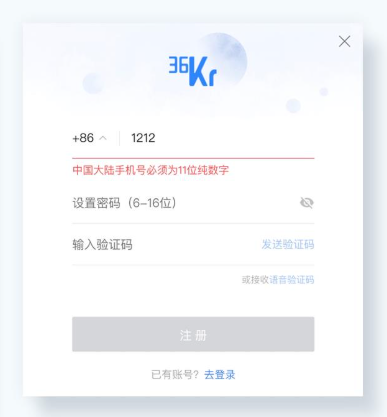
错误提示适用于错误率较高,有特定格式要求的问题。如36氪注册时点下一个输入框会校验上一个,错误提示需要和输入位置紧密相关,以便用户可以清晰看到是什么位置出现了什么错误。
2.即时验证时机
即时验证要在输入后,而不是输入过程中,输入邮箱时,刚开始输入第一个数字或字母,输入框后面提示错误,但当你输入完整个邮箱地址后,错误提示变成正确提示,这种情况下,用户会很懵,甚至一开始就懵了,这就造成不必要的困扰了。
3. 输入限制需实时提示
限制输入常见于固定信息输入、或者是输入较长的文本信息,这样的提示需要实时提醒用户。
五、其他输入
1.默认状态
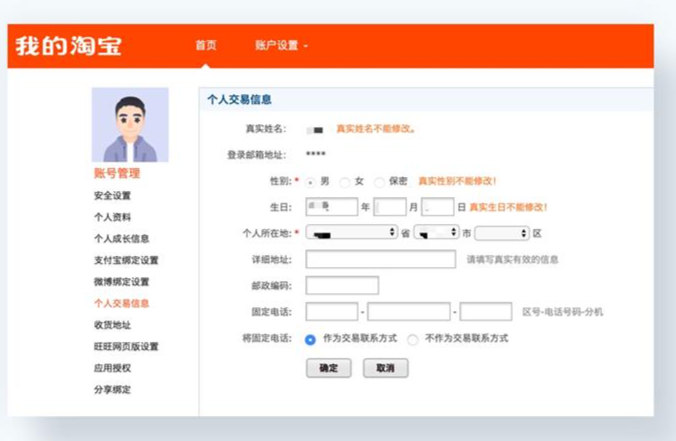
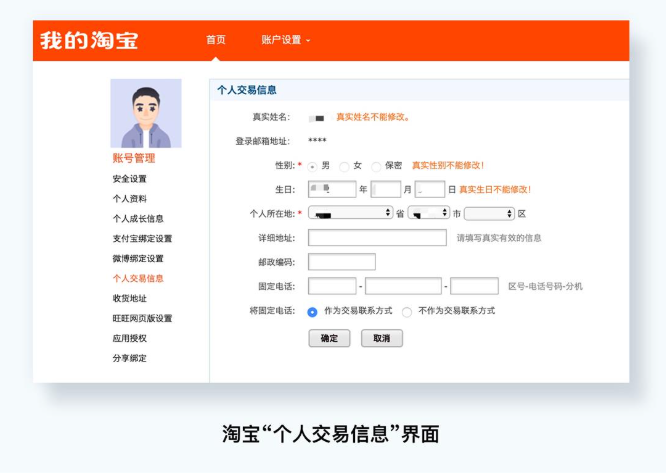
如果可以,单选按钮有必要给出默认状态,提示用户做出选择,例如性别的选择,有的产品除了男、女选项外,会增加一个“保密”作为默认选择。
2.层叠样式
当需要显示很多输入信息时,或者选项需要单独考虑时,都可以考虑使用层叠样式,最常见的层叠样式就是下拉选择框、时间日期选择等。层叠不应遮挡住底部信息(尤其选择信息比较复杂时可能会忘记底部信息),这样可能会造成选择困扰。
总结
以上内容是基础的知识点,基础知识都是前人通过实践总结出来的,更值得我们在做设计时好好思考并加以运用。
